> ## Documentation Index
> Fetch the complete documentation index at: https://docs.fire.rest/llms.txt
> Use this file to discover all available pages before exploring further.
# Fechar caixa
> Como declarar o dinheiro e fechar o caixa ao final do turno no FIRE POS V2.
O fechamento de caixa é um processo **cego**: o caixa conta o dinheiro físico e declara o total **sem ver** o valor esperado pelo sistema. Conforme a diferença, o POS fecha direto ou pede um código de autorização do gerente gerado no backoffice da Fire.
Use este guia ao terminar o turno, antes de outro caixa usar o terminal ou no fim do dia.
## Pré-requisitos
* Caixa aberta no terminal com pelo menos uma venda ou movimento registrado.
* O caixa que fecha deve ser o dono do turno ativo.
* Se houver **falta**, um gerente com acesso ao backoffice para gerar um código de autorização.
Ao fechar o caixa, o POS também **encerra o turno** do caixa e volta à tela de login. O próximo operador deve entrar com seu PIN.
## Resumo do fluxo
| Resultado ao declarar | O que acontece |
| -------------------------------------------- | ----------------------------------------------------------- |
| **Conferido** (sem diferença) | O POS fecha o caixa e o turno imediatamente |
| **Sobra** (declarou mais do que o esperado) | Fecha imediatamente; a sobra fica registrada para auditoria |
| **Falta** (declarou menos do que o esperado) | Mostra a diferença e pede um código do gerente |
***
## 1. Abra o menu de sessão
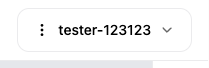
No cabeçalho do terminal, toque no **nome do caixa** (ao lado do ícone **⋮** e da seta). O painel de configurações e ações do caixa é aberto.
 Se o caixa ficou aberto de um dia anterior, o POS exibe um aviso de **fechamento forçado** ao tentar fechar. Não é possível cancelar — é preciso declarar e fechar antes de operar de novo.
***
## 2. Selecione Fechar caixa
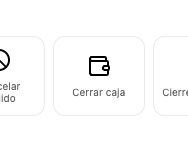
Na seção **Caixa** do menu, toque em **Fechar caixa**.
Se o caixa ficou aberto de um dia anterior, o POS exibe um aviso de **fechamento forçado** ao tentar fechar. Não é possível cancelar — é preciso declarar e fechar antes de operar de novo.
***
## 2. Selecione Fechar caixa
Na seção **Caixa** do menu, toque em **Fechar caixa**.
 ***
## 3. Declare o dinheiro contado
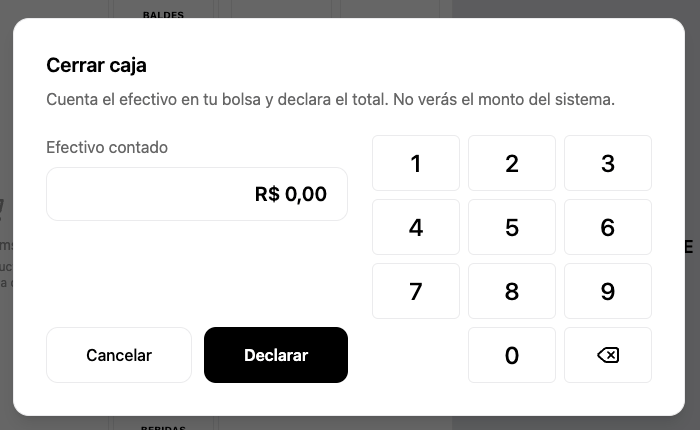
Na tela **Fechar caixa**, conte todo o dinheiro da sua bolsa (fundo inicial + vendas em dinheiro − retiradas, se houver).
1. Use o teclado numérico para informar o **Dinheiro contado**.
2. Toque em **Declarar**.
***
## 3. Declare o dinheiro contado
Na tela **Fechar caixa**, conte todo o dinheiro da sua bolsa (fundo inicial + vendas em dinheiro − retiradas, se houver).
1. Use o teclado numérico para informar o **Dinheiro contado**.
2. Toque em **Declarar**.
 Você não verá o valor esperado pelo sistema até depois de declarar. Conte o dinheiro físico com cuidado antes de confirmar.
***
## 4. Se o dinheiro confere ou há sobra
Se não houver diferença, ou se declarou **mais** dinheiro do que o esperado (sobra), o POS fecha o caixa e o turno automaticamente. Você verá **Caixa fechado** e voltará à tela de login.
A sobra é registrada como saldo a favor da empresa. O caixa não precisa informar motivo nem código neste cenário.
***
## 5. Se há falta — gere o código no backoffice
Se declarou **menos** dinheiro do que o esperado, o POS mostra **Diferença detectada** com o valor declarado e a diferença em vermelho. O caixa deve pedir ao gerente um código de autorização.
O gerente gera o código no backoffice da Fire:
### 5.1 Selecione o canal Fire POS
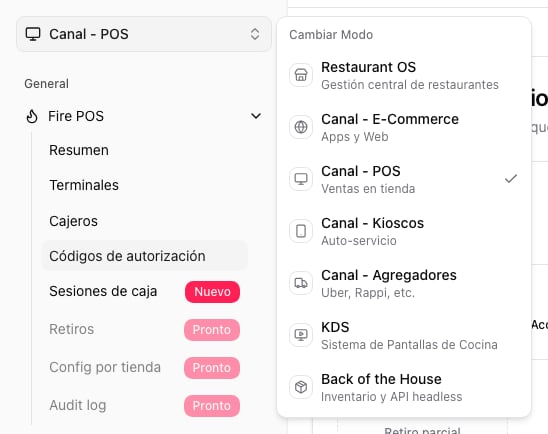
No canto superior esquerdo do backoffice, abra o seletor de canal e escolha **Canal - POS**.
Você não verá o valor esperado pelo sistema até depois de declarar. Conte o dinheiro físico com cuidado antes de confirmar.
***
## 4. Se o dinheiro confere ou há sobra
Se não houver diferença, ou se declarou **mais** dinheiro do que o esperado (sobra), o POS fecha o caixa e o turno automaticamente. Você verá **Caixa fechado** e voltará à tela de login.
A sobra é registrada como saldo a favor da empresa. O caixa não precisa informar motivo nem código neste cenário.
***
## 5. Se há falta — gere o código no backoffice
Se declarou **menos** dinheiro do que o esperado, o POS mostra **Diferença detectada** com o valor declarado e a diferença em vermelho. O caixa deve pedir ao gerente um código de autorização.
O gerente gera o código no backoffice da Fire:
### 5.1 Selecione o canal Fire POS
No canto superior esquerdo do backoffice, abra o seletor de canal e escolha **Canal - POS**.
 ### 5.2 Abra Códigos de autorização
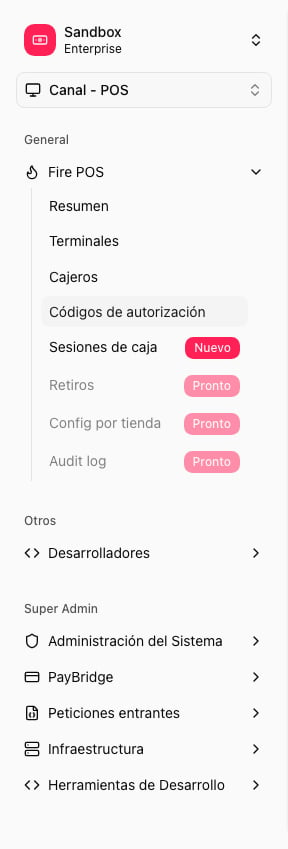
No menu lateral, abra **Fire POS → Códigos de autorização**.
### 5.2 Abra Códigos de autorização
No menu lateral, abra **Fire POS → Códigos de autorização**.
 ### 5.3 Gere o código de fechamento com falta
No formulário **Gerar código**:
1. **Propósito**: selecione **Fechamento com falta**.
2. **Motivo da discrepância**: escolha o motivo correspondente.
3. **Razão**: escreva uma descrição breve (por exemplo, *"Diferença de fechamento"*).
4. **Duração**: escolha por quanto tempo o código será válido (3 ou 30 minutos).
5. Clique em **Gerar código**.
### 5.3 Gere o código de fechamento com falta
No formulário **Gerar código**:
1. **Propósito**: selecione **Fechamento com falta**.
2. **Motivo da discrepância**: escolha o motivo correspondente.
3. **Razão**: escreva uma descrição breve (por exemplo, *"Diferença de fechamento"*).
4. **Duração**: escolha por quanto tempo o código será válido (3 ou 30 minutos).
5. Clique em **Gerar código**.
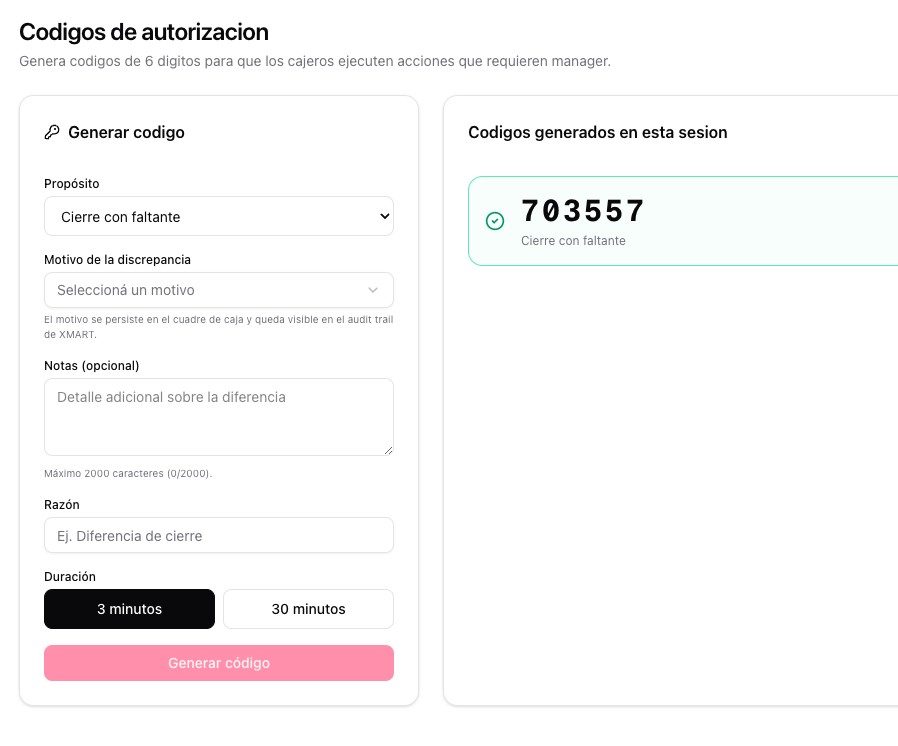 O backoffice exibe um código de 6 dígitos. O gerente o dita ao caixa.
### 5.4 O caixa digita o código no POS
De volta no terminal, o caixa digita o código de 6 dígitos na tela **Diferença detectada** e toca em **Fechar caixa**.
Com um código válido, o caixa e o turno fecham. A falta fica registrada na auditoria para o gerente.
***
## O que acontece após o fechamento
* O caixa passa para status **fechado** e não é possível registrar vendas até abri-lo de novo.
* O turno do caixa termina; o POS redireciona ao login.
* A conciliação é sincronizada com o backoffice. Se a sincronização falhar por conectividade, o POS tenta de novo no próximo fechamento.
* O fechamento fica disponível nos relatórios do backoffice.
## Solução de problemas
O caixa precisa estar aberto. Se já fechou ou nunca abriu o caixa neste turno, a opção não fica disponível.
Verifique se o código não expirou, se não foi usado antes e se o propósito é **Fechamento com falta**. O gerente pode gerar um novo no backoffice.
O caixa ficou aberto de um dia anterior. É preciso fechá-lo para conferir aquele dia antes de abrir um caixa novo ou continuar operando.
O fechamento local é válido. O POS mostra um aviso e tenta sincronizar no próximo fechamento. Verifique a conexão com a internet.
O backoffice exibe um código de 6 dígitos. O gerente o dita ao caixa.
### 5.4 O caixa digita o código no POS
De volta no terminal, o caixa digita o código de 6 dígitos na tela **Diferença detectada** e toca em **Fechar caixa**.
Com um código válido, o caixa e o turno fecham. A falta fica registrada na auditoria para o gerente.
***
## O que acontece após o fechamento
* O caixa passa para status **fechado** e não é possível registrar vendas até abri-lo de novo.
* O turno do caixa termina; o POS redireciona ao login.
* A conciliação é sincronizada com o backoffice. Se a sincronização falhar por conectividade, o POS tenta de novo no próximo fechamento.
* O fechamento fica disponível nos relatórios do backoffice.
## Solução de problemas
O caixa precisa estar aberto. Se já fechou ou nunca abriu o caixa neste turno, a opção não fica disponível.
Verifique se o código não expirou, se não foi usado antes e se o propósito é **Fechamento com falta**. O gerente pode gerar um novo no backoffice.
O caixa ficou aberto de um dia anterior. É preciso fechá-lo para conferir aquele dia antes de abrir um caixa novo ou continuar operando.
O fechamento local é válido. O POS mostra um aviso e tenta sincronizar no próximo fechamento. Verifique a conexão com a internet.