> ## Documentation Index
> Fetch the complete documentation index at: https://docs.fire.rest/llms.txt
> Use this file to discover all available pages before exploring further.
# Dividir a conta
> Divida uma conta entre várias pessoas em partes iguais, por valor ou pelo que cada uma consumiu, e cobre parte por parte.
Quando uma mesa paga separado, fazer a conta à mão é onde se perde dinheiro: uma parte cobrada duas vezes, outra que ninguém pagou. **Dividir a conta** reparte o restante entre as pessoas e guia a cobrança parte por parte, até a conta ficar coberta.
**O mínimo que você precisa saber**
* Há três formas: **Partes iguais**, **Por valor** e **Por itens**.
* **Por itens** só pode ser usado antes da primeira cobrança.
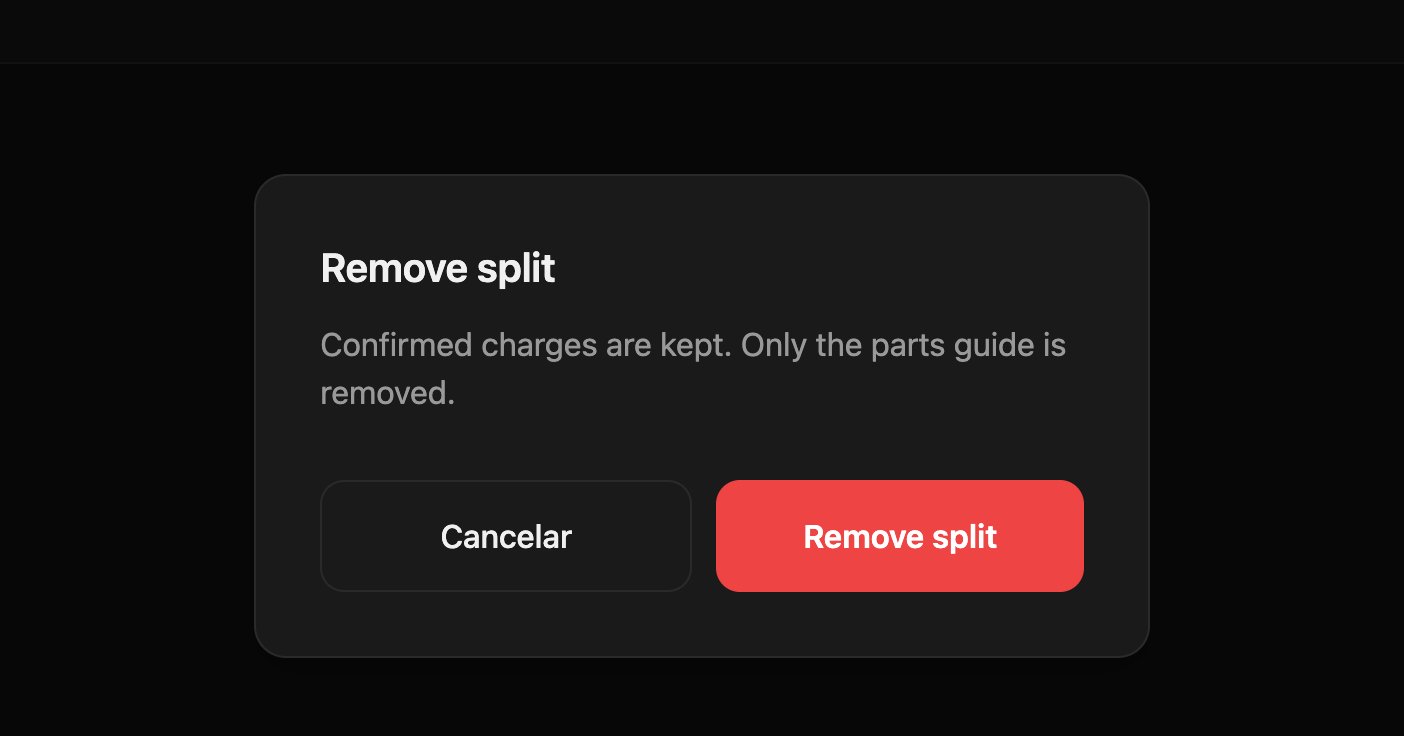
* **Remover divisão** mantém as cobranças já feitas: só remove o guia de partes.
## Pré-requisitos
* O pedido na tela de cobrança. Consulte [Vender e cobrar](/pt/manuals/pos/sell-and-charge).
## 1. Abra a divisão
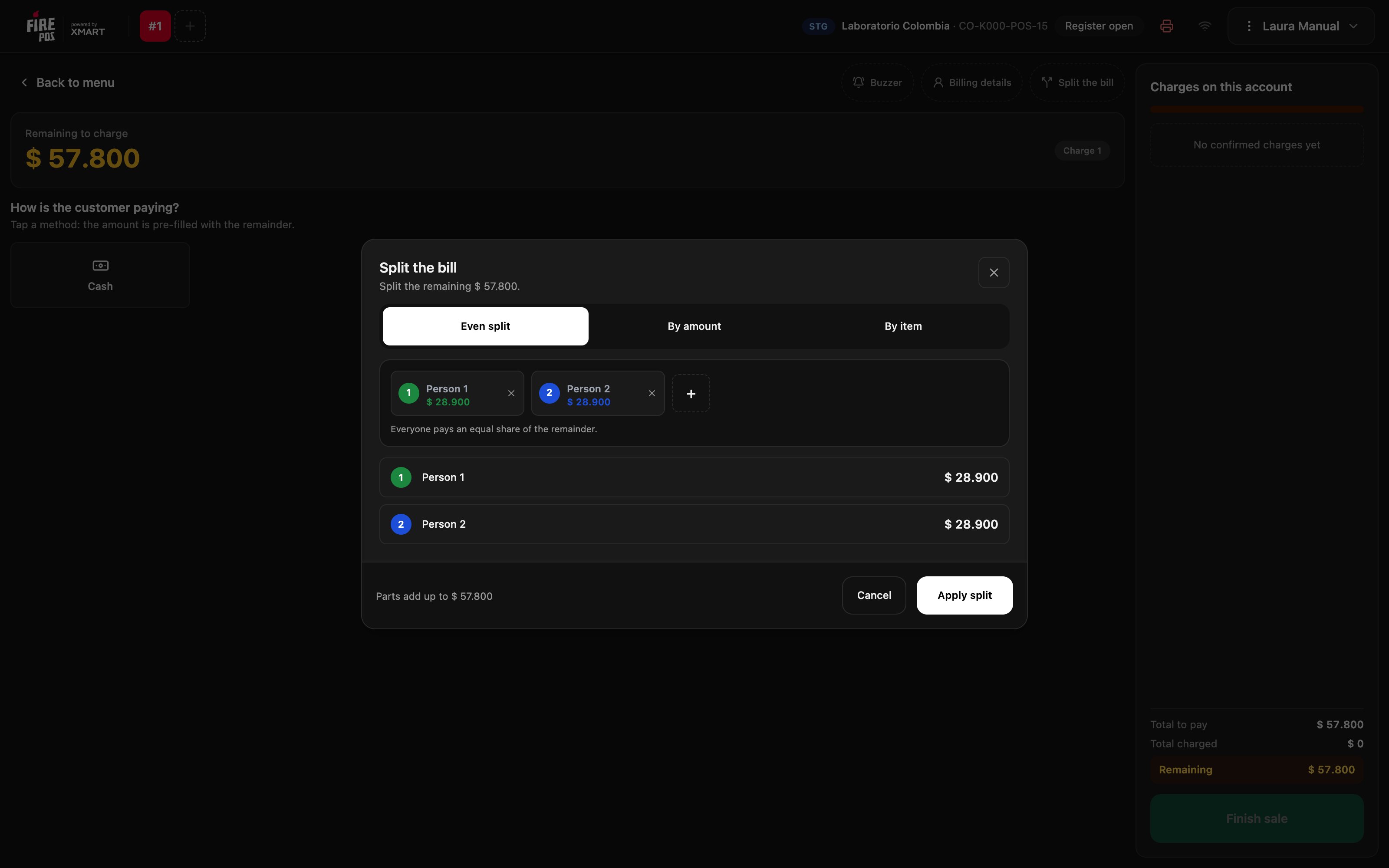
Na tela de cobrança, toque em **Dividir a conta**. A janela reparte o restante entre duas pessoas; com **+** você adiciona mais e com o **×** de cada pessoa você a remove.
## 2. Escolha como dividir
* **Partes iguais**: cada pessoa paga a mesma parte do restante.
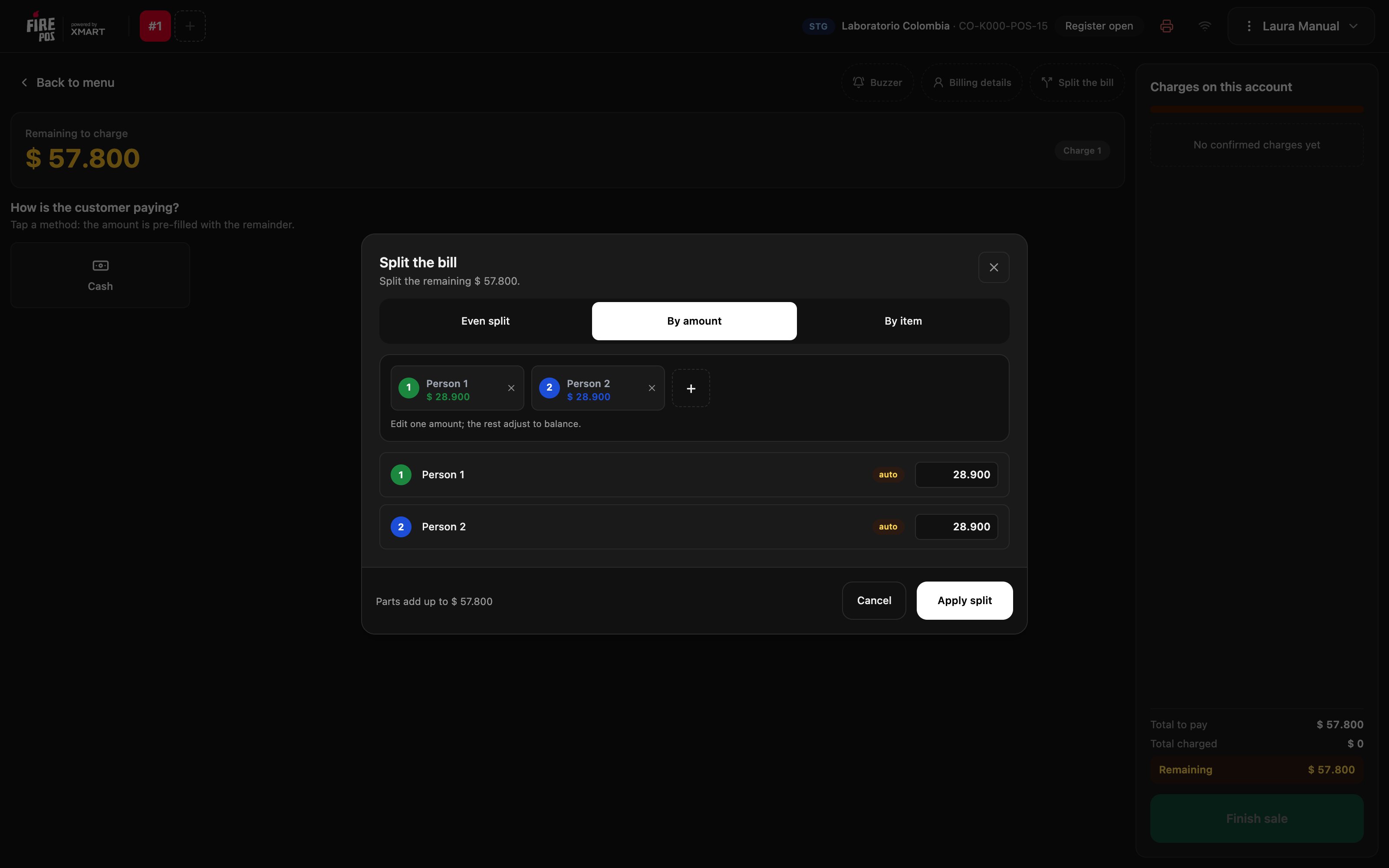
 * **Por valor**: edite o que uma pessoa paga e as demais se ajustam para que a soma feche.
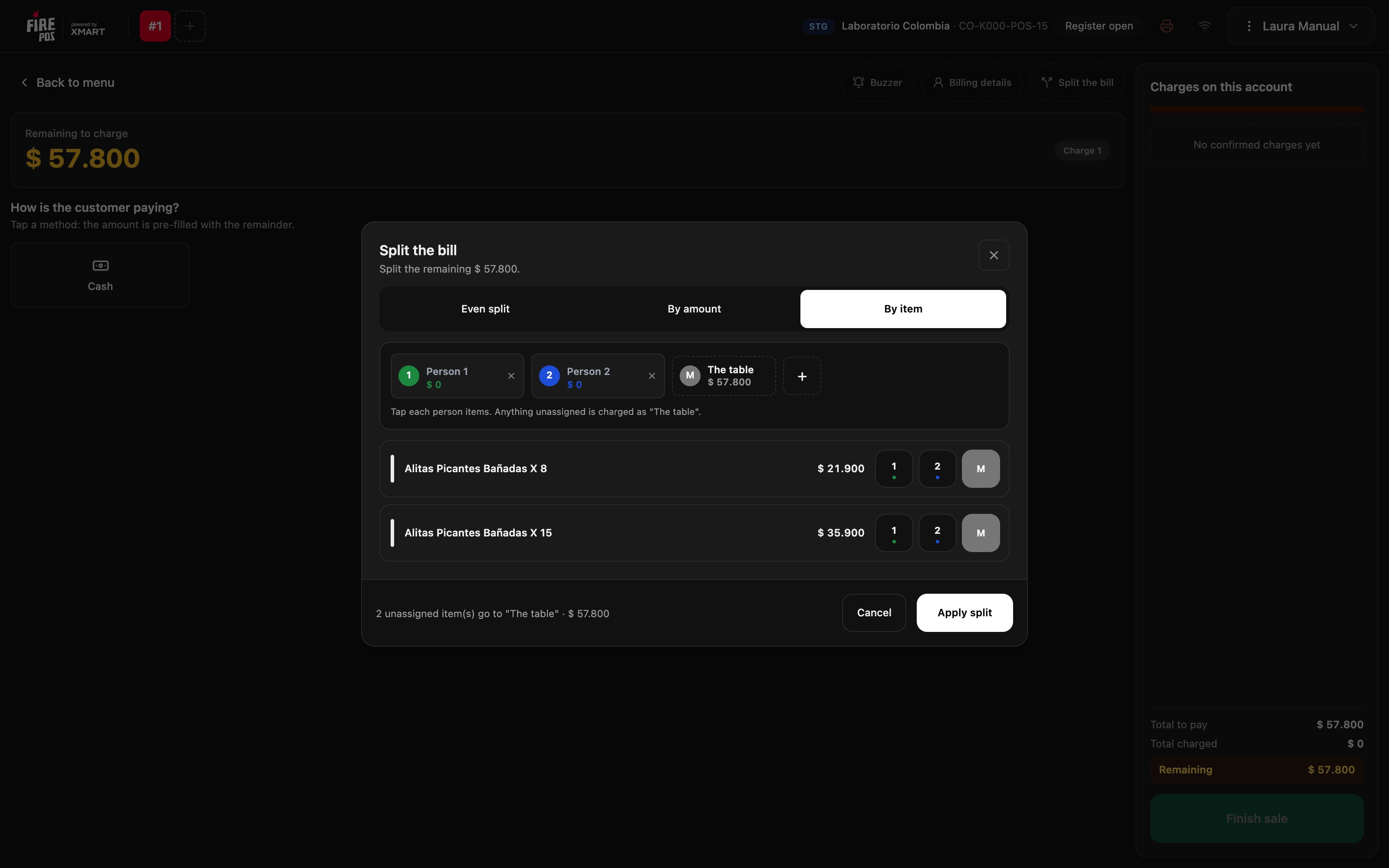
 * **Por itens**: em cada produto, toque no número da pessoa que o consumiu. O que você não atribuir é cobrado como **A mesa**.
 Embaixo, a janela confirma que as partes somam o total. Toque em **Aplicar divisão**.
## 3. Cobre cada parte
A tela de cobrança mostra **Conta dividida** com cada parte e de quem você está cobrando. O valor já vem com a parte dessa pessoa: cobre como sempre.
Embaixo, a janela confirma que as partes somam o total. Toque em **Aplicar divisão**.
## 3. Cobre cada parte
A tela de cobrança mostra **Conta dividida** com cada parte e de quem você está cobrando. O valor já vem com a parte dessa pessoa: cobre como sempre.
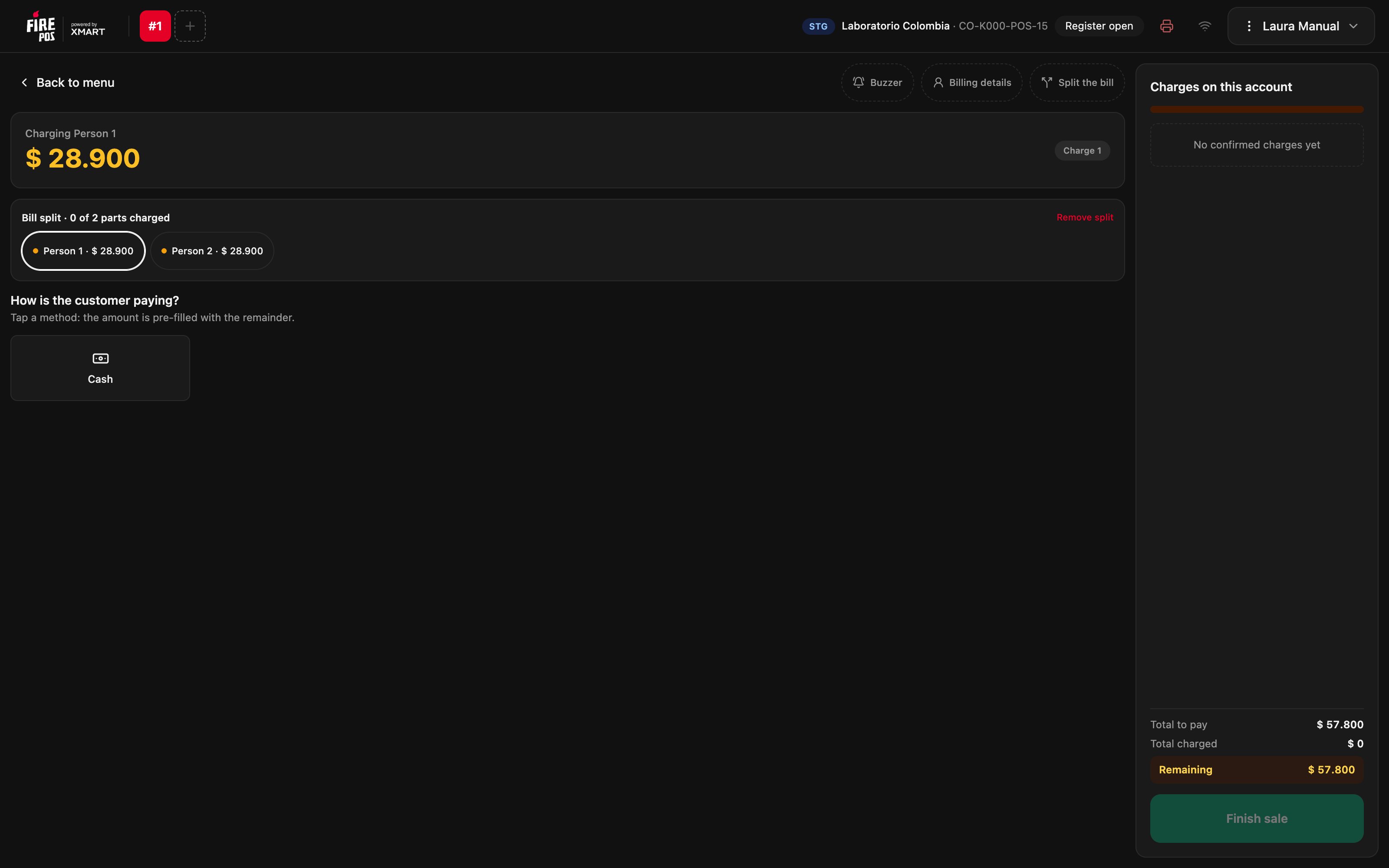 Quando você cobra uma parte, ela fica marcada e o POS passa para a próxima.
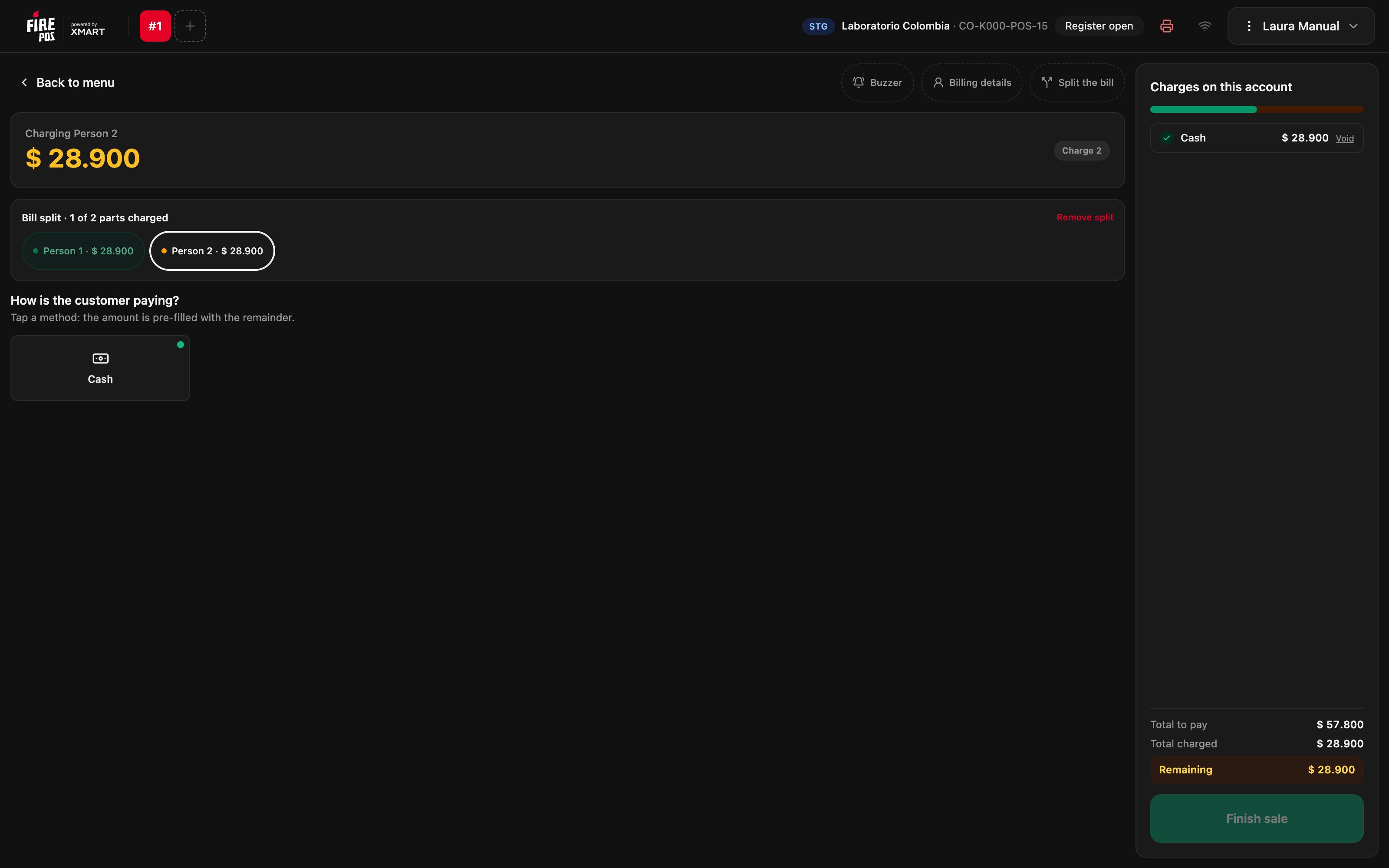 Com todas as partes cobradas, aparece **Conta coberta**: toque em **Finalizar venda**.
Se todas as partes foram cobradas e você finalizou a venda, terminou.
***
## Remover a divisão
Se a mesa mudar de ideia, toque em **Remover divisão** e confirme. As cobranças já feitas são mantidas; o que falta cobrar volta a ser um único restante.
Com todas as partes cobradas, aparece **Conta coberta**: toque em **Finalizar venda**.
Se todas as partes foram cobradas e você finalizou a venda, terminou.
***
## Remover a divisão
Se a mesa mudar de ideia, toque em **Remover divisão** e confirme. As cobranças já feitas são mantidas; o que falta cobrar volta a ser um único restante.
 ## Receitas
1. Toque em **Dividir a conta**.
2. Com **+**, adicione pessoas até ter quatro.
3. Deixe **Partes iguais** e toque em **Aplicar divisão**.
4. Cobre cada parte.
1. Antes de cobrar qualquer coisa, toque em **Dividir a conta** e escolha **Por itens**.
2. Em cada produto, toque no número da pessoa que o pediu.
3. Toque em **Aplicar divisão** e cobre cada parte.
1. Escolha **Por valor**.
2. Digite o valor dessa pessoa: as demais se ajustam sozinhas.
3. Toque em **Aplicar divisão**.
## Erros que custam caro
**Cobrar à mão sem aplicar a divisão.** Sem o guia de partes, é fácil cobrar duas vezes de uma pessoa ou deixar outra sem cobrar. Aplique a divisão e cobre parte por parte.
## Perguntas frequentes
Só é possível antes da primeira cobrança. Se você já cobrou algo, use **Partes iguais** ou **Por valor** para o restante.
O que você não atribuiu a nenhuma pessoa ao dividir por itens. É cobrado como mais uma parte.
Não. As cobranças confirmadas são mantidas; só o guia de partes é removido.
## Receitas
1. Toque em **Dividir a conta**.
2. Com **+**, adicione pessoas até ter quatro.
3. Deixe **Partes iguais** e toque em **Aplicar divisão**.
4. Cobre cada parte.
1. Antes de cobrar qualquer coisa, toque em **Dividir a conta** e escolha **Por itens**.
2. Em cada produto, toque no número da pessoa que o pediu.
3. Toque em **Aplicar divisão** e cobre cada parte.
1. Escolha **Por valor**.
2. Digite o valor dessa pessoa: as demais se ajustam sozinhas.
3. Toque em **Aplicar divisão**.
## Erros que custam caro
**Cobrar à mão sem aplicar a divisão.** Sem o guia de partes, é fácil cobrar duas vezes de uma pessoa ou deixar outra sem cobrar. Aplique a divisão e cobre parte por parte.
## Perguntas frequentes
Só é possível antes da primeira cobrança. Se você já cobrou algo, use **Partes iguais** ou **Por valor** para o restante.
O que você não atribuiu a nenhuma pessoa ao dividir por itens. É cobrado como mais uma parte.
Não. As cobranças confirmadas são mantidas; só o guia de partes é removido.