> ## Documentation Index
> Fetch the complete documentation index at: https://docs.fire.rest/llms.txt
> Use this file to discover all available pages before exploring further.
# Configuração por loja
> Ajuste como o POS opera em cada loja: tipos de serviço, pedidos em paralelo, buzzer e quando exigir os dados do cliente.
Nem todas as lojas operam igual: uma tem drive-thru e outra não, uma entrega buzzer e outra não, e em alguns países a lei exige os dados do cliente a partir de certo valor. Esta tela ajusta o POS de cada loja sem mexer nos terminais: as mudanças chegam sozinhas.
**O mínimo que você precisa saber**
* A configuração é **por loja**: vale para todos os terminais da loja selecionada no cabeçalho.
* Cada opção tem um **valor padrão do país** da loja. O que você mudar fica marcado como **Custom**.
* As mudanças chegam ao POS sem reiniciá-lo, assim que você toca em **Salvar**.
## Pré-requisitos
* Acesso ao backoffice da Fire em **[app.fire.rest](https://app.fire.rest)**, com permissões na loja.
* **Canal - POS** e a loja selecionados no cabeçalho.
## 1. Abra Config por loja
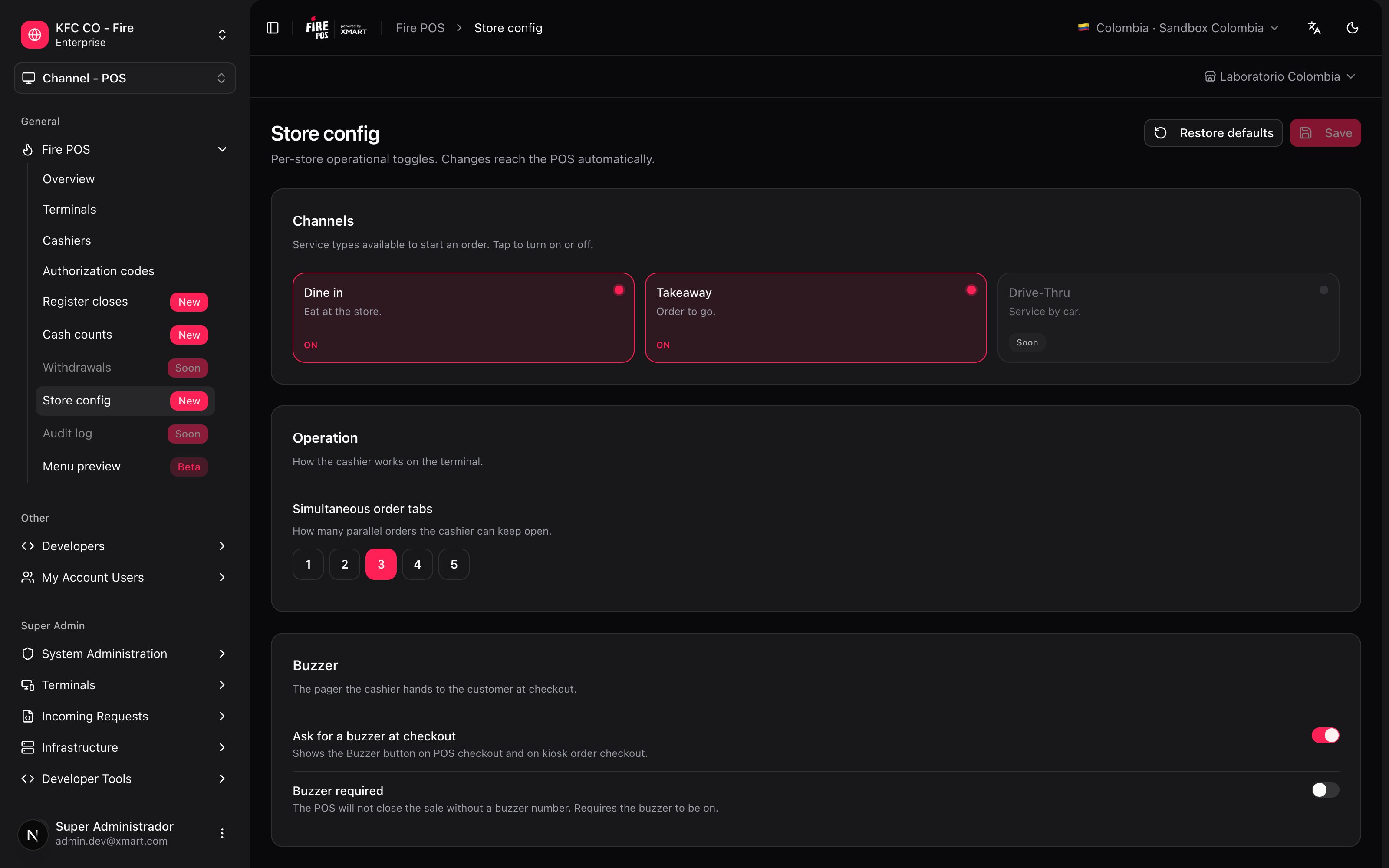
No menu lateral, abra **Fire POS → Config por loja**. As opções ficam agrupadas em cartões.
 ## 2. Mude o que precisar
### Canais
Os tipos de serviço com que o operador pode começar um pedido: **Comer no local** e **Para levar**. Toque em um cartão para ativá-lo ou desativá-lo. **Drive-Thru** ainda não pode ser ativado.
### Operação
**Abas de pedido simultâneas**: quantos pedidos o operador pode ter abertos ao mesmo tempo, de 1 a 5. Serve para registrar um pedido novo enquanto outro espera o pagamento. O valor padrão é 3.
### Buzzer
* **Pedir buzzer na cobrança**: mostra o botão **Buzzer** na cobrança do POS e na de pedidos de quiosque, para anotar o número do localizador entregue ao cliente.
* **Buzzer obrigatório**: o POS não deixa fechar a venda sem número de buzzer. Precisa que **Pedir buzzer na cobrança** esteja ativo.
### Diagnóstico
**Order-flow logging** envia ao backend o registro do que o POS faz em cada pedido, para que o suporte possa investigar um problema. Deixe como está, a menos que o suporte peça para mudar.
### Faturamento
* **Limite sem consumidor final**: acima do valor, o POS não deixa fechar a venda como consumidor final e exige o documento do cliente.
* **Valor do limite**: escreva do jeito que o negócio fala (`50` são USD 50; na Colômbia, `200000` são COP 200.000). O valor exato ainda é faturado como consumidor final: o limite vale a partir do primeiro centavo acima.
## 2. Mude o que precisar
### Canais
Os tipos de serviço com que o operador pode começar um pedido: **Comer no local** e **Para levar**. Toque em um cartão para ativá-lo ou desativá-lo. **Drive-Thru** ainda não pode ser ativado.
### Operação
**Abas de pedido simultâneas**: quantos pedidos o operador pode ter abertos ao mesmo tempo, de 1 a 5. Serve para registrar um pedido novo enquanto outro espera o pagamento. O valor padrão é 3.
### Buzzer
* **Pedir buzzer na cobrança**: mostra o botão **Buzzer** na cobrança do POS e na de pedidos de quiosque, para anotar o número do localizador entregue ao cliente.
* **Buzzer obrigatório**: o POS não deixa fechar a venda sem número de buzzer. Precisa que **Pedir buzzer na cobrança** esteja ativo.
### Diagnóstico
**Order-flow logging** envia ao backend o registro do que o POS faz em cada pedido, para que o suporte possa investigar um problema. Deixe como está, a menos que o suporte peça para mudar.
### Faturamento
* **Limite sem consumidor final**: acima do valor, o POS não deixa fechar a venda como consumidor final e exige o documento do cliente.
* **Valor do limite**: escreva do jeito que o negócio fala (`50` são USD 50; na Colômbia, `200000` são COP 200.000). O valor exato ainda é faturado como consumidor final: o limite vale a partir do primeiro centavo acima.
 No Equador o limite vem ativo por padrão em USD 50. Nos demais países vem desligado.
## 3. Salve
Enquanto houver mudanças não salvas, aparece **Não salvo** no topo, e cada opção diferente do valor do país fica marcada como **Custom**.
No Equador o limite vem ativo por padrão em USD 50. Nos demais países vem desligado.
## 3. Salve
Enquanto houver mudanças não salvas, aparece **Não salvo** no topo, e cada opção diferente do valor do país fica marcada como **Custom**.
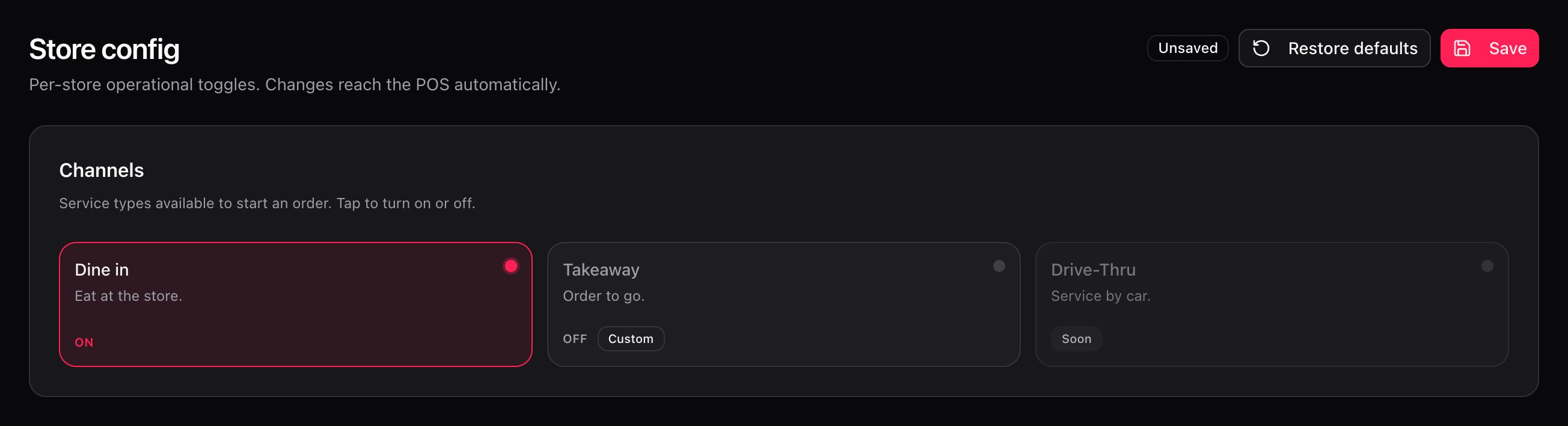 Toque em **Salvar**. Os terminais da loja assumem a configuração nova sem reiniciar.
Se você já salvou e o POS mostra a mudança, terminou.
***
## Voltar aos padrões do país
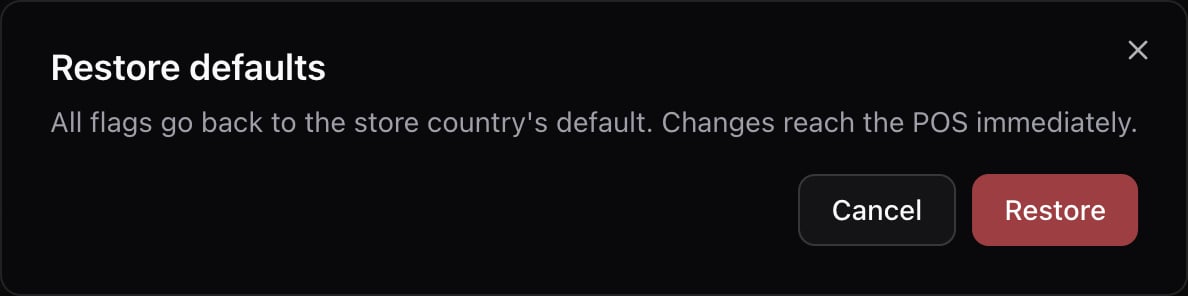
**Restaurar padrões** devolve todas as opções ao valor padrão do país da loja. Pede confirmação e as mudanças chegam ao POS na hora.
Toque em **Salvar**. Os terminais da loja assumem a configuração nova sem reiniciar.
Se você já salvou e o POS mostra a mudança, terminou.
***
## Voltar aos padrões do país
**Restaurar padrões** devolve todas as opções ao valor padrão do país da loja. Pede confirmação e as mudanças chegam ao POS na hora.
 ## Receitas
1. Em **Canais**, toque em **Para levar** para desligá-lo.
2. Toque em **Salvar**.
3. No POS, ao começar um pedido essa opção não aparece mais.
1. Em **Buzzer**, ative **Pedir buzzer na cobrança**.
2. Se nenhum pedido pode sair sem buzzer, ative também **Buzzer obrigatório**.
3. Toque em **Salvar**.
1. Em **Faturamento**, ative **Limite sem consumidor final**.
2. Em **Valor do limite**, escreva o valor na moeda da loja.
3. Toque em **Salvar**.
1. Em **Operação**, aumente **Abas de pedido simultâneas**.
2. Toque em **Salvar**.
## Erros que custam caro
**Escrever o valor do limite em centavos.** O campo vai na moeda da loja: `50` são USD 50. Se você escrever `5000` pensando em centavos, o POS só passa a exigir os dados do cliente a partir de USD 5.000.
**Ativar Buzzer obrigatório sem buzzers na loja.** O POS não deixa fechar nenhuma venda sem número de buzzer. Ative só quando a loja já os entrega.
**Restaurar padrões sem revisar.** Volta todas as opções ao valor do país, inclusive as que a loja tinha ajustado de propósito.
## Perguntas frequentes
Confirme que você tocou em **Salvar** e que o aviso **Não salvo** sumiu. Confira também se a loja do cabeçalho é a do terminal.
Que essa opção tem um valor diferente do valor padrão do país da loja.
Não: a configuração é da loja e vale para todos os seus terminais.
## Receitas
1. Em **Canais**, toque em **Para levar** para desligá-lo.
2. Toque em **Salvar**.
3. No POS, ao começar um pedido essa opção não aparece mais.
1. Em **Buzzer**, ative **Pedir buzzer na cobrança**.
2. Se nenhum pedido pode sair sem buzzer, ative também **Buzzer obrigatório**.
3. Toque em **Salvar**.
1. Em **Faturamento**, ative **Limite sem consumidor final**.
2. Em **Valor do limite**, escreva o valor na moeda da loja.
3. Toque em **Salvar**.
1. Em **Operação**, aumente **Abas de pedido simultâneas**.
2. Toque em **Salvar**.
## Erros que custam caro
**Escrever o valor do limite em centavos.** O campo vai na moeda da loja: `50` são USD 50. Se você escrever `5000` pensando em centavos, o POS só passa a exigir os dados do cliente a partir de USD 5.000.
**Ativar Buzzer obrigatório sem buzzers na loja.** O POS não deixa fechar nenhuma venda sem número de buzzer. Ative só quando a loja já os entrega.
**Restaurar padrões sem revisar.** Volta todas as opções ao valor do país, inclusive as que a loja tinha ajustado de propósito.
## Perguntas frequentes
Confirme que você tocou em **Salvar** e que o aviso **Não salvo** sumiu. Confira também se a loja do cabeçalho é a do terminal.
Que essa opção tem um valor diferente do valor padrão do país da loja.
Não: a configuração é da loja e vale para todos os seus terminais.