> ## Documentation Index
> Fetch the complete documentation index at: https://docs.fire.rest/llms.txt
> Use this file to discover all available pages before exploring further.
# Administração de terminais
> Como monitorar, suspender, reativar e revogar terminais POS pelo backoffice da Fire.
Este guia é para **gerentes e TI** que administram dispositivos POS pelo backoffice da Fire. Cobre o monitoramento de terminais ativos e as ações administrativas quando um dispositivo precisa ser pausado, reativado ou desativado.
Para registrar um terminal novo, consulte [Vinculação](/pt/manuals/pos/linking).
## Pré-requisitos
* Acesso ao backoffice da Fire em **[app.fire.rest](https://app.fire.rest)**, com permissões na loja e função **Fire POS Admin**.
* País, vendor e loja corretos selecionados no header.
## Ações disponíveis
| Ação | Quando usar | Efeito no POS |
| ---------------------------- | -------------------------------------------------------- | ------------------------------------------- |
| **Ver detalhes** | Auditar histórico e última atividade | Somente leitura |
| **Suspender** | Pausar um terminal temporariamente (manutenção, revisão) | Bloqueia operação; o caixa fica intacto |
| **Reativar** | Reabilitar um terminal suspenso | Restaura operação com o mesmo caixa e turno |
| **Revogar** | Dispositivo perdido, roubado ou retirado de serviço | Fecha caixa e turno; exige nova vinculação |
| **Eliminar** | Remover o terminal da lista operacional | Mesmo efeito que revogar |
| **Fechar caixa manualmente** | Forçar o fechamento de uma sessão aberta | Fecha o caixa do caixa ativo |
**Revogar** e **Eliminar** são ações destrutivas. O terminal deixa de operar e o dispositivo precisa ser **vinculado de novo** com um slot novo. Use **Suspender** se só precisar pausar o terminal de forma reversível.
***
## 1. Selecione o canal Fire POS
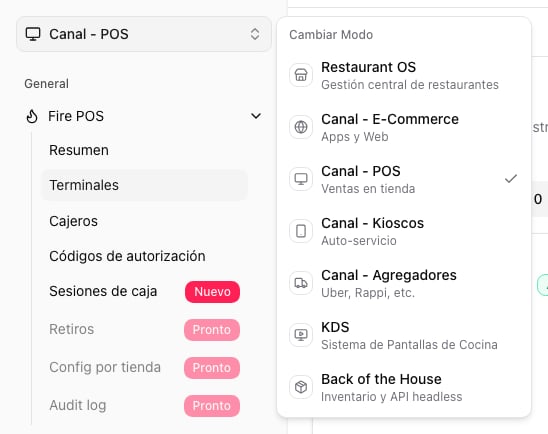
No canto superior esquerdo do backoffice, abra o seletor de canal e escolha **Canal - POS**.
 ***
## 2. Abra Terminais
No menu lateral, abra **Fire POS → Terminais**.
***
## 2. Abra Terminais
No menu lateral, abra **Fire POS → Terminais**.
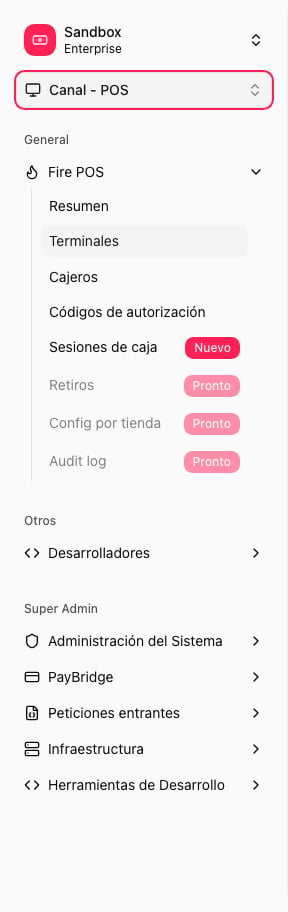 A página lista os terminais agrupados por abas:
* **Ativos** — terminais operacionais vinculados.
* **Slots pendentes** — códigos de vinculação não usados.
* **Suspensos** — terminais pausados por um admin.
* **Revogados** — terminais desativados.
***
## 3. Revise um terminal e suas ações
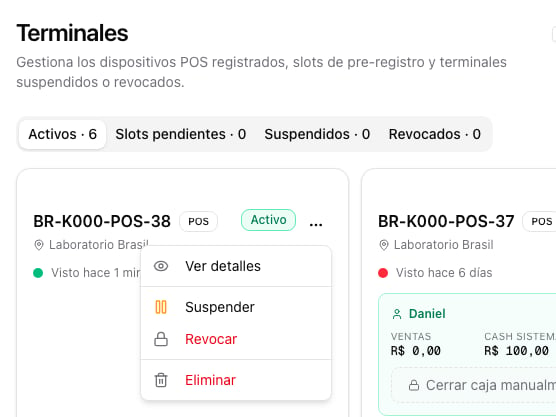
Cada cartão mostra o ID do terminal, a loja, o status (**Ativo**, **Suspenso**, etc.) e quando foi visto pela última vez.
Se houver um caixa com turno aberto, o cartão também mostra vendas do turno, dinheiro no sistema e a opção **Fechar caixa manualmente**.
Abra o menu **⋮** do cartão para ver as ações administrativas:
* **Ver detalhes**
* **Suspender**
* **Revogar**
* **Eliminar**
A página lista os terminais agrupados por abas:
* **Ativos** — terminais operacionais vinculados.
* **Slots pendentes** — códigos de vinculação não usados.
* **Suspensos** — terminais pausados por um admin.
* **Revogados** — terminais desativados.
***
## 3. Revise um terminal e suas ações
Cada cartão mostra o ID do terminal, a loja, o status (**Ativo**, **Suspenso**, etc.) e quando foi visto pela última vez.
Se houver um caixa com turno aberto, o cartão também mostra vendas do turno, dinheiro no sistema e a opção **Fechar caixa manualmente**.
Abra o menu **⋮** do cartão para ver as ações administrativas:
* **Ver detalhes**
* **Suspender**
* **Revogar**
* **Eliminar**
 ***
## 4. Consulte o detalhe e a linha do tempo
Ao escolher **Ver detalhes**, abre-se um modal com as informações operacionais do terminal e sua **linha do tempo**: registro, suspensões, reativações e outras mudanças de status com data e motivo.
***
## 4. Consulte o detalhe e a linha do tempo
Ao escolher **Ver detalhes**, abre-se um modal com as informações operacionais do terminal e sua **linha do tempo**: registro, suspensões, reativações e outras mudanças de status com data e motivo.
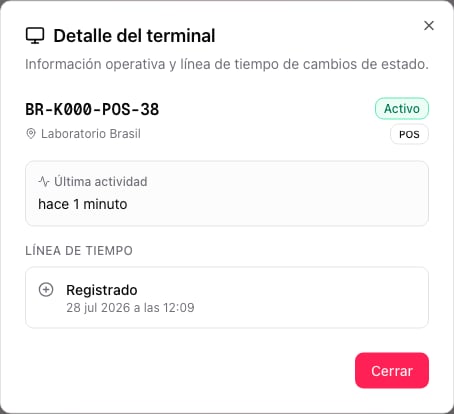 Use esta visualização para auditar o que aconteceu com um dispositivo antes de suspendê-lo ou revogá-lo.
***
## Suspender um terminal
Use **Suspender** quando precisar pausar um terminal de forma **temporária** e **reversível** — por exemplo, durante manutenção ou uma revisão operacional.
1. No menu **⋮** do terminal, escolha **Suspender**.
2. Escreva o motivo da suspensão e confirme.
**O que acontece no POS:**
* Se o caixa estiver operando com caixa aberta, o POS exibe um aviso e pede para **fechar o caixa** para continuar.
* O caixa e o turno **permanecem intactos** no sistema até o caixa fechar ou um admin agir.
* O terminal não pode continuar vendendo até ser reativado.
***
## Reativar um terminal suspenso
Quando o problema estiver resolvido, reative o terminal pela lista (aba **Suspensos**) ou por **Ver detalhes**.
1. Escolha **Reativar**.
2. Confirme a ação.
O POS detecta a mudança no próximo ciclo de sincronização. O caixa pode voltar a operar **com o mesmo caixa e turno**, sem vincular o dispositivo de novo.
***
## Revogar ou eliminar um terminal
Use **Revogar** ou **Eliminar** quando o dispositivo precisar ser desativado de forma **permanente**:
* Dispositivo perdido ou roubado.
* Fraude detectada.
* Hardware retirado de serviço ou substituído.
1. No menu **⋮**, escolha **Revogar** ou **Eliminar**.
2. Selecione a categoria do motivo, escreva uma descrição se necessário e confirme.
**O que acontece no POS:**
* O caixa aberto é **fechado à força** e o turno do caixa termina.
* O dispositivo deixa de operar e mostra que o terminal foi revogado.
* Para voltar a usar esse hardware, crie um **novo slot de vinculação**. Consulte [Vinculação](/pt/manuals/pos/linking).
Revogar pode exigir um código de autorização conforme a política da loja. Se o backoffice pedir, gere o código em **Fire POS → Códigos de autorização**.
***
## Fechar caixa manualmente
Se um caixa esqueceu de fechar o caixa ao terminar o turno, você pode forçar o fechamento pelo cartão do terminal na aba **Ativos**.
1. Localize o terminal com sessão aberta (mostra o caixa ativo e as vendas do turno).
2. Toque em **Fechar caixa manualmente** no cartão.
O fechamento forçado encerra a sessão de caixa. O caixa precisará iniciar um turno novo no próximo login.
***
## Solução de problemas
O POS sincroniza a mudança no próximo ciclo (pode levar até um minuto). Se o caixa ainda estiver operando, verifique se suspendeu o terminal correto.
Crie um novo slot em **Terminais → + Criar slot** e vincule o dispositivo de novo. Um terminal revogado não pode ser reativado.
Confirme que **Canal - POS** está selecionado e que você tem permissões de **Fire POS Admin** na loja.
Use esta visualização para auditar o que aconteceu com um dispositivo antes de suspendê-lo ou revogá-lo.
***
## Suspender um terminal
Use **Suspender** quando precisar pausar um terminal de forma **temporária** e **reversível** — por exemplo, durante manutenção ou uma revisão operacional.
1. No menu **⋮** do terminal, escolha **Suspender**.
2. Escreva o motivo da suspensão e confirme.
**O que acontece no POS:**
* Se o caixa estiver operando com caixa aberta, o POS exibe um aviso e pede para **fechar o caixa** para continuar.
* O caixa e o turno **permanecem intactos** no sistema até o caixa fechar ou um admin agir.
* O terminal não pode continuar vendendo até ser reativado.
***
## Reativar um terminal suspenso
Quando o problema estiver resolvido, reative o terminal pela lista (aba **Suspensos**) ou por **Ver detalhes**.
1. Escolha **Reativar**.
2. Confirme a ação.
O POS detecta a mudança no próximo ciclo de sincronização. O caixa pode voltar a operar **com o mesmo caixa e turno**, sem vincular o dispositivo de novo.
***
## Revogar ou eliminar um terminal
Use **Revogar** ou **Eliminar** quando o dispositivo precisar ser desativado de forma **permanente**:
* Dispositivo perdido ou roubado.
* Fraude detectada.
* Hardware retirado de serviço ou substituído.
1. No menu **⋮**, escolha **Revogar** ou **Eliminar**.
2. Selecione a categoria do motivo, escreva uma descrição se necessário e confirme.
**O que acontece no POS:**
* O caixa aberto é **fechado à força** e o turno do caixa termina.
* O dispositivo deixa de operar e mostra que o terminal foi revogado.
* Para voltar a usar esse hardware, crie um **novo slot de vinculação**. Consulte [Vinculação](/pt/manuals/pos/linking).
Revogar pode exigir um código de autorização conforme a política da loja. Se o backoffice pedir, gere o código em **Fire POS → Códigos de autorização**.
***
## Fechar caixa manualmente
Se um caixa esqueceu de fechar o caixa ao terminar o turno, você pode forçar o fechamento pelo cartão do terminal na aba **Ativos**.
1. Localize o terminal com sessão aberta (mostra o caixa ativo e as vendas do turno).
2. Toque em **Fechar caixa manualmente** no cartão.
O fechamento forçado encerra a sessão de caixa. O caixa precisará iniciar um turno novo no próximo login.
***
## Solução de problemas
O POS sincroniza a mudança no próximo ciclo (pode levar até um minuto). Se o caixa ainda estiver operando, verifique se suspendeu o terminal correto.
Crie um novo slot em **Terminais → + Criar slot** e vincule o dispositivo de novo. Um terminal revogado não pode ser reativado.
Confirme que **Canal - POS** está selecionado e que você tem permissões de **Fire POS Admin** na loja.