> ## Documentation Index
> Fetch the complete documentation index at: https://docs.fire.rest/llms.txt
> Use this file to discover all available pages before exploring further.
# Impressora e ajustes do terminal
> Configure a impressora do terminal, o idioma, o teclado na tela e o modo claro, recarregue o catálogo e consulte a versão do POS.
Um terminal sem impressora configurada cobra do mesmo jeito, mas não entrega o comprovante nem abre a gaveta, e o operador acaba abrindo-a com a chave, fora de qualquer registro. Os ajustes do terminal ficam prontos uma vez, ao instalar o equipamento, e são revisados quando algo deixa de sair.
**O mínimo que você precisa saber**
* Os ajustes ficam em **Configurações**: toque no seu nome no canto superior direito.
* A impressora é configurada por meio do **Agente Fire**, que precisa estar instalado e aberto no equipamento.
* Os ajustes ficam salvos neste terminal, não no operador.
## Pré-requisitos
* O terminal vinculado e um turno iniciado. Consulte [Vinculação](/pt/manuals/pos/linking).
* Para imprimir e abrir a gaveta: o Agente Fire instalado. Consulte o [guia de instalação do Agente Fire](/pt/manuals/fire-agent/installation).
## O painel Configurações
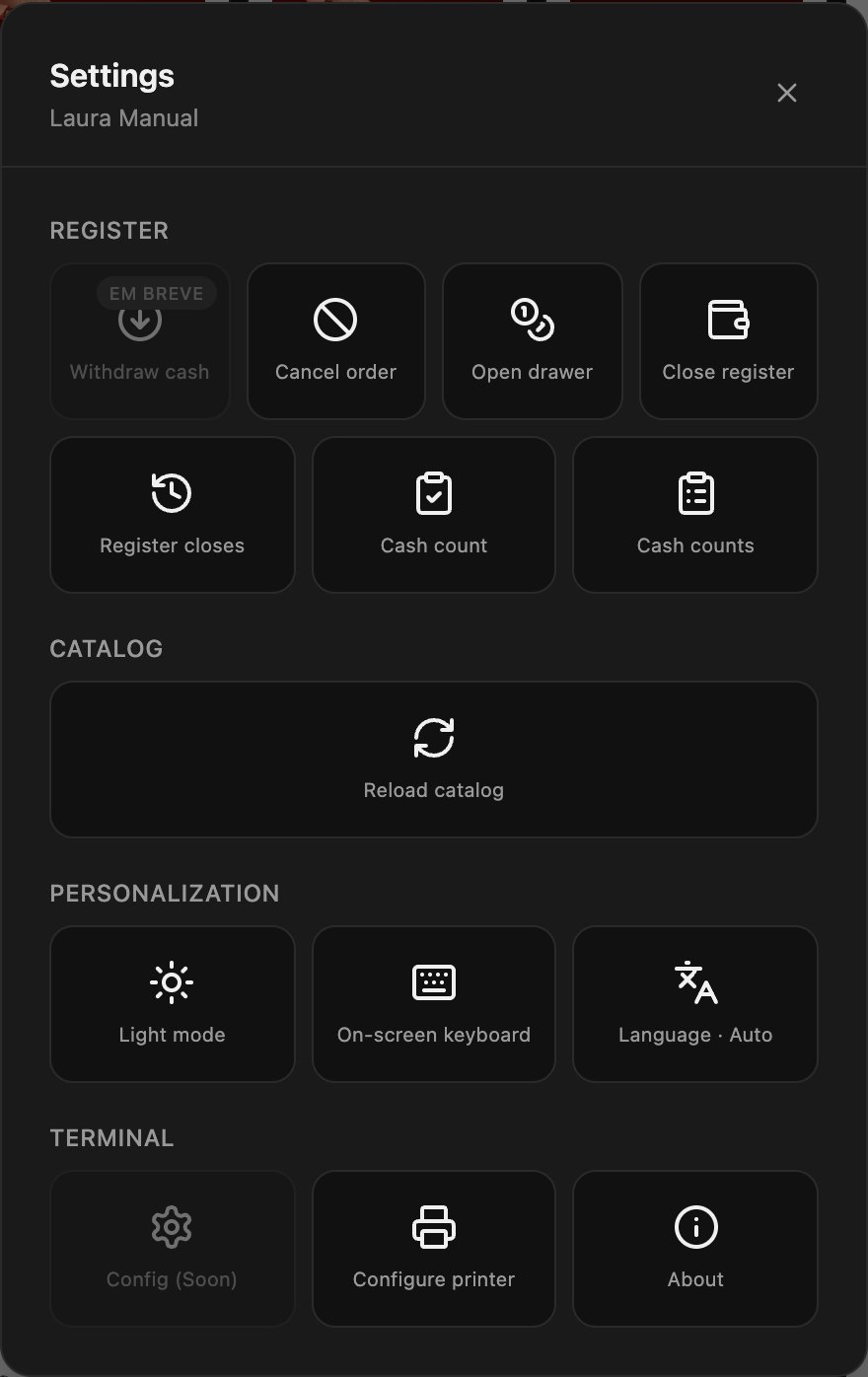
Toque no seu nome no canto superior direito. O painel agrupa as ações de **Caixa**, o **Catálogo**, a **Personalização** e o **Terminal**. As opções com **Em breve** ainda não estão disponíveis.
 ## Configurar a impressora
1. Em **Configurações**, toque em **Configurar impressora**. O POS se conecta ao Agente Fire e procura as impressoras instaladas no equipamento.
2. Em **Impressora**, escolha a impressora térmica.
3. Toque em **Imprimir teste** e confira se o papel sai.
4. Toque em **Salvar**.
Se o POS não encontra o agente, a janela avisa e oferece **Baixar agente Fire**. Instale-o ou abra-o e toque em **Tentar de novo**.
## Configurar a impressora
1. Em **Configurações**, toque em **Configurar impressora**. O POS se conecta ao Agente Fire e procura as impressoras instaladas no equipamento.
2. Em **Impressora**, escolha a impressora térmica.
3. Toque em **Imprimir teste** e confira se o papel sai.
4. Toque em **Salvar**.
Se o POS não encontra o agente, a janela avisa e oferece **Baixar agente Fire**. Instale-o ou abra-o e toque em **Tentar de novo**.
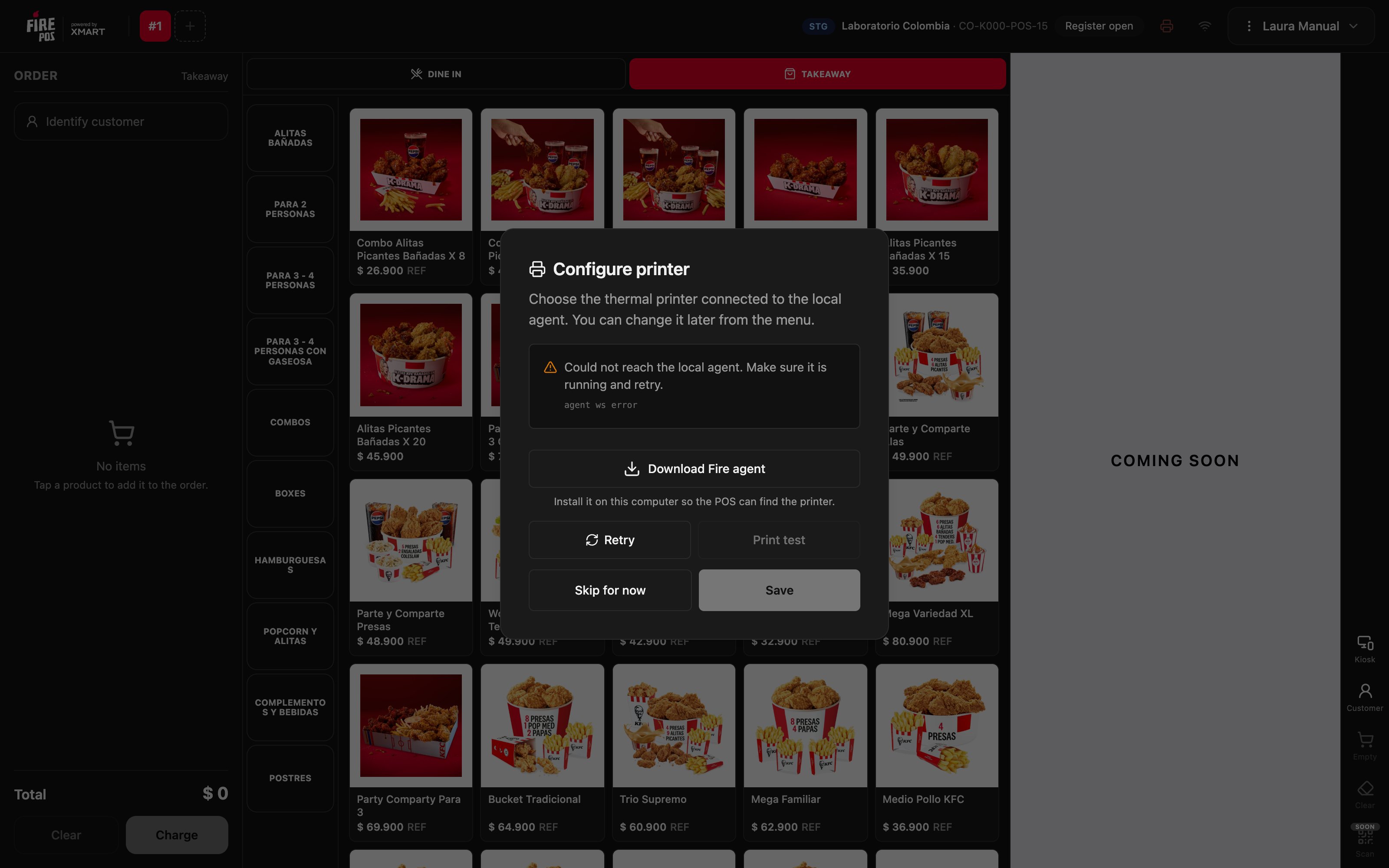 **Pular por agora** fecha a janela sem salvar e deixa o terminal **sem conexão com o agente**: ele não imprime nem abre a gaveta até você voltar a **Configurar impressora** e salvar uma.
### O ícone da impressora
No topo, ao lado do status do caixa, o ícone da impressora mostra como ela está:
| Cor | O que significa |
| - | - |
| Vermelho, piscando | O POS não encontra o Agente Fire |
| Âmbar | O agente está lá, mas não há uma impressora escolhida |
| Cinza | A impressora está pronta |
Toque no ícone para abrir **Configurar impressora** diretamente.
Se a impressão de teste saiu e o ícone está cinza, você terminou: os comprovantes saem sozinhos ao cobrar e a gaveta abre quando deve.
***
## Idioma
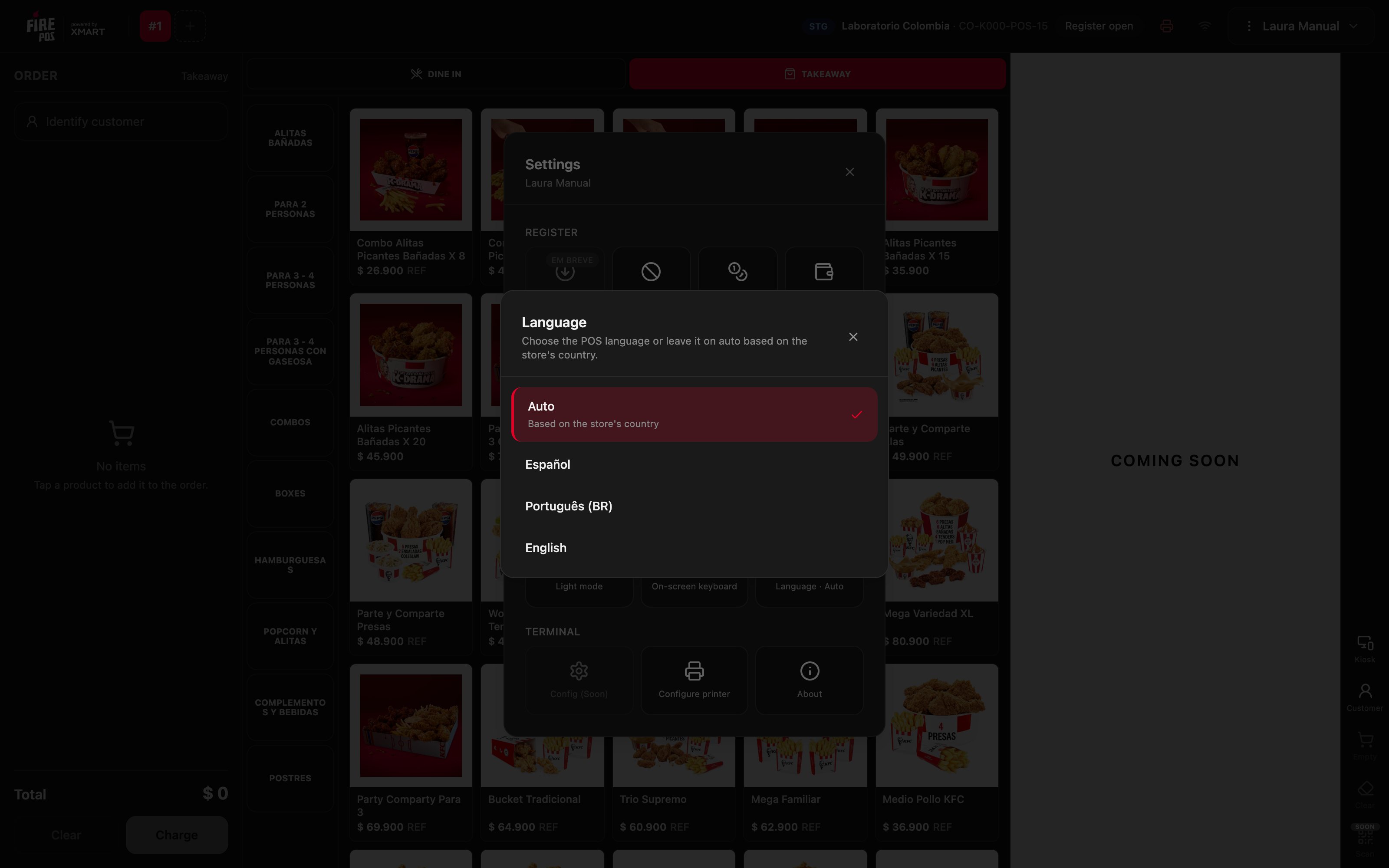
**Idioma** muda o idioma das telas do POS. Em **Automático**, o POS usa o idioma do país da loja; você também pode fixar **Español**, **Português (BR)** ou **English**.
**Pular por agora** fecha a janela sem salvar e deixa o terminal **sem conexão com o agente**: ele não imprime nem abre a gaveta até você voltar a **Configurar impressora** e salvar uma.
### O ícone da impressora
No topo, ao lado do status do caixa, o ícone da impressora mostra como ela está:
| Cor | O que significa |
| - | - |
| Vermelho, piscando | O POS não encontra o Agente Fire |
| Âmbar | O agente está lá, mas não há uma impressora escolhida |
| Cinza | A impressora está pronta |
Toque no ícone para abrir **Configurar impressora** diretamente.
Se a impressão de teste saiu e o ícone está cinza, você terminou: os comprovantes saem sozinhos ao cobrar e a gaveta abre quando deve.
***
## Idioma
**Idioma** muda o idioma das telas do POS. Em **Automático**, o POS usa o idioma do país da loja; você também pode fixar **Español**, **Português (BR)** ou **English**.
 Os comprovantes e os relatórios impressos não mudam: saem no idioma do país da loja.
## Teclado na tela
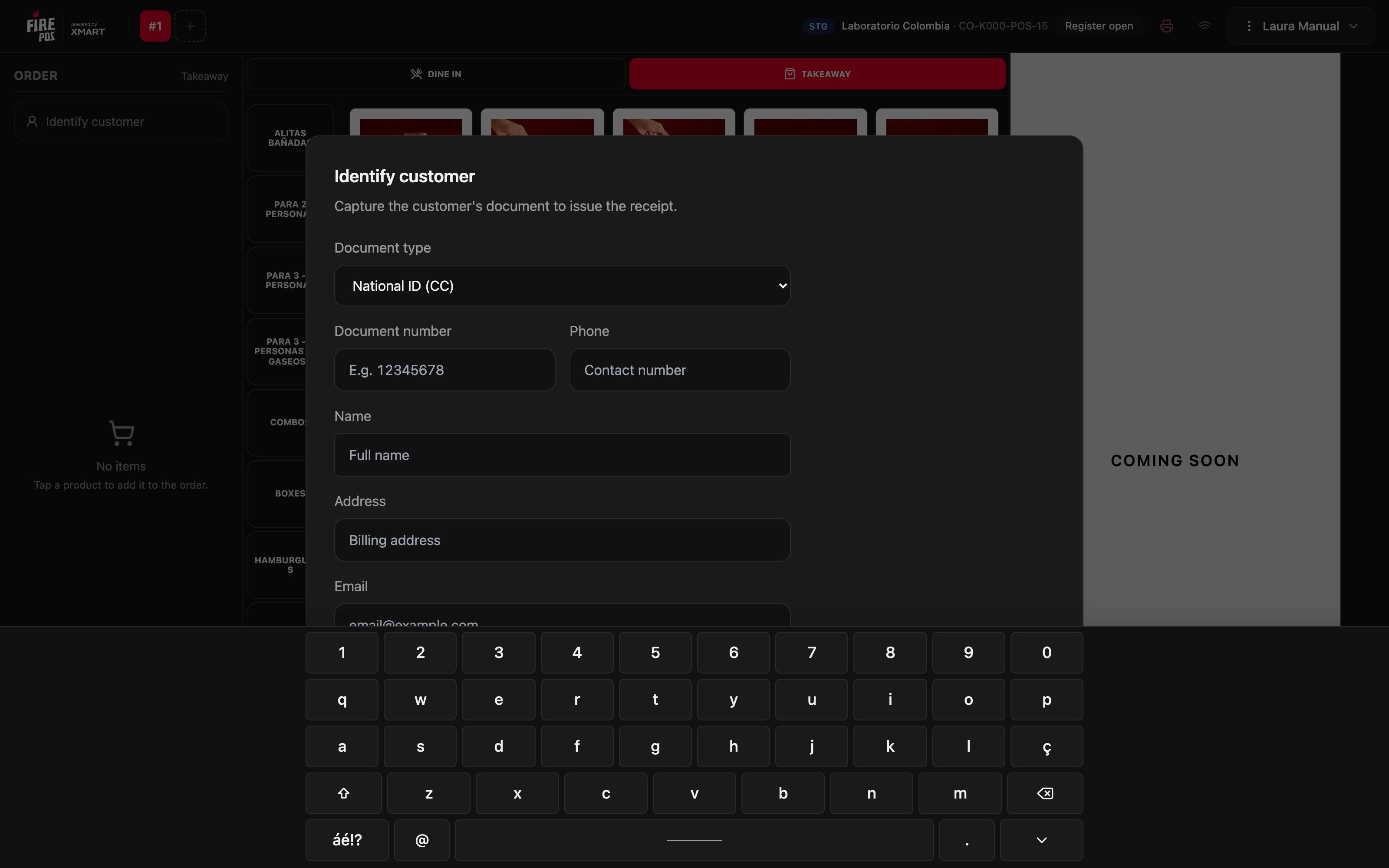
Em um equipamento com tela touch e sem teclado físico, toque em **Teclado na tela**. A partir daí, ao tocar em um campo de texto, o teclado aparece embaixo. Para desligá-lo, toque em **Tirar teclado** no mesmo lugar.
Os comprovantes e os relatórios impressos não mudam: saem no idioma do país da loja.
## Teclado na tela
Em um equipamento com tela touch e sem teclado físico, toque em **Teclado na tela**. A partir daí, ao tocar em um campo de texto, o teclado aparece embaixo. Para desligá-lo, toque em **Tirar teclado** no mesmo lugar.
 Os campos de números, como valores, códigos e PIN, usam o próprio teclado numérico e não precisam deste ajuste.
## Modo claro e modo escuro
**Modo claro** muda o POS para fundo claro, e **Modo escuro** o traz de volta. Escolha o que for mais fácil de ler com a luz do local.
## Recarregar o catálogo
Se produtos ou preços mudaram no backoffice e ainda não aparecem, toque em **Recarregar catálogo**. O POS pede confirmação porque **limpa os pedidos abertos**.
Os campos de números, como valores, códigos e PIN, usam o próprio teclado numérico e não precisam deste ajuste.
## Modo claro e modo escuro
**Modo claro** muda o POS para fundo claro, e **Modo escuro** o traz de volta. Escolha o que for mais fácil de ler com a luz do local.
## Recarregar o catálogo
Se produtos ou preços mudaram no backoffice e ainda não aparecem, toque em **Recarregar catálogo**. O POS pede confirmação porque **limpa os pedidos abertos**.
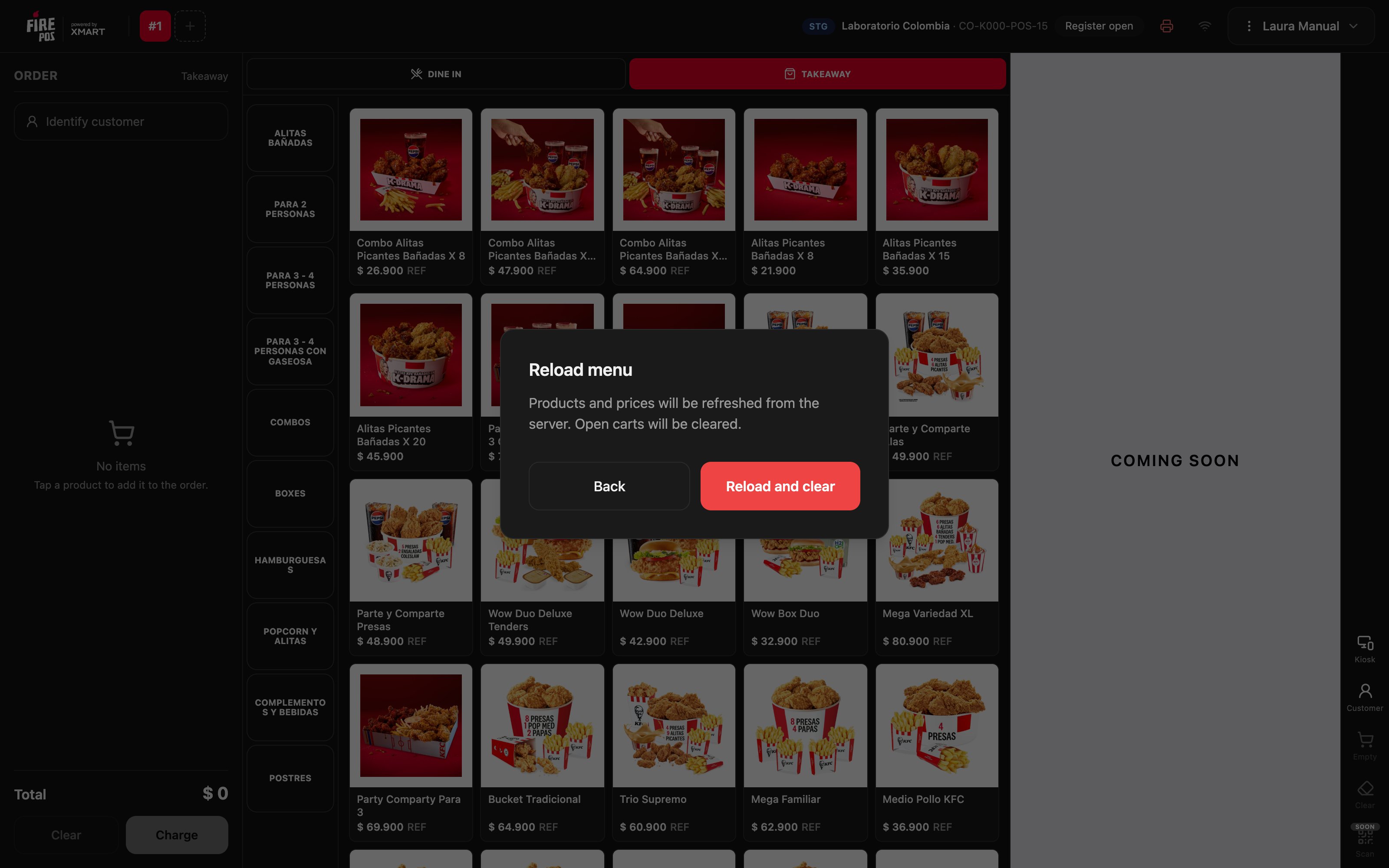 Toque em **Recarregar e limpar**, ou em **Voltar** para sair sem recarregar.
## Sobre
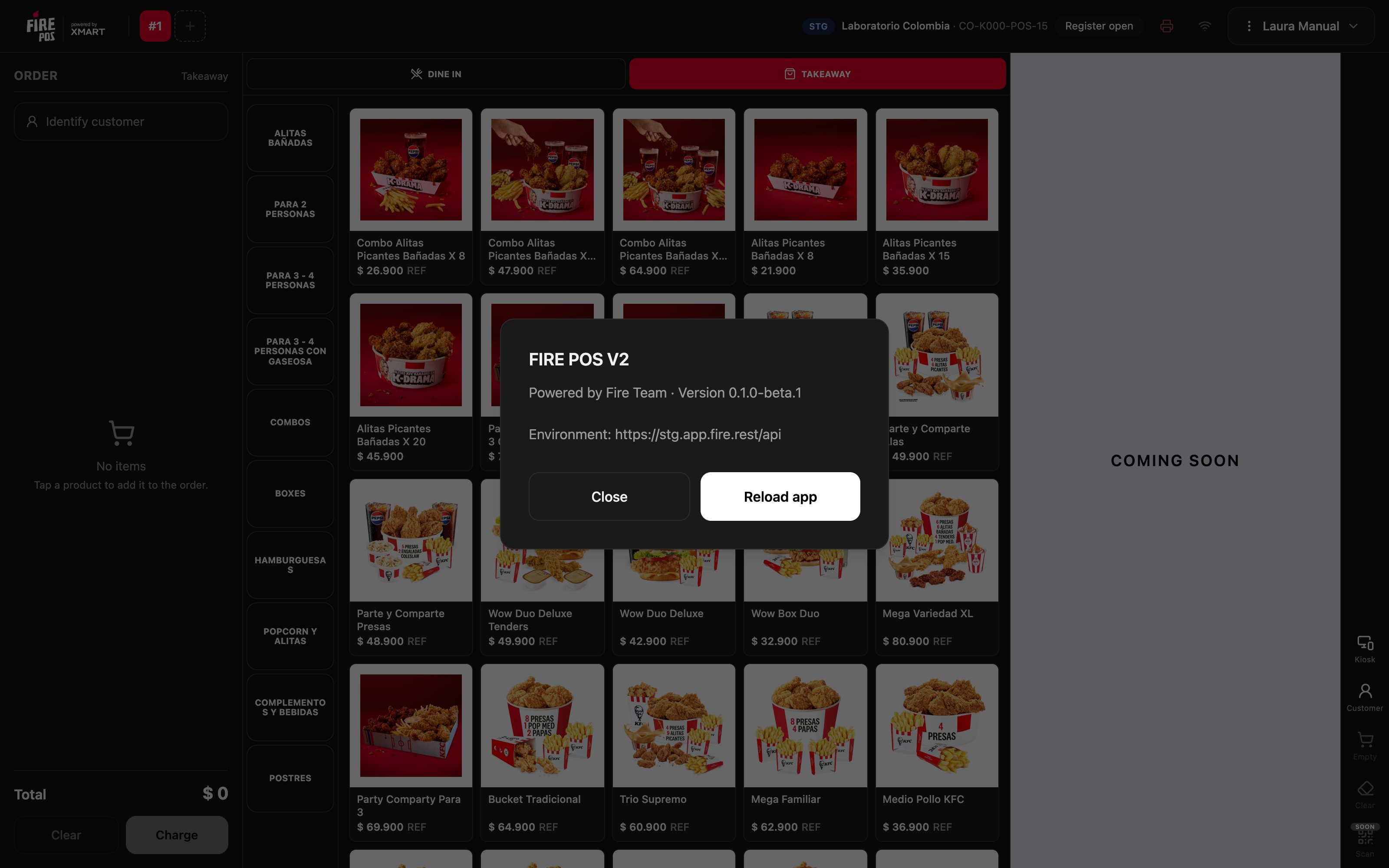
**Sobre** mostra a versão do POS e o ambiente. São os dados que o suporte pede quando você relata um problema. **Recarregar app** carrega o POS de novo.
Toque em **Recarregar e limpar**, ou em **Voltar** para sair sem recarregar.
## Sobre
**Sobre** mostra a versão do POS e o ambiente. São os dados que o suporte pede quando você relata um problema. **Recarregar app** carrega o POS de novo.
 ## Erros que custam caro
**Recarregar o catálogo com um pedido pela metade.** A recarga limpa os pedidos abertos. Cobre ou termine os pedidos em andamento antes de tocar em **Recarregar e limpar**.
**Tocar em Pular por agora e esquecer.** O POS continua cobrando, mas não imprime nem abre a gaveta, e não pergunta de novo. Se você pulou a configuração, volte a **Configurar impressora** antes de abrir o caixa.
**Deixar o terminal sem impressora.** Sem impressora, a gaveta não abre sozinha e o operador a abre com a chave: esse dinheiro não fica em nenhum registro. Configure a impressora ao instalar o equipamento.
## Perguntas frequentes
O Agente Fire não está aberto ou não está instalado. Abra-o, ou baixe-o com **Baixar agente Fire**, e toque em **Tentar de novo**.
A impressora não está instalada no equipamento. Instale-a no sistema operacional e toque em **Tentar de novo**.
É o esperado: os impressos saem no idioma do país da loja, não no do POS.
Toque em **Recarregar catálogo**. Se continuar sem aparecer, verifique se a mudança está publicada no backoffice.
## Erros que custam caro
**Recarregar o catálogo com um pedido pela metade.** A recarga limpa os pedidos abertos. Cobre ou termine os pedidos em andamento antes de tocar em **Recarregar e limpar**.
**Tocar em Pular por agora e esquecer.** O POS continua cobrando, mas não imprime nem abre a gaveta, e não pergunta de novo. Se você pulou a configuração, volte a **Configurar impressora** antes de abrir o caixa.
**Deixar o terminal sem impressora.** Sem impressora, a gaveta não abre sozinha e o operador a abre com a chave: esse dinheiro não fica em nenhum registro. Configure a impressora ao instalar o equipamento.
## Perguntas frequentes
O Agente Fire não está aberto ou não está instalado. Abra-o, ou baixe-o com **Baixar agente Fire**, e toque em **Tentar de novo**.
A impressora não está instalada no equipamento. Instale-a no sistema operacional e toque em **Tentar de novo**.
É o esperado: os impressos saem no idioma do país da loja, não no do POS.
Toque em **Recarregar catálogo**. Se continuar sem aparecer, verifique se a mudança está publicada no backoffice.