

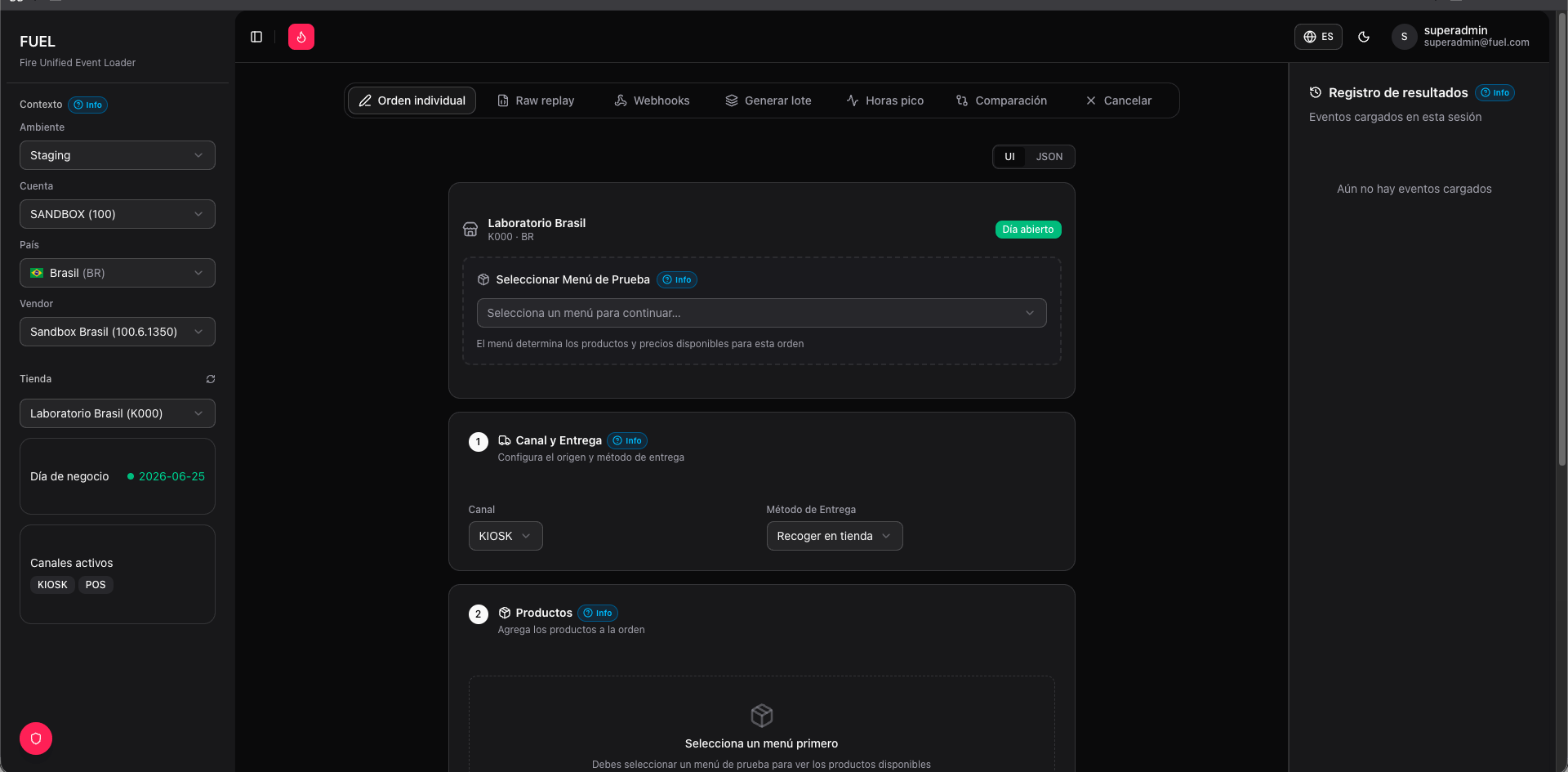
Debes seleccionar un contexto de operación (entorno, cuenta, país, vendor y tienda) en la barra lateral antes de que la pestaña esté disponible.
Construir y enviar una orden
1
Selecciona un menú de prueba
En la sección Menú de prueba, elige un menú del desplegable. Los menús de prueba son administrados por un superadmin y definen los productos, canales y procesadores de pago disponibles para un entorno y vendor determinados.No puedes continuar sin un menú de prueba seleccionado — es el catálogo que alimenta el resto del formulario.
2
Configura el canal y la entrega
En la sección Canal y entrega, elige cómo llega la orden a FIRE:
- Canal:
POS,KIOSK,APPoAGGREGATOR - Método de entrega:
pickup(el cliente recoge en mostrador) odelivery(requiere una dirección de entrega)
delivery, aparece un formulario de dirección debajo del selector de método de entrega.3
Agrega productos
En la sección Productos, selecciona artículos del catálogo provisto por el menú de prueba elegido. Para cada producto puedes:Los productos que tienen grupos de modificadores (salsas, tamaños, extras) muestran un botón Editar modificadores. Tócalo para expandir el panel de modificadores y seleccionar o deseleccionar opciones. Los modificadores que son obligatorios deben tener una selección antes de poder inyectar la orden.
- Establecer la cantidad
- Sobrescribir el precio unitario
Los precios se expresan en la unidad mínima de la moneda. Para BRL, ingresa centavos:
1200 equivale a R$12,00. Para USD, ingresa dólares con decimales: 5.99 equivale a $5.99. Consulta la definición del menú si no estás seguro de qué unidad usa una moneda.4
Configura el pago
En la sección Pago:
- Procesador: selecciona el método de pago (por ejemplo, tarjeta de crédito, PIX, efectivo) de los procesadores definidos en el menú de prueba.
- Estado TX: elige el resultado de la transacción —
approved(verde),pending(amarillo) orejected(rojo). Esto controla cómo FIRE gestiona el estado de pago de la orden. - Monto: se completa automáticamente con el total de productos; edítalo si necesitas un escenario con discrepancia.
5
Completa los datos del cliente
En la sección Cliente, ingresa los datos del comprador. Los campos utilizados por el pipeline fiscal de FIRE (requeridos para NFC-e / NFS-e en Brasil y documentos equivalentes en otros países) están marcados:
- Nombre y apellido
- Correo electrónico y teléfono
- Tipo y número de identificación fiscal
- Correo de facturación y razón social (para documentos fiscales B2B)
6
Revisa la vista previa del JSON
La sección Vista previa JSON se actualiza en tiempo real mientras completas el formulario. Expándela para inspeccionar el payload exacto que se enviará a
POST /v1/orders.7
Carga la orden
Haz clic en Cargar orden. FUEL envía el payload a FIRE y muestra la respuesta debajo del botón.
- Un banner verde confirma que la orden fue aceptada y muestra el ID de orden de FIRE.
- Un banner rojo muestra el error devuelto por FIRE (fallo de validación, error de autenticación, etc.).
Avanzado: editor de JSON crudo
Si necesitas enviar un payload que el formulario no puede expresar — combinaciones de campos inusuales, pruebas de formato heredado, o una orden de producción que copiaste — abre el editor Payload JSON y pega tu JSON directamente. Los campos del formulario se ignoran cuando el editor contiene un objeto JSON válido. Usa Regenerar IDs para reemplazar elorderId y el orderCode con UUIDs nuevos antes de reenviar, evitando rechazos por idempotencia de FIRE.
Relacionado
Batch
Envía múltiples órdenes a la vez con distribuciones configurables.
Raw replay
Busca órdenes de producción y vuelve a inyectarlas en cualquier entorno.