

Requisitos previos
- Acceso al backoffice de Fire en app.fire.rest, con permisos sobre el canal Kioscos.
- La app FIRE POS (kioscos) instalada en el dispositivo.
- El dispositivo encendido y conectado a internet.
1. Selecciona país y vendor
Desde la esquina superior derecha, abre el selector de país y elige el país y el vendor en el que vas a operar.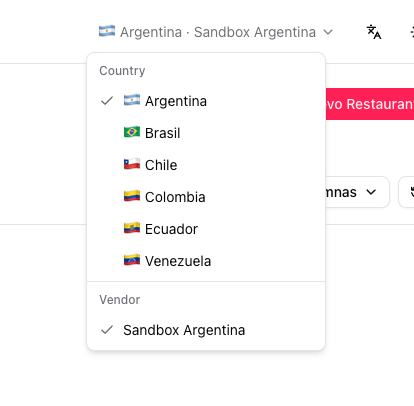
2. Confirma el canal Kioscos
En la parte superior del menú lateral izquierdo (la primera opción), abre el selector de canal y selecciona Canal - Kioscos. Todas las acciones de esta guía ocurren dentro de ese canal.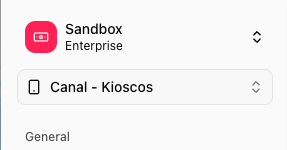
3. Registra un restaurante
Antes de vincular un dispositivo necesitas un restaurante al que asociarlo. Si el restaurante ya existe, salta al paso 4.-
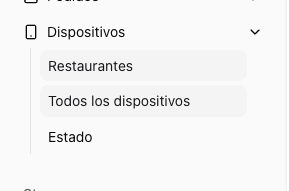
En el menú lateral abre Dispositivos → Restaurantes.
-
Haz clic en + Nuevo Restaurante.

-
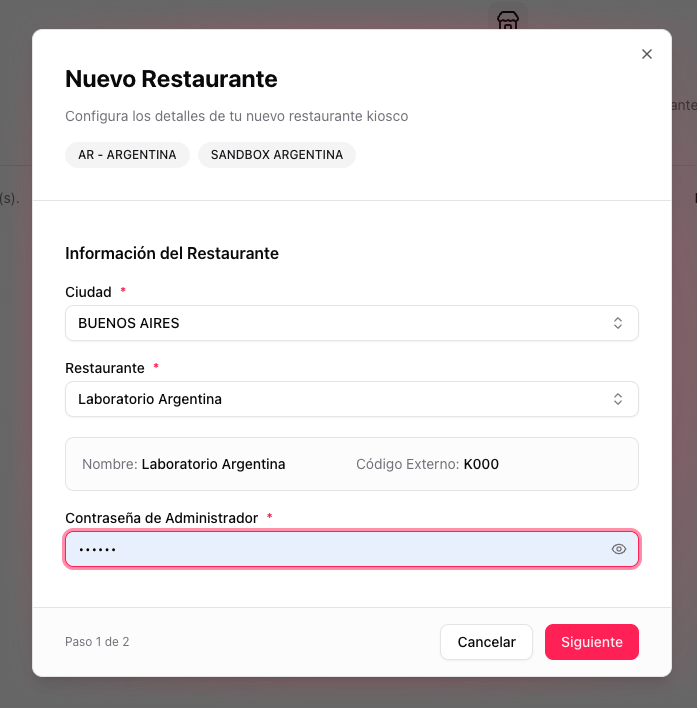
Paso 1 de 2 — Información del Restaurante. Completa los campos y haz clic en Siguiente.
- Ciudad
- Restaurante (al seleccionarlo se autocompleta nombre y código externo)
- Contraseña de Administrador
-
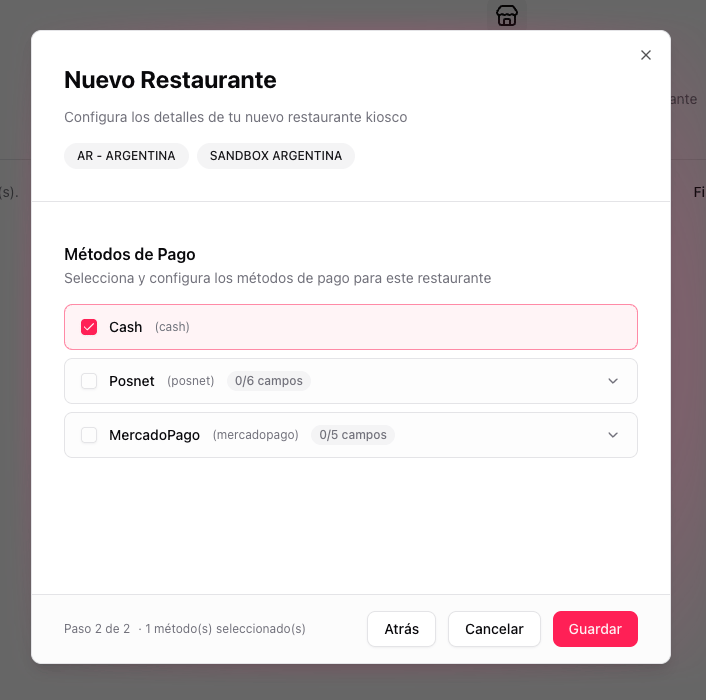
Paso 2 de 2 — Métodos de Pago. Selecciona y configura los métodos de pago para este restaurante (Cash, Posnet, MercadoPago). Haz clic en Guardar.
4. Abre la app del kiosco
En paralelo, abre la app FIRE POS en el dispositivo. La pantalla inicial muestra un código QR y el Device ID del kiosco. Mantén esta pantalla visible.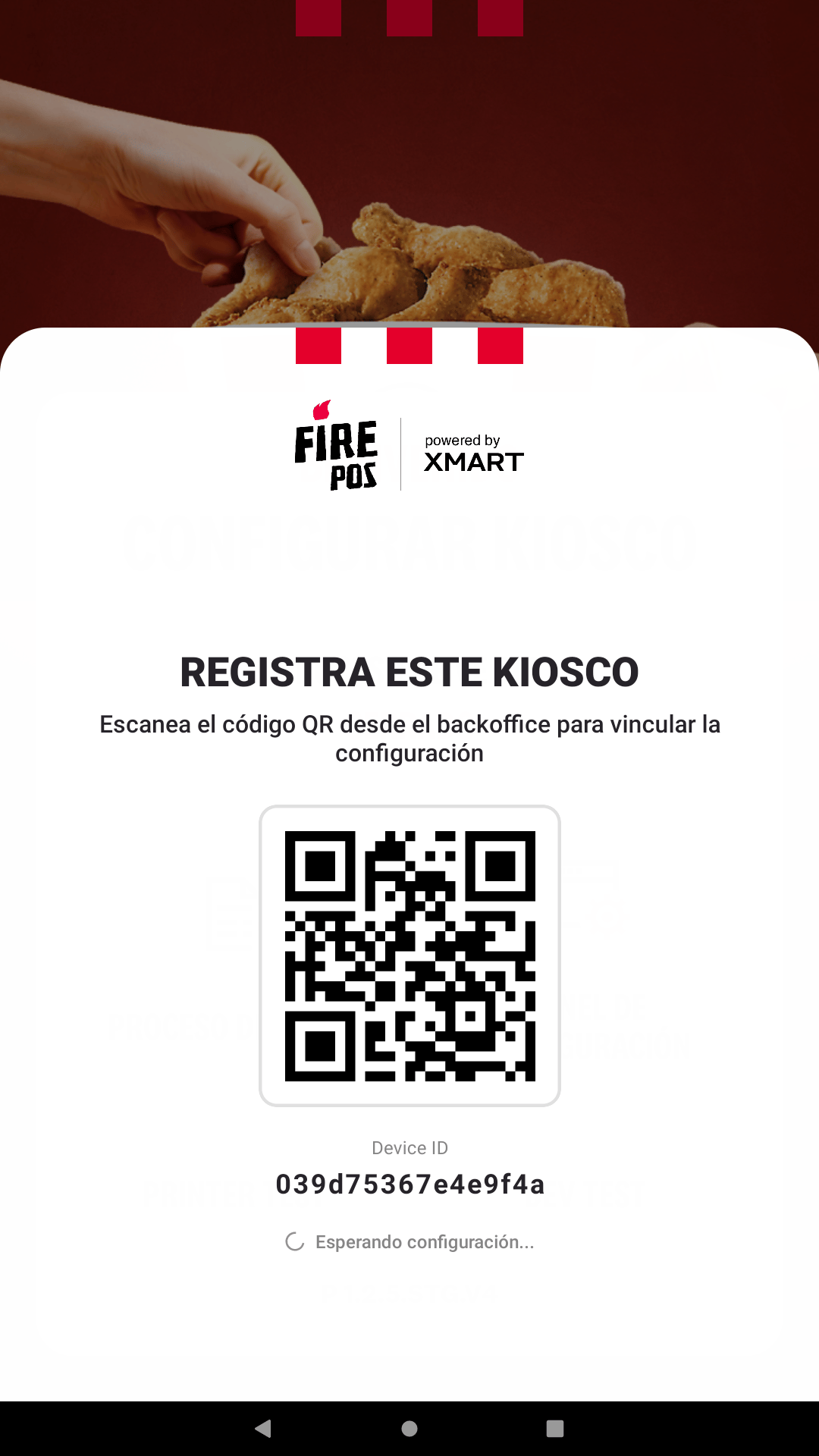
5. Registra el kiosco en el backoffice
-
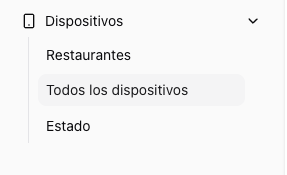
En el menú lateral abre Dispositivos → Todos los dispositivos.
-
Haz clic en + Nuevo Kiosco.

-
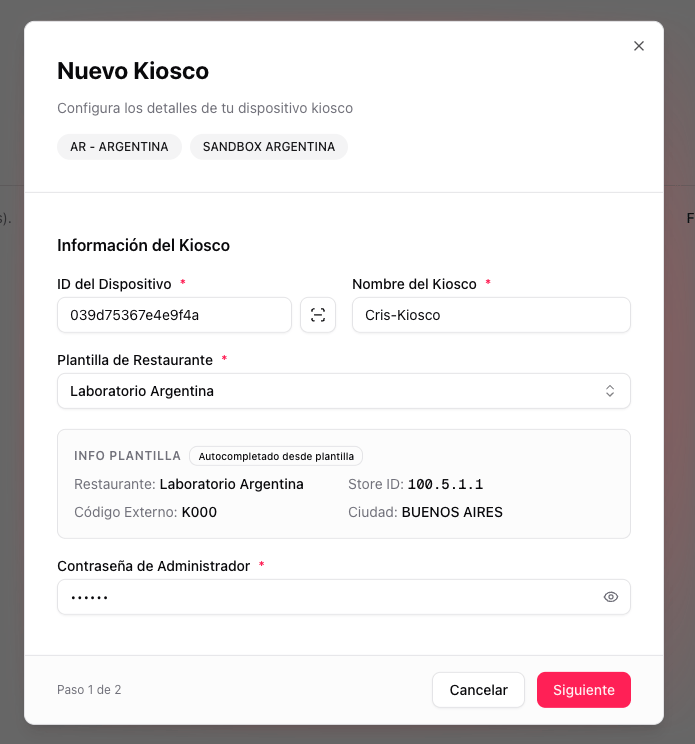
Paso 1 de 2 — Información del Kiosco. Completa los campos y haz clic en Siguiente.
- ID del Dispositivo: cópialo o escanéalo desde la pantalla del kiosco (paso 4).
- Nombre del Kiosco: nombre interno para identificarlo.
- Plantilla de Restaurante: el restaurante creado en el paso 3. Sus datos se autocompletan.
- Contraseña de Administrador.
-
Paso 2 de 2 — Métodos de Pago. Configura los métodos de pago específicos para este kiosco y haz clic en Guardar.
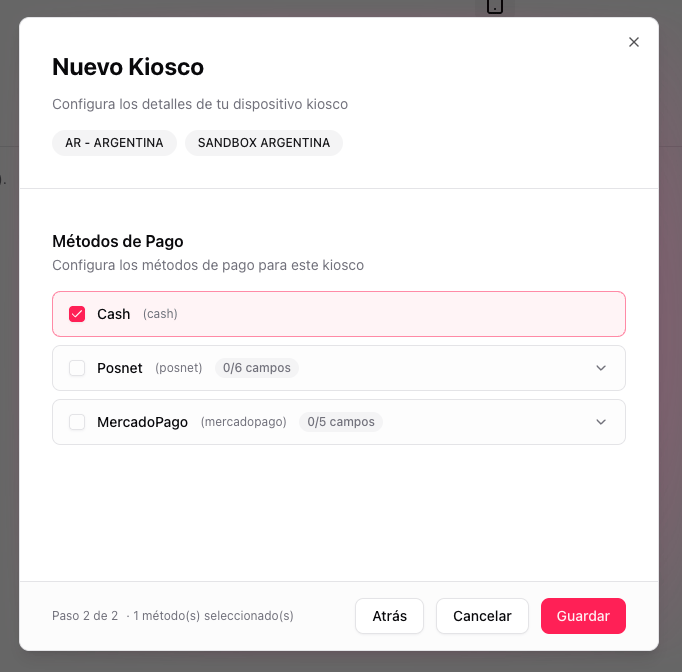
-
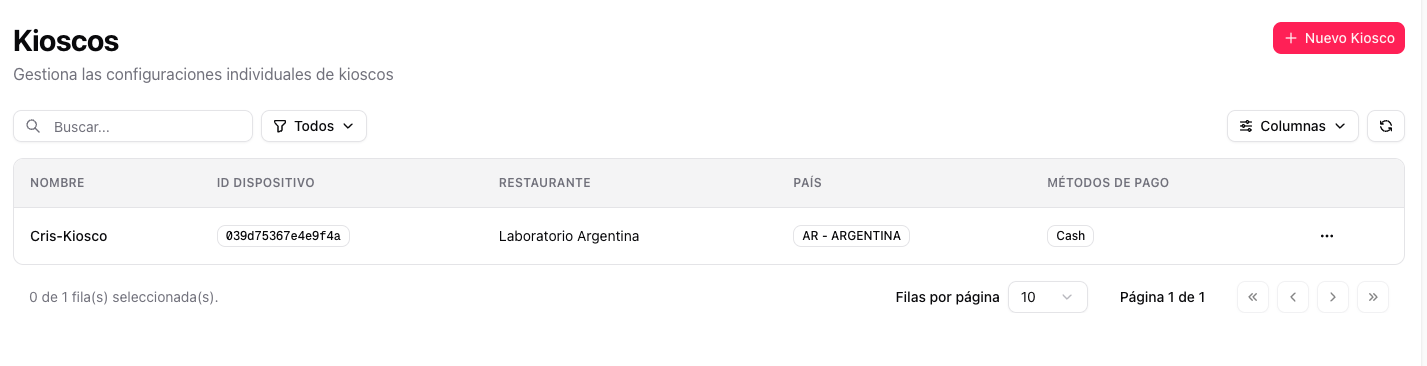
El kiosco aparecerá en la lista con su nombre, ID de dispositivo, restaurante y métodos de pago configurados.
6. El kiosco se configura automáticamente
Una vez guardado, el dispositivo recibe la configuración sin intervención manual. Verás el progreso en pantalla: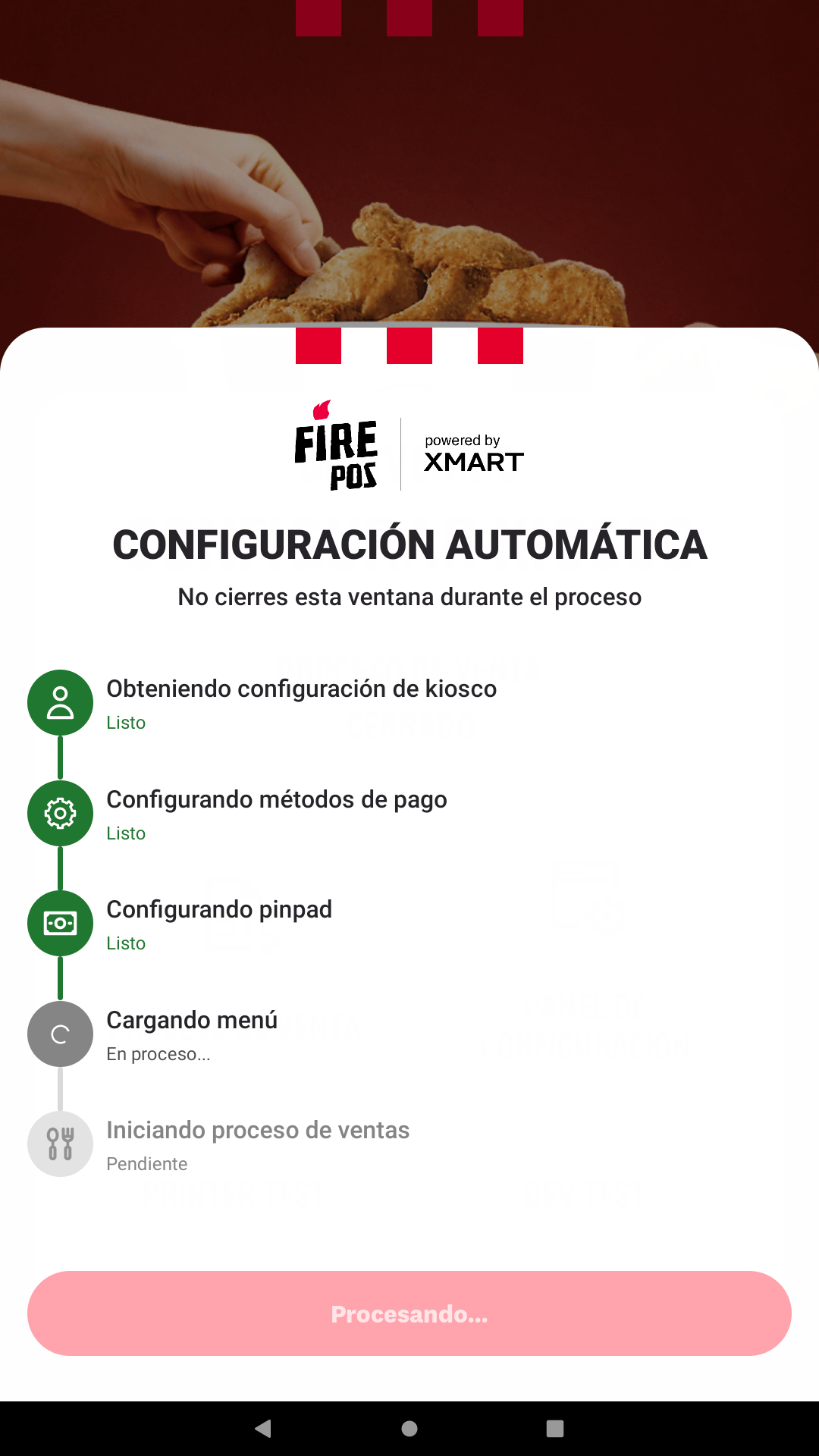
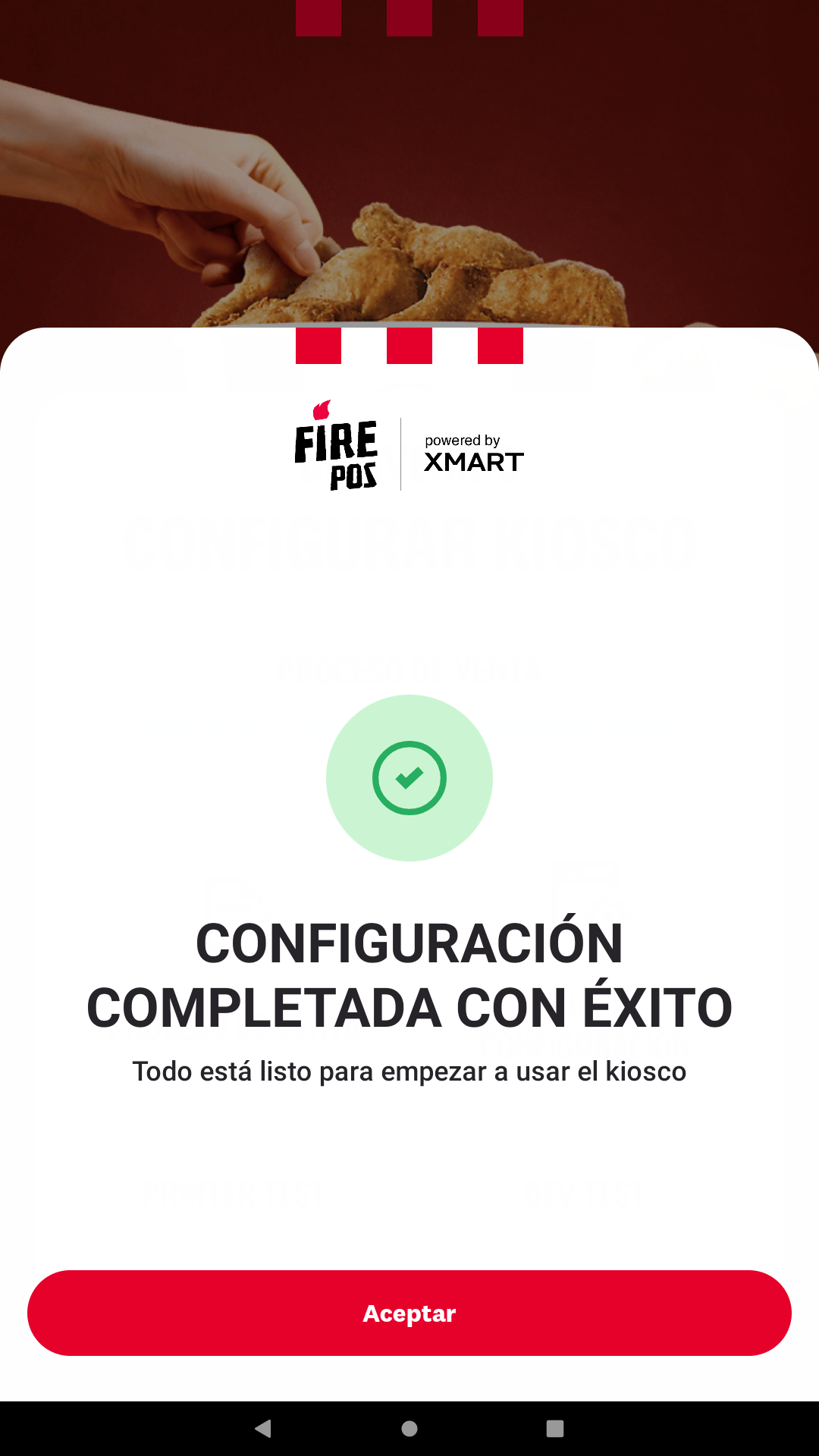
El kiosco quedó vinculado a la tienda y listo para operar.