

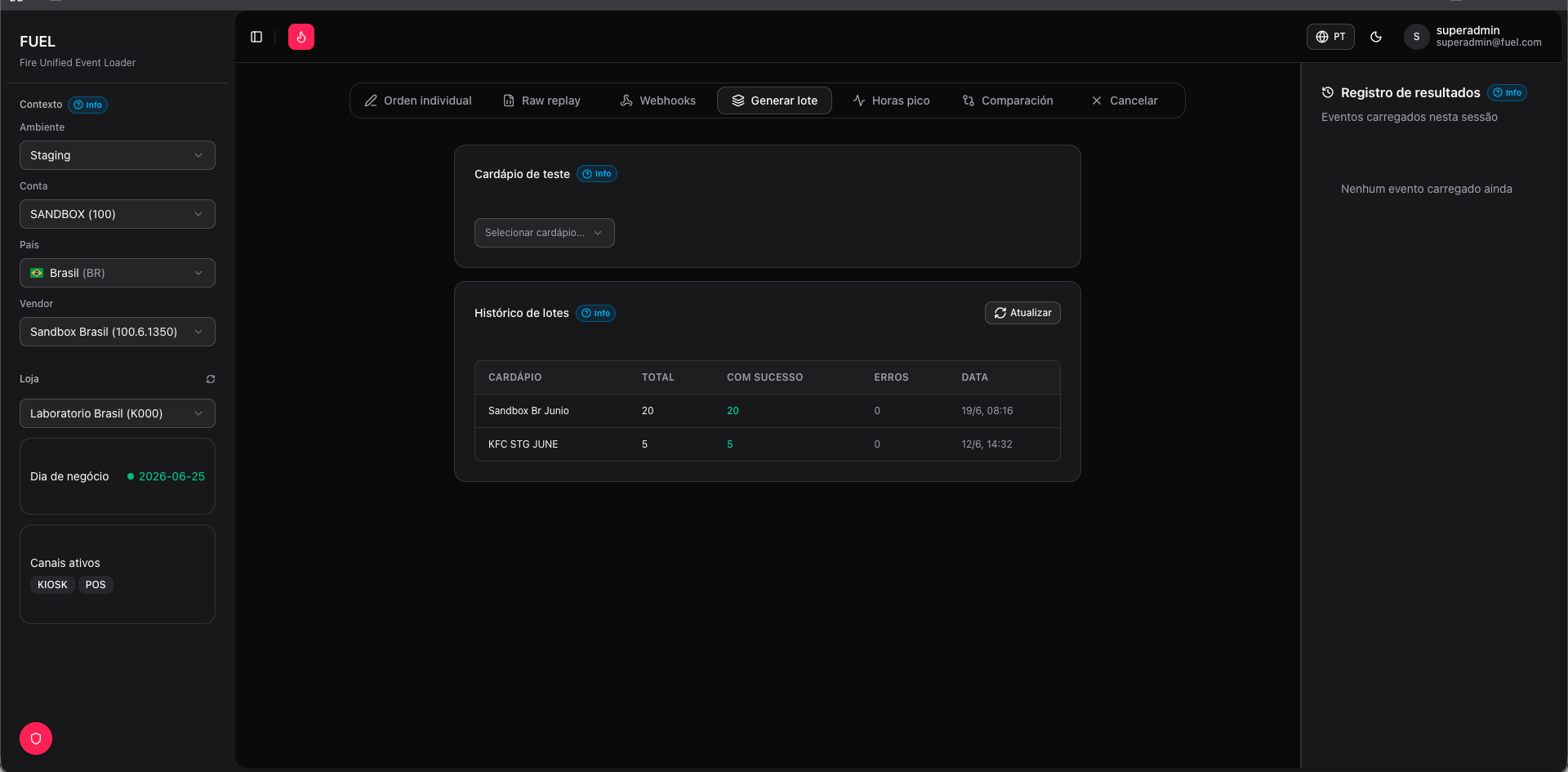
Selecionar cardápio de teste
Todo lote começa pela escolha de um Cardápio de Teste — o catálogo que define quais produtos, canais e processadores de pagamento estão disponíveis para os pedidos gerados. Os mesmos cardápios usados em Pedido único aparecem aqui.Você precisa ter um contexto operacional selecionado (ambiente → conta → país → fornecedor → loja) antes de carregar um cardápio de teste.
Configurar o lote
Volume
Quantidade — número de pedidos a gerar (1–200).Mín / Máx de produtos por pedido — cada pedido recebe uma quantidade aleatória de produtos dentro desse intervalo.
Distribuição de status
Três sliders que devem somar 100 %:
- Aprovado % — pedidos com resultado de pagamento bem-sucedido
- Pendente % — pedidos aguardando confirmação de pagamento
- Rejeitado % — pedidos com pagamento recusado
Concorrência
Número de requisições enviadas em paralelo ao usar o modo Todos de uma vez ou Em lotes de N. Valores mais altos estressam a plataforma; valores mais baixos são mais seguros para ambientes compartilhados.
Modo de atendimento
- Por canal — o tipo de atendimento de cada pedido corresponde ao padrão do canal selecionado (
pickuppara POS/KIOSK,deliverypara AGGREGATOR/APP) - Aleatório — o FUEL randomiza entre
pickupedeliverynos pedidos
Canais
Seletor múltiplo — escolha um ou mais de
POS, KIOSK, APP, AGGREGATOR. Use os atalhos Todos ou Nenhum. Os pedidos são distribuídos igualmente entre os canais selecionados.Processadores de pagamento
Seleção múltipla dos processadores definidos no cardápio de teste. Os processadores são alternados entre os pedidos do lote.
Gerar a pré-visualização
Clique em Gerar para criar os JSONs dos pedidos. O FUEL monta cada payload localmente — nada é enviado ao FIRE ainda. A tabela de pré-visualização exibe uma linha por pedido com o Order ID atribuído, canal, tipo de entrega e indicador de status da transação (verde = aprovado, amarelo = pendente, vermelho = rejeitado).Enviar o lote
Escolha um modo de envio e clique em Enviar lote:1
Todos de uma vez
Dispara todos os pedidos simultaneamente até o limite de concorrência configurado. Opção mais rápida — ideal para testes de pico de carga.
2
Um por vez
Envia os pedidos sequencialmente sem paralelismo. Útil para depuração ordenada ou ambientes que limitam requisições simultâneas.
3
Em lotes de N
Divide a fila em grupos de N e envia cada grupo em paralelo antes de iniciar o próximo. Defina o tamanho do lote no campo que aparece ao selecionar este modo.
Banner de conclusão
Quando a execução termina (ou é interrompida), um banner exibe:- X com sucesso — pedidos aceitos pelo FIRE (resposta 2xx)
- Y erros — pedidos que receberam um erro não-2xx ou de rede