

Pré-requisitos
- Acesso ao backoffice do Fire em app.fire.rest, com permissões no canal Quiosques.
- O aplicativo FIRE POS (quiosques) instalado no dispositivo.
- O dispositivo ligado e conectado à internet.
1. Selecione país e vendor
No canto superior direito, abra o seletor de país e escolha o país e o vendor em que você vai operar.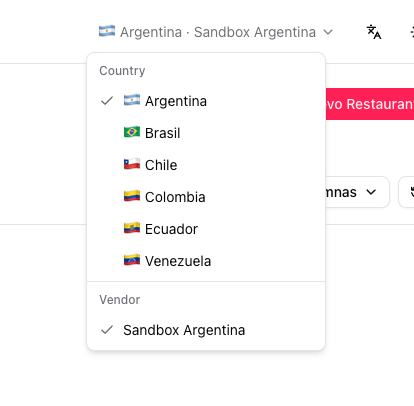
2. Confirme o canal de Quiosques
Na parte superior do menu lateral esquerdo (a primeira opção), abra o seletor de canal e selecione Canal - Kioscos. Todas as ações deste guia ocorrem dentro desse canal.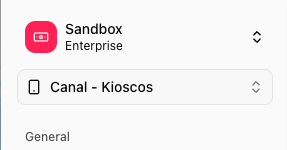
3. Cadastre um restaurante
Antes de vincular um dispositivo, você precisa de um restaurante para associá-lo. Se o restaurante já existe, pule para o passo 4.-
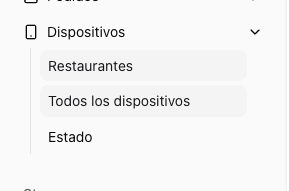
No menu lateral abra Dispositivos → Restaurantes.
-
Clique em + Novo Restaurante.

-
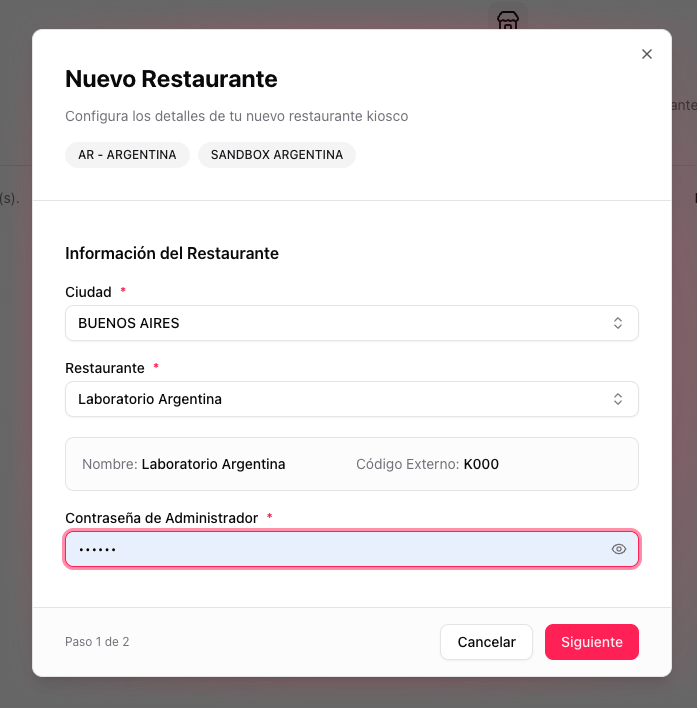
Passo 1 de 2 — Informações do Restaurante. Preencha os campos e clique em Próximo.
- Cidade
- Restaurante (ao selecionar, o nome e o código externo são preenchidos automaticamente)
- Senha de Administrador
-
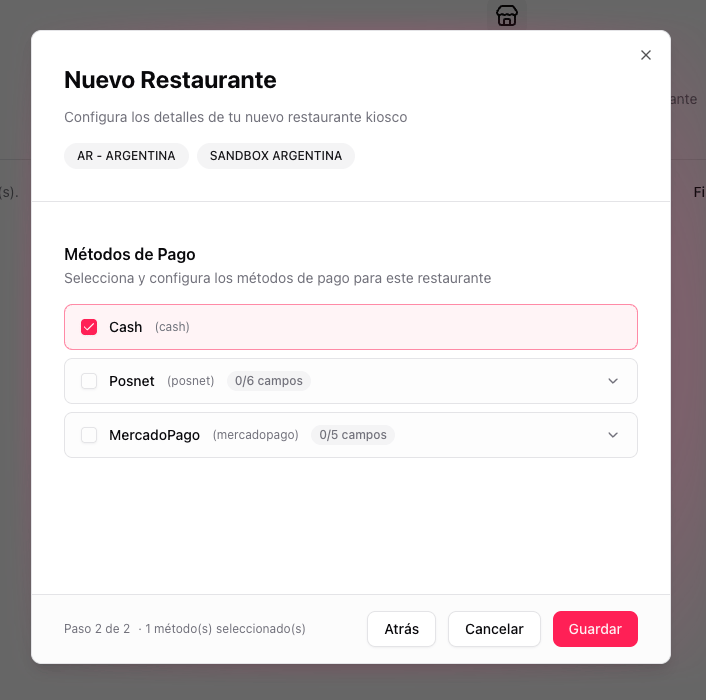
Passo 2 de 2 — Métodos de Pagamento. Selecione e configure os métodos de pagamento deste restaurante (Cash, Posnet, MercadoPago). Clique em Salvar.
4. Abra o app do quiosque
Em paralelo, abra o app FIRE POS no dispositivo. A tela inicial mostra um QR Code e o Device ID do quiosque. Mantenha essa tela visível.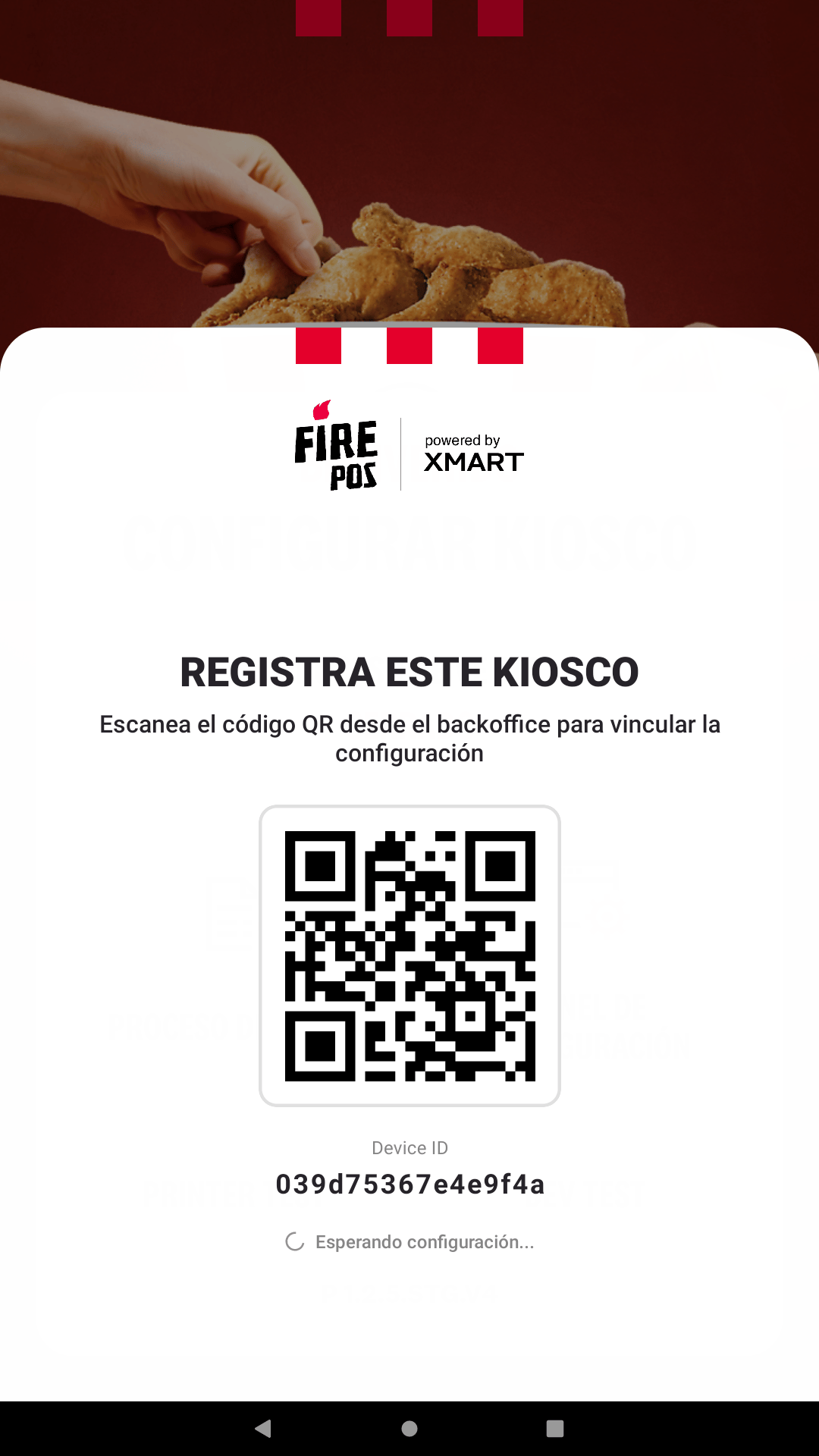
5. Cadastre o quiosque no backoffice
-
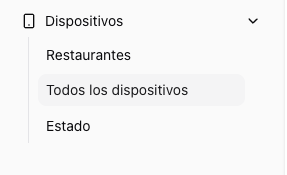
No menu lateral abra Dispositivos → Todos os dispositivos.
-
Clique em + Novo Quiosque.

-
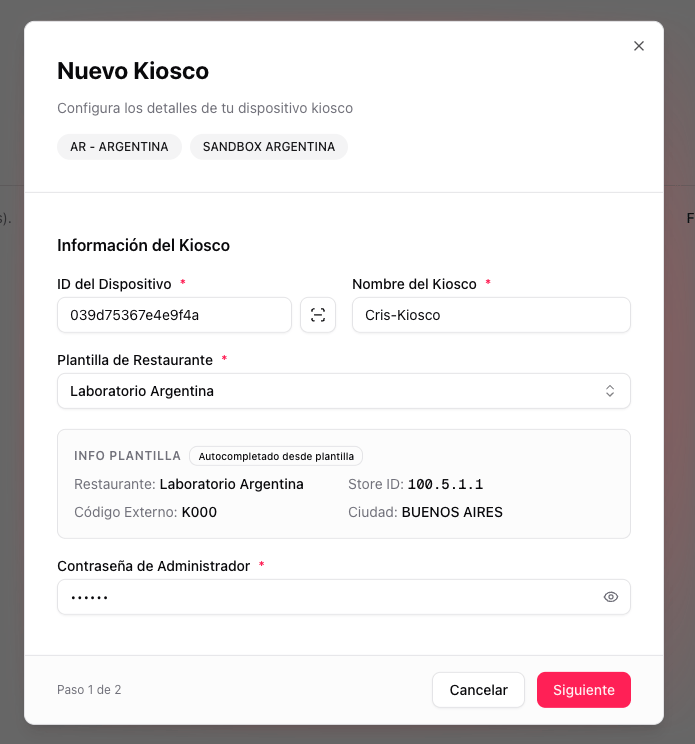
Passo 1 de 2 — Informações do Quiosque. Preencha os campos e clique em Próximo.
- ID do Dispositivo: copie ou escaneie pela tela do quiosque (passo 4).
- Nome do Quiosque: nome interno para identificá-lo.
- Template de Restaurante: o restaurante criado no passo 3. Os dados são preenchidos automaticamente.
- Senha de Administrador.
-
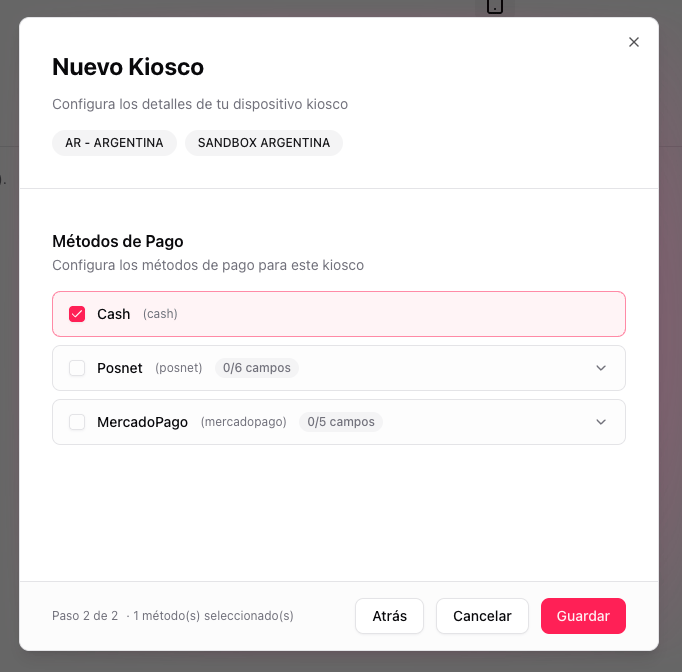
Passo 2 de 2 — Métodos de Pagamento. Configure os métodos de pagamento específicos deste quiosque e clique em Salvar.
-
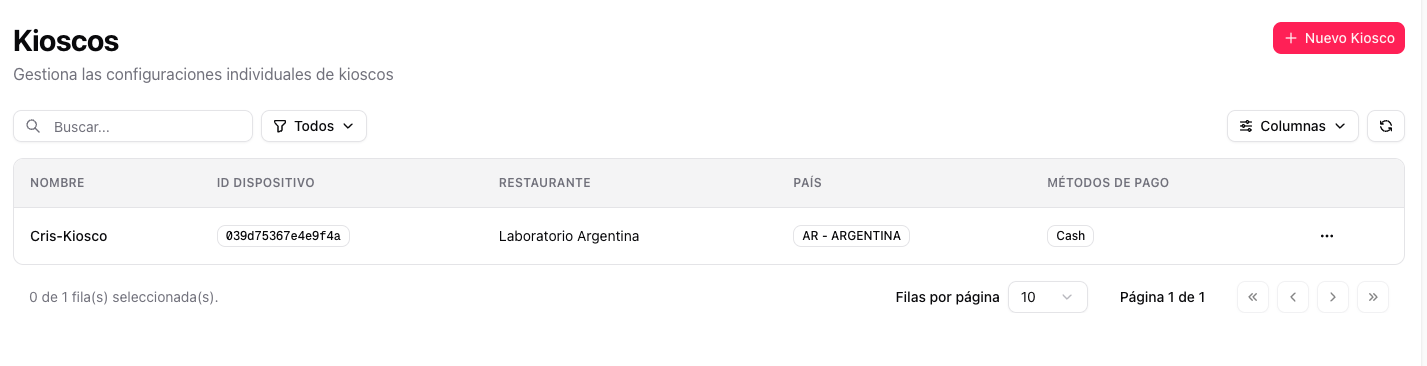
O quiosque aparecerá na lista com nome, ID do dispositivo, restaurante e métodos de pagamento configurados.
6. O quiosque se configura automaticamente
Depois de salvo, o dispositivo recebe a configuração sem intervenção manual. O progresso é exibido na tela: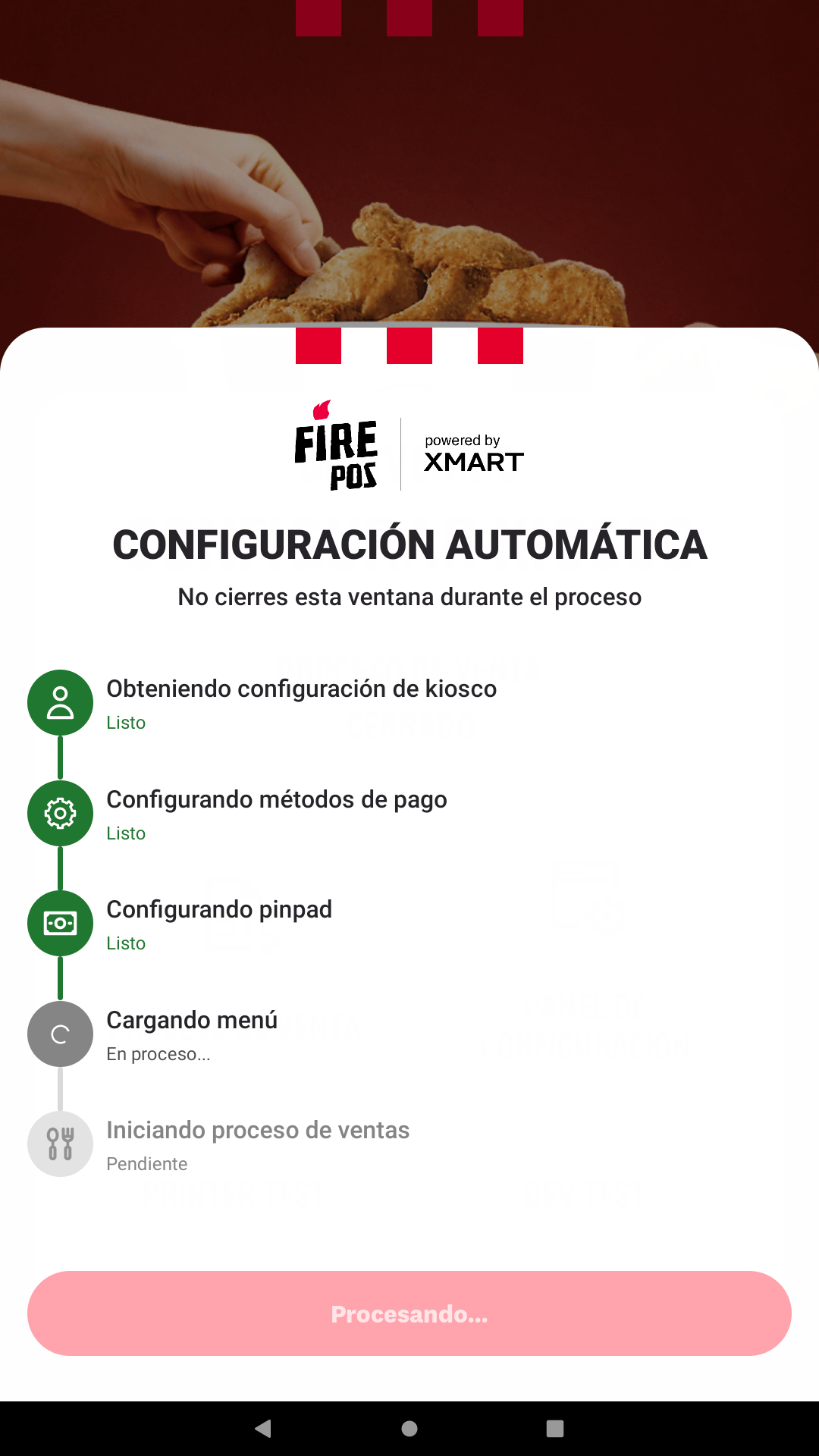
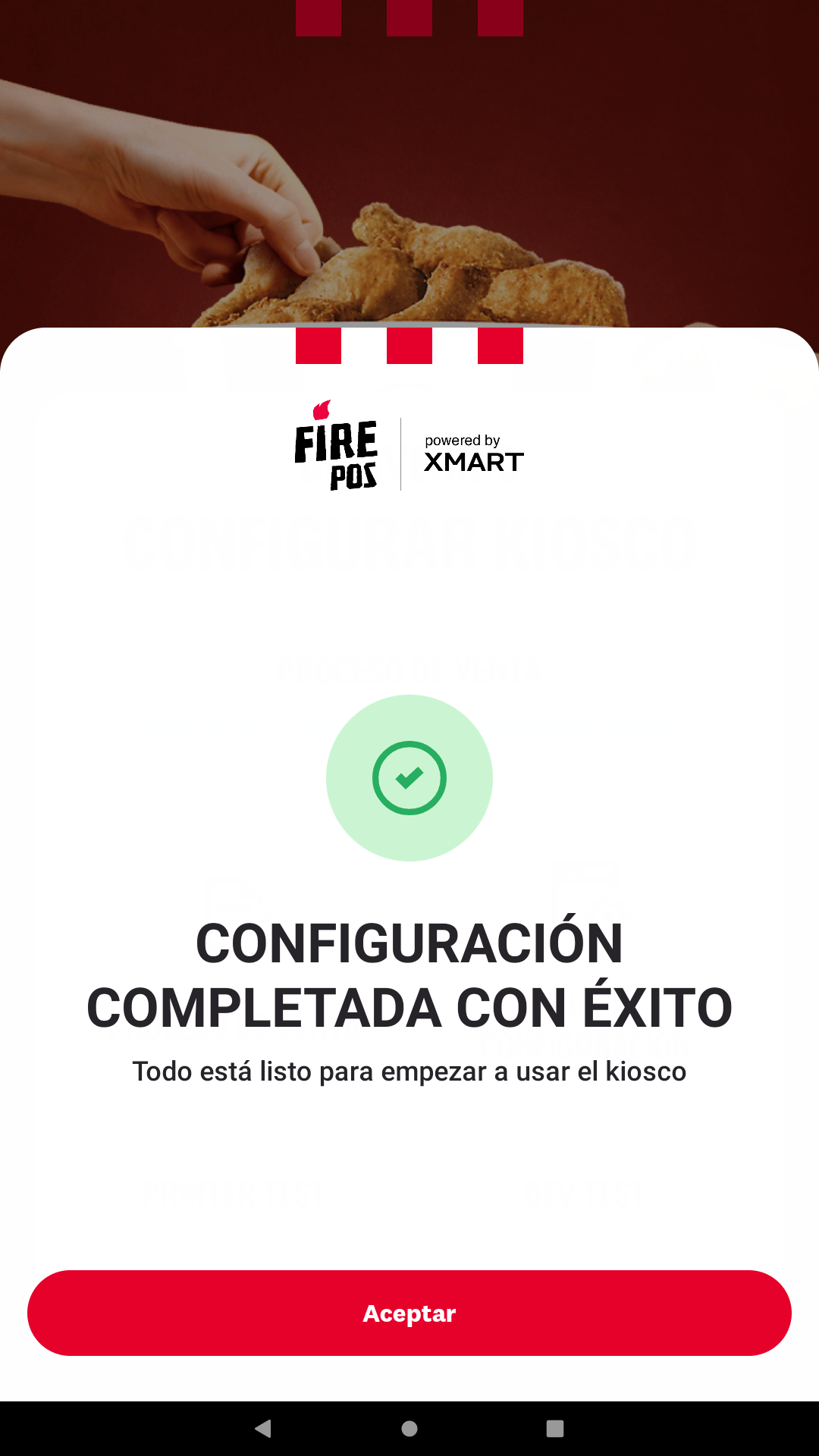
O quiosque foi vinculado à loja e está pronto para operar.