

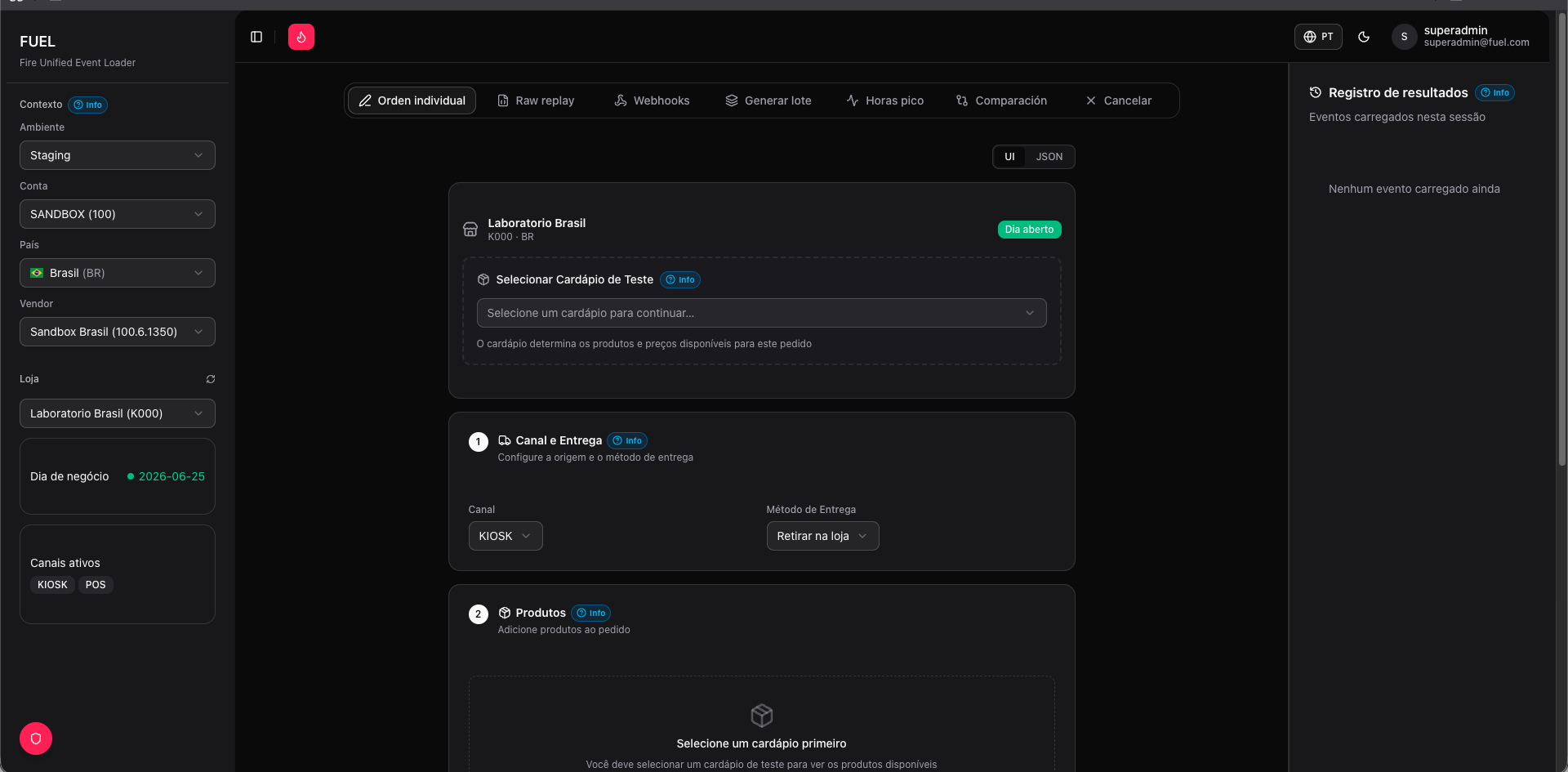
Você deve selecionar um contexto de operação (ambiente, conta, país, fornecedor e loja) na barra lateral antes que a aba fique disponível.
Construindo e enviando uma ordem
1
Selecione um cardápio de teste
Na seção Cardápio de teste, escolha um cardápio no menu suspenso. Os cardápios de teste são gerenciados por um superadmin e definem os produtos, canais e processadores de pagamento disponíveis para um determinado ambiente e fornecedor.Não é possível prosseguir sem um cardápio de teste selecionado — ele é o catálogo que preenche o restante do formulário.
2
Configure canal e entrega
Na seção Canal e entrega, escolha como a ordem chega ao FIRE:
- Canal:
POS,KIOSK,APPouAGGREGATOR - Método de entrega:
pickup(o cliente retira no balcão) oudelivery(requer endereço de entrega)
delivery, um formulário de endereço é exibido abaixo do seletor de método de entrega.3
Adicione produtos
Na seção Produtos, selecione itens do catálogo fornecido pelo cardápio de teste escolhido. Para cada produto você pode:Produtos que possuem grupos de modificadores (molhos, tamanhos, adicionais) exibem um botão Editar modificadores. Clique nele para expandir o painel de modificadores e selecionar ou desmarcar opções. Modificadores obrigatórios precisam ter uma seleção antes que a ordem possa ser injetada.
- Definir a quantidade
- Substituir o preço unitário
Os preços são expressos na unidade mínima da moeda. Para BRL, informe centavos:
1200 equivale a R$12,00. Para USD, informe dólares com decimais: 5.99 equivale a $5.99. Consulte a definição do cardápio se não tiver certeza sobre a unidade usada pela moeda.4
Configure o pagamento
Na seção Pagamento:
- Processador: selecione o método de pagamento (por exemplo, cartão de crédito, PIX, dinheiro) entre os processadores definidos no cardápio de teste.
- Status do TX: escolha o resultado da transação —
approved(verde),pending(amarelo) ourejected(vermelho). Isso controla como o FIRE trata o estado de pagamento da ordem. - Valor: preenchido automaticamente com o total dos produtos; edite se precisar simular um cenário de divergência.
5
Preencha os dados do cliente
Na seção Cliente, informe os dados do consumidor. Os campos usados pelo pipeline fiscal do FIRE (obrigatórios para NFC-e / NFS-e no Brasil e documentos equivalentes em outros países) estão marcados:
- Nome e sobrenome
- E-mail e telefone
- Tipo e número do documento de identificação
- E-mail de cobrança e razão social (para documentos fiscais B2B)
6
Revise o preview do JSON
A seção Preview do JSON é atualizada em tempo real conforme você preenche o formulário. Expanda-a para inspecionar o payload exato que será enviado para
POST /v1/orders.7
Carregue a ordem
Clique em Carregar ordem. O FUEL envia o payload ao FIRE e exibe a resposta abaixo do botão.
- Um banner verde confirma que a ordem foi aceita e mostra o ID da ordem no FIRE.
- Um banner vermelho mostra o erro retornado pelo FIRE (falha de validação, erro de autenticação, etc.).
Avançado: editor de JSON bruto
Se você precisar enviar um payload que o formulário não consegue expressar — combinações incomuns de campos, testes de formato legado ou uma ordem de produção copiada — abra o editor Payload JSON e cole seu JSON diretamente. Os campos do formulário são ignorados quando o editor contém um objeto JSON válido. Use Regenerar IDs para substituir oorderId e o orderCode por novos UUIDs antes de reenviar, evitando rejeições de idempotência por parte do FIRE.
Relacionados
Lote
Envie múltiplas ordens de uma vez com distribuições configuráveis.
Replay bruto
Pesquise ordens de produção e injete-as novamente em qualquer ambiente.