

Lo mínimo que hay que saber
- Importar nunca escribe de inmediato: primero se analiza el archivo, tú revisas los cambios y solo entonces los aplicas.
- Antes de aplicar, Fire guarda un respaldo de los datos actuales.
- Importar no sincroniza: los cambios llegan a las tiendas y a los canales cuando sincronizas desde Asignación de menús.
Requisitos previos
- Acceso al backoffice de Fire en app.fire.rest, con permiso sobre la cuenta y el vendor.
- La cuenta, el país y el vendor elegidos en el header. Sin ellos la pantalla pide que los selecciones.
- Hoy se puede exportar e importar el Catálogo. Cuando se sumen otros datos, aparecerán en el mismo selector.
El camino simple
Abre Operación → Importar y exportar y elige Catálogo en Datos. Arriba hay dos pestañas, Exportar e Importar, y debajo el Historial de todo lo que se hizo.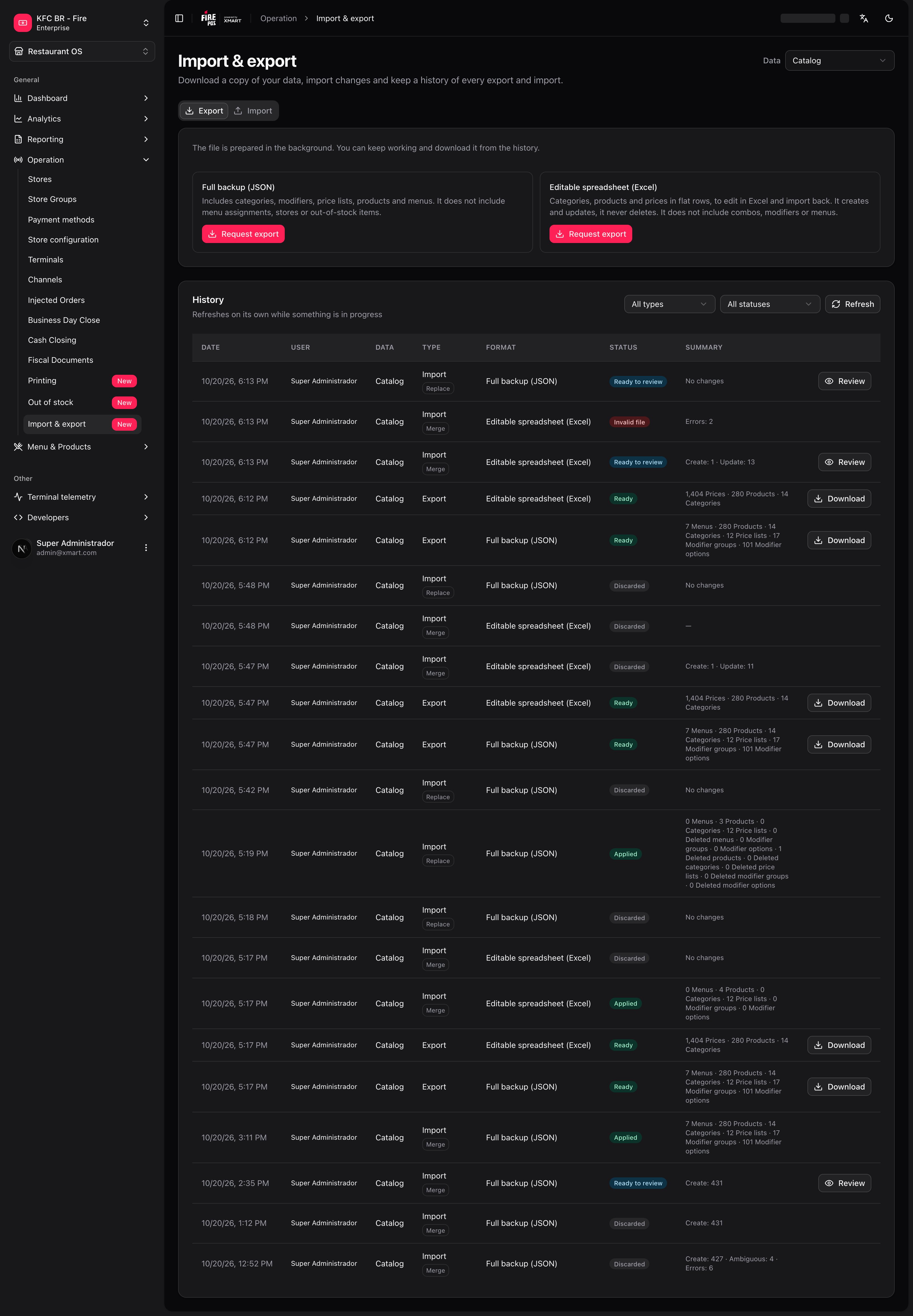
- En Exportar, elige el formato y toca Solicitar exportación.
- Cuando la fila del Historial pase a Lista, toca Descargar.
- Edita el archivo.
- En Importar, sube el archivo y toca Analizar archivo.
- Revisa Qué cambiaría y toca Aplicar.
Exportar
El archivo se prepara en segundo plano: puedes seguir trabajando y descargarlo desde el Historial cuando esté listo.
El archivo exportado queda disponible para descargar 30 días. Pasado ese plazo el Historial ya no ofrece Descargar y hay que solicitar una exportación nueva.
Importar
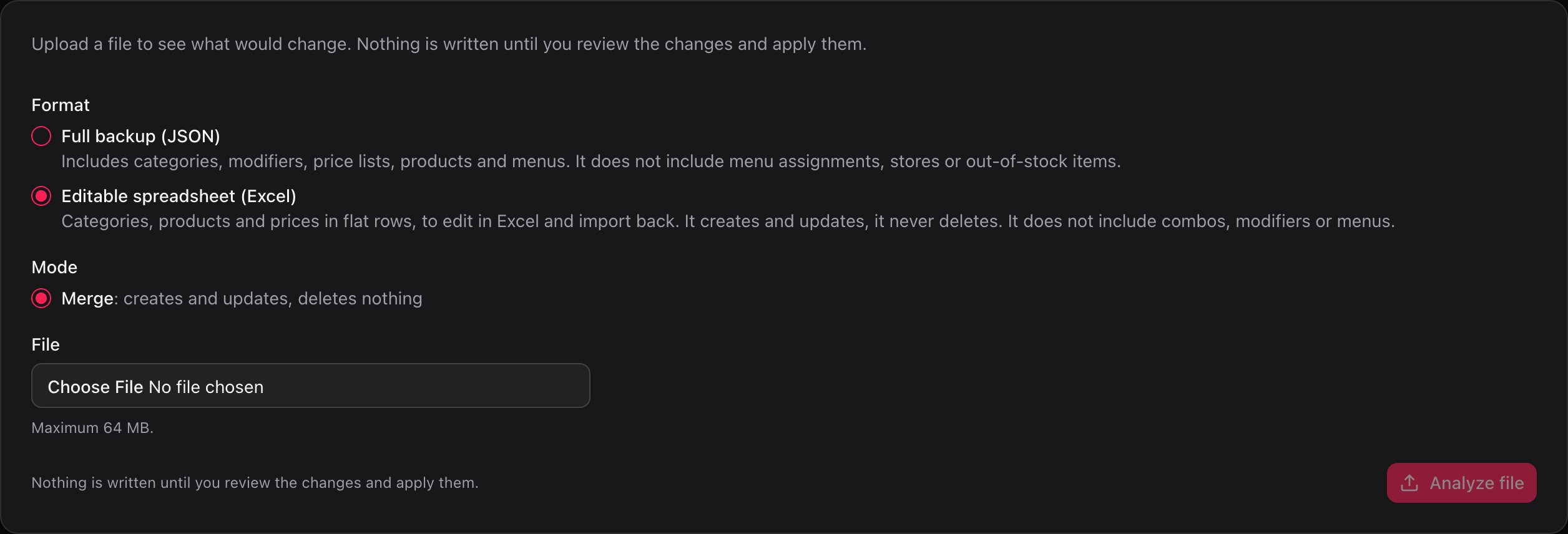
Revisar antes de aplicar
Al subir el archivo, la importación pasa por Analizando y queda Lista para revisar. Toca Revisar en el Historial para abrir el detalle. Hasta aquí no se escribió nada.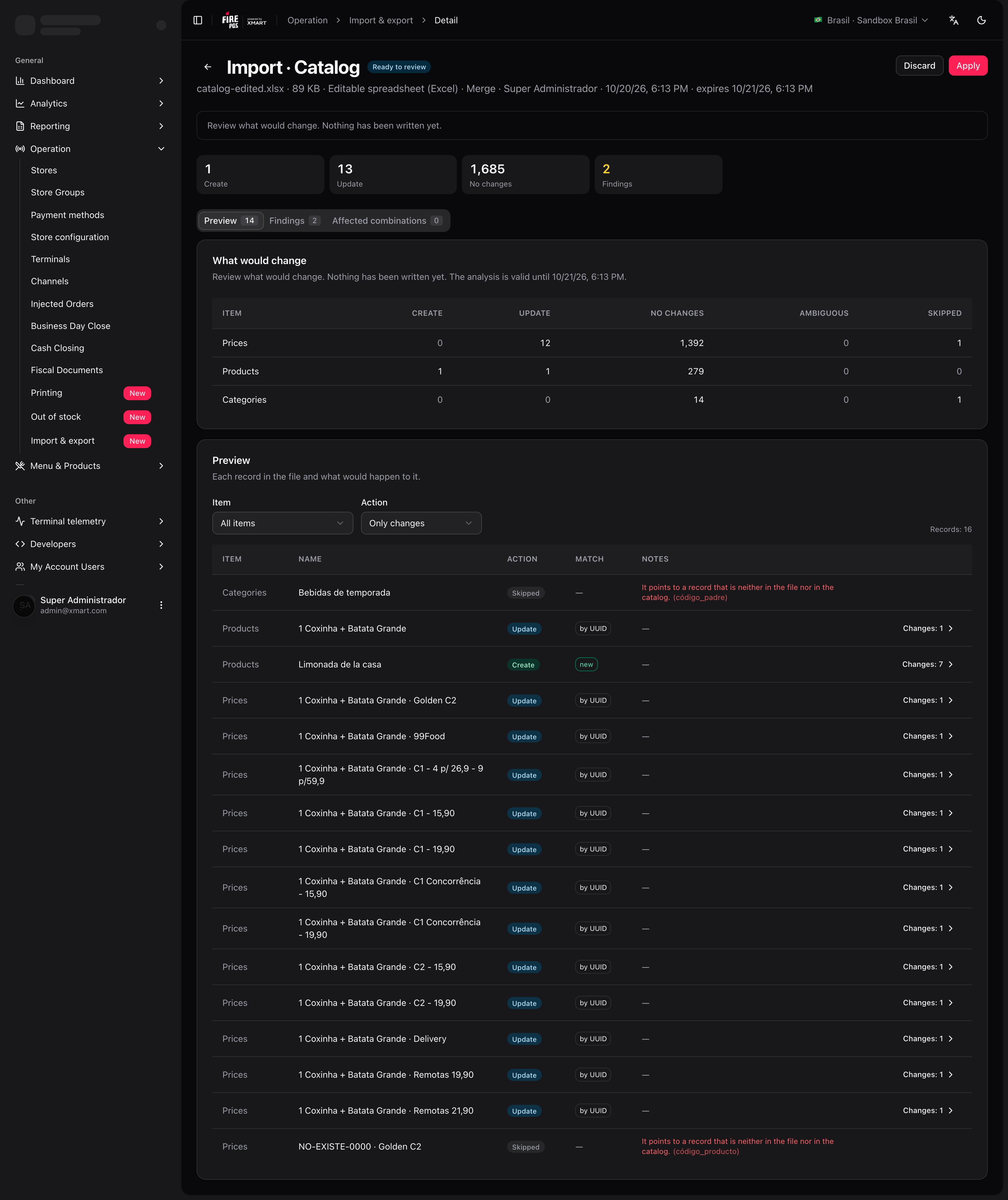
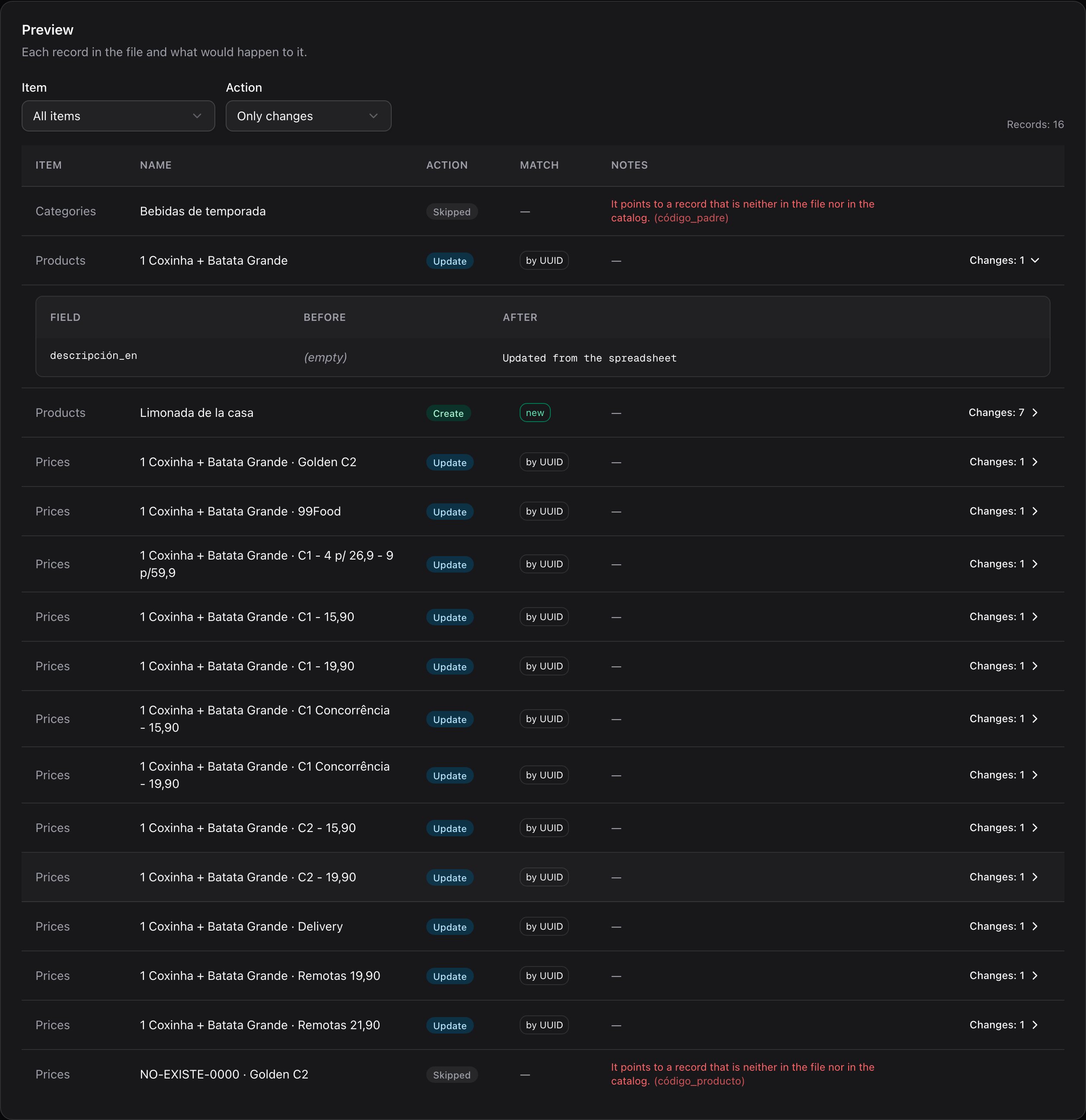
- Vista previa: cada registro del archivo y qué pasaría con él (Crear, Actualizar, Sin cambios, Eliminar). Ver cambios muestra el valor Antes y Después de cada campo.
- Observaciones: lo que el análisis encontró en el archivo.
- Ternas afectadas: las combinaciones de tienda × canal × Tipo de Fulfillment que usan un menú o una lista de precios que cambia.
- Imágenes: las imágenes que se copiarán al aplicar. Aparece cuando el análisis encuentra imágenes en el archivo, por ejemplo en un respaldo.
Las observaciones
Cada observación es de uno de tres tipos: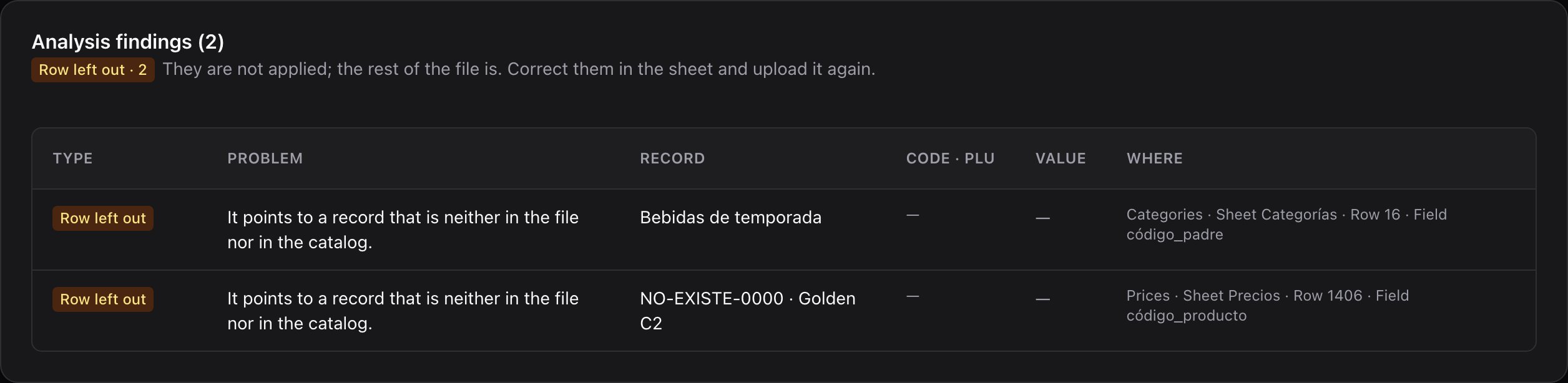
Cuando el archivo no es válido
Si el archivo no tiene el formato esperado, la importación queda en Archivo inválido. El detalle no tiene pestañas: solo muestra El archivo no es válido y las Observaciones del análisis, con observaciones Impide aplicar que indican la hoja y el campo del problema. No se escribió nada. Corrige el archivo y toca Subir de nuevo.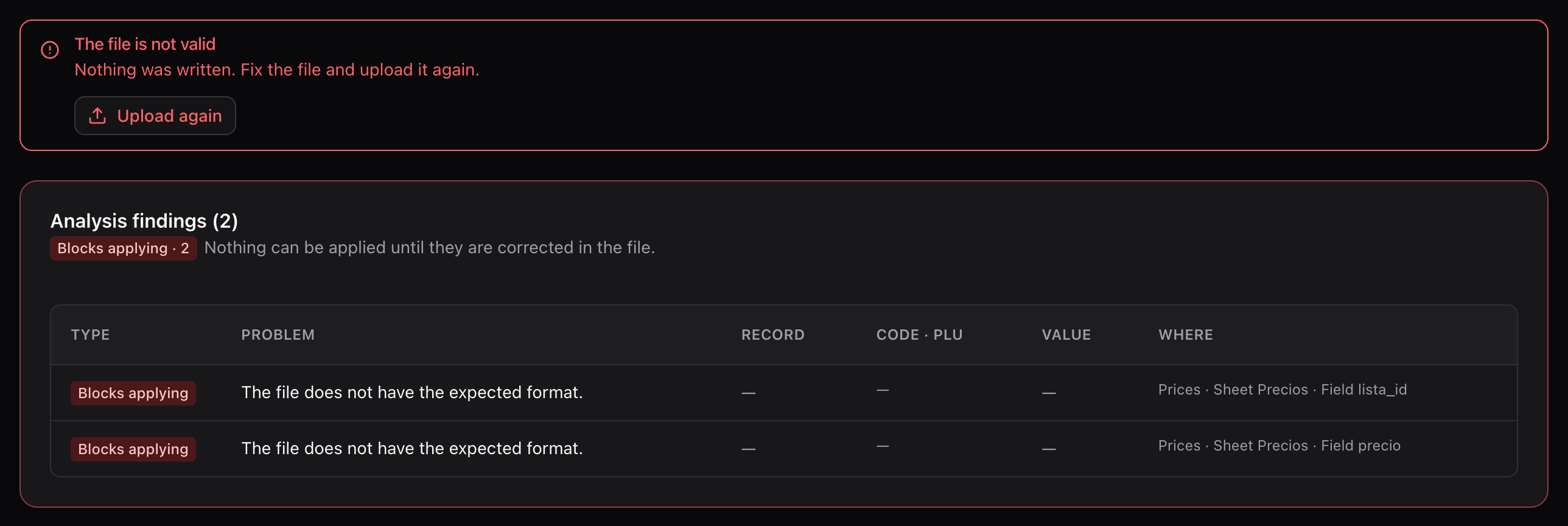
Aplicar o descartar
Si el análisis no tiene errores que impidan aplicar, toca Aplicar, revisa el resumen de cuántos registros se crearán y actualizarán, y confirma. En modo Reemplazar el botón se llama Reemplazar datos y pide más confirmación (más abajo). Si algo no te convence, toca Descartar: no se escribe nada y, para importar después, tendrás que subir el archivo de nuevo.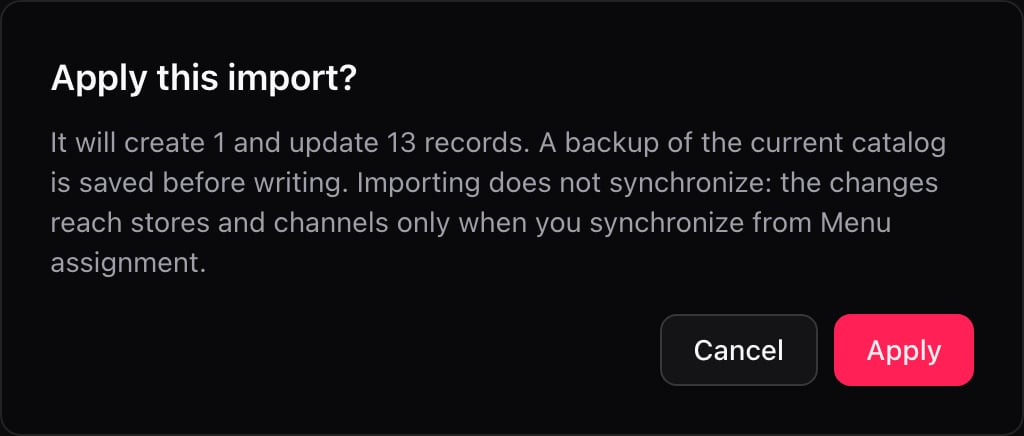
El análisis vale 24 horas: el detalle muestra hasta cuándo está vigente. Si pasa ese plazo, la importación queda Vencida, no se escribe nada y hay que subir el archivo de nuevo.
Después de aplicar
Sincroniza lo que cambió
Importar no sincroniza. La pestaña Ternas afectadas lista qué combinaciones siguen con la versión anterior hasta que las sincronices. Toca Ir a Asignación para hacerlo desde Asignación de menús.
Las imágenes
Si el archivo viene de otro ambiente, las imágenes se copian a este después de aplicar, en segundo plano: puedes salir de la página. Una imagen que no se pueda copiar no detiene la importación; el registro conserva su referencia. Si alguna falla, toca Reintentar. La pestaña muestra cuántas están Copiadas, Pendientes, Fallidas y cuántas Ya están en este ambiente.
Reemplazar y deshacer (administradores)
Un administrador de la plataforma puede reemplazar los datos de un vendor. Antes de aplicar ve qué se eliminará y tiene que escribir el nombre del vendor para confirmar.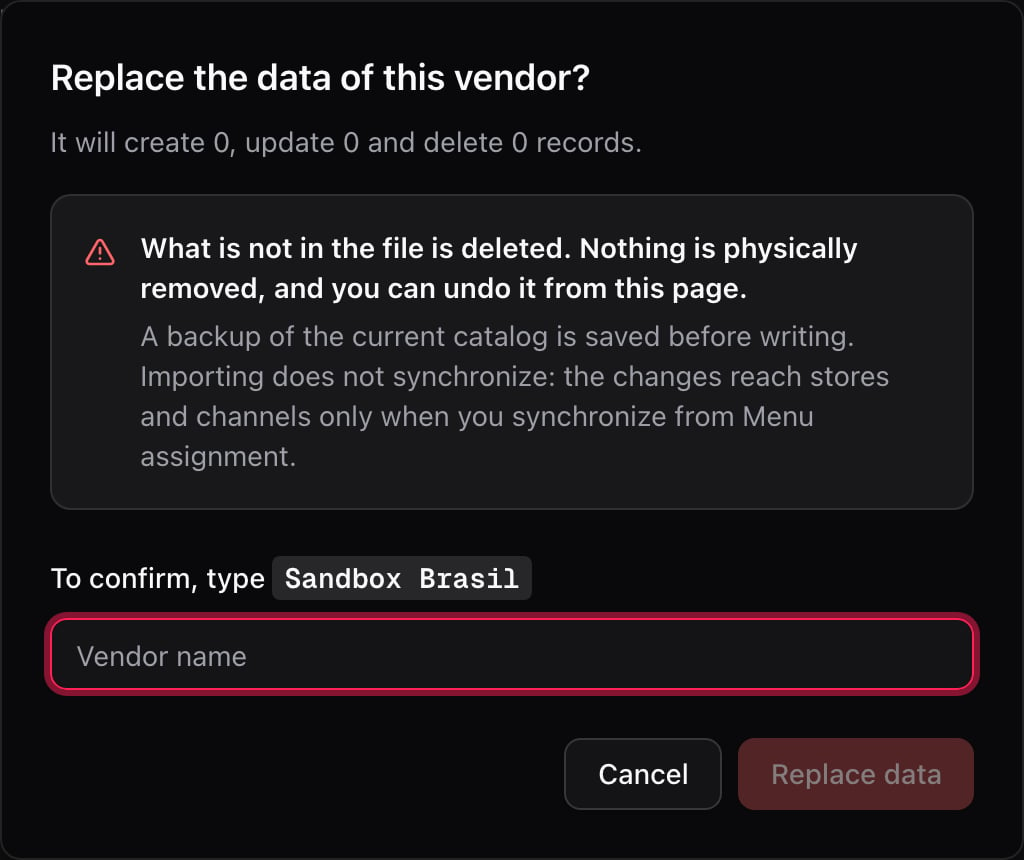
El Historial
Cada exportación e importación queda en el Historial con fecha, usuario, formato, Estado y Resumen. Se actualiza solo mientras haya algo en curso. Filtra por tipo o por estado: En curso, Por revisar, Terminadas o Con problemas.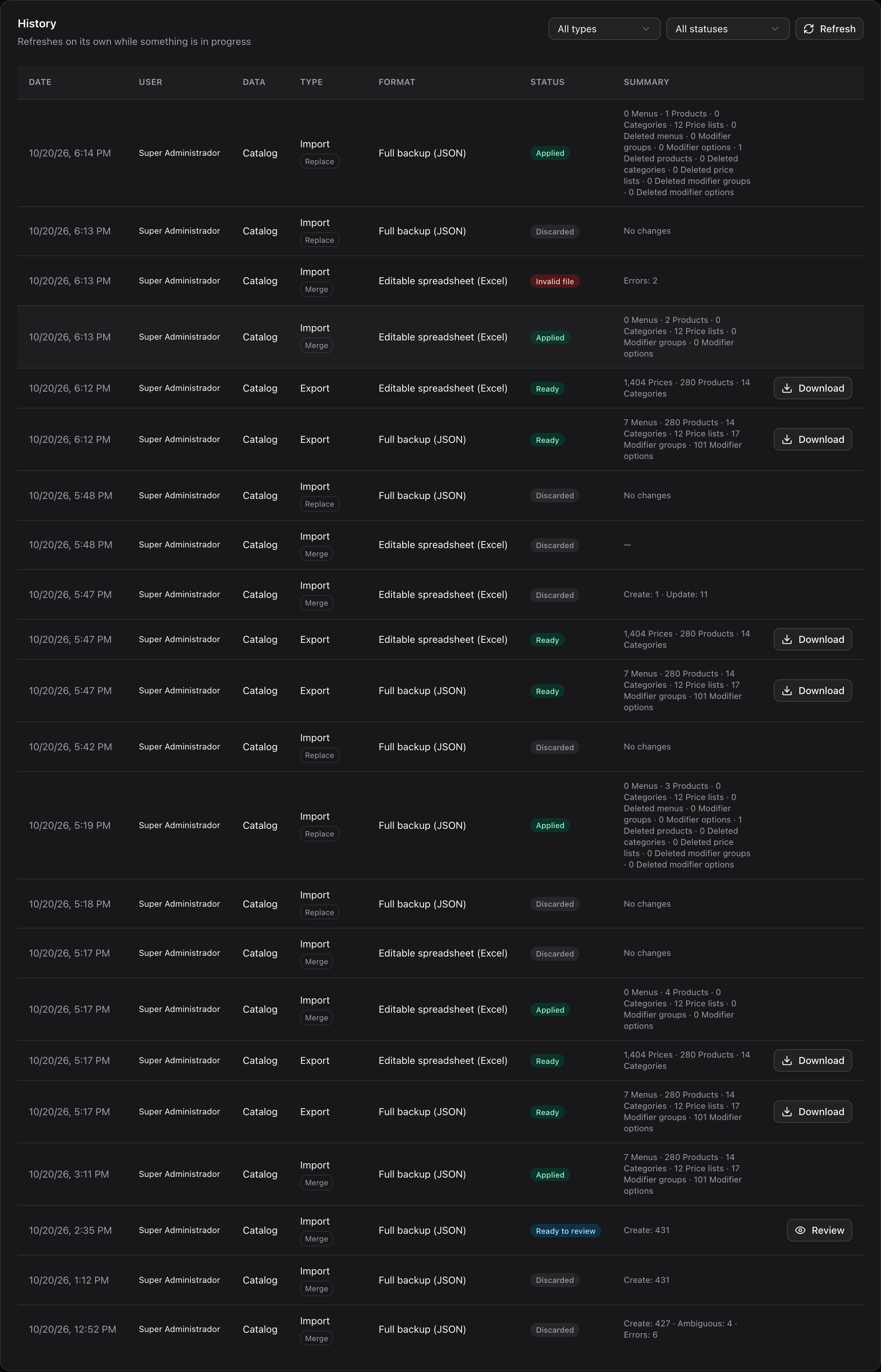
Recetas
Subir el precio de muchos productos
Subir el precio de muchos productos
- En Exportar, solicita la Planilla editable (Excel) y descárgala del Historial cuando esté Lista.
- Abre el archivo y cambia los precios que necesites en la hoja Precios. No cambies los códigos de producto: con ellos Fire encuentra cada fila.
- En Importar, elige Planilla editable (Excel), modo Combinar, sube el archivo y toca Analizar archivo.
- En el detalle, deja la Vista previa en Solo cambios y confirma que solo cambian los precios que tocaste.
- Toca Aplicar y confirma.
- Sincroniza desde Asignación de menús para que los canales reciban los precios.
Llevar el catálogo de un ambiente a otro
Llevar el catálogo de un ambiente a otro
- En el ambiente de origen, solicita el Respaldo completo (JSON) y descárgalo.
- En el ambiente de destino, abre Importar, elige Respaldo completo (JSON), modo Combinar, y sube el archivo.
- Revisa las Observaciones: avisan si el archivo viene de otro país o si un identificador ya pertenece a otra cuenta.
- Toca Aplicar.
- Las imágenes se copian solas desde el ambiente de origen: mira la pestaña Imágenes y reintenta las que fallen.
- El respaldo no trae asignaciones ni tiendas: asigna el menú a cada tienda y sincroniza desde Asignación de menús.
Dejar un vendor igual a otro (administradores)
Dejar un vendor igual a otro (administradores)
- Solicita el Respaldo completo (JSON) del vendor que quieres copiar.
- En el vendor que quieres igualar, abre Importar, elige Respaldo completo (JSON) y el modo Reemplazar.
- Toca Analizar archivo y revisa en la Vista previa qué registros aparecen como Eliminar.
- Toca Reemplazar datos, revisa cuántos registros se eliminan y escribe el nombre del vendor.
- Revisa las Ternas afectadas y sincroniza. Las que quedaron sin menú o lista de precios hay que asignarlas a mano.
Me equivoqué al aplicar
Me equivoqué al aplicar
- En el Historial, toca la importación Aplicada para abrir su detalle.
- Si quieres conservar la copia anterior, toca Descargar backup anterior.
- Toca Deshacer y confirma.
- Se crea una importación nueva en modo Reemplazar con el respaldo guardado antes de aplicar. Espera a que esté Lista para revisar.
- Revísala y toca Reemplazar datos.
- Si ya habías sincronizado los cambios, vuelve a sincronizar desde Asignación de menús.
Un ejemplo con números
Con el Sandbox Brasil se exportó la Planilla editable (Excel): 1404 precios, 280 productos y 14 categorías. En el archivo se cambiaron 12 precios y la descripción de 1 producto, se agregó 1 producto nuevo (Limonada de la casa) y se dejaron dos filas con datos que no existen: la categoría Bebidas de temporada, cuyo padre no está en el catálogo, y un precio para el códigoNO-EXISTE-0000. El análisis dio esto:
Al tocar Aplicar, la ventana dice “Se crearán 1 y se actualizarán 13 registros”: el producto nuevo, el producto actualizado y los 12 precios. Las 2 filas omitidas no se aplican; el resto del archivo sí.
Errores que salen caros
Glosario
Preguntas frecuentes
Subí el archivo y dice Archivo inválido
Subí el archivo y dice Archivo inválido
El archivo no tiene el formato esperado. Descarga una exportación nueva del mismo formato, edítala y vuelve a subirla. No se escribió nada.
Dice que los datos cambiaron desde el análisis
Dice que los datos cambiaron desde el análisis
Alguien modificó el catálogo entre el análisis y el momento de aplicar. Sube el archivo de nuevo para analizarlo con los datos actuales.
No me deja solicitar otra exportación
No me deja solicitar otra exportación
Hay un máximo de 5 exportaciones o importaciones en curso a la vez. Espera a que termine alguna.
No veo la opción Reemplazar
No veo la opción Reemplazar
Está reservada a administradores de la plataforma.
¿Hasta cuándo puedo descargar una exportación?
¿Hasta cuándo puedo descargar una exportación?
Durante 30 días desde que se generó. Después, el Historial ya no ofrece Descargar y tienes que solicitar otra.
Lo que viene
- Hoy solo se exporta e importa el Catálogo. Otros datos se sumarán en esta misma pantalla.
- Importar no sincroniza y no incluye asignaciones de menús, tiendas ni agotados.
- La Planilla editable (Excel) no elimina datos ni incluye combos, modificadores ni menús.