

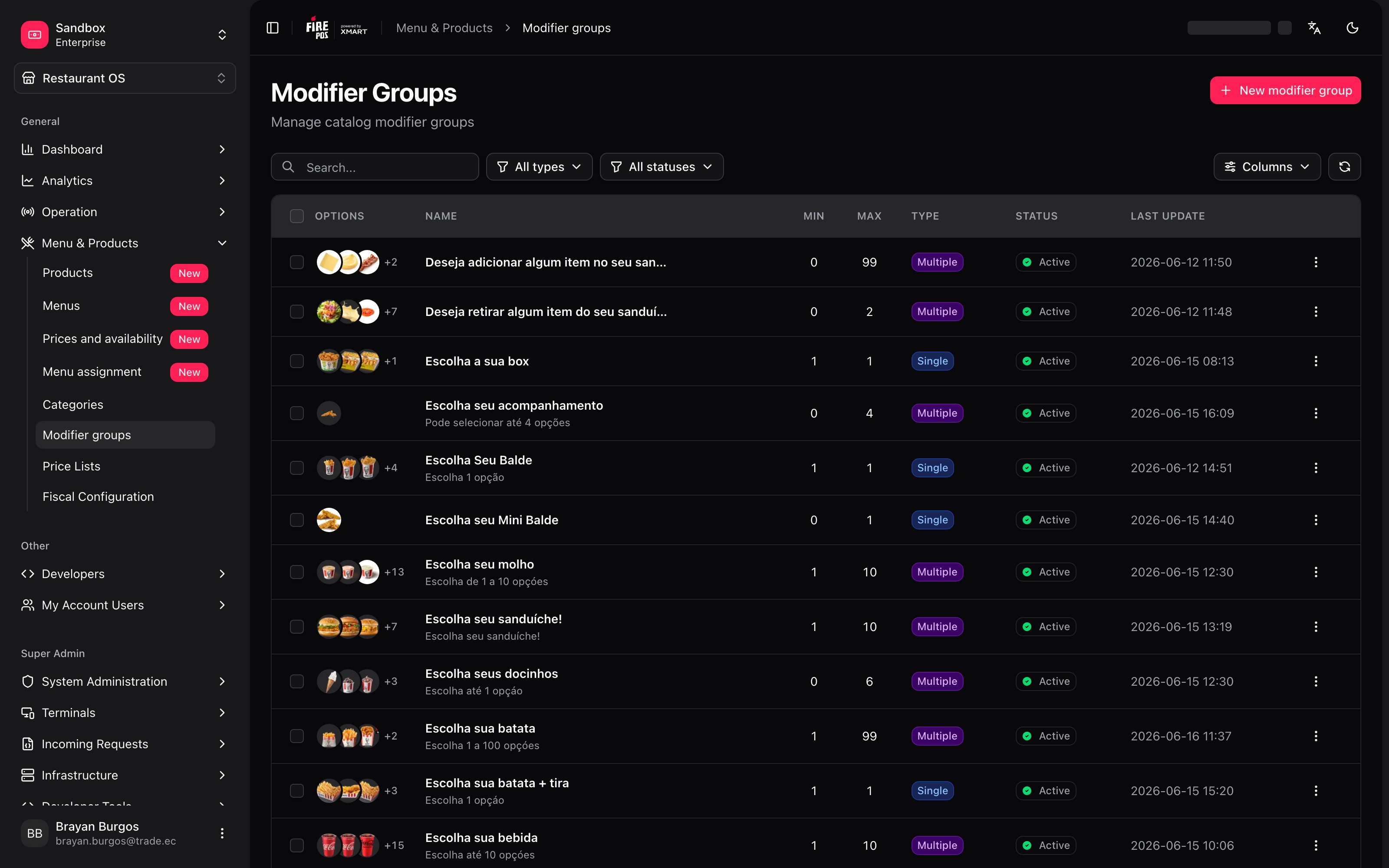
Lo mínimo que hay que saber
1. Las opciones son productos del catálogo. Para ofrecer queso extra tiene que existir un producto queso extra. No se escriben opciones sueltas.2. El precio de la opción sale del producto, no se escribe aquí. Esta pantalla lo muestra de solo lectura.3. Solo pones dos números: el mínimo y el máximo. Si el grupo es obligatorio y si es de una o de varias opciones no se elige — la pantalla lo deduce de esos dos números.
El camino simple
- Nuevo grupo de modificadores, ponle nombre —Salsas, Tamaño, Extras—.
- Pon el mínimo y el máximo de opciones que puede elegir.
- Guarda, y en la pestaña Options busca los productos que van a ser las opciones.
- Ve a la ficha de cada producto que use este grupo y agrégalo desde su pestaña Modifier Groups.
Las reglas de selección
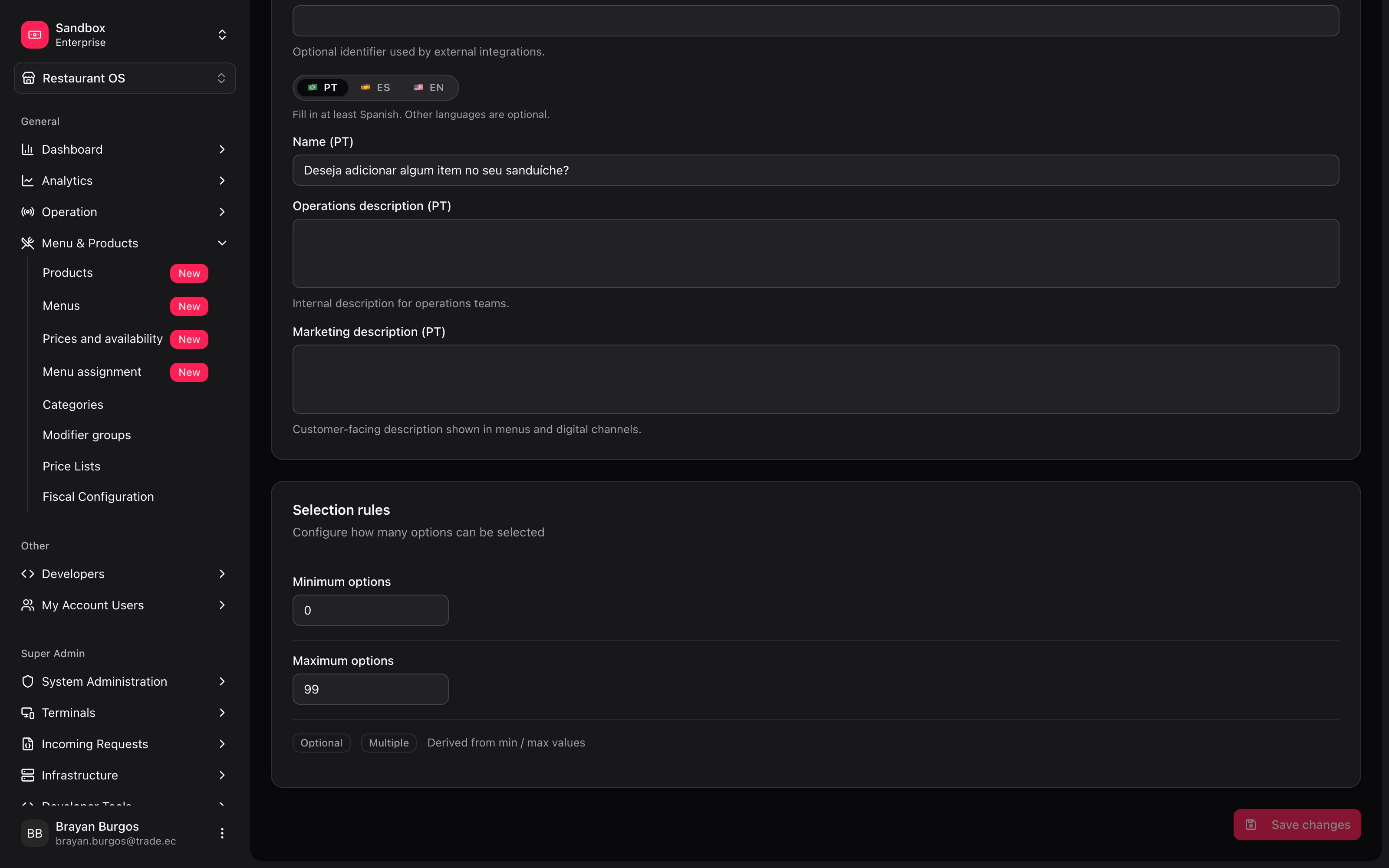
Por qué se deduce en vez de elegirse. Un grupo marcado “opcional” con mínimo 1 sería una contradicción, y alguien la descubriría cuando un cliente no pudiera terminar el pedido. Al derivarlo de los números, esa contradicción no puede existir.
Las opciones son productos
Esta es la parte que sorprende: una opción no es un texto suelto. Detrás de cada opción hay un producto del catálogo, y la pestaña Options ofrece dos caminos para llegar ahí.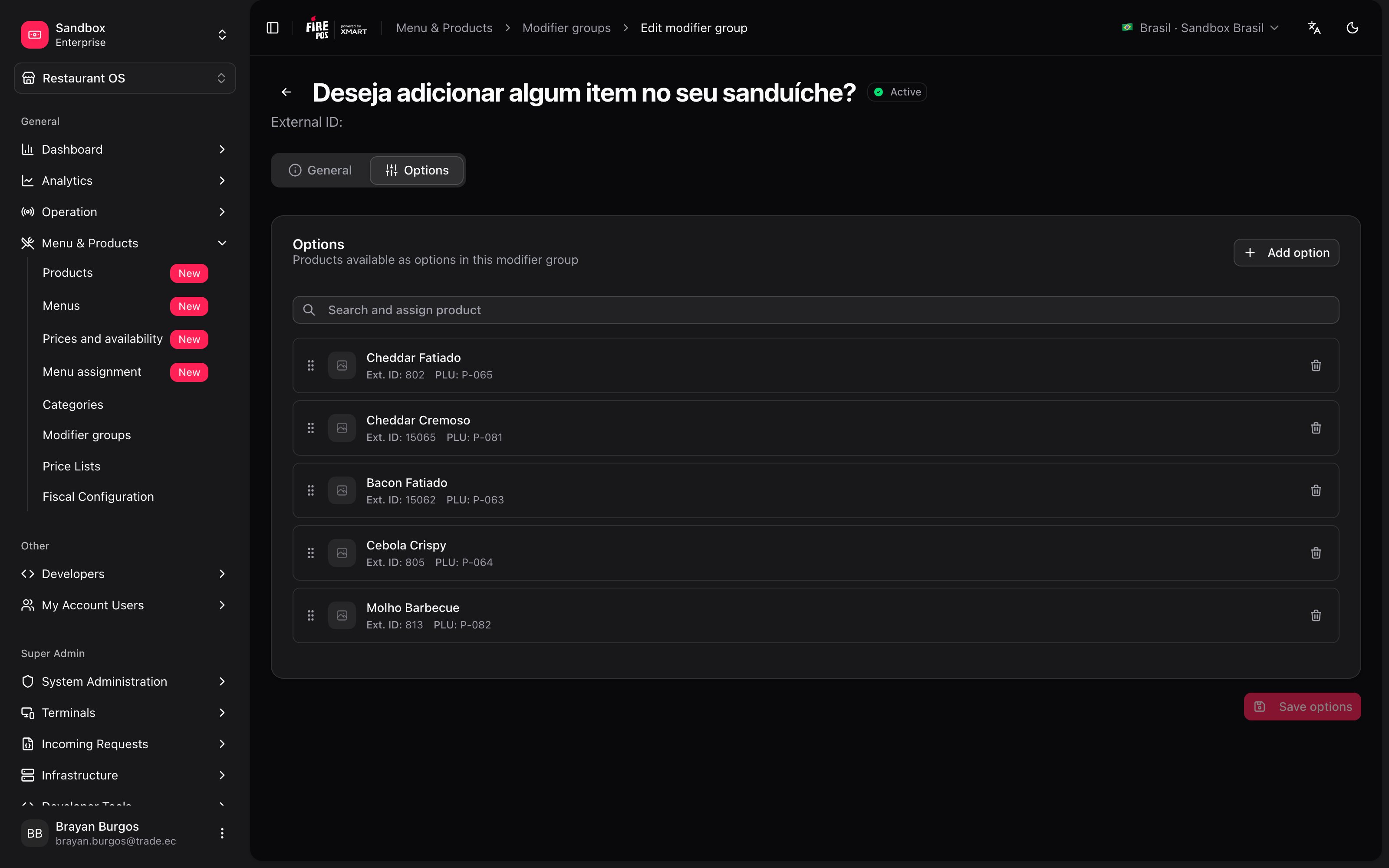
Tiene una razón práctica: una opción tiene precio, impuestos, código de PLU, receta de cocina y nombre en tres idiomas. Todo eso ya vive en un producto, y duplicarlo sería mantenerlo dos veces.
Por eso existe el tipo de producto Modifier. En Productos puedes crear un producto de tipo Modifier —queso extra, doble carne— que existe para ser opción y no para venderse suelto. Basta con apagarle Show in menu: el producto no aparece en la carta pero sigue disponible dentro de combos y modificadores.
Lo que se define por opción
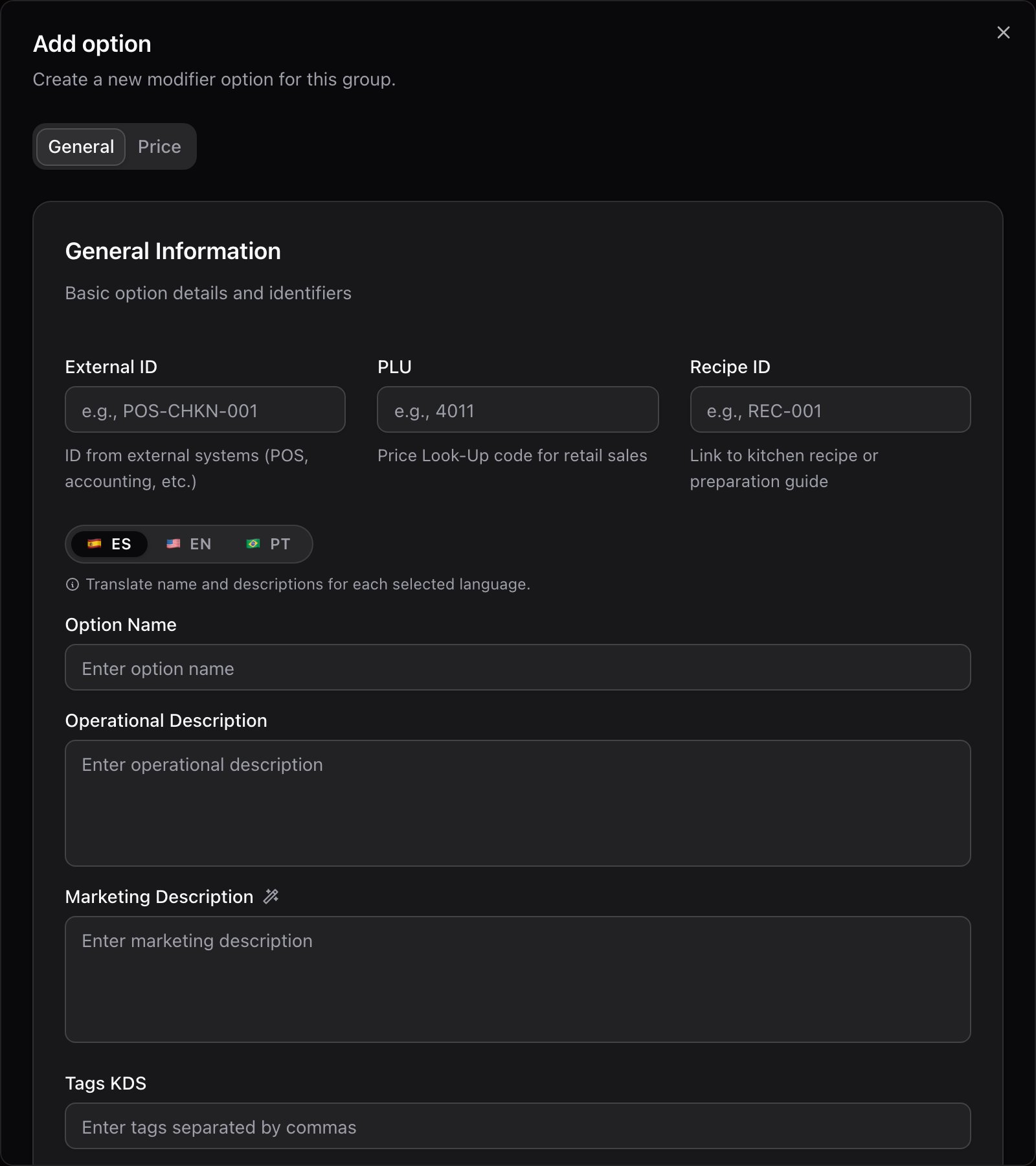
La pestaña Price del diálogo es de solo lectura: muestra el neto, el bruto y el sugerido del producto que elegiste. La propia pantalla lo dice: “Values from the selected product (read from product detail)”.
El mismo grupo, distinto en un producto
Un grupo se define una vez, pero un producto puede apartarse de él sin romper a los demás. Eso se hace desde la ficha del producto, no aquí. Desde la pestaña Modifier Groups de un producto puedes cambiar, solo para ese producto:- el título con el que se muestra el grupo,
- el mínimo y el máximo,
- el precio de cada opción.
Es el mismo patrón que en el resto del catálogo: se define una vez arriba y se ajusta abajo solo donde hace falta. El grupo Extras puede costar más caro dentro de la hamburguesa premium sin que eso toque a las demás.
Recetas: cómo se resuelven los casos reales
Ofrecer salsas a elección, sin costo
Ofrecer salsas a elección, sin costo
- Crea los productos de las salsas en Productos, tipo Modifier, con Show in menu apagado y precio 0.
- Nuevo grupo de modificadores, nombre Salsas.
- Mínimo 0, máximo 1. El grupo queda Optional · Single solo.
- Pestaña Options: agrega las salsas y ordénalas arrastrando.
- En cada producto que las lleve, pestaña Modifier Groups → Add group.
Obligar a elegir el tamaño
Obligar a elegir el tamaño
- Crea los productos Pequeño, Mediano, Grande como Modifier, cada uno con su precio.
- Grupo Tamaño, mínimo 1, máximo 1. Queda Required · Single.
- Marca Mediano como Default option para que venga preseleccionado.
Se acabó un extra: sacarlo de todos lados
Se acabó un extra: sacarlo de todos lados
Si es por hoy, no toques esto: usa Agotados, que lo devuelve solo al cierre.Si es definitivo, apaga Availability en esa opción: queda fuera de todos los menús que usen el grupo.
Errores que salen caros
Glosario
Preguntas frecuentes
No encuentro el producto que quiero poner como opción
No encuentro el producto que quiero poner como opción
Con Search and assign product solo aparecen los que ya existen. Si no está, tienes dos salidas: crearlo en Productos —normalmente de tipo Modifier— y volver a buscarlo, o usar Add option y cargarlo desde aquí con sus datos.
¿Dónde cambio el precio de una opción?
¿Dónde cambio el precio de una opción?
En el producto que está detrás de esa opción, o en la lista de precios que use ese destino. Si solo tiene que cambiar dentro de un producto en particular, se hace desde la pestaña Modifier Groups de ese producto.
Agregué el grupo y el cliente no lo ve
Agregué el grupo y el cliente no lo ve
Un grupo no llega solo al menú. Tiene que estar asignado al producto (pestaña Modifier Groups de la ficha) y ese producto tiene que estar en un menú que se haya sincronizado en Asignación de menús.
Convertí un producto a Modifier y perdió sus grupos
Convertí un producto a Modifier y perdió sus grupos
Es lo esperado y la pantalla lo avisa antes: “A modifier cannot have modifier groups”. Un modificador es una respuesta, no una pregunta, así que no puede tener grupos colgando.
Lo que viene
- Grupos anidados: hoy una opción no puede abrir a su vez otro grupo de preguntas.