

Opción A — Usar una plantilla
Ideal cuando ya tienes un layout probado (misma cadena, mismo tipo de cocina).1
Abre Setup templates
Ve a KDS → Setup templates (
/kds/admin/setup-templates).2
Crea una plantilla
Elige una plantilla vacía o Seed from store (copiar la config de una tienda que ya funciona).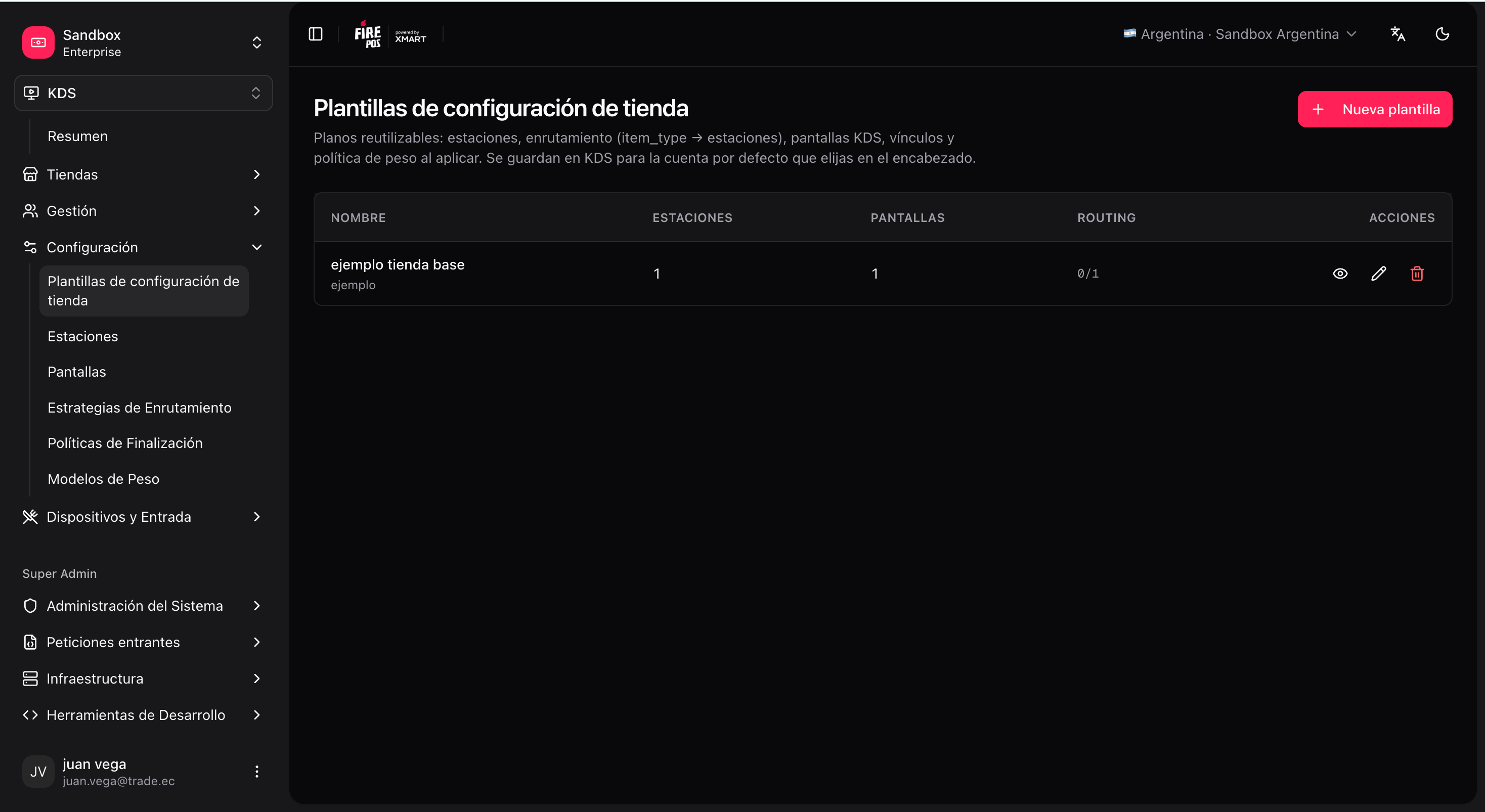
3
Completa las secciones en orden
En el editor, completa las secciones en este orden lógico:
- Estaciones
- Pantallas + vínculos pantalla ↔ estación
- Ruteo
- (Opcional) badges de canal/servicio
- (Opcional) impresión listo-para-retiro por pantalla
- (Opcional) teclado por pantalla
4
Guarda la plantilla
Aplicar una plantilla a una tienda nueva (wizard inicial)
1
Crea la tienda
KDS → All Stores → Create.
2
Abre la configuración inicial
Si la tienda está vacía (sin estaciones, pantallas ni ruteo), abre
/kds/admin/stores/initial-setup/{storeId}.3
Usa un blueprint
Elige Use a blueprint → selecciona la plantilla → revisa/edita → Apply to store.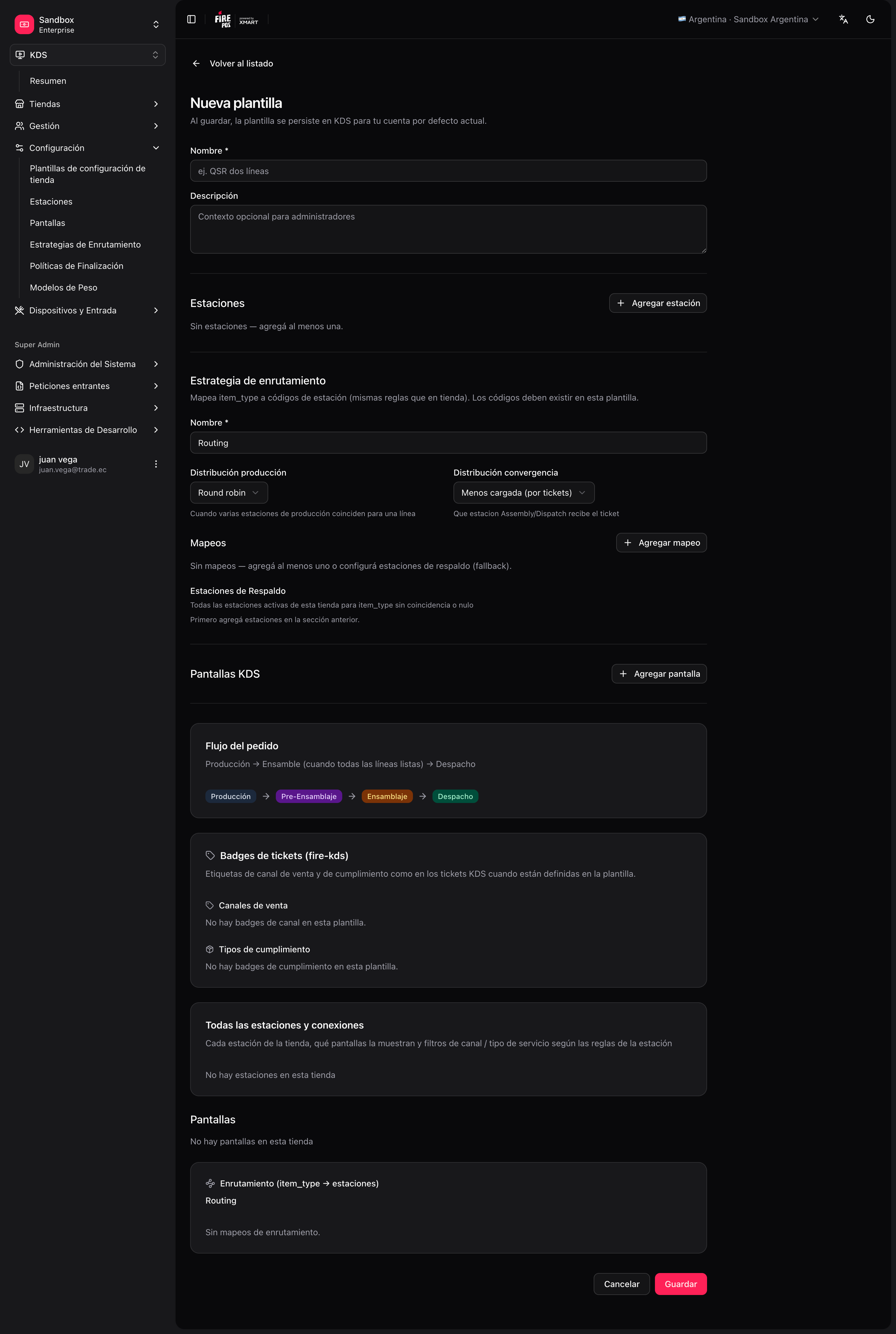
4
Revisa el progreso
El asistente muestra el progreso por fases (estaciones, pantallas, vínculos, ruteo, etc.).
Opción B — Configurar manualmente (desde cero)
Orden recomendado si no usas plantilla:
El asistente de configuración inicial también ofrece Create from scratch: abre el mismo editor que las plantillas, pero aplicado directo a la tienda vacía.
Cada paso tiene su propia página en esta sección: Estaciones, Pantallas, Ruteo y Periféricos, impresión y validación.