

Lo mínimo que hay que saber
1. La categoría vive en el catálogo, no en un menú. Se crea una vez y todos los menús la heredan. Lo que cambies aquí llega a todos lados.2. Un producto puede estar en varias categorías. La relación se arma desde la ficha del producto, no desde aquí.3. Si la marcas como exclusiva de canal, desaparece del Golden Menu — y sus productos heredan esa exclusividad.
El camino simple
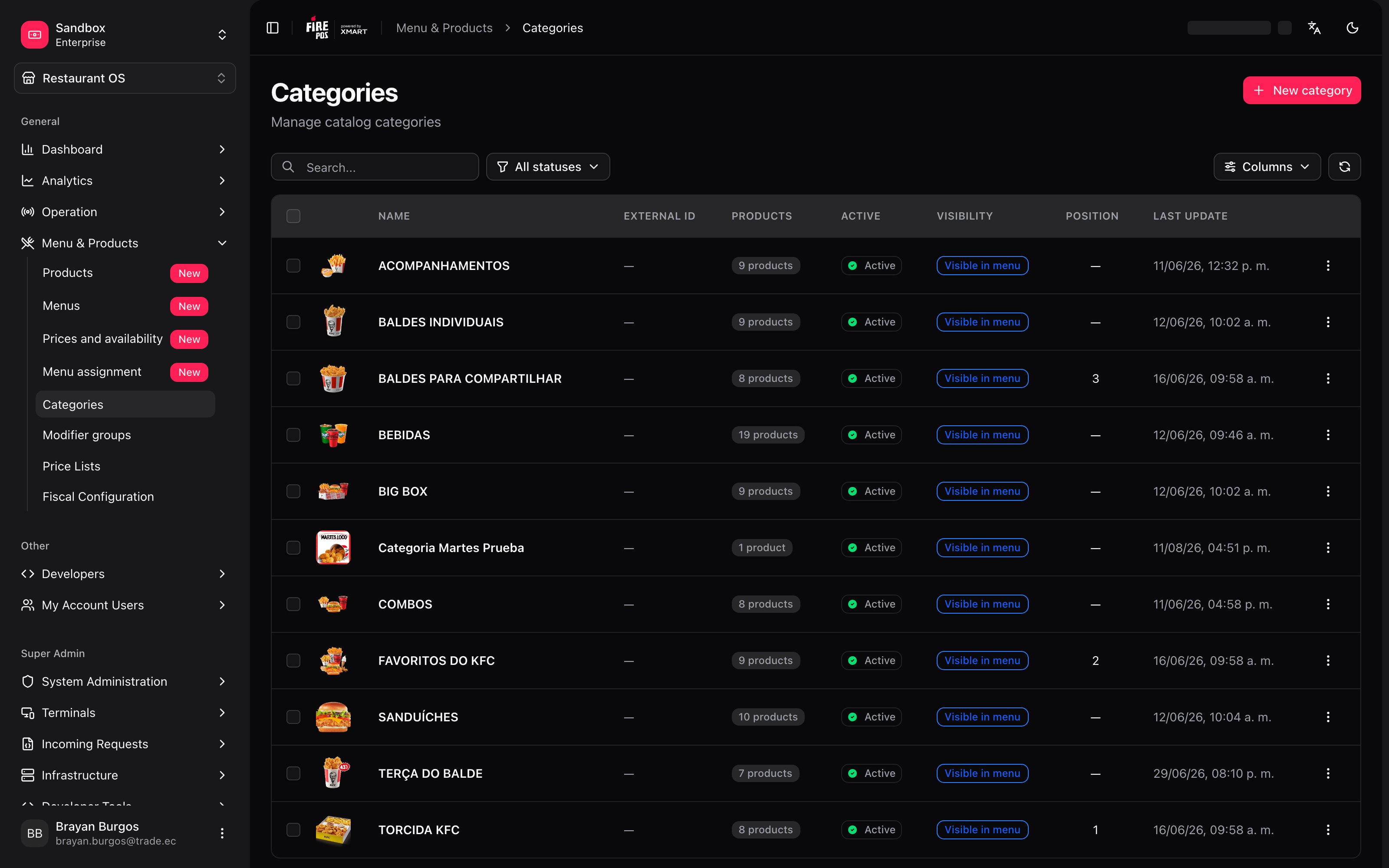
Crear una categoría son tres campos: Nueva categoría, le pones nombre, guardas. Con eso ya existe, aparece en el Golden Menu y puedes empezar a asignarle productos desde la ficha de cada uno.Qué te dice el listado
Los dos textos de una categoría
Al crearla verás que hay dos descripciones, y no son lo mismo: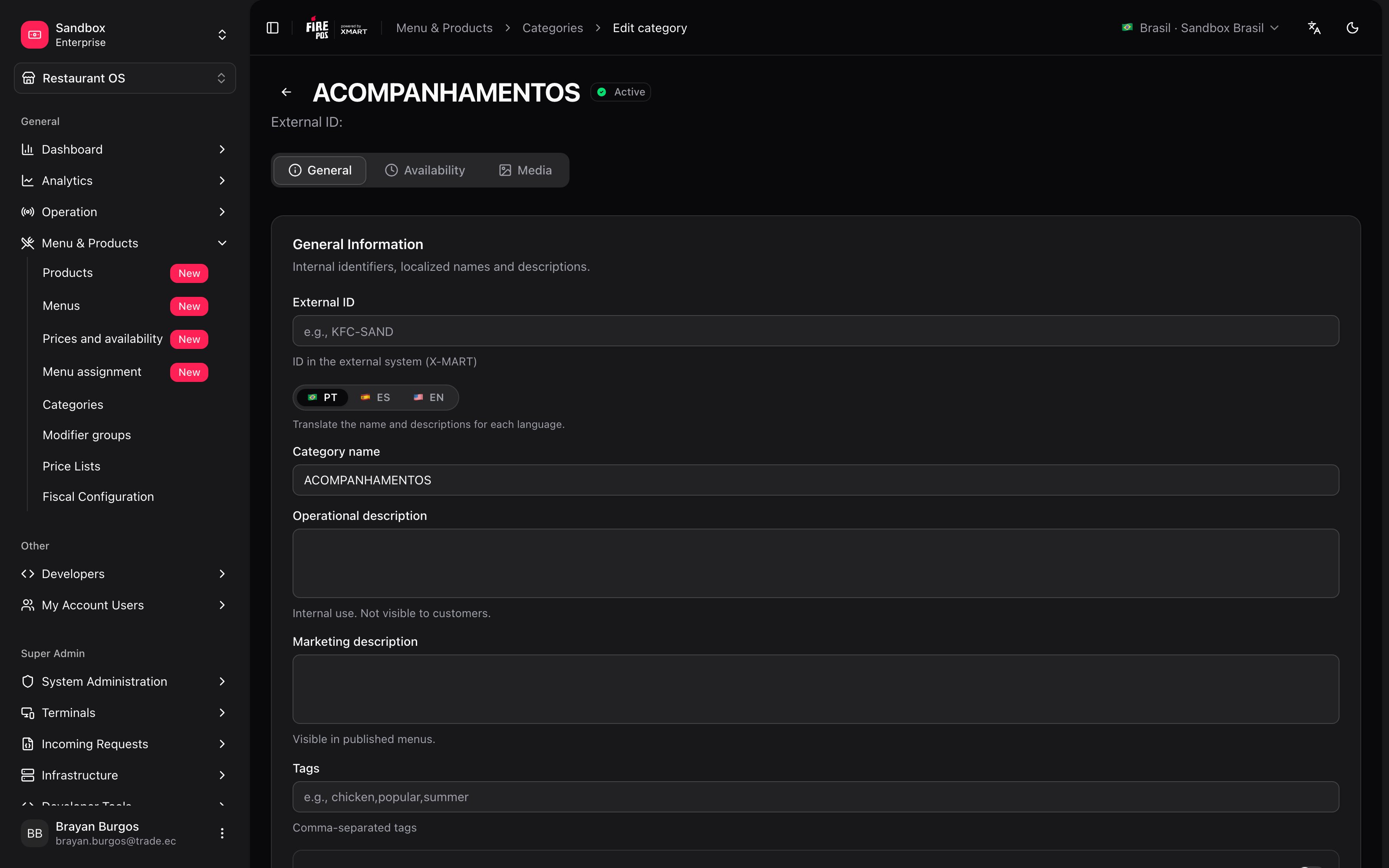
Dónde aparece y en qué orden
Tres controles que se confunden entre sí:- Display in menu — si se apaga, la categoría no aparece en la carta del cliente. Los productos que tiene siguen existiendo.
- Featured — la marca para los bloques destacados del menú, esos que van arriba o en un carrusel.
- Position — el orden global. Si lo dejas vacío, el orden se gestiona automáticamente.
Position es el orden en el catálogo, no en un menú concreto. Dentro de un menú custom puedes reordenar las categorías arrastrando, y ese orden manda para ese menú. Lo que pones aquí es el punto de partida del que todos heredan.
Categoría exclusiva de canal
Este es el interruptor que más consecuencias tiene, y conviene entenderlo antes de tocarlo.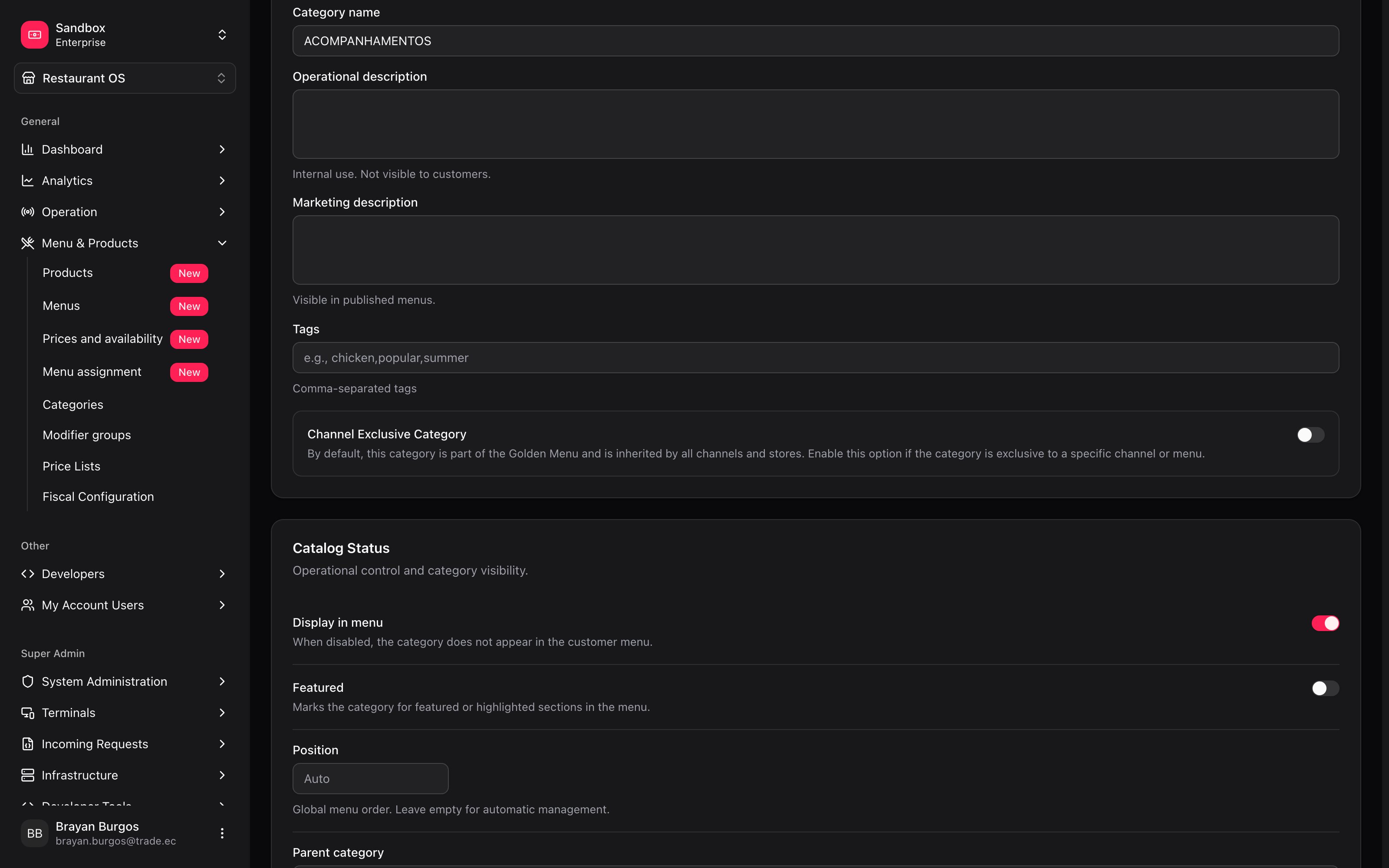
Cuándo está disponible
La pestaña Availability define los días y las horas en que la categoría se ofrece. Es donde se resuelve “el desayuno solo hasta las 11” sin tener que armar un menú aparte.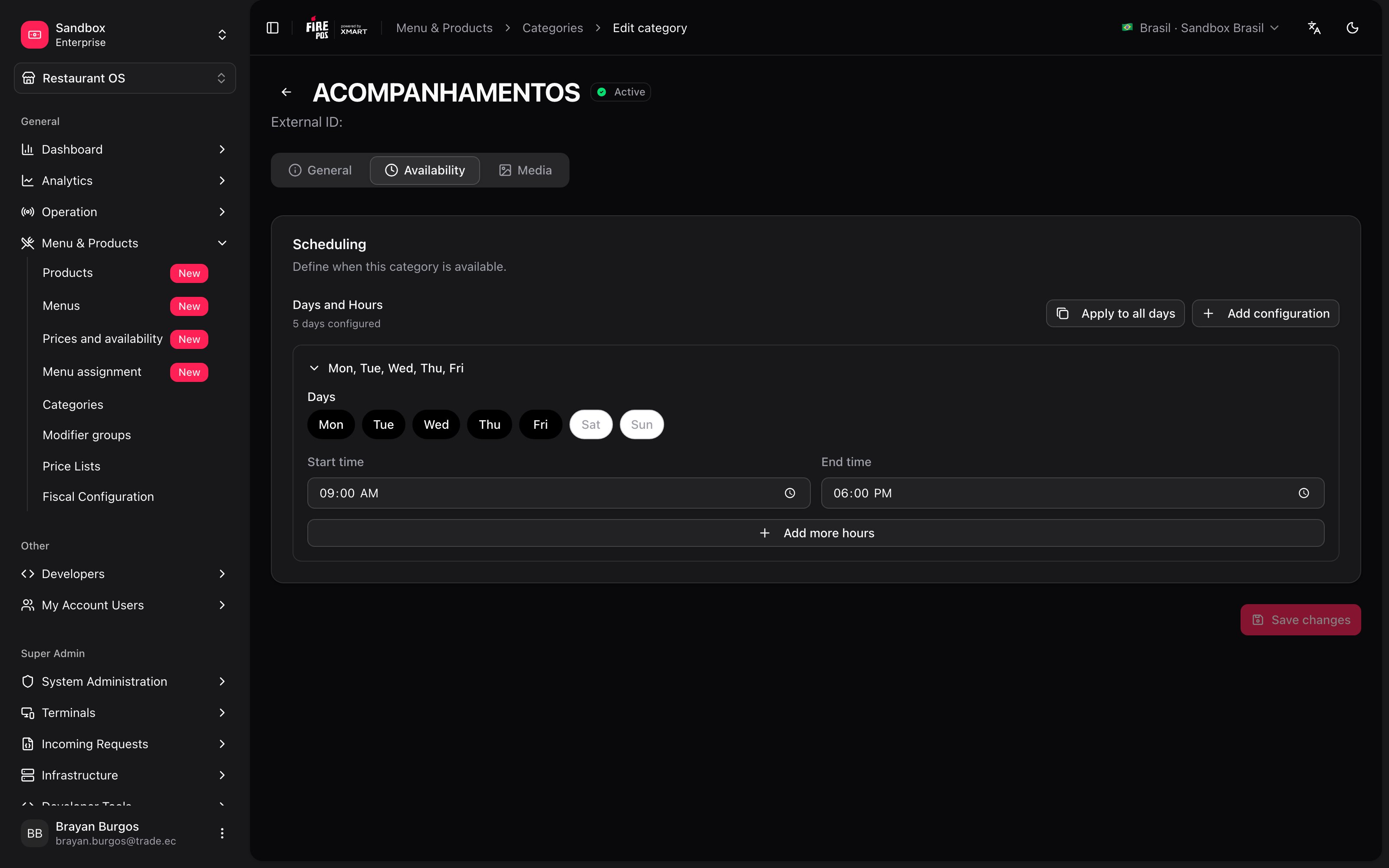
Imágenes
La pestaña Media acepta WebP, JPEG o PNG, hasta 5 MB. Una de las imágenes se marca como principal.Las pestañas Availability y Media están bloqueadas hasta que guardes. La propia pantalla lo dice: “Save the category first to access this section”. Es porque hasta ese momento la categoría todavía no existe a la que colgarle un horario o una foto.
Recetas: cómo se resuelven los casos reales
Armar la carta de desayuno que se apaga a las 11
Armar la carta de desayuno que se apaga a las 11
- Nueva categoría, nombre Desayunos.
- Guarda: hasta ese momento la pestaña de horarios está bloqueada.
- Pestaña Availability: los días y el rango horario, hasta las 11:00.
- Asigna los productos desde la ficha de cada uno.
Una promoción que solo va en un agregador
Una promoción que solo va en un agregador
- Crea la categoría y actívale Channel Exclusive.
- Asígnale los productos de la promoción.
- Ve a Menús, abre el menú custom de ese agregador y agrégala con Add category.
Sacar una categoría de la carta sin borrarla
Sacar una categoría de la carta sin borrarla
Apaga Display in menu. La categoría deja de aparecer en la carta del cliente pero sigue existiendo, con sus productos y sus relaciones intactos.Es lo correcto para algo estacional que va a volver. Borrarla es permanente y no se puede deshacer.
Cambiar el orden en que el cliente ve los bloques
Cambiar el orden en que el cliente ve los bloques
Si el orden tiene que ser el mismo en todos lados, usa Position aquí.Si solo cambia en un canal, no toques esto: abre ese menú custom en Menús y reordena las categorías arrastrando. Así el resto de los canales no se entera.
Errores que salen caros
Glosario
Preguntas frecuentes
¿Cómo le asigno productos a una categoría?
¿Cómo le asigno productos a una categoría?
Desde la ficha del producto, en su pestaña Categories — no desde aquí. Un producto puede estar en varias categorías a la vez. Ver Productos.
Creé la categoría y las pestañas de horarios e imágenes están grises
Creé la categoría y las pestañas de horarios e imágenes están grises
Hay que guardar primero. Hasta ese momento la categoría no existe todavía y no hay a qué colgarle un horario o una foto: “Save the category first to access this section”.
Cambié el orden y en un canal se sigue viendo distinto
Cambié el orden y en un canal se sigue viendo distinto
Ese menú tiene su propio orden. Position es el punto de partida del catálogo; dentro de un menú custom, el orden que alguien dejó arrastrando manda para ese menú.
Oculté la categoría y sus productos siguen apareciendo
Oculté la categoría y sus productos siguen apareciendo
Apagar Display in menu esconde el bloque, pero un producto que además está en otra categoría visible sigue apareciendo por ahí. Un producto puede pertenecer a varias.
Lo que viene
- Asignar productos desde la categoría: hoy la relación se arma siempre desde la ficha del producto.