

127.0.0.1 (localhost).
Si cambiaste el puerto con
FIRE_AGENT_PORT, usa ese número en lugar de 9100.Requisitos previos
- El Agente Fire debe estar instalado y en ejecución (icono visible en la bandeja del sistema). Si no lo está, consulta Instalación en Windows.
- Un navegador compatible: Chrome o Edge 105+, Brave, Opera o Firefox 110+. Ver requisitos del terminal.
- Conocer el token del agente (
FIRE_AGENT_TOKEN). En instalaciones nuevas el valor por defecto esfire-agent-dev-token; en producción es el que se configuró durante la instalación.
Página de pruebas
La página de pruebas permite conectarse al agente e imprimir tickets de ejemplo. Es la herramienta principal para comprobar que una impresora funciona. La interfaz tiene una barra lateral izquierda con cuatro secciones (Connection, Printers, Print, Log) y un botón Connect / Disconnect arriba a la derecha.Abrir la página
Abrehttp://localhost:9100/ en el navegador. Se mostrará la interfaz Fire Agent.
Connection (Conexión)
Es la sección que se muestra al abrir la página.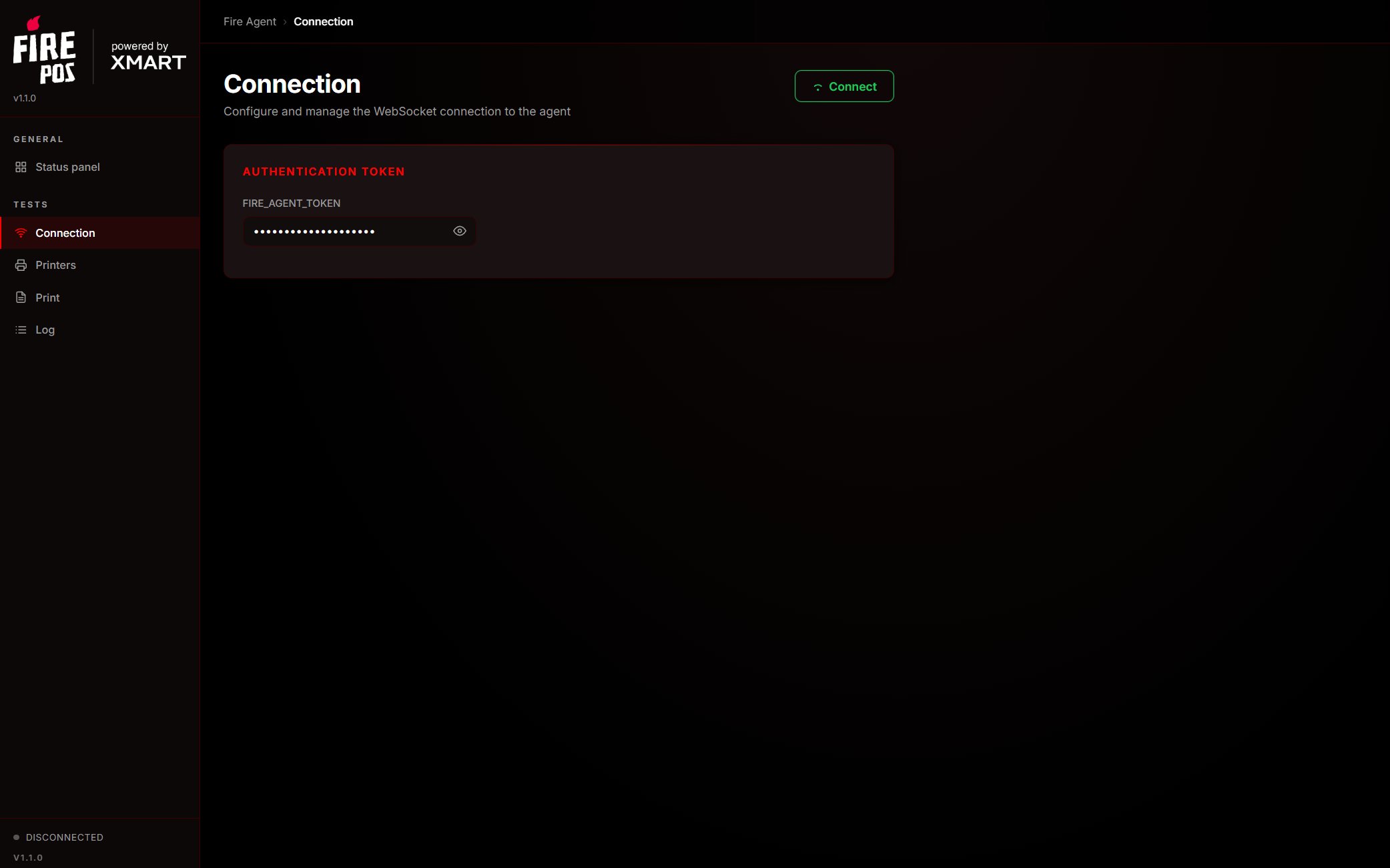
- En el campo FIRE_AGENT_TOKEN, escribe el token del agente. Usa el icono de ojo para mostrarlo u ocultarlo.
- Haz clic en Connect (arriba a la derecha).
- El indicador de estado cambiará:
- Connecting… (amarillo): estableciendo conexión.
- Connected (verde): conexión correcta.
- Error (rojo): no se pudo conectar (revisa que el agente esté en ejecución).
- Al conectarse, el agente lista automáticamente las impresoras y el botón cambia a Disconnect.
Printers (Impresoras)
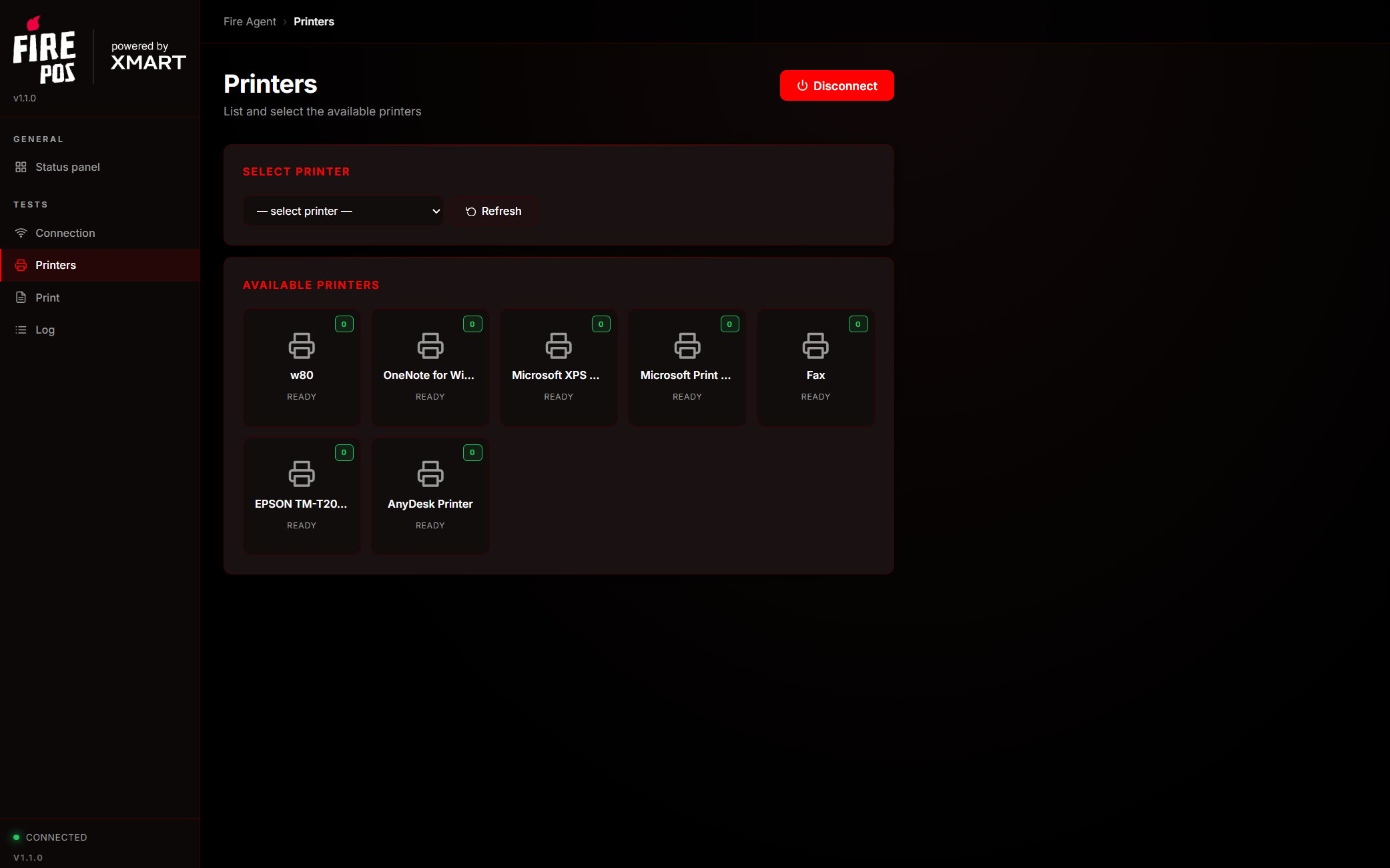
- Haz clic en Printers en la barra lateral.
- Verás la lista de impresoras detectadas en Windows. La predeterminada aparece como (default).
- Selecciona una impresora en el desplegable Select printer. La selección queda guardada para la próxima vez.
- Si conectaste una impresora nueva, haz clic en Refresh para volver a consultarlas.
Si no aparece ninguna impresora, instala primero su controlador desde la Configuración de Windows y luego pulsa Refresh.
Print (Imprimir)
Esta sección envía trabajos de impresión de prueba a la impresora seleccionada.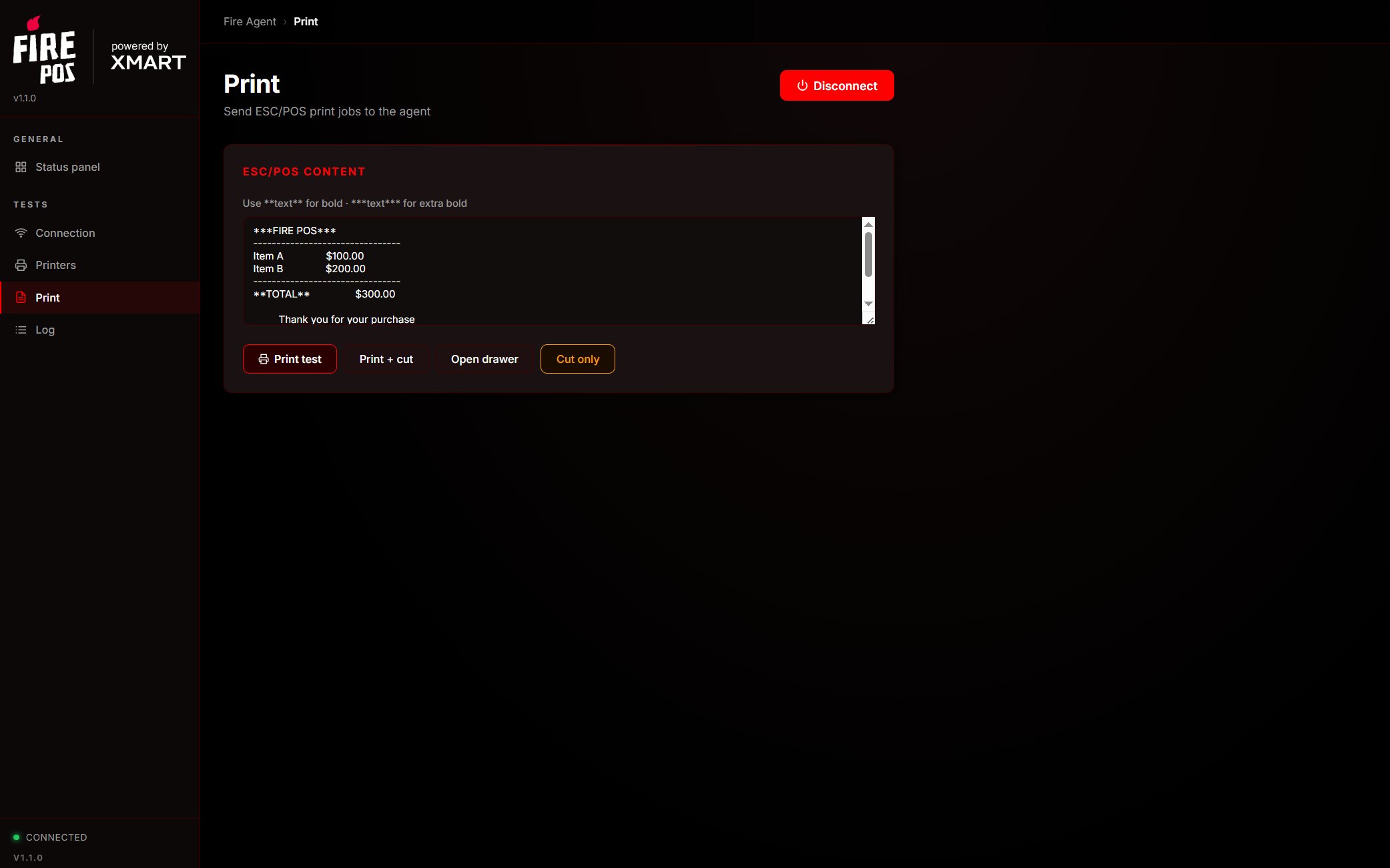
- Asegúrate de haber seleccionado una impresora en la sección anterior.
- Edita el contenido del ticket en el cuadro ESC/POS content (trae un ejemplo precargado).
- Usa uno de los cuatro botones:
El resultado de cada acción aparece en la sección Log.
Log (Registro)
Muestra, con marca de tiempo, todos los mensajes intercambiados con el agente: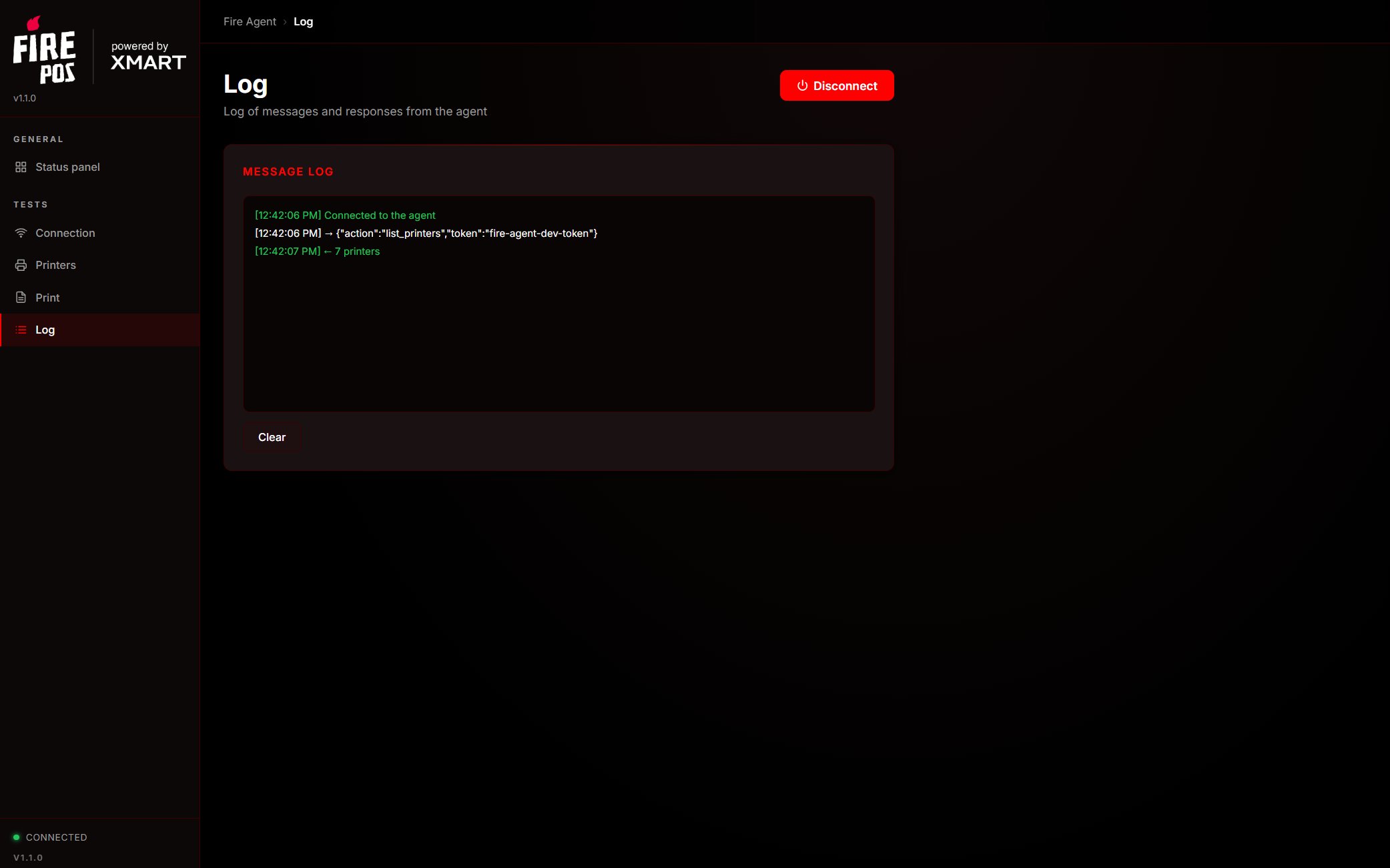
- En amarillo: mensajes enviados (→) al agente.
- En verde: respuestas correctas (←
print_ok,printers,pong). - En rojo: errores (← ERROR: …).
Formato del ticket
Dentro del cuadro de texto puedes aplicar énfasis con marcadores:
El contenido se centra automáticamente y se añaden líneas de avance al final.
Guardado automático
La página recuerda su configuración en el navegador (localStorage):
Si el token ya está guardado, al abrir la página el agente se conecta solo y lista las impresoras.
Panel informativo
El panel es una vista de solo lectura (no imprime). Resume el estado del agente y se actualiza solo cada 30 segundos.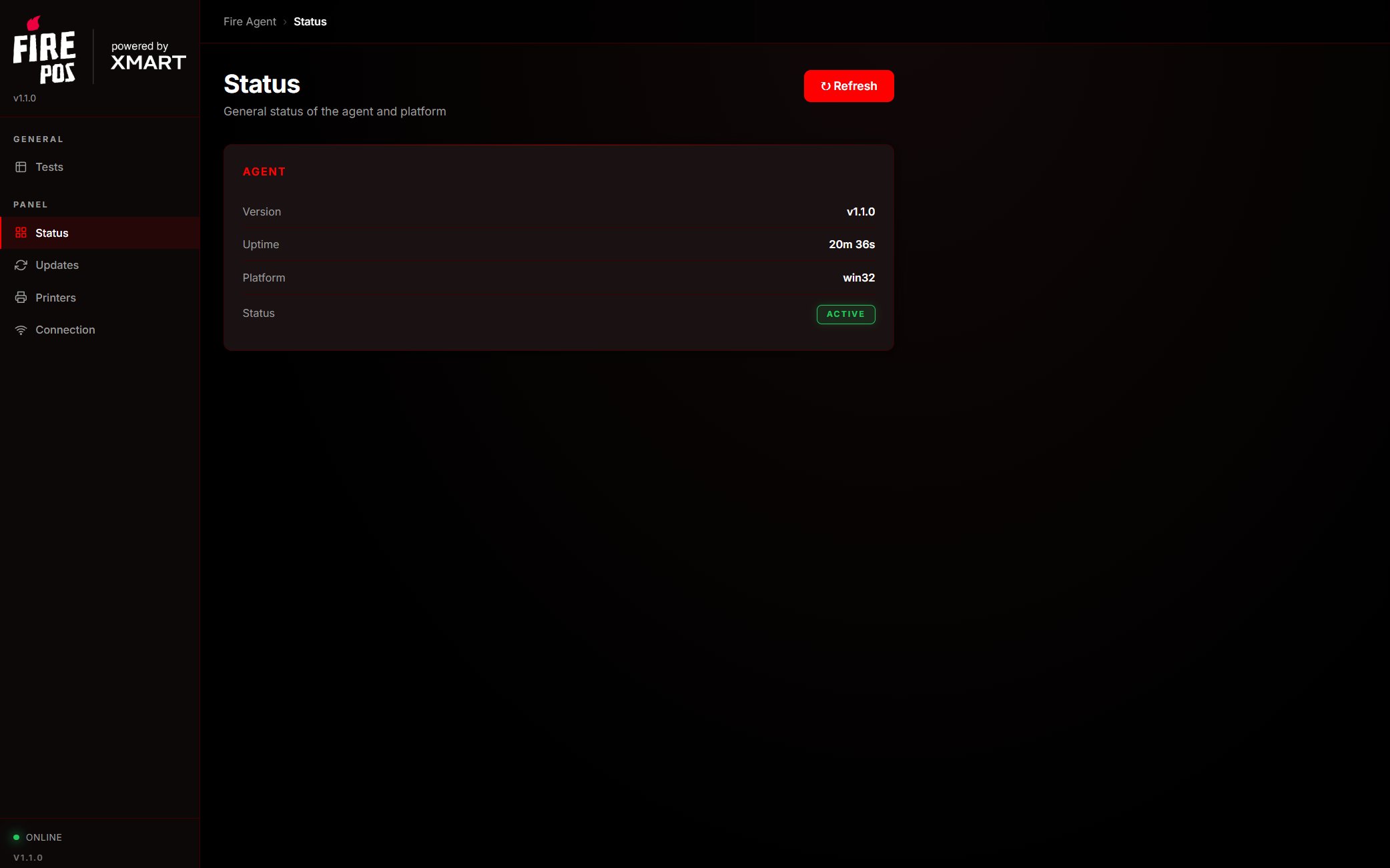
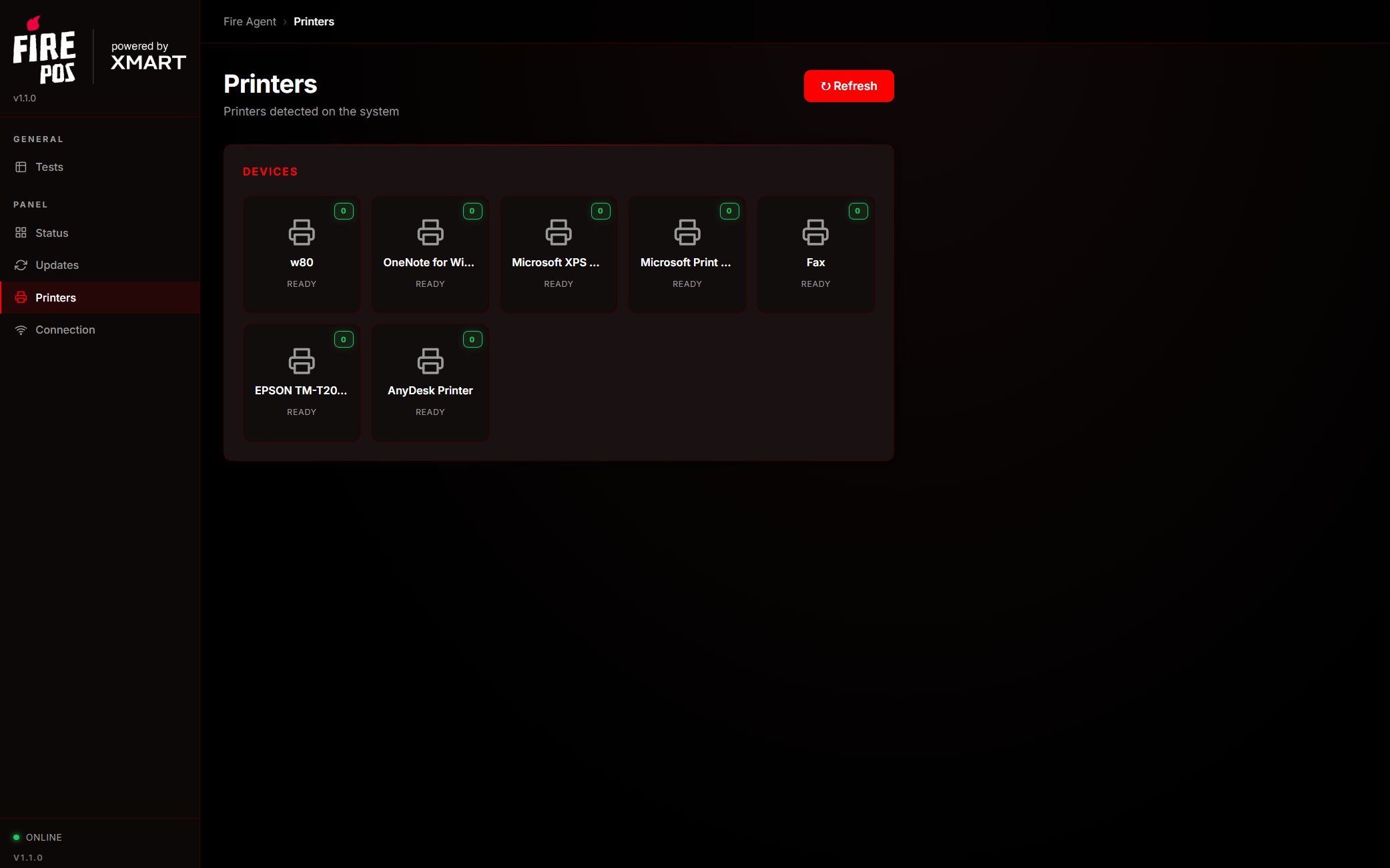
http://localhost:9100/panel (o haz clic en el icono de Fire Agent en la bandeja del sistema). La barra lateral tiene cuatro secciones:
El botón ↻ Refresh fuerza una actualización inmediata de todos los datos.
La sección Printers muestra, en tarjetas, las impresoras detectadas y su estado:
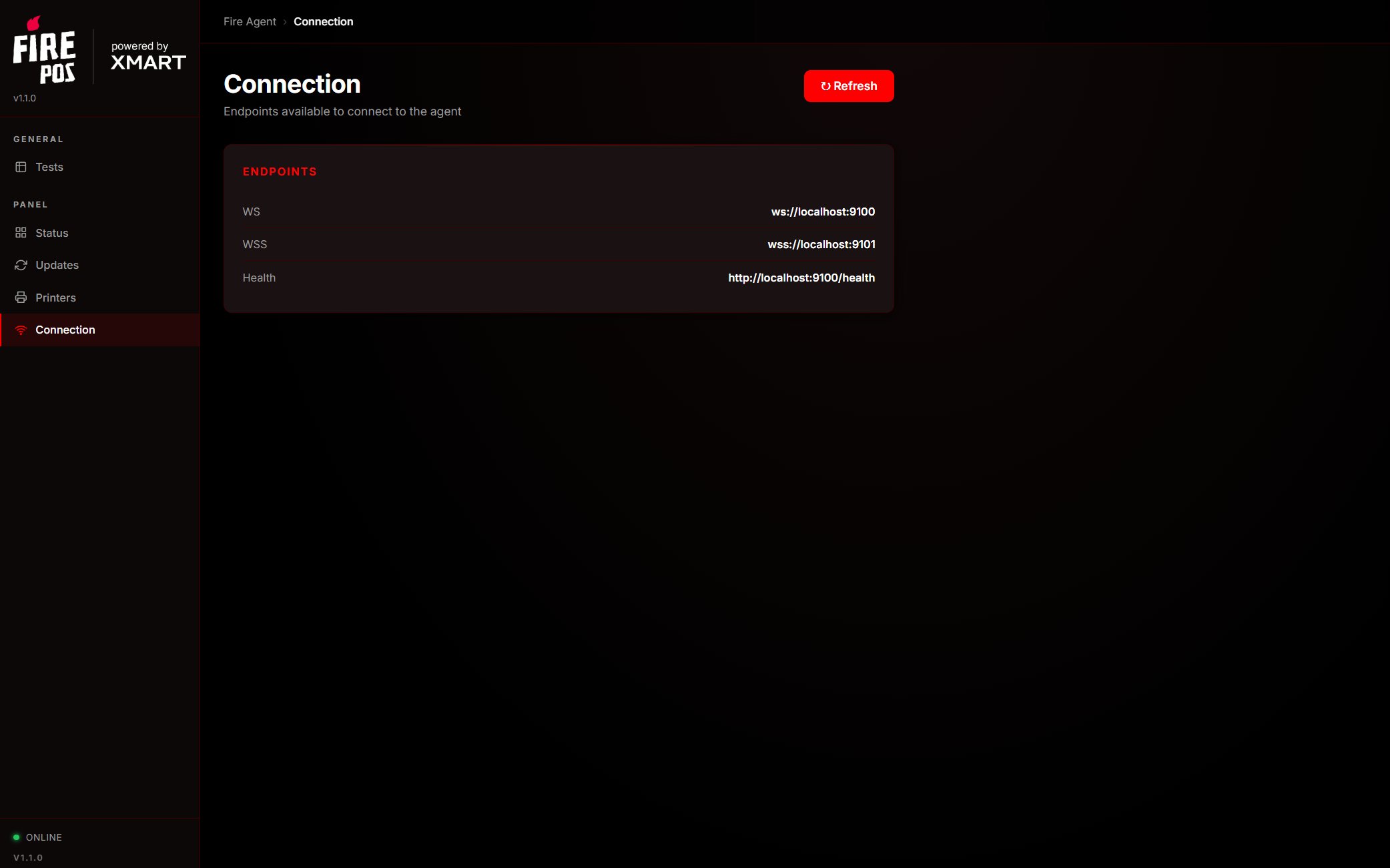
La impresión de cocina desde fire-kds prueba primero la URL de la plataforma detectada (Windows
wss://localhost:9101 frente a Android wss://kds-agent.fire.rest:9101) y cae a la otra si esa conexión falla. No eliges la URL en la pantalla KDS. Tablets: Instalación en Android.El indicador de estado pasa a Offline (rojo) si el agente deja de responder.