

Teclados y dispositivos de entrada
Las teclas físicas (bump, cambiar página, recall) permiten al operador trabajar sin tocar la pantalla.Acciones disponibles en el backoffice
Al crear o editar un layout, cada tecla puede disparar acciones como:Configurar un teclado
1
Crea el input device
KDS → Input devices → Create (
/kds/admin/devices/new). Tipo: teclado KDS. Asócialo a la pantalla correcta.2
Crea el keyboard layout
KDS → Keyboard layouts → Create (
/kds/admin/keyboard-layouts/new). Elige la tienda y el dispositivo, y mapea las teclas a las acciones.3
Guarda
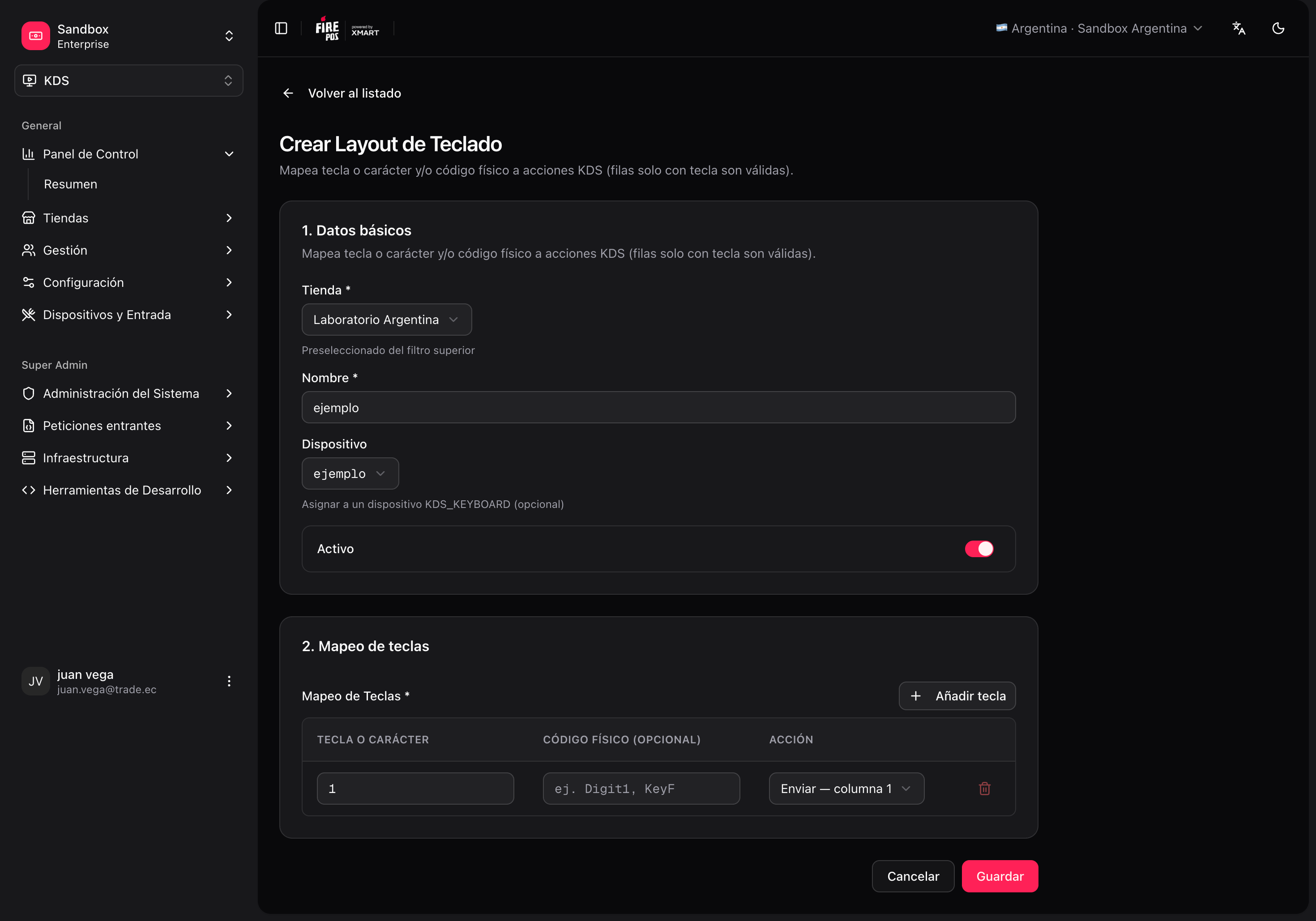
/kds/admin/stores/{storeId}/kds-map). Si una plantilla incluye teclado, al aplicarla se puede crear el dispositivo {deviceIdentifier}-kbd y el layout automáticamente.
Impresión y cancelación
Hay tres conceptos distintos. No se configuran todos en el mismo lugar.1. Impresión al enviar (tienda)
Qué hace: cuando el operador envía en la estación de impresión, fire-kds puede imprimir Comanda, Factura fiscal, o ambas — siempre una estación por tienda, para que una pantalla multiestación no imprima dos veces. Dónde vive la regla: KDS → All Stores → [tienda] → Settings → Bump printing (store), o fire-kds → Settings → KDS → Print on bump (solo admins). Elige By screen o By station, los documentos, el orden de impresión, Copies y Fiscal timing (Async (bump first) o Sync (wait for print)).
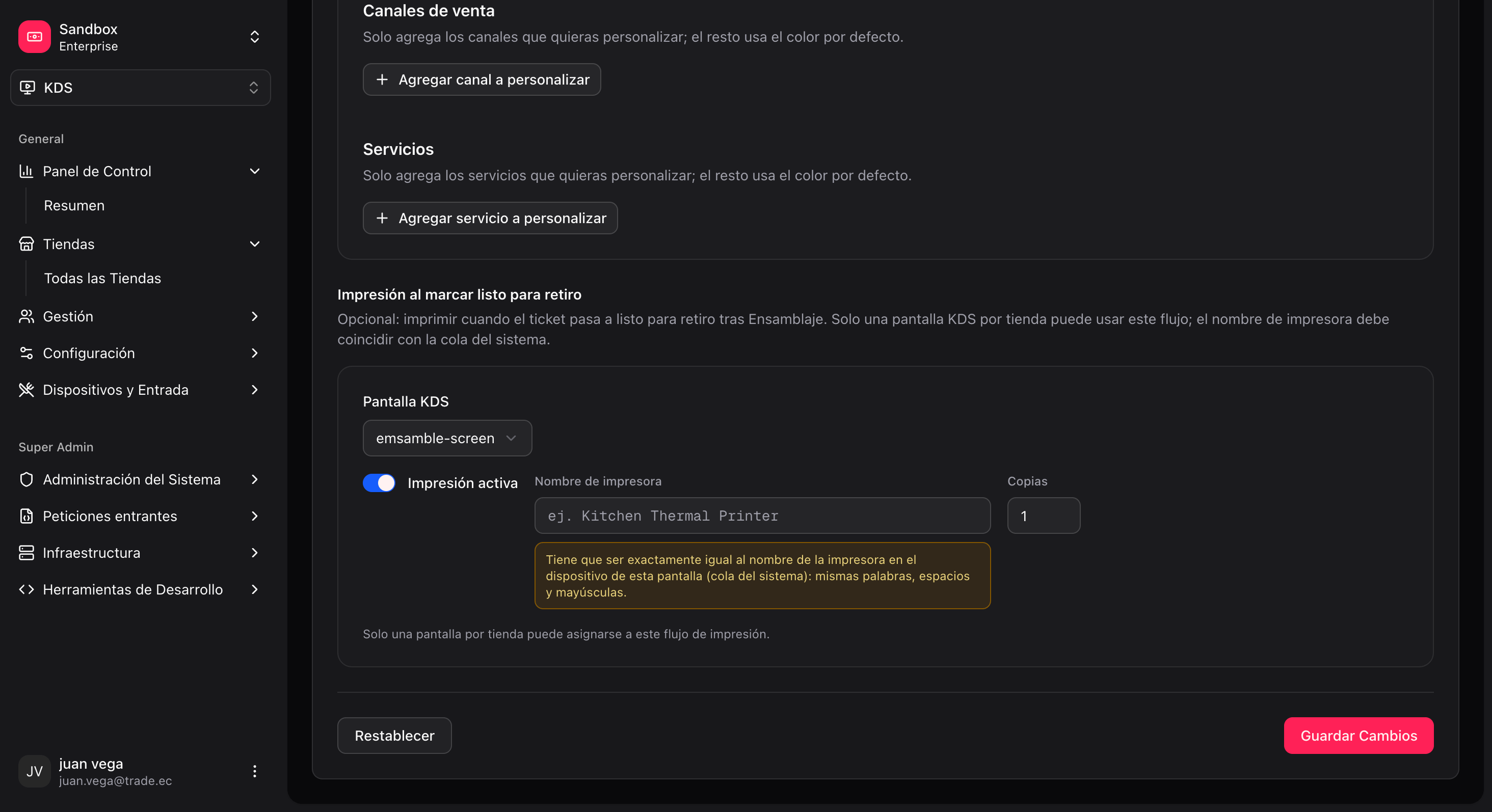
Dónde se arma la impresora: solo en el dispositivo KDS, Printer for this screen. El backoffice ya no guarda el nombre de la cola en los ajustes de tienda.
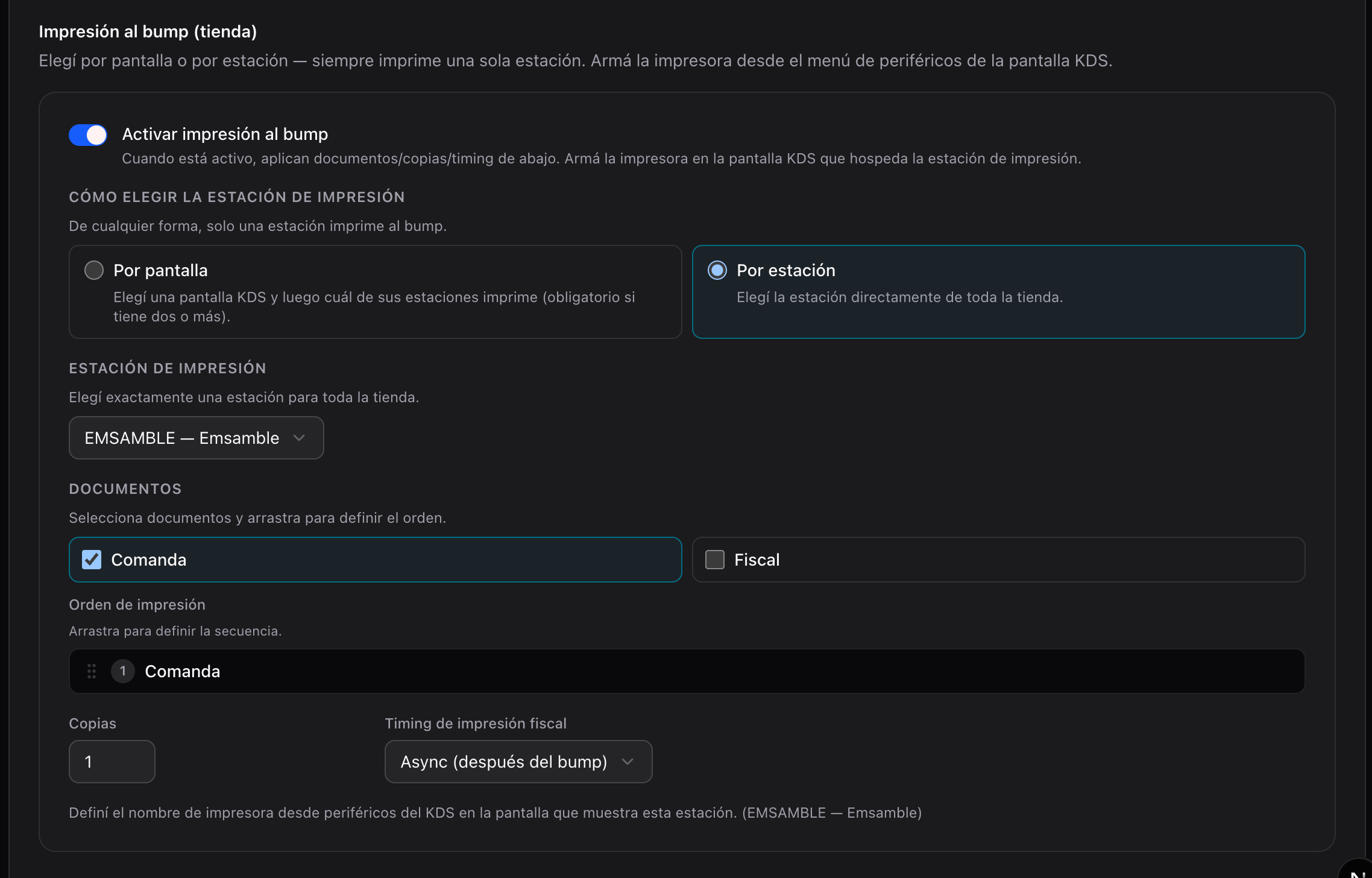
Las tiendas que aún corren la regla vieja de listo-retiro / por pantalla ven un aviso legacy hasta que actives el bloque nuevo Print on bump. No asumas que ambas políticas están apagadas.
- Una estación de impresión elegida (por pantalla o por estación).
- Al menos un documento seleccionado.
- Una pantalla KDS activa vinculada a esa estación.
- Agente Fire corriendo en ese dispositivo — Windows o Android. fire-kds prueba primero la URL de la plataforma y cae a la otra.
- Nombre de impresora idéntico al del agente / cola del SO.
2. Cancelación de órdenes (en la app fire-kds)
Qué hace: permite al operador cancelar una orden desde el KDS (ícono en el ticket → confirmación). Dónde se configura: en la app fire-kds, menú superior → “Cancelación de órdenes…” (un modal en el dispositivo). No está en el backoffice hoy.
Varias pantallas pueden tener la cancelación habilitada a la vez (no hay límite de “solo una” como en la impresión listo-retiro). Además requiere que la orden tenga un ID externo XMART para el adapter de cancelación, y un operador con un rol válido en la tienda.
3. Impresión fiscal desde el teclado
La acciónPRINT_PENDING_FISCAL_INVOICES se asigna en el layout de teclado, no en la sección de impresión listo-retiro. No compite con la regla de “una pantalla” (son flujos distintos) y depende de la integración fiscal del país/tienda en fire-kds.
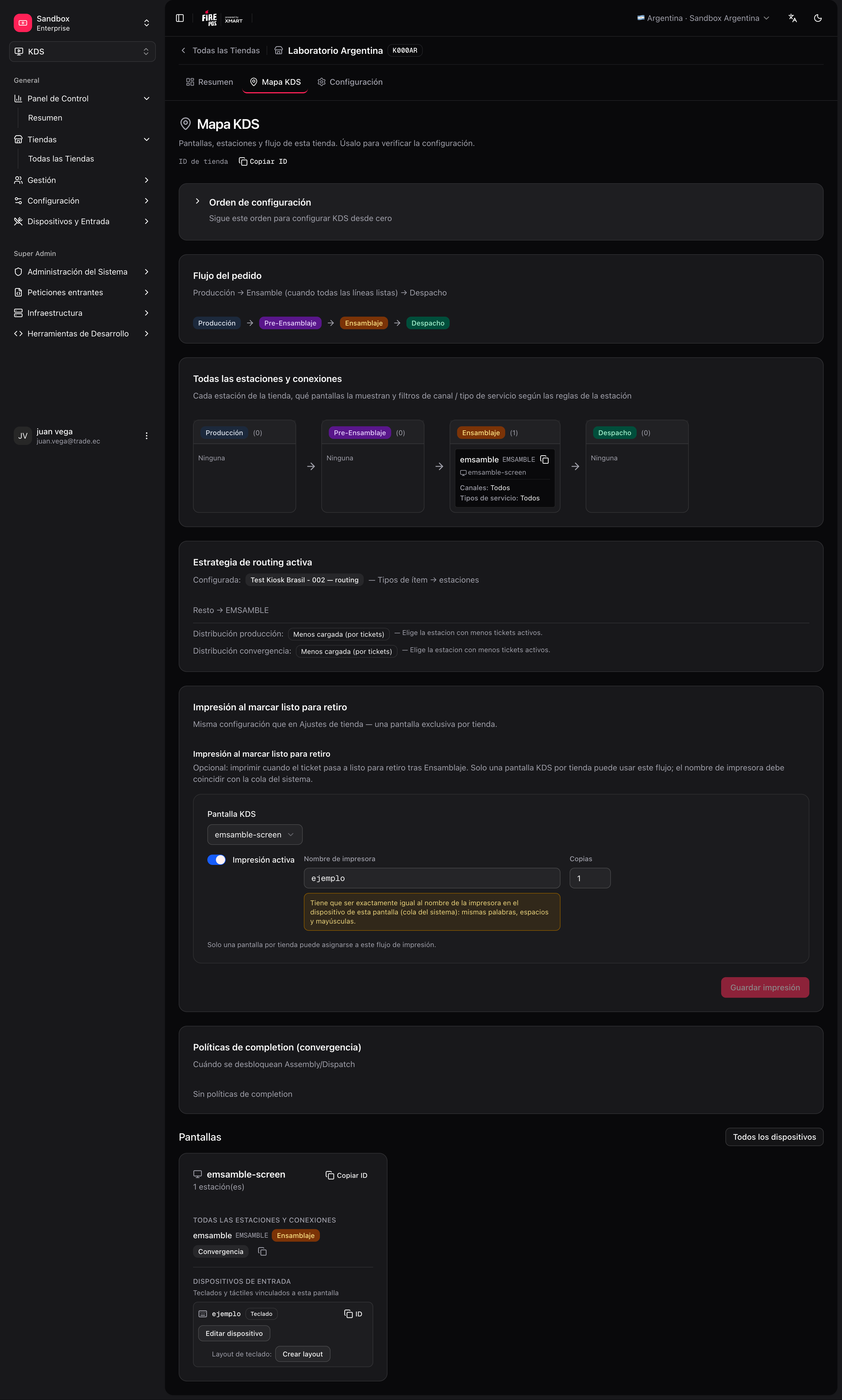
Validar la configuración: KDS Map
Después de configurar (por plantilla o manual), abre: KDS → All Stores → [tu tienda] → KDS Map (/kds/admin/stores/{storeId}/kds-map).
El mapa muestra:
- Pantallas y estaciones vinculadas.
- Estaciones sin pantalla (alertas).
- Dispositivos de entrada y layouts de teclado.
- Tarjeta de impresión listo-para-retiro.
- Salud general de la config.
Checklist antes de producción
- Tienda KDS creada y activa.
- Estaciones con codes únicos y stages coherentes.
- Pantallas con el device identifier acordado con el hardware.
- Cada pantalla tiene estaciones asignadas (sort order correcto).
- Una estrategia de ruteo activa.
- Cocina simple (prod): estación
ASSEMBLY+ Producción requerida = No + una pantalla; probar turnero e impresión bump first. - Cocina simple (alternativa): una estación
KITCHEN+ fallback; Producción requerida = Sí; sin mappings. - Cocina multi-línea: mappings solo a estaciones producción; ASSEMBLY/DISPATCH vía convergencia, no en mappings.
- (Opcional) Teclado: dispositivo + layout por pantalla que lo use.
- (Opcional) Print on bump: una estación de impresión, documentos elegidos, impresora armada en una pantalla activa.
- (Opcional) Cancelación: habilitada en fire-kds en la tienda + las pantallas que la necesiten.
- KDS Map sin alertas críticas.
- Prueba con una orden real o seed: los ítems llegan a la pantalla/estación esperada.
Rutas de referencia (backoffice)
Con el KDS Map limpio y el checklist completo, la tienda está lista para abrir fire-kds en la cocina.