

Categorías Fiscales
Una categoría fiscal identifica un producto a efectos tributarios. Cada producto debe pertenecer a exactamente una categoría fiscal.Ver la lista
Haz clic en la pestaña Fiscal categories para ver todas las categorías de la cuenta seleccionada.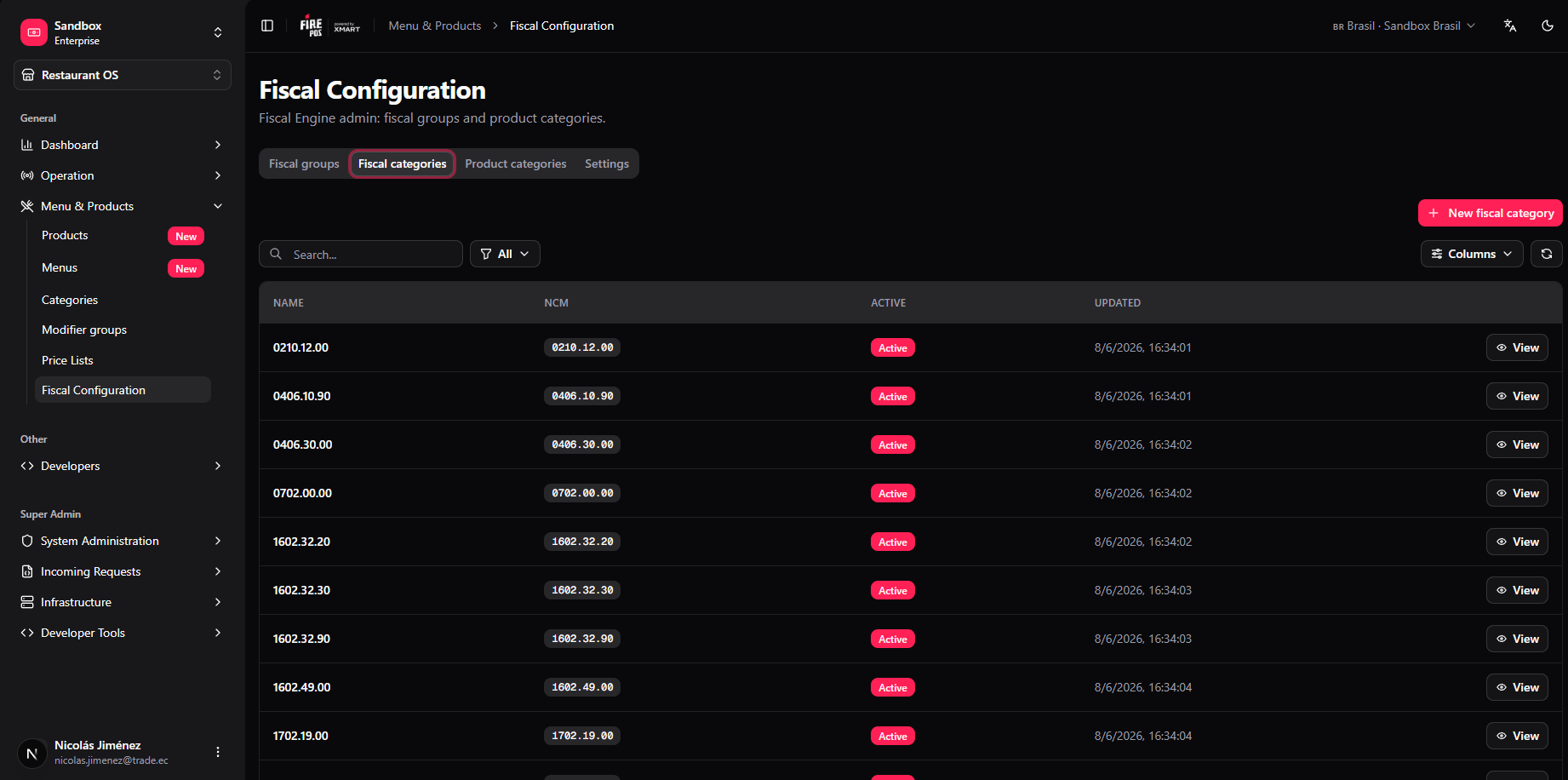
- Name — etiqueta interna usada en el backoffice y en la matriz fiscal.
- NCM — el código de 8 dígitos de la Nomenclatura Comum do Mercosul, obligatorio en los documentos fiscales.
- Active — indica si la categoría está disponible para asignar a productos.
- Updated — fecha y hora del último cambio.
Crear una categoría fiscal
- Haz clic en + New fiscal category (esquina superior derecha).
- Se abre el diálogo de creación.
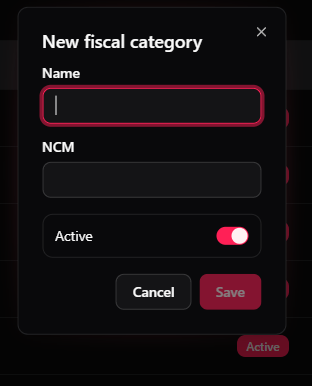
- Completa los campos:
- Name — cualquier etiqueta que identifique claramente el tipo de producto (ej.
Carne procesada 0210.12). - NCM — el código de clasificación de 8 dígitos. Ingresa solo dígitos; los puntos se agregan automáticamente en la visualización.
- Active — deja el toggle activado para que la categoría pueda asignarse de inmediato.
- Name — cualquier etiqueta que identifique claramente el tipo de producto (ej.
- Haz clic en Save.
El sistema pre-carga una configuración tributaria predeterminada para cada categoría nueva. Las tasas reales se completan al agregar la categoría a la matriz fiscal de un grupo.
Editar una categoría fiscal
Haz clic en View en cualquier fila para abrir el panel de detalle, luego cambia a la pestaña Edit. Modifica Name, NCM o el toggle Active y haz clic en Save.Desactivar una categoría fiscal
Abre la pestaña de edición y desactiva el toggle Active. La categoría deja de aparecer en los selectores de asignación, pero las asignaciones existentes se conservan.Grupos Fiscales
Un grupo fiscal define cómo una o más tiendas facturan las órdenes. Contiene el régimen tributario, la UF (estado brasileño), la lista de tiendas vinculadas y la matriz fiscal que relaciona cada categoría fiscal con los códigos y tasas aplicables.Ver la lista
Haz clic en la pestaña Fiscal groups.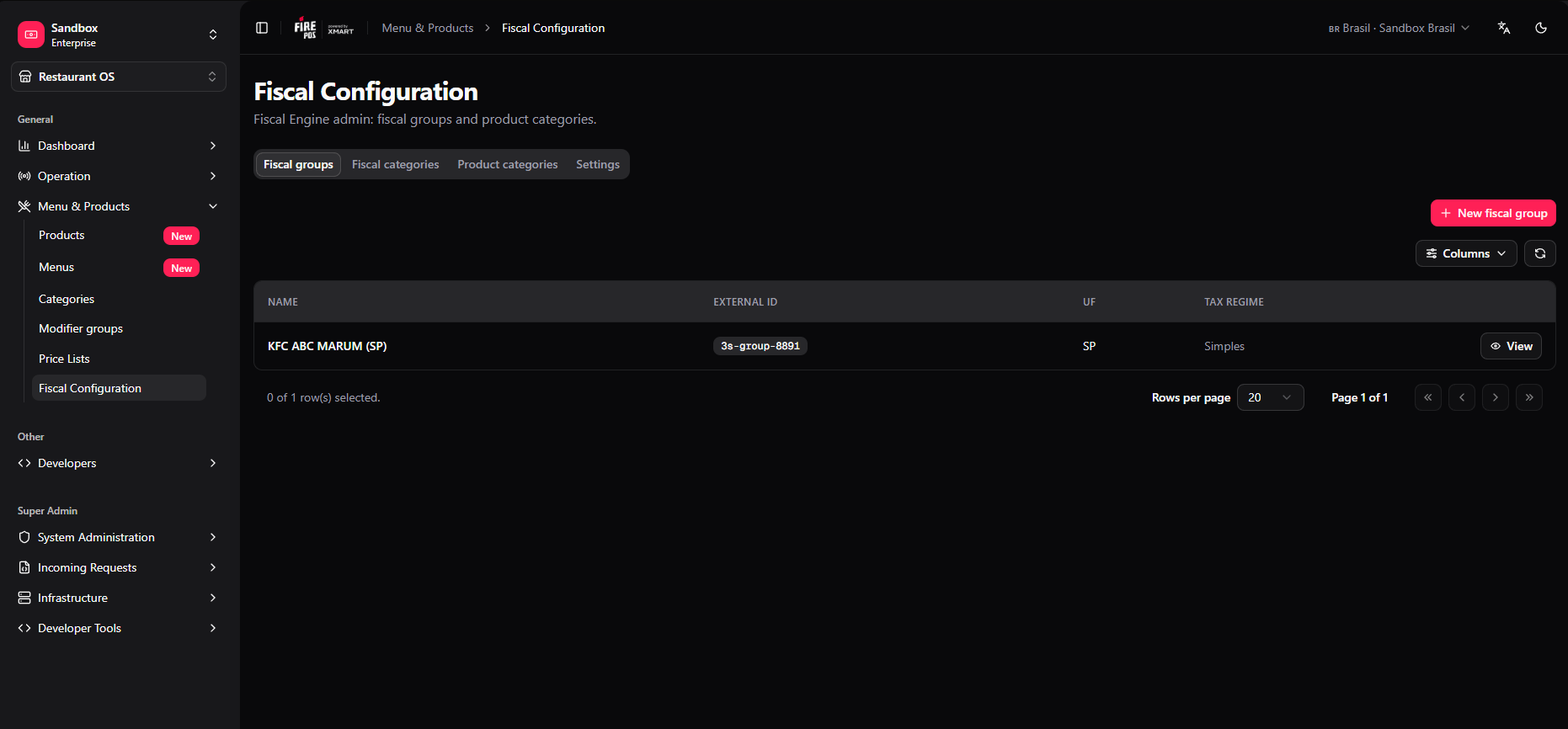
Ver el detalle de un grupo
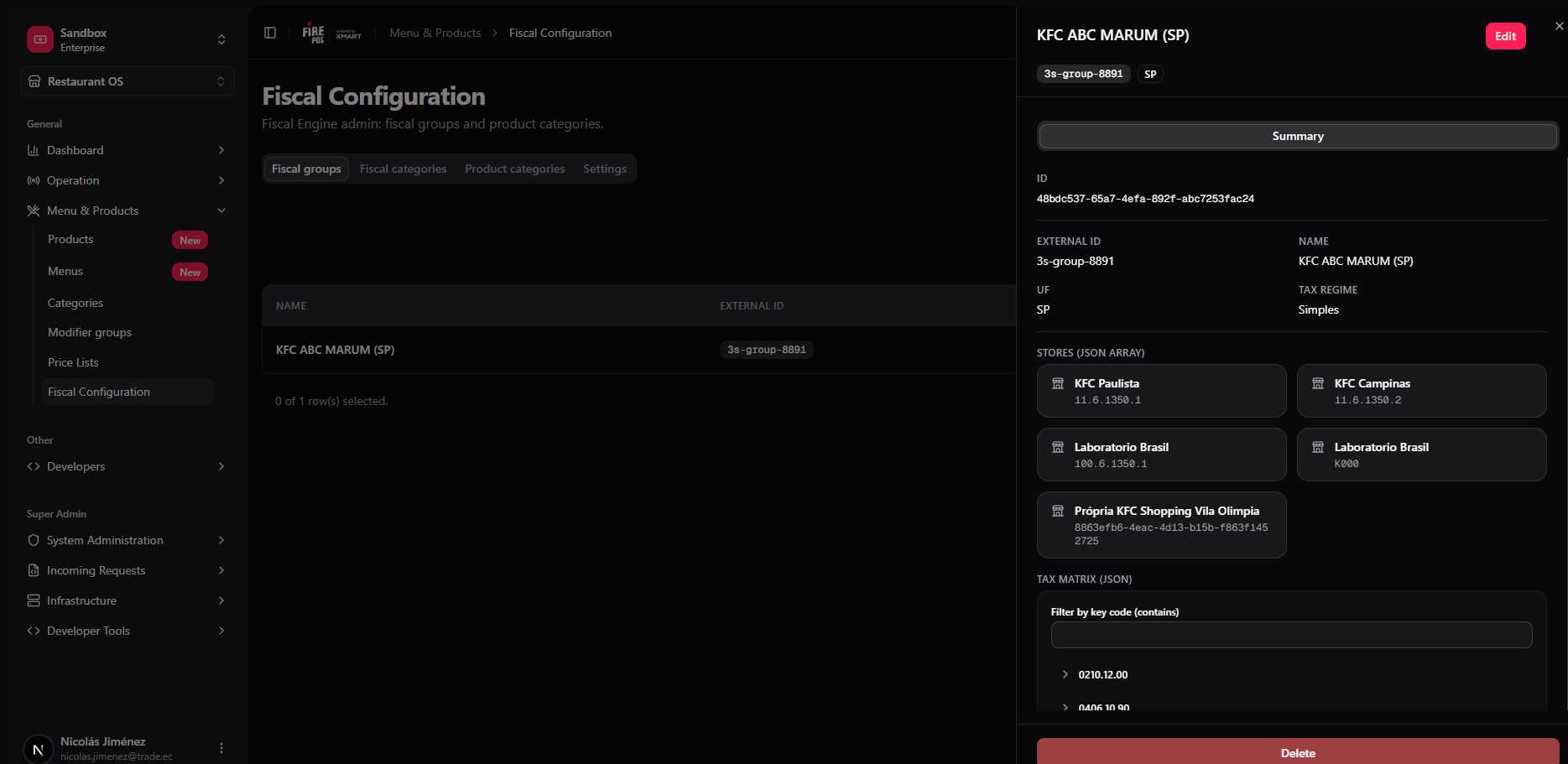
- ID — UUID interno.
- External ID — identificador que usa el motor fiscal.
- Name, UF, Tax regime — configuración básica del grupo.
- Stores — las tiendas vinculadas al grupo, mostradas como tarjetas con su ID y nombre.
- Tax matrix — la lista de categorías fiscales y sus configuraciones. Haz clic en cualquier fila de categoría para expandirla y ver las tasas individuales.
Crear un grupo fiscal
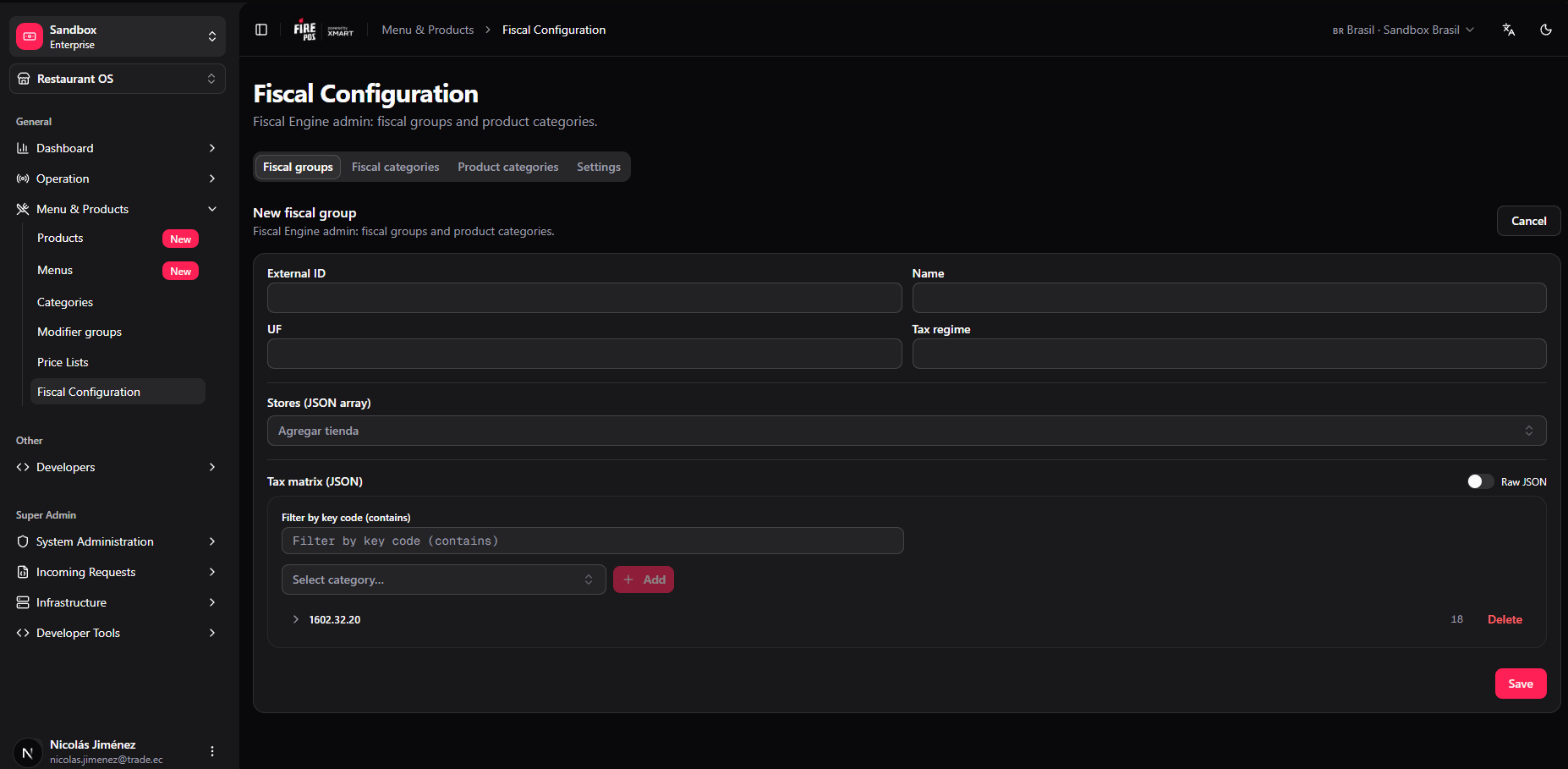
- Haz clic en + New fiscal group (esquina superior derecha de la lista).
- Se abre el formulario de creación.
-
Completa los campos del encabezado:
- External ID — el identificador que usa el motor fiscal para reconocer este grupo. Se establece una sola vez; no puede modificarse después de la creación.
- Name — una etiqueta legible (ej.
KFC ABC MARUM (SP)). - UF — el código de dos letras del estado brasileño donde se emitirán los documentos (ej.
SP). - Tax regime — el régimen tributario aplicable (ej.
Simples,Lucro Presumido).
-
En la sección Stores, usa el desplegable Agregar tienda para buscar y seleccionar cada tienda que deba usar este grupo. Cada tienda agregada muestra su ID (
vendor.store_number) y nombre. Haz clic en × para quitarla. - Construye la Matriz fiscal (ver más abajo).
- Haz clic en Save.
Editar un grupo fiscal
Haz clic en View en un grupo y luego en Edit, o navega directamente. El formulario de edición es idéntico al de creación, excepto que External ID está bloqueado.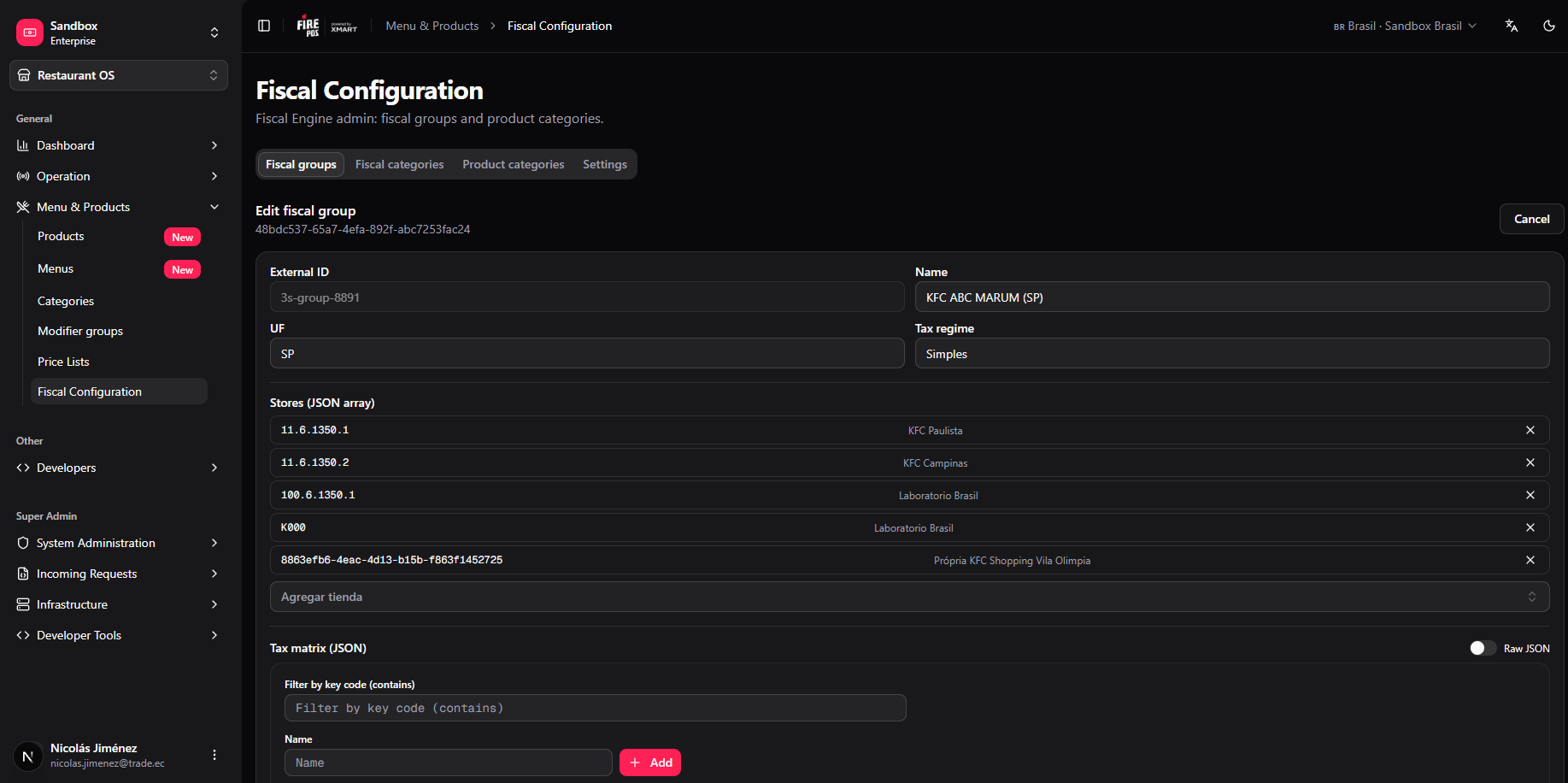
Eliminar un grupo fiscal
Abre el panel de detalle del grupo y haz clic en Delete al final. Confirma la acción. Las tiendas previamente vinculadas al grupo quedan sin configuración fiscal; la emisión de documentos fiscales fallará hasta que se asignen a otro grupo.Matriz Fiscal
La matriz fiscal es el núcleo de un grupo fiscal. Relaciona cada categoría fiscal con los códigos y tasas de impuestos que aplican a las órdenes emitidas por las tiendas del grupo.Agregar una categoría a la matriz
- En el formulario del grupo (creación o edición), desplázate a Tax matrix (JSON).
- Usa el desplegable Select category… para encontrar la categoría fiscal.
- Haz clic en + Add.
0. Expande la fila y completa los campos según la legislación aplicable.
Campos de la matriz
Filtrar la matriz
Usa el campo Filter by key code (contains) para buscar una categoría específica dentro de una matriz extensa.Eliminar una categoría de la matriz
Haz clic en Delete en la fila de la categoría. La entrada se elimina solo de este grupo; la categoría fiscal en sí no se ve afectada.Flujos de trabajo habituales
Agregar un nuevo tipo de producto en un nuevo estado
- Verifica si ya existe una categoría fiscal con el NCM correcto. Si no, créala en la pestaña Fiscal categories.
- Verifica si ya existe un grupo fiscal para la UF y el régimen objetivo. Si no, créalo y vincula las tiendas correspondientes.
- Agrega la categoría fiscal a la matriz del grupo y completa las tasas correctas.
- Asigna la categoría fiscal a los productos en Catálogo → Productos.
Mover una tienda a un grupo fiscal diferente
- Abre el grupo fiscal actual y haz clic en × junto a la tienda en la lista de Stores. Guarda.
- Abre el grupo fiscal nuevo y agrega la tienda. Guarda.
- La tienda usará la matriz del nuevo grupo en su próximo documento fiscal.
Corregir un NCM incorrecto
- Abre la categoría fiscal y actualiza el campo NCM. Guarda.
- Abre cada grupo fiscal que incluya esta categoría, expande su entrada en la matriz y verifica el campo
NCM. Actualiza si es necesario. Guarda cada grupo.