

Tablet Android del KDS
APK del Agente Fire para el mismo dispositivo que corre fire-kds en Chrome.
Requisitos previos
El agente escucha únicamente en
127.0.0.1 (localhost), por lo que no requiere abrir puertos ni crear reglas en el Firewall de Windows.Archivos que necesitas
Según la tarea, necesitarás uno de estos archivos:Descargar Agente Fire (Windows)
Carpeta con
fireAgentSetup-<versión>.zip: descárgalo y descomprímelo.Instalación paso a paso
1
Ejecuta el instalador como administrador
- Localiza
fireAgentSetup.exe. - Haz clic derecho y selecciona Ejecutar como administrador.
- Si aparece el aviso de Control de cuentas de usuario (UAC), haz clic en Sí.
2
Pantalla de bienvenida
El asistente muestra el mensaje de bienvenida de Fire Agent 1.3.0. Haz clic en Next (Siguiente).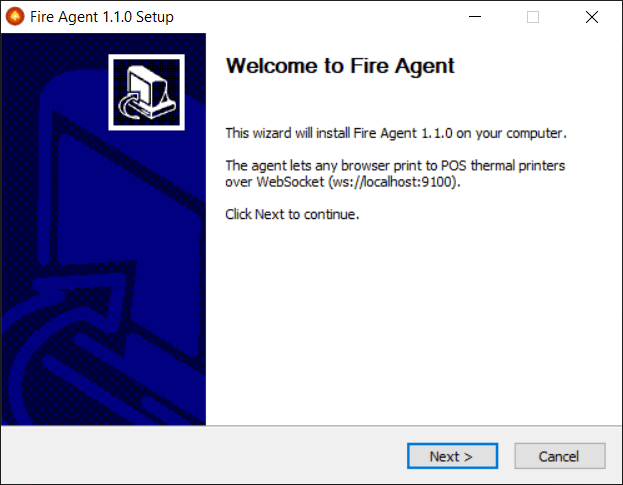
3
Carpeta de instalación
Confirma la carpeta de instalación (por defecto 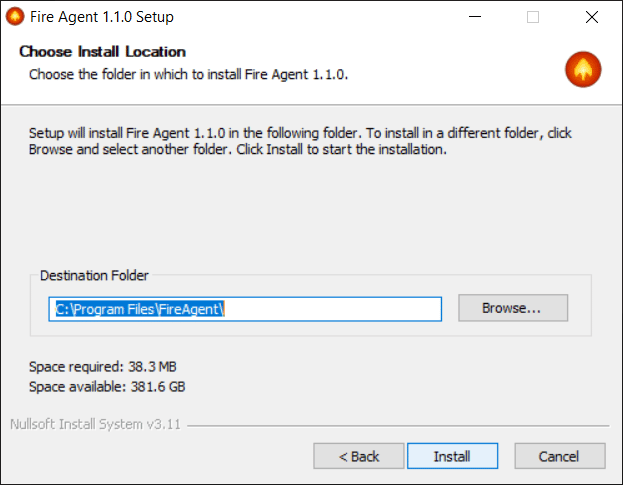
C:\Program Files\FireAgent). Se recomienda dejar la ruta predeterminada. Haz clic en Install (Instalar).4
Instalación automática
El asistente realiza, sin intervención del usuario: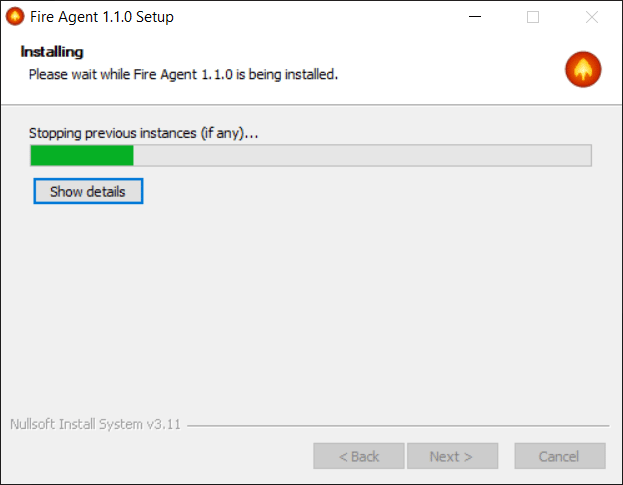
- Detiene cualquier instancia previa del agente.
- Copia
fire-agent.exea la carpeta de instalación. - Guarda el token
FIRE_AGENT_TOKENcomo variable de entorno del sistema. - Registra el inicio automático con Windows para todos los usuarios.
- Registra la aplicación en Agregar o quitar programas.
- Crea el desinstalador dentro de la carpeta de instalación.
5
Finalizar
En la última pantalla aparece la confirmación de la instalación y del token configurado. Para iniciar el agente de inmediato, deja marcada la casilla Start Fire Agent now y haz clic en Finish (Finalizar).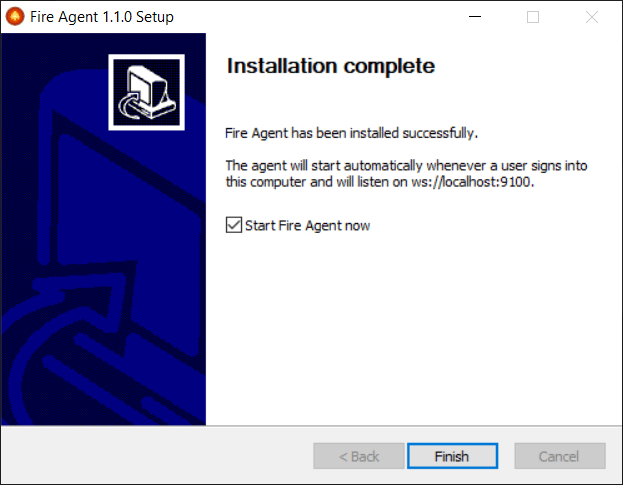
6
Primer arranque (certificado SSL)
La primera vez que el agente se inicia, genera un certificado SSL autofirmado en
%APPDATA%\FireAgent\ssl\ (en JavaScript puro, sin PowerShell) y lo instala como confiable en el almacén del usuario actual con certutil.exe. Esto permite que las páginas HTTPS se conecten a wss://localhost:9101 sin advertencias, sin pedir permisos de administrador y de forma compatible con equipos con GPO.El Agente Fire queda instalado y arranca automáticamente cada vez que un usuario inicia sesión en Windows. Aparece como un icono en la bandeja del sistema (junto al reloj).
Verificar que el agente funciona
Abre esta dirección en el navegador o usa PowerShell:Puertos utilizados
Desinstalación
Existen tres métodos. Todos eliminan el agente por completo (archivos, configuración, certificado, inicio automático y registro).Método 1 — Agregar o quitar programas (recomendado)
- Abre Configuración (
Windows+I). - Ve a Aplicaciones → Aplicaciones instaladas.
- Busca Fire Agent, abre el menú (⋯) → Desinstalar y confirma.
- Si aparece el aviso de UAC, haz clic en Sí y sigue el asistente.
Método 2 — Desinstalador independiente (fireAgentUninstall.exe)
Útil cuando el instalador original ya no está disponible.
- Haz clic derecho → Ejecutar como administrador.
- Confirma en el cuadro de diálogo y sigue el asistente (Siguiente → Desinstalar → Finalizar).
Método 3 — Desinstalación silenciosa (scripts o despliegues masivos)
Desde PowerShell o CMD como administrador:/S ejecuta la desinstalación sin mostrar ventanas ni pedir confirmación.
Cualquiera de los tres métodos detiene
fire-agent.exe, elimina el inicio automático, la variable FIRE_AGENT_TOKEN y el certificado SSL, borra los archivos de C:\Program Files\FireAgent\ y %APPDATA%\FireAgent\, y quita la entrada de Agregar o quitar programas.