

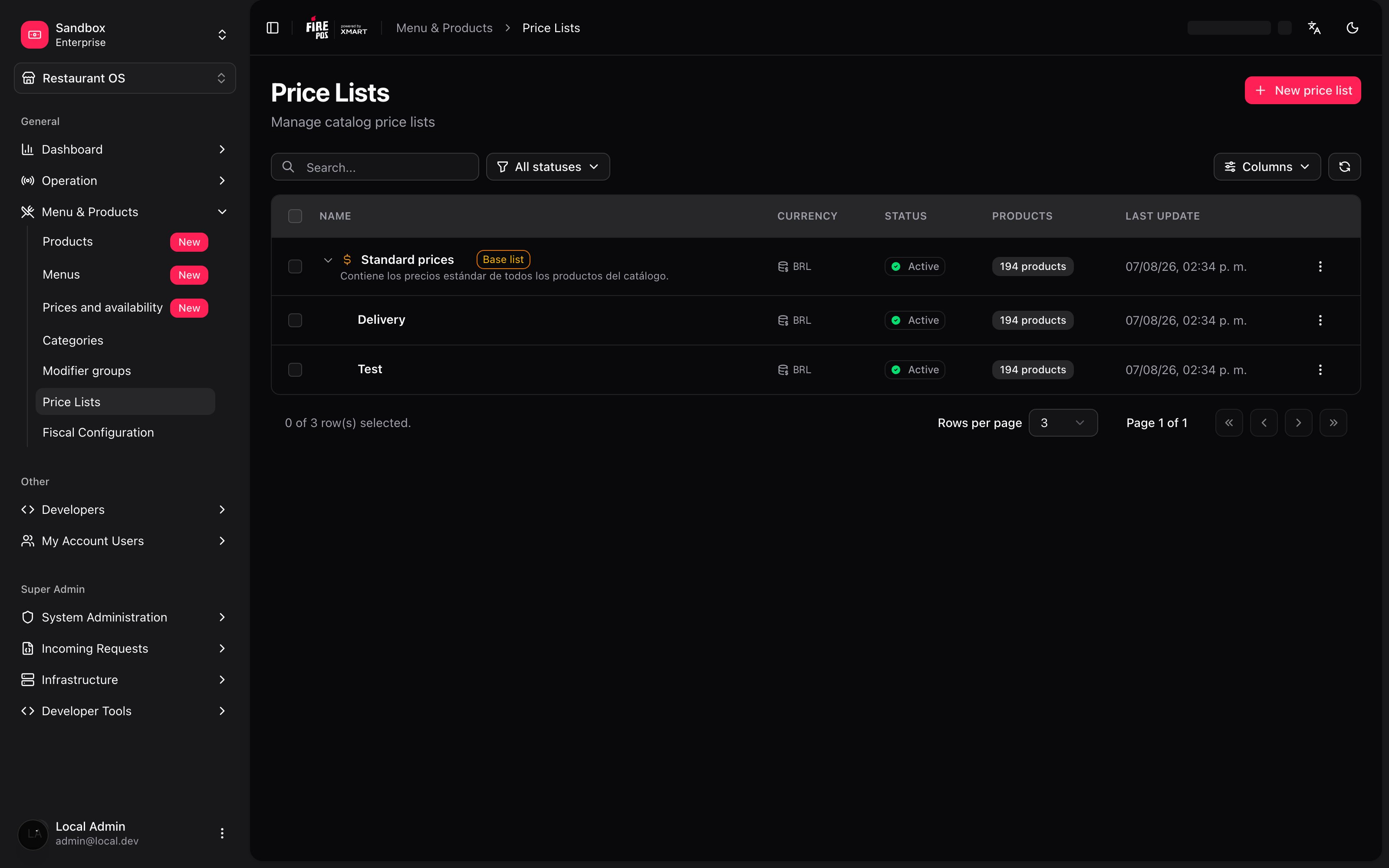
Lo mínimo que hay que saber
1. Ya tienes una lista, aunque no la hayas creado. Se llama lista base y contiene el precio estándar de todos tus productos. Cuando pones un precio en la ficha de un producto, ese precio entra ahí.2. Las demás listas pueden seguir a la base. Si conectas una lista a la base, cambias el precio una vez y llega a todas. La que necesita un precio propio lo fija y deja de seguirla, solo para ese producto.3. Nada se guarda hasta que lo confirmas. Todo lo que editas queda como borrador, lo ves en pantalla antes de aplicarlo, y puedes descartarlo entero.4. Las promociones también viven aquí. La columna Precio de oferta es el precio que se le cobra al cliente durante un descuento. Una oferta en un producto también se aplica dentro de todos los combos donde ese producto no tiene precio propio.
El camino simple
No necesitas entender listas de precios para empezar a vender. Pones el precio en la ficha del producto y Precios y disponibilidad lo recoge en la lista base. Listo. La lista base viene marcada con la etiqueta Lista base y no se puede eliminar ni desactivar: es el precio del catálogo, el piso del que cuelga todo lo demás.Cuando aparece el segundo precio
Llega el día en que delivery cuesta más caro, o una tienda del aeropuerto tiene otros costos, o un agregador se lleva una comisión que hay que compensar. Ahí creas una segunda lista, y la pregunta importante es cómo nace.Listas conectadas: cambiar una vez, llegar a todas
Una lista conectada muestra la etiqueta Derivada de <lista base> y, en cada producto, una de dos marcas:- Fórmula — ese producto sigue a la lista base.
- Fijo — ese producto tiene precio propio y no se mueve cuando la base cambia.
P es siempre el precio de ese mismo producto en la lista base.
Lo importante: puedes mezclar
No es todo o nada. Una lista de delivery puede seguir a la base en 137 productos y tener precio propio en 93. Los que siguen se actualizan solos; los que fijaste se quedan donde los pusiste. Para devolver un producto a que siga a la base, usa Volver a =P al lado del precio.Precios por contexto: el mismo producto vale distinto dentro de un combo
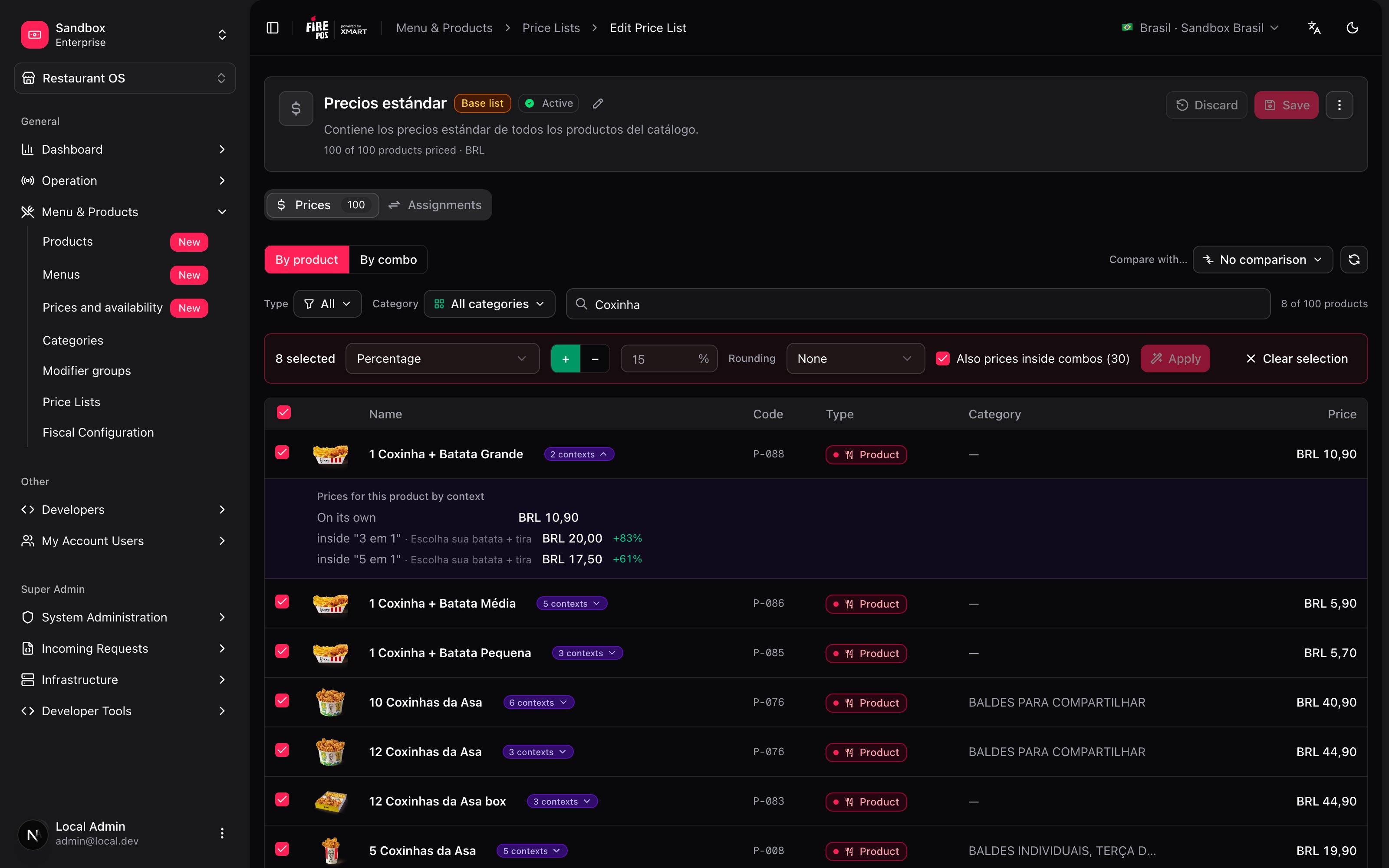
Este es el caso que más suele sorprender. Una porción de papas cuesta $5,70 suelta. Pero dentro del combo “1 Tira + Batata Média” cuesta $7,80, y dentro de “9 por 49,90” cuesta $6,20. Son tres precios del mismo producto, y hasta ahora vivían escondidos dentro de la configuración de cada combo. En la grilla, los productos que tienen esto muestran una etiqueta “N contextos”. Al abrirla ves todos los precios juntos, con el porcentaje contra el precio suelto:
Por qué importa. En una operación típica, la mayor parte de la facturación pasa por combos. Si subes precios y no tocas los precios de contexto, el aumento no llega a donde está el dinero.
Precios de oferta: el descuento que se le cobra al cliente
La columna Precio de oferta guarda un precio más bajo que sí se cobra: precio normal 14,90, oferta 12,90. Haz clic en Agregar precio de oferta en la fila, escribe el monto y guarda junto con el resto de tus borradores. La celda muestra el descuento al lado — “13 % de descuento”.- Es un monto, no un porcentaje. Escribes el precio ya con el descuento aplicado.
- Tiene que ser menor que el precio normal. Si no, la celda lo rechaza: “El precio de oferta debe ser menor que el precio normal”. Si después bajas el precio normal y una oferta vieja queda igual o por encima, la oferta sigue guardada pero marcada “No se envía al canal: no es menor que el precio”.
- Quitarla devuelve el producto a su precio normal en la siguiente sincronización.
En listas conectadas
Una lista conectada no hereda las ofertas de la lista base: su oferta es propia. Es intencional — si la lista de delivery es=P*1.15, el precio de oferta de la base no tendría sentido ahí. Devolver un producto con Volver a =P conserva la oferta que tenía en esa lista.
Ofertas dentro de un combo
En la vista Por combo cada opción tiene su propia oferta, junto a su precio dentro del combo. Cuando defines una, la pantalla pregunta ¿Dónde debe aplicarse el precio de oferta?
Una opción que sigue el precio de la lista dentro de un combo muestra la oferta propia del producto, marcada “Del precio de oferta propio del producto”. El descuento propio de un combo nunca se escribe: sale de las ofertas de sus opciones.
Hasta dónde llega una oferta
Esto es lo que más sorprende: una oferta escrita en un producto aparece en muchos más lugares que la fila que editaste.Un ejemplo real: Coca Cola 400 ml a 12,90
En el catálogo de staging, esa sola oferta llegó a unos 70 productos en la siguiente sincronización: todos los combos donde la Coca no tiene precio propio. Combos que nadie editó empezaron a mostrar una insignia de descuento.
Por qué funciona así. Dentro de un combo, una opción sin precio propio es el producto suelto: mismo precio, misma oferta. Si quieres que un combo conserve su precio pase lo que pase con el producto, dale a esa opción un precio propio en el combo (Solo en este combo).
Qué ve el cliente en un combo
- El precio grande es la configuración más barata, con ofertas: 63,90.
- El precio tachado es esa misma configuración sin ofertas: 72,90. El canal calcula la insignia a partir de los dos.
- Cada opción muestra lo que suma sobre la opción más barata de su grupo. Cuando la Coca entra en oferta pasa a ser la bebida más barata, así que las demás bebidas de 400 ml ahora muestran +2,00 — aunque ninguna cambió de precio. Dos Coca Zero siguen costando exactamente lo mismo que antes.
- El descuento se aplica solo a lo que elige el cliente. Un cliente que no elige ninguna opción en oferta paga el precio normal, sin nada tachado.
El precio sugerido no es una oferta
La grilla también tiene una columna Sugerido: un precio de referencia que el canal puede mostrar tachado. Para el cliente los dos se ven igual — un precio, un precio tachado y un porcentaje — pero son cosas distintas:
Si el -10 % es una promoción real, conviértelo en oferta.
Precios por tipo de entrega en la grilla
El selector de tipo de entrega de la barra de herramientas convierte la grilla en un lente: con Todos los tipos de entrega ves y editas el precio base; eliges Delivery y cada celda muestra y edita el precio de delivery. “Estás editando el precio para Delivery. Un producto sin precio propio aquí sigue el precio base.”- Un producto con precio propio para ese tipo lleva la insignia propio. seguir el precio base la quita y devuelve el producto a la base.
- Un punto junto a un tipo en el selector te indica que algún producto de esta lista ya tiene precio propio ahí.
- Las acciones masivas se desactivan bajo un lente: “Las acciones masivas se aplican al precio base. Cambia a “Todos los tipos de entrega” para usarlas.” Están pensadas para el precio base, y aplicarlas a otra capa sin avisarte sería peor.
- Comparar con sigue funcionando bajo un lente.
Cambiar muchos precios de una vez
Seleccionas los productos —con los filtros de tipo y categoría, o con la búsqueda— y aparece la barra de edición masiva.Qué puedes aplicar
- Porcentaje — subir o bajar un % sobre el precio actual. El signo es explícito:
+o−. - Monto — sumar o restar una cantidad fija.
- Fórmula (solo en listas conectadas) — aplicar
=P*1.15a todos los seleccionados. - Volver a =P (solo en listas conectadas) — que vuelvan a seguir la base.
El aumento también llega a los combos
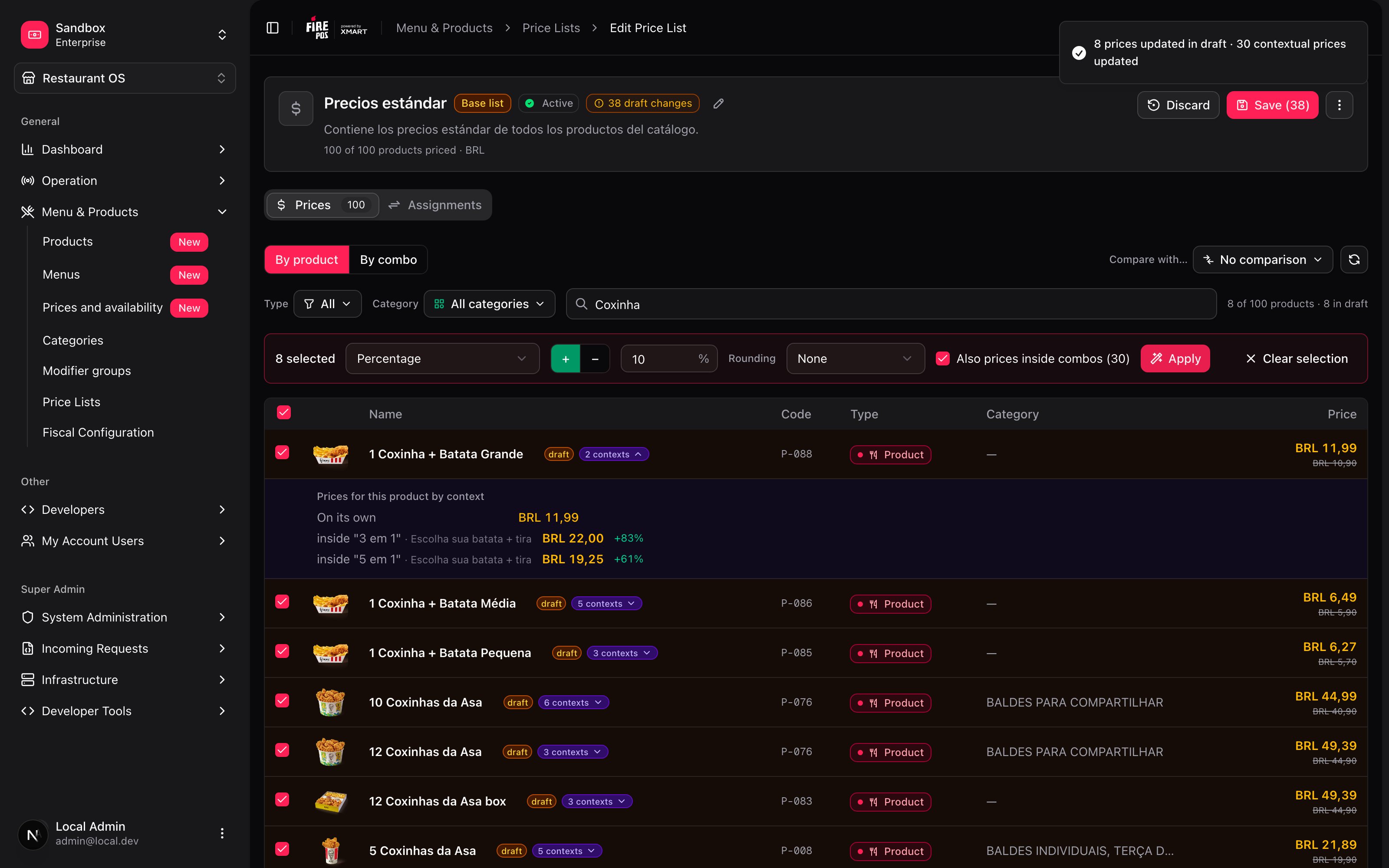
La barra trae una casilla “También los precios dentro de combos”, activada por defecto. Es lo que hace que un+10 % alcance de verdad a toda la facturación y no solo al precio suelto.
Un dato tranquilizador: un aumento parejo mantiene las proporciones. Si un producto valía $10,90 suelto y $20,00 dentro de un combo (+83 %), tras un +10 % vale $11,99 y $22,00 — sigue siendo +83 %.
Redondeo comercial
Un+10 % deja precios como $11,99 o $13,42. El segundo es feo para vender. Junto al valor hay un selector de redondeo:
Se aplica después del cálculo y solo en porcentaje y monto. Las fórmulas no se redondean: son vivas, y redondearlas rompería la relación con la lista base.
Todo esto genera borradores. Ves el resultado en la grilla, con el precio anterior tachado, y recién lo confirmas con Guardar. O lo descartas entero.
Comparar dos listas
El botón Comparar con superpone otra lista como referencia. Cuando está activo se pone naranja — es un modo, no un filtro: no esconde productos, agrega información. Debajo de cada precio aparece el de la otra lista y la diferencia: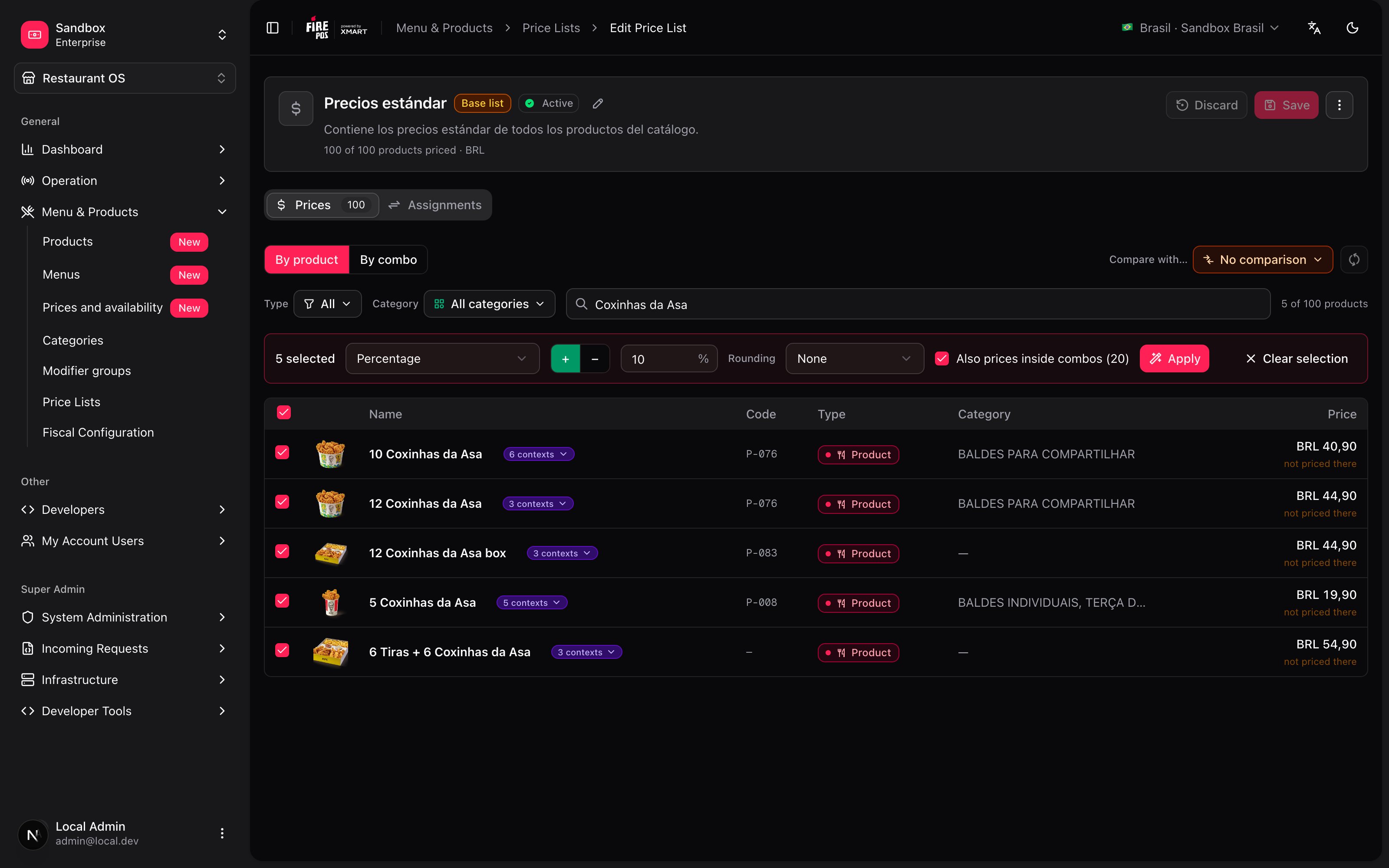
Antes de guardar: a quién le llega el cambio
Si la lista tiene listas conectadas, al guardar aparece un resumen del alcance: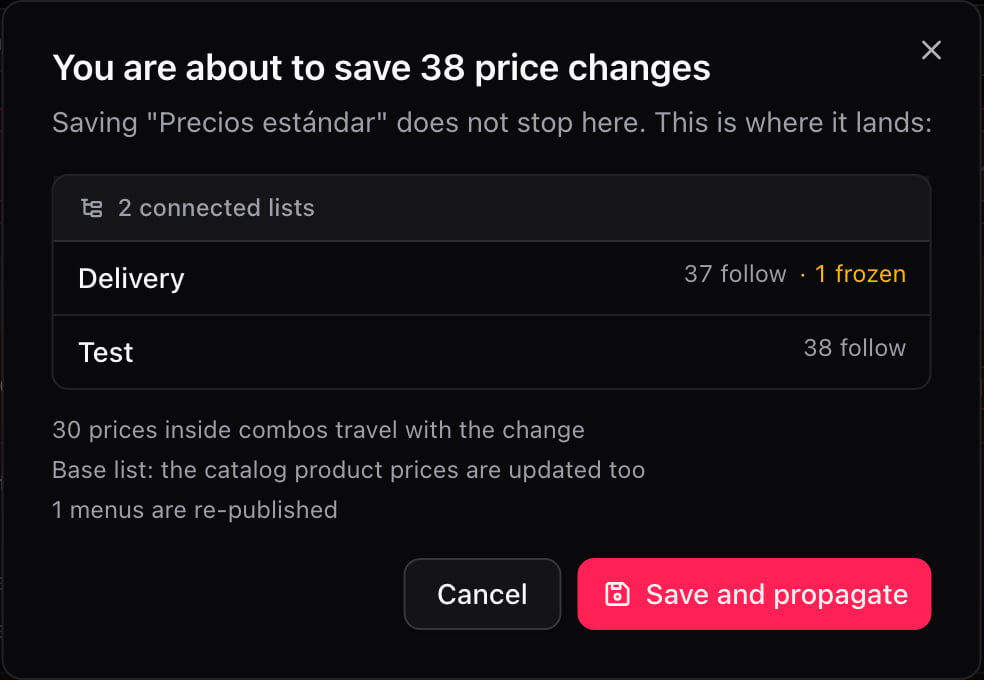
Conectar una lista que ya existe
¿Tienes una lista suelta que nació como copia y quedó desactualizada? Puedes conectarla: menú ⋮ → Conectar a una lista base. Antes de confirmar, se muestra exactamente qué va a pasar:Recetas: cómo se resuelven los casos reales
Subir 8 % en delivery sin tocar el precio del local
Subir 8 % en delivery sin tocar el precio del local
- Abre la lista de delivery (no la base: el local se queda como está).
- Selecciona los productos con el checkbox del encabezado, o filtra por categoría si el aumento es parcial.
- Elige Porcentaje, signo
+, valor8. - Deja marcada “También los precios dentro de combos”.
- Elige un redondeo si no quieres precios como 13,42.
- Revisa la grilla: los precios nuevos aparecen con el anterior tachado.
- Guardar.
Compensar la comisión de un agregador
Compensar la comisión de un agregador
Si el agregador se lleva un 20 %, necesitas cobrar más para conservar el mismo margen.
- Crea una lista conectada a la base, con el nombre del agregador.
- Selecciona todos los productos.
- Aplica Fórmula:
=P*1.25. - Guardar.
Abrir una tienda de aeropuerto con precios más altos
Abrir una tienda de aeropuerto con precios más altos
- Crea la lista conectada a la base.
- Selecciona todo y aplica Fórmula
=P*1.15. - Los pocos productos que necesiten otro valor: edítalos uno por uno con un número. Quedan marcados Fijo.
- Asigna la lista —junto con el menú que corresponda— a las filas de esa tienda en Asignación de menús.
Lanzar un precio promocional y volver atrás cuando termine
Lanzar un precio promocional y volver atrás cuando termine
Para un producto en promoción, la columna Precio de oferta es el camino más simple: el precio normal se queda donde está y el canal muestra el descuento.
- Abre la lista asignada a los destinos de la campaña.
- En cada producto, Agregar precio de oferta con el monto promocional.
- Revisa la sección Hasta dónde llega una oferta: la oferta también se aplica dentro de los combos donde el producto no tiene precio propio.
- Guardar y sincroniza las filas en Asignación de menús.
- Al terminar: quita las ofertas, guarda y vuelve a sincronizar.
Si la promoción cambia muchos precios a la vez y quieres activarla y desactivarla de un solo movimiento, una lista aparte conectada a la base sigue sirviendo: baja los productos con
=P*0.8, asigna la lista durante la campaña y vuelve a asignar la anterior al terminar.Descontar un combo sin tocar los productos
Descontar un combo sin tocar los productos
- Abre la lista y cambia a la vista Por combo.
- Busca el combo y la opción que define su precio — normalmente la más barata de un grupo obligatorio.
- Define su oferta y elige Solo en este combo.
- Guardar y sincroniza.
Dejar un combo fuera de la promoción de un producto
Dejar un combo fuera de la promoción de un producto
Pusiste un refresco en oferta, pero un combo tiene que conservar su precio.
- Vista Por combo: busca ese combo y la bebida.
- Dale a la bebida un precio propio con Solo en este combo — el mismo precio que tiene hoy.
- Guardar y sincroniza.
Revisar que delivery no se desalineó del local
Revisar que delivery no se desalineó del local
- Abre la lista de delivery.
- Comparar con → Precios estándar.
- Recorre la grilla: las filas que coinciden se ven apagadas, las que difieren muestran el porcentaje en color.
Un aumento del 10 %, seguido de punta a punta
Tres listas, un mismo producto, un solo cambio en la base. Esto es lo que pasa con cada una:
Delivery se actualizó sola: nadie la tocó. Aeropuerto no, porque alguien le puso un precio propio en algún momento — y eso es exactamente lo que el resumen de alcance avisa antes de guardar.
Y si el producto además se vende dentro de un combo a 20,00, con la casilla de combos marcada ese precio pasa a 22,00: la proporción (+83 %) se mantiene.
Errores que salen caros
Detalles que evitan dolores de cabeza
Los borradores no se pierden solos. Si intentas recargar o salir de la pantalla con cambios sin guardar, se te pregunta: Guardar y continuar / Descartar / Quedarme aquí. El botón de recargar. Si alguien más tocó un precio mientras tenías la pantalla abierta, recargas y traes lo último sin perder tu trabajo. La moneda sale de los países donde opera tu cuenta, no de un catálogo genérico: si operas en Brasil y Colombia, verás BRL y COP. Los combos no aparecen en la grilla de productos. Un combo no tiene precio propio: su valor sale de lo que cobras por cada cosa que lleva adentro. Para eso está la vista Por combo, que muestra la composición y recalcula el total mientras editas.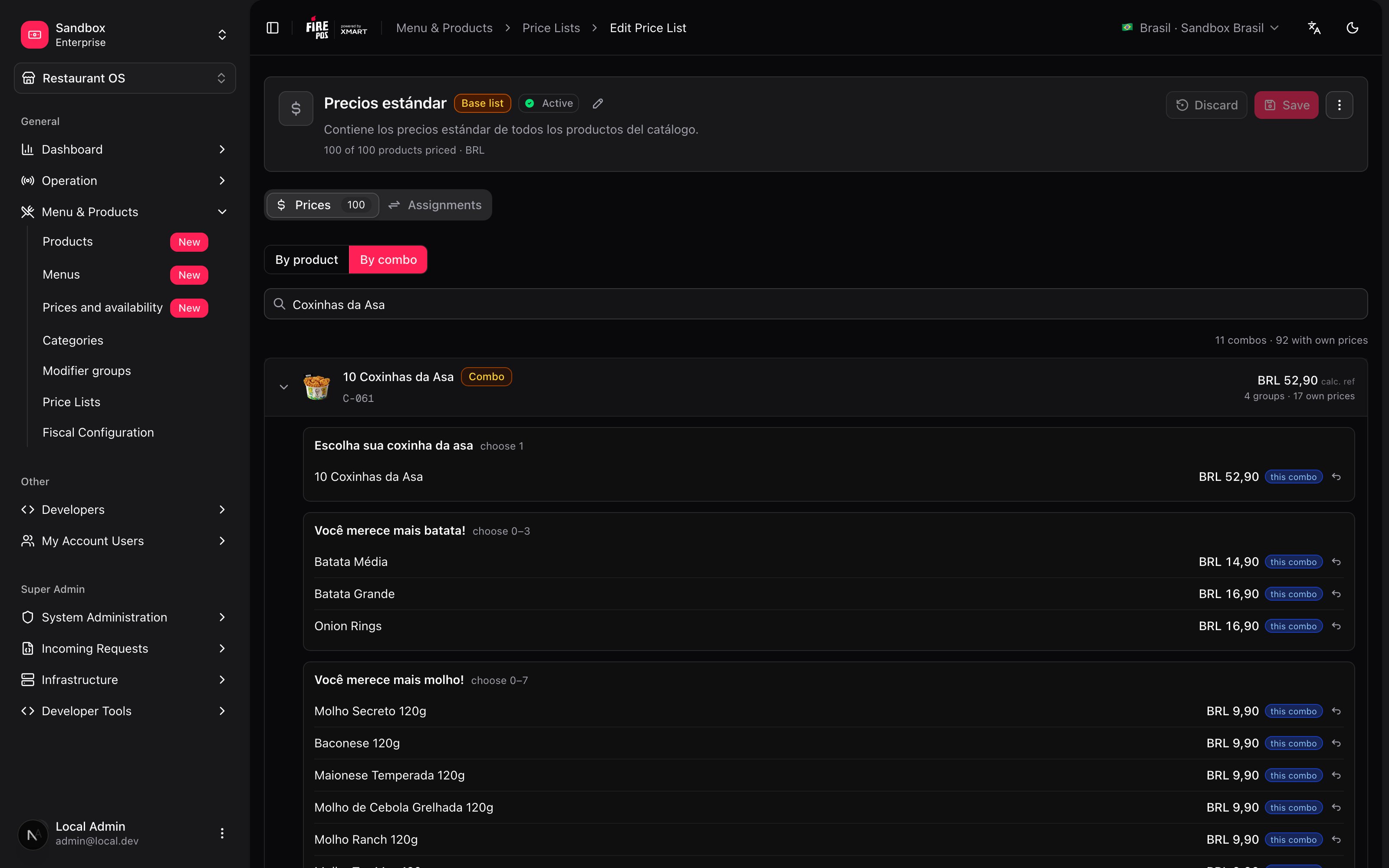
Glosario
Preguntas frecuentes
Cambié un precio y una lista no se actualizó
Cambié un precio y una lista no se actualizó
Ese producto tiene precio propio en esa lista (marca Fijo). Es intencional: alguien lo fijó en algún momento. Si quieres que vuelva a seguir a la base, usa Volver a =P.El resumen de alcance al guardar te avisa de esto antes de que pase.
Puse un producto en oferta y varios combos cambiaron de precio
Puse un producto en oferta y varios combos cambiaron de precio
Así funcionan las ofertas: dentro de un combo, una opción sin precio propio sigue al producto suelto, oferta incluida. Si el producto es la opción más barata de un grupo, el precio “desde” del combo también baja. Para dejar un combo fuera, dale a la opción un precio propio en ese combo con Solo en este combo.
Mi oferta dice 'No se envía al canal'
Mi oferta dice 'No se envía al canal'
La oferta ya no es menor que el precio normal — normalmente porque el precio normal se bajó después de definir la oferta. Baja la oferta o quítala.
La lista conectada no muestra la oferta de la lista base
La lista conectada no muestra la oferta de la lista base
Es intencional: las listas conectadas no heredan las ofertas. Si la promoción también aplica ahí, define la oferta en esa lista.
¿Puedo tener una lista que dependa de otra que a su vez depende de otra?
¿Puedo tener una lista que dependa de otra que a su vez depende de otra?
No. La herencia es de un solo nivel: una lista sigue a una lista base, y esa base no sigue a nadie. Cadenas más largas se vuelven imposibles de razonar cuando algo sale mal.
Borré un producto, ¿queda su precio dando vueltas?
Borré un producto, ¿queda su precio dando vueltas?
No. Al eliminar un producto se limpia de todas las listas automáticamente.
¿Por qué no puedo eliminar la lista base?
¿Por qué no puedo eliminar la lista base?
Porque es el precio del catálogo: es donde aterriza el precio que pones en la ficha de un producto, y el punto de partida del que salen las demás listas. Eliminarla dejaría productos sin precio. Tampoco se puede desactivar.
Subí precios pero los combos siguen igual
Subí precios pero los combos siguen igual
Se destildó la casilla “También los precios dentro de combos” al aplicar el cambio. Vuelve a aplicar el ajuste sobre esos productos con la casilla activada.
Lo que viene
- Precios por horario (day-parting): que un precio cambie según la franja del día.
- Impuestos, precio neto y precio de referencia en la grilla — hoy se trabaja sobre el precio final con impuestos incluidos.
- Ofertas en bloque: hoy una oferta se define producto por producto; la barra de edición masiva solo trabaja sobre precios normales.