

Agent 1.0.1, paquete com.firepos.fireagent) en la tablet del KDS. Los PCs Windows siguen usando Instalación en Windows.
Lo mínimo que hay que saber
- Hay dos cadenas independientes: KDS ↔ agente (DNS + WSS + token) y agente ↔ impresora (TCP en LAN, casi siempre puerto 9100).
- El nombre que guardas en la app es el que eliges en fire-kds. Deben coincidir exactamente.
- En cocinas HTTPS,
kds-agent.fire.restdebe resolver a127.0.0.1en esa tablet. Si el DNS lo manda a internet, la impresión no arranca.
El camino simple
1
Instala el APK
Instala
Agente-1.0.1.apk en la tablet. Abre la app y pon Language en el idioma que uses (las etiquetas de esta página están en inglés de la UI).2
Arranca el agente
En Home, pulsa Start agent. El distintivo debe decir LIVE. Acepta notificaciones si Android lo pide (hace falta para el servicio en primer plano).
3
Agrega la impresora
Abre Printers. Completa Name in KDS, IP address y TCP port (casi siempre
9100). Pulsa Save printer y luego Test print.4
Arma el mismo nombre en el KDS
En fire-kds, abre Printer for this screen y elige ese nombre exacto. Activa Print on bump en la tienda para que un envío saque papel. Ver Periféricos, impresión y validación.
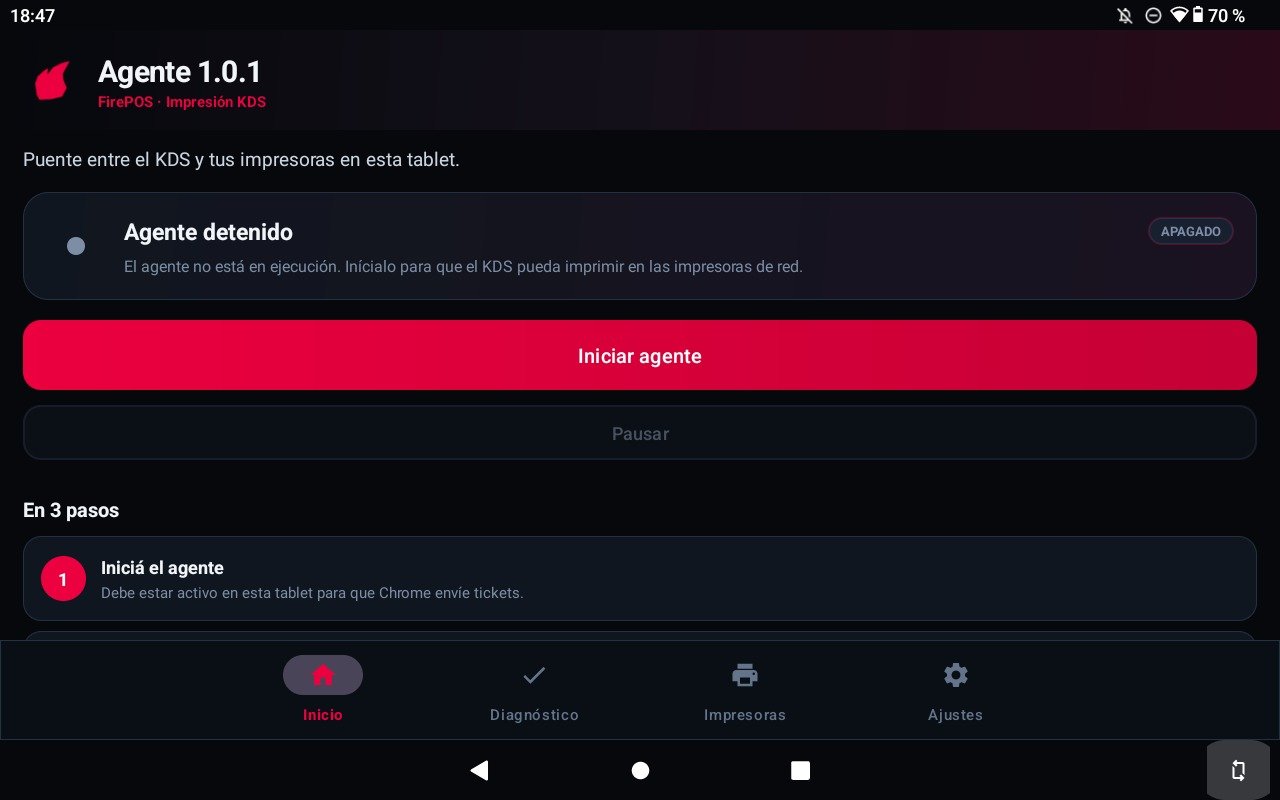
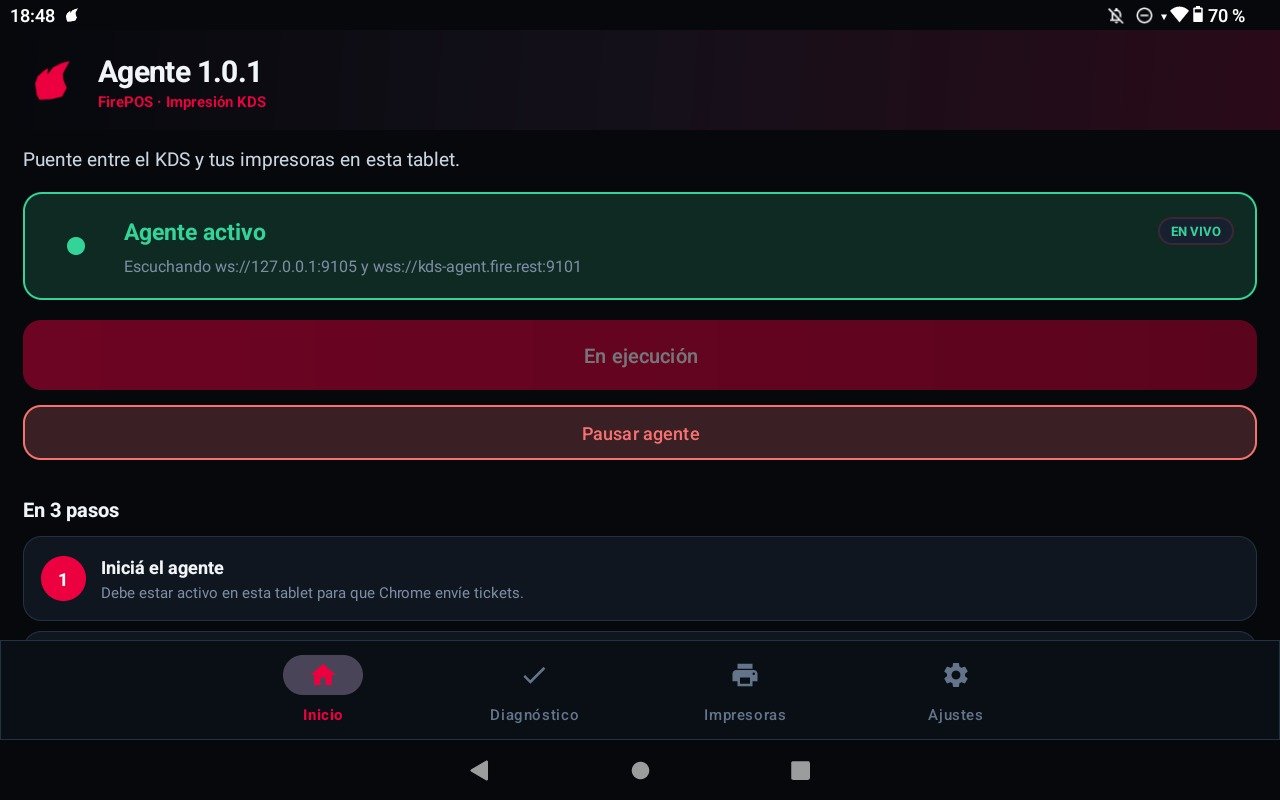
Home, Diagnostics, Printers, Settings
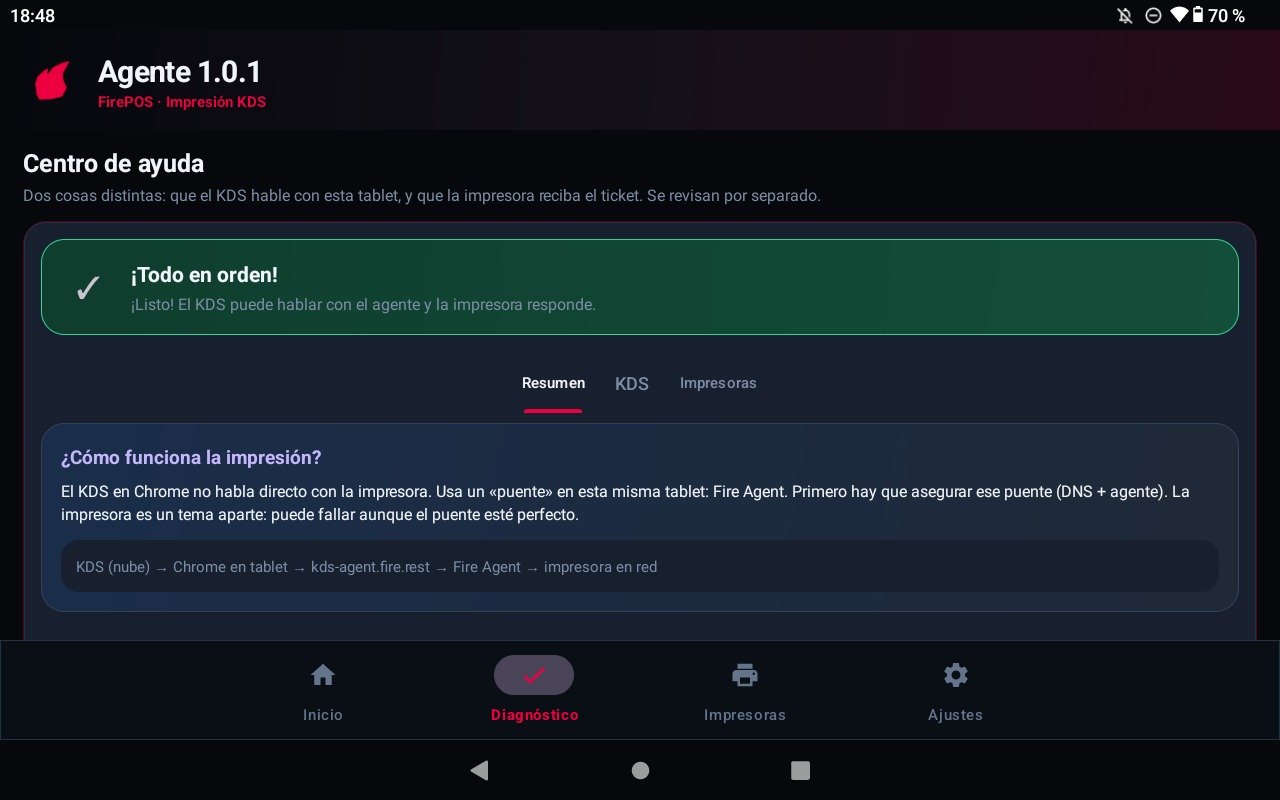
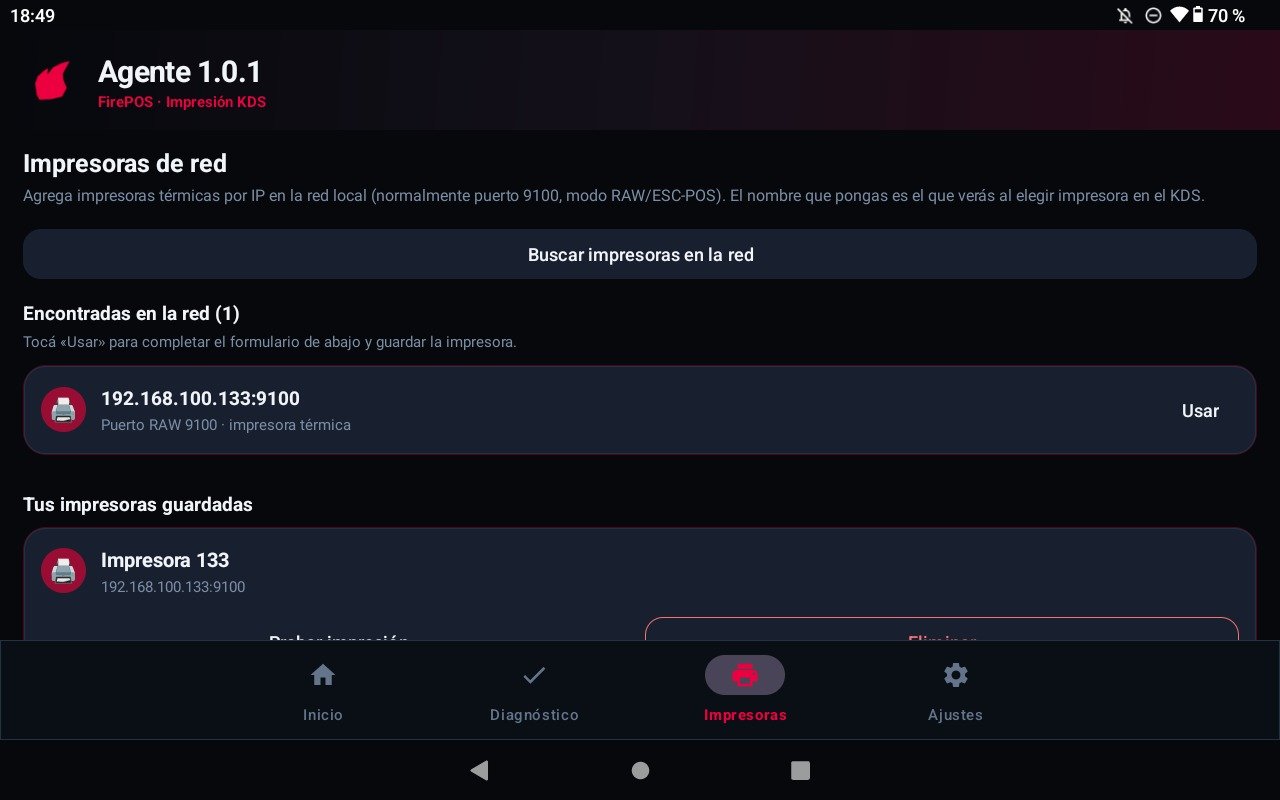
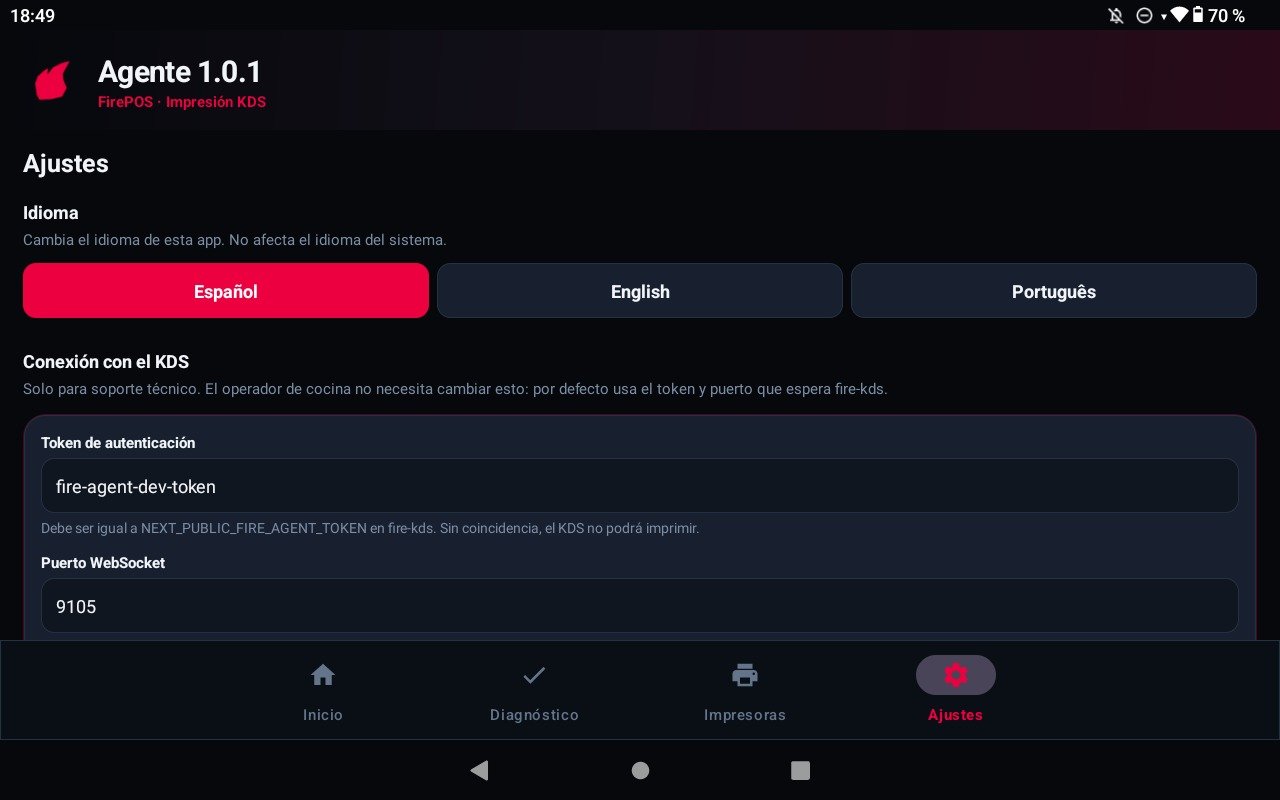
127.0.0.1. fire-kds en Android prueba primero wss://kds-agent.fire.rest:9101 y, si falla, cae a la URL de Windows. Ver Herramientas web del agente.
Recetas
Una tablet, una impresora de cocina
Una tablet, una impresora de cocina
- Arranca el agente hasta LIVE.
- Guarda una impresora llamada
Kitchencon la IP de LAN y puerto9100. - Test print.
- En fire-kds elige
Kitcheny activa Print on bump.
Diagnostics pone KDS en rojo e impresoras en verde
Diagnostics pone KDS en rojo e impresoras en verde
- Quédate en Diagnostics → KDS.
- Si falla DNS, TI debe apuntar
kds-agent.fire.resta127.0.0.1en esta tablet. - Si falla el token, iguala Auth token con
NEXT_PUBLIC_FIRE_AGENT_TOKENen fire-kds. - No toques la impresora: la parte 2 ya está sana.
Diagnostics pone KDS en verde e impresoras en rojo
Diagnostics pone KDS en verde e impresoras en rojo
- Confirma que la impresora está en el mismo Wi‑Fi / VLAN.
- Revisa IP y puerto
9100(algunos equipos usan 9102). - Corre Test print desde Printers.
- El KDS puede conectar y aun así no imprimir si el TCP a la impresora falla.
Rotar el token sin un APK nuevo
Rotar el token sin un APK nuevo
- Abre Settings → Advanced: KDS connection.
- Pega el Auth token nuevo.
- Save settings (el agente reinicia si estaba LIVE).
- Actualiza el mismo token en el deploy de fire-kds de esa tablet.
Ejemplo con números
Errores que salen caros
Glosario
Preguntas frecuentes
¿También lo instalo en Windows?
¿También lo instalo en Windows?
No. Windows usa el instalador de Windows. Este APK es solo para el dispositivo Android del KDS.
¿Hay un código de emparejamiento?
¿Hay un código de emparejamiento?
No. Instalas la app, la arrancas y registras impresoras. Los códigos de emparejamiento son para dispositivos de cocina en fire-kds, no para este agente.
¿Por qué dos puertos?
¿Por qué dos puertos?
9100 es WS plano. 9101 es WSS con el certificado incluido para que el KDS en HTTPS conecte. El puerto de la impresora suele ser también 9100: es otro salto.
¿Arranca después de reiniciar?
¿Arranca después de reiniciar?
Sí por defecto, después de abrir la app al menos una vez tras instalar (Android 12+). Si Home muestra OFF, pulsa Start agent.
Lo que esta página no hace
- No elige Comanda frente a Fiscal: eso es Print on bump de la tienda.
- No reemplaza las credenciales Fire para los datos fiscales. El agente solo lleva bytes al papel.
- No expone una API pública de impresión. El tráfico se queda en
127.0.0.1.