

Lo mínimo que hay que saber
- Solo se guarda un cliente si acepta los términos al comprar. Sin ese checkbox, o como consumidor final, no se guarda nada.
- Un cliente es su tipo y número de documento dentro del país: la misma cédula en otro tipo de documento es otra persona.
- Borrar es para siempre. Las órdenes y facturas ya emitidas conservan sus datos.
Requisitos previos
- Acceso al backoffice de Fire en app.fire.rest, con permiso sobre Clientes.
- El modo Canal - E-Commerce y el país elegidos en el header.
1. Abre Clientes
En Canal - E-Commerce, abre Clientes → Clientes. La lista muestra el documento, el nombre, el contacto, si aceptó promociones, cuántas compras hizo y cuándo fue la última.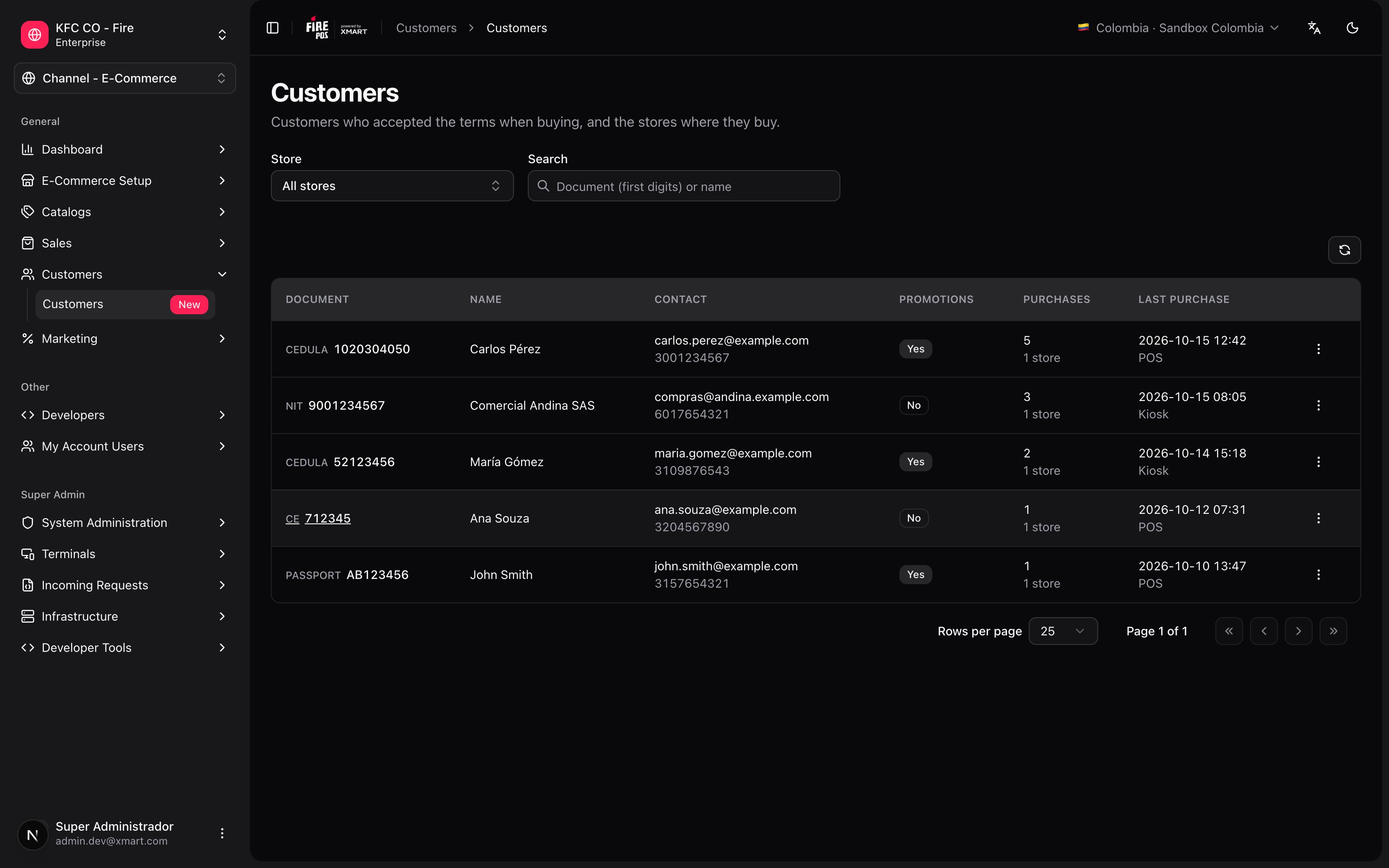
- Tienda: con acceso a todo el país puedes ver Todas las tiendas o una sola. Si tu usuario está limitado a algunas tiendas, ves solo los clientes que compraron en ellas.
- Buscar: escribe los primeros dígitos del documento o parte del nombre.
2. Abre el detalle
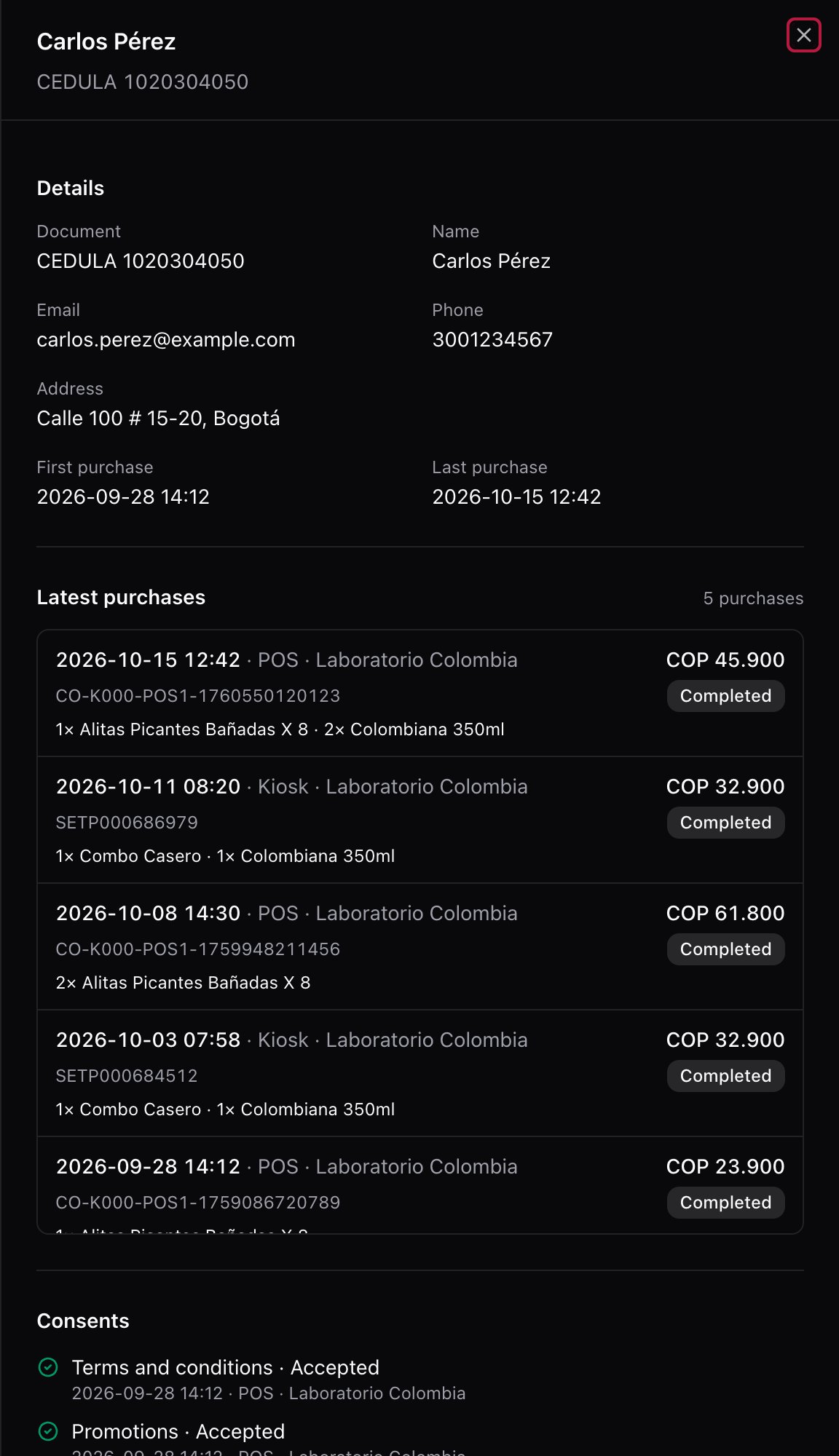
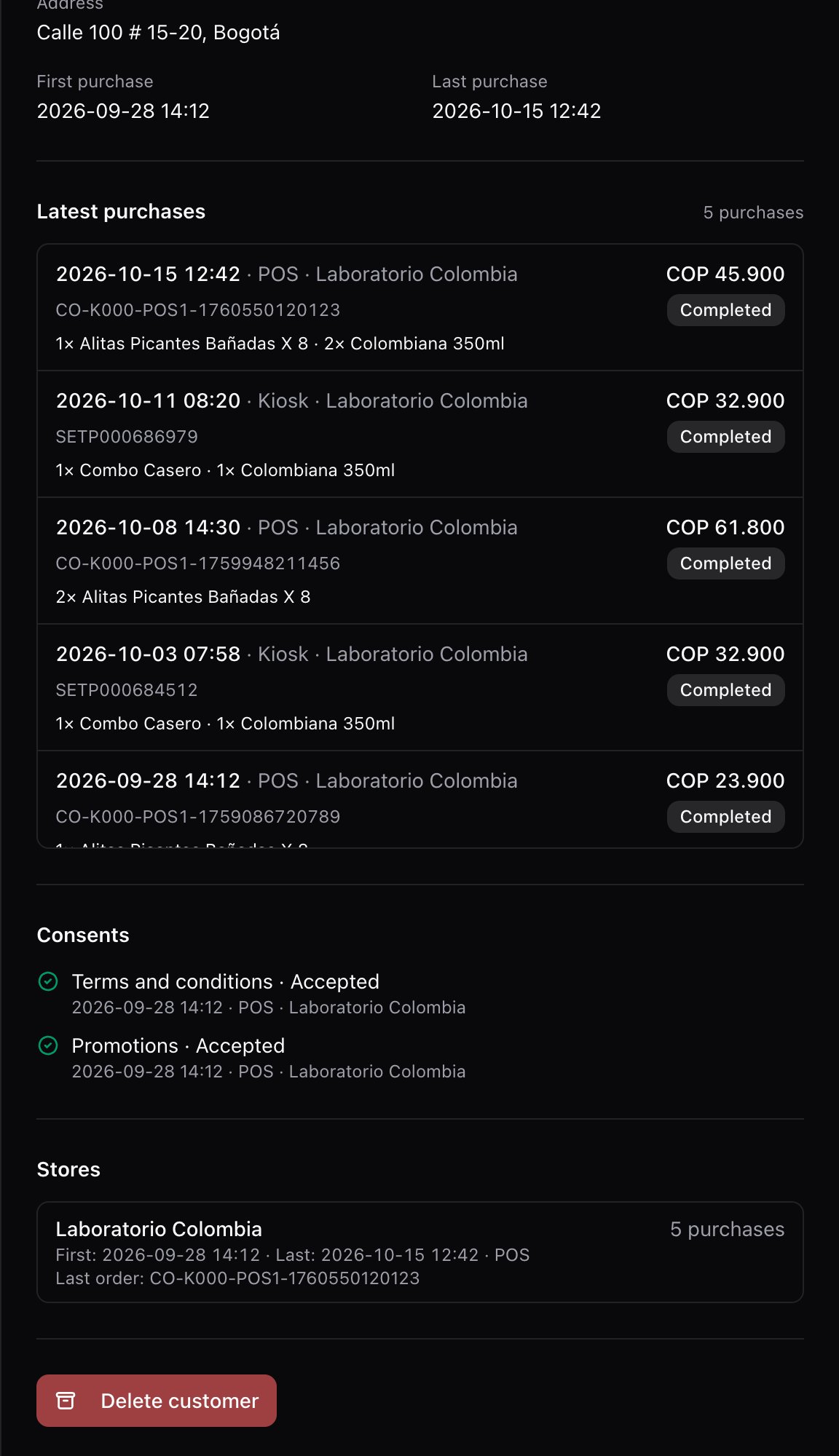
Toca un cliente. El panel muestra:- Datos: documento, nombre, correo, teléfono, dirección y las fechas de su primera y última compra.
- Últimas compras: cada compra con la fecha, el canal (POS o kiosco), la tienda y el código; y de la orden en Fire, el total, el estado y los productos. Si tiene muchas, Ver más compras carga las siguientes.
3. Borra un cliente cuando lo pide
Si el cliente pide que se borren sus datos, abre su detalle y toca Borrar cliente. Elige el Motivo, toca Continuar y, en ¿Borrar para siempre?, confirma con Sí, borrar.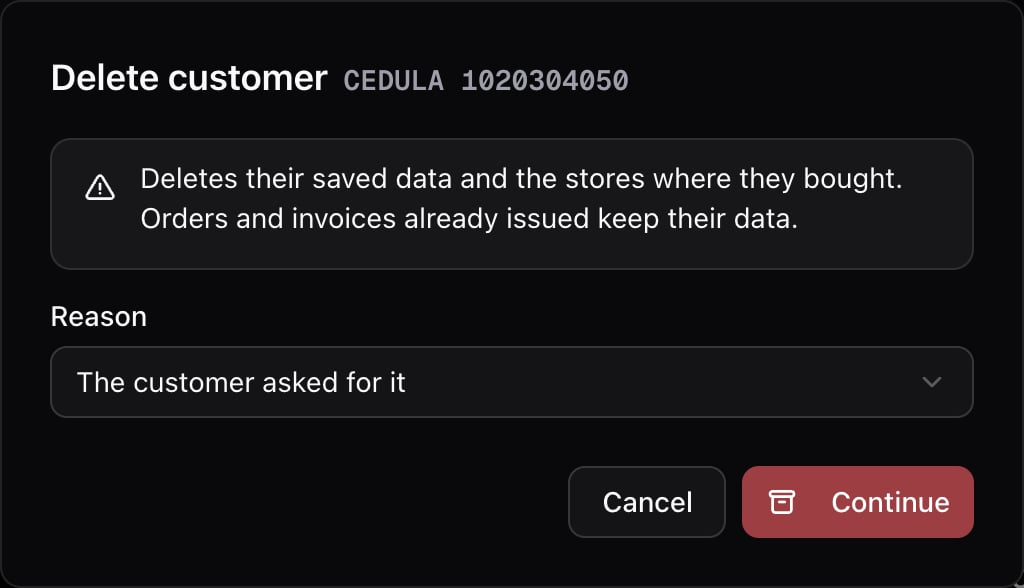
Borrar cliente solo aparece para usuarios con acceso a todo el país.
Cómo llega un cliente aquí
- En el POS o en el kiosco, el cliente da su documento y sus datos de factura.
- Acepta los términos: en el POS, el checkbox de Datos de factura; en el kiosco, el de términos del formulario.
- Fire crea la orden y, sin hacer esperar la venta, guarda al cliente con la tienda y el código de la compra.
Errores que salen caros
Preguntas frecuentes
Un cliente compró y no aparece
Un cliente compró y no aparece
Se guarda solo si aceptó los términos en esa compra y no salió como consumidor final. Revisa también que el país y la tienda del filtro sean los de la compra.
El mismo cliente aparece dos veces
El mismo cliente aparece dos veces
Compró con dos tipos de documento distintos, por ejemplo cédula y pasaporte. Para Fire son dos clientes.
Una compra dice que no hay detalle de la orden
Una compra dice que no hay detalle de la orden
La orden todavía no llegó a Fire o se creó en otro país. El código de la compra sigue siendo el correcto.