

Qué necesitas
Emparejar un dispositivo
1
Genera un código en el backoffice
Ve a KDS → Todas las tiendas, abre el menú ⋮ de la tienda y elige Emparejar dispositivo. Aparece un código de 6 dígitos (caduca en poco tiempo — genera uno nuevo si hace falta).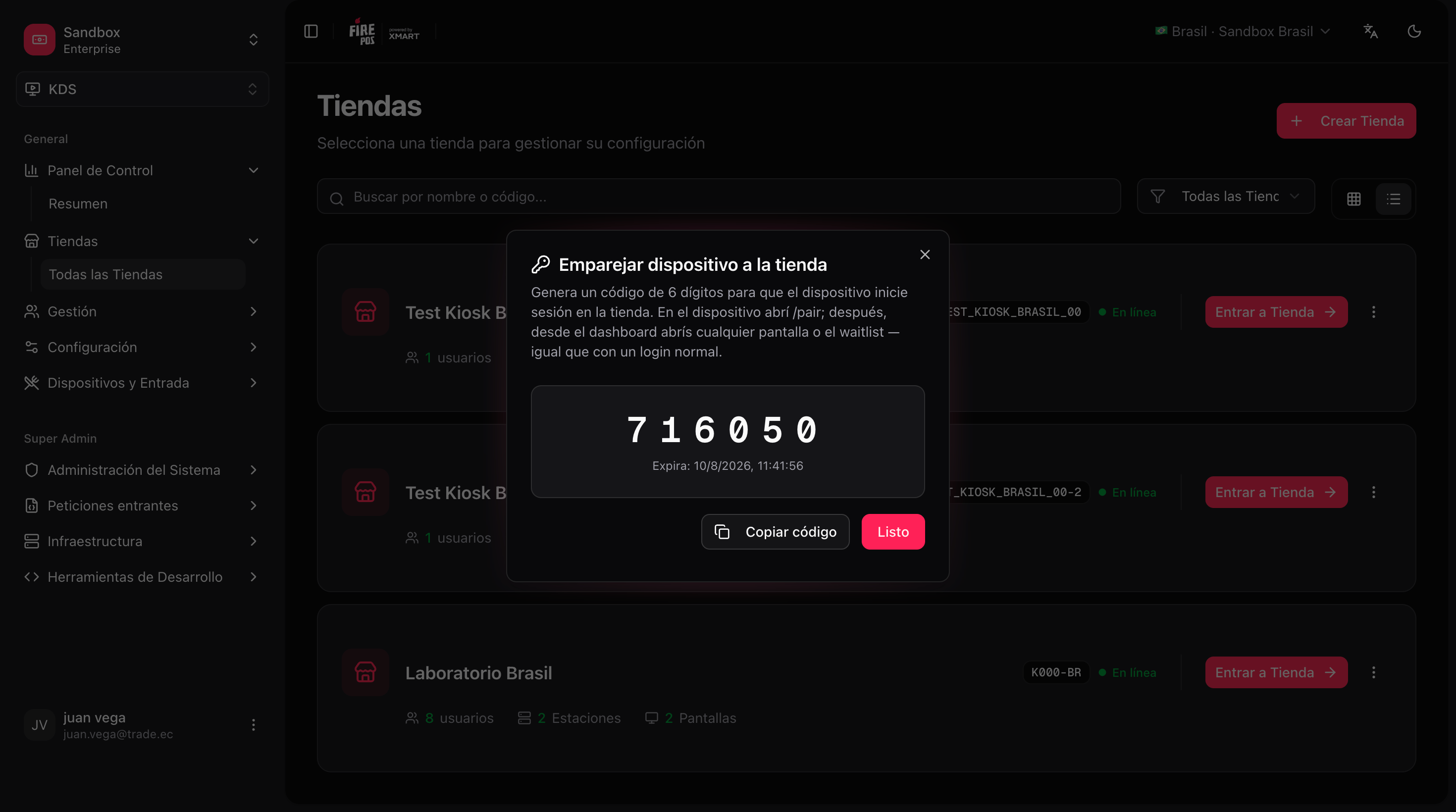
2
Abre el emparejamiento en el dispositivo
En la TV o tablet, abre fire-kds. Sin sesión, el dispositivo llega a 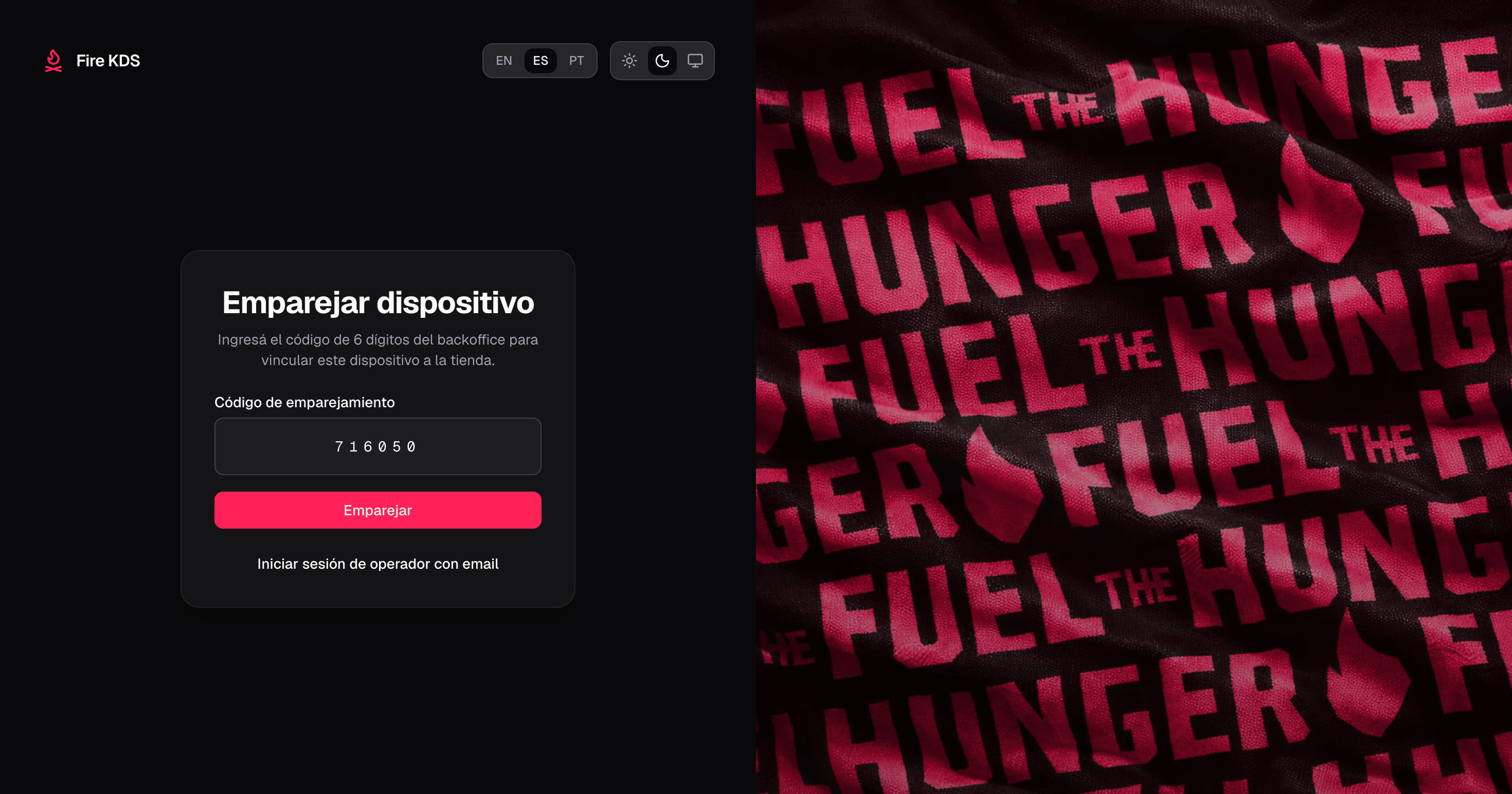
/pair. Ingresa el código de 6 dígitos y confirma.3
Confirma que el dispositivo está listo
Tras un emparejamiento correcto, el dispositivo abre el dashboard de la tienda solo. No recargues la página ni vuelvas a escribir el código. Desde el dashboard puedes abrir las pantallas KDS configuradas, el turnero o el tablero de operador.
Administrar dispositivos emparejados
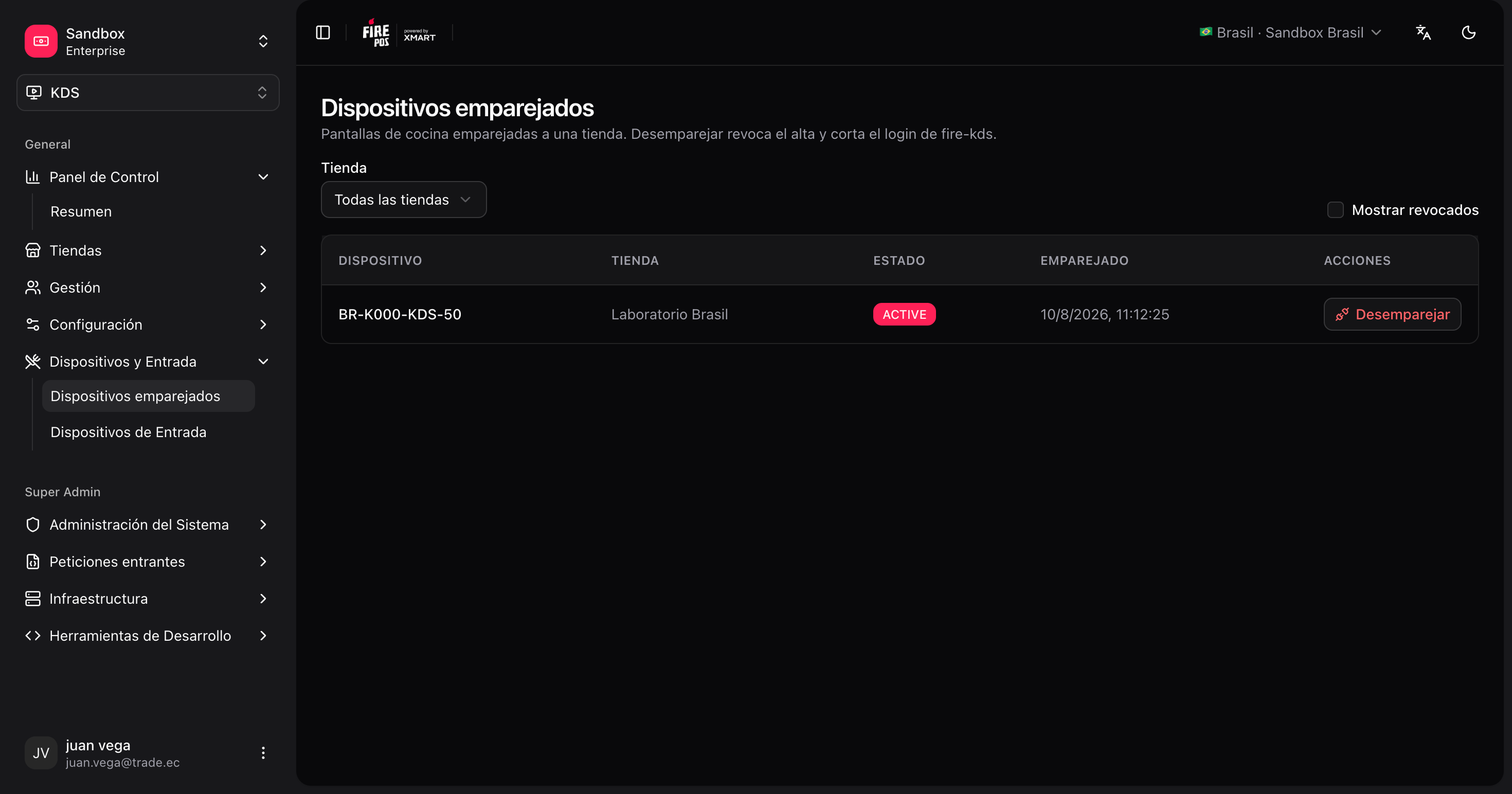
Abre KDS → Dispositivos emparejados (/kds/admin/paired-terminals) para ver cada terminal de cocina vinculado a tu cuenta: tienda, nombre del terminal y estado.
Desde esa lista puedes desvincular un dispositivo. Tras desvincular, la TV pierde la sesión de cocina y vuelve a /pair la próxima vez que cargue.
Cerrar sesión desde el dispositivo
Cerrar sesión desde una sesión de dispositivo emparejado revoca el alta del terminal. La TV vuelve a la pantalla de emparejamiento y debe emparejarse de nuevo. Cerrar sesión de un operador con correo/contraseña no revoca el dispositivo de cocina.Después del emparejamiento
- Abre cada pantalla de cocina desde el dashboard (o la URL
/kds/{screenId}). - Abre el turnero / order display en la TV de retiro si lo usas.
- Opcionalmente abre el tablero de operador para supervisores.
Tu dispositivo de cocina está emparejado a la tienda y listo para ejecutar pantallas Fire KDS.