

Lo mínimo que hay que saber
- Los ajustes están en Configuraciones: toca tu nombre arriba a la derecha.
- La impresora se configura a través del Agente Fire, que tiene que estar instalado y abierto en el equipo.
- Los ajustes quedan guardados en este terminal, no en el cajero.
Requisitos previos
- El terminal vinculado y un turno iniciado. Consulta Vinculación.
- Para imprimir y abrir la gaveta: el Agente Fire instalado. Consulta la guía de instalación del Agente Fire.
El panel Configuraciones
Toca tu nombre arriba a la derecha. El panel agrupa las acciones de Caja, el Catálogo, la Personalización y el Terminal. Las opciones con Pronto todavía no están disponibles.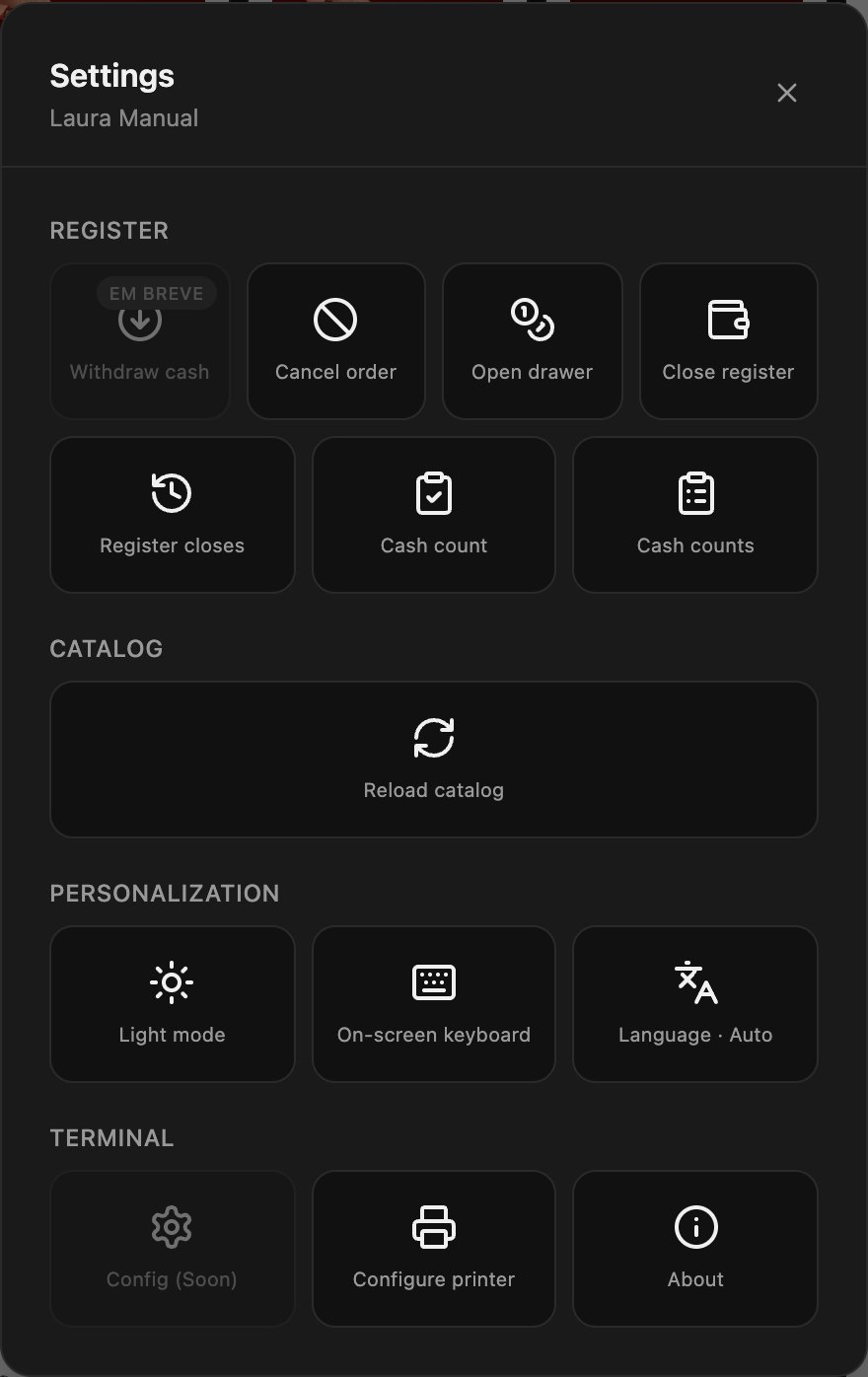
Configurar la impresora
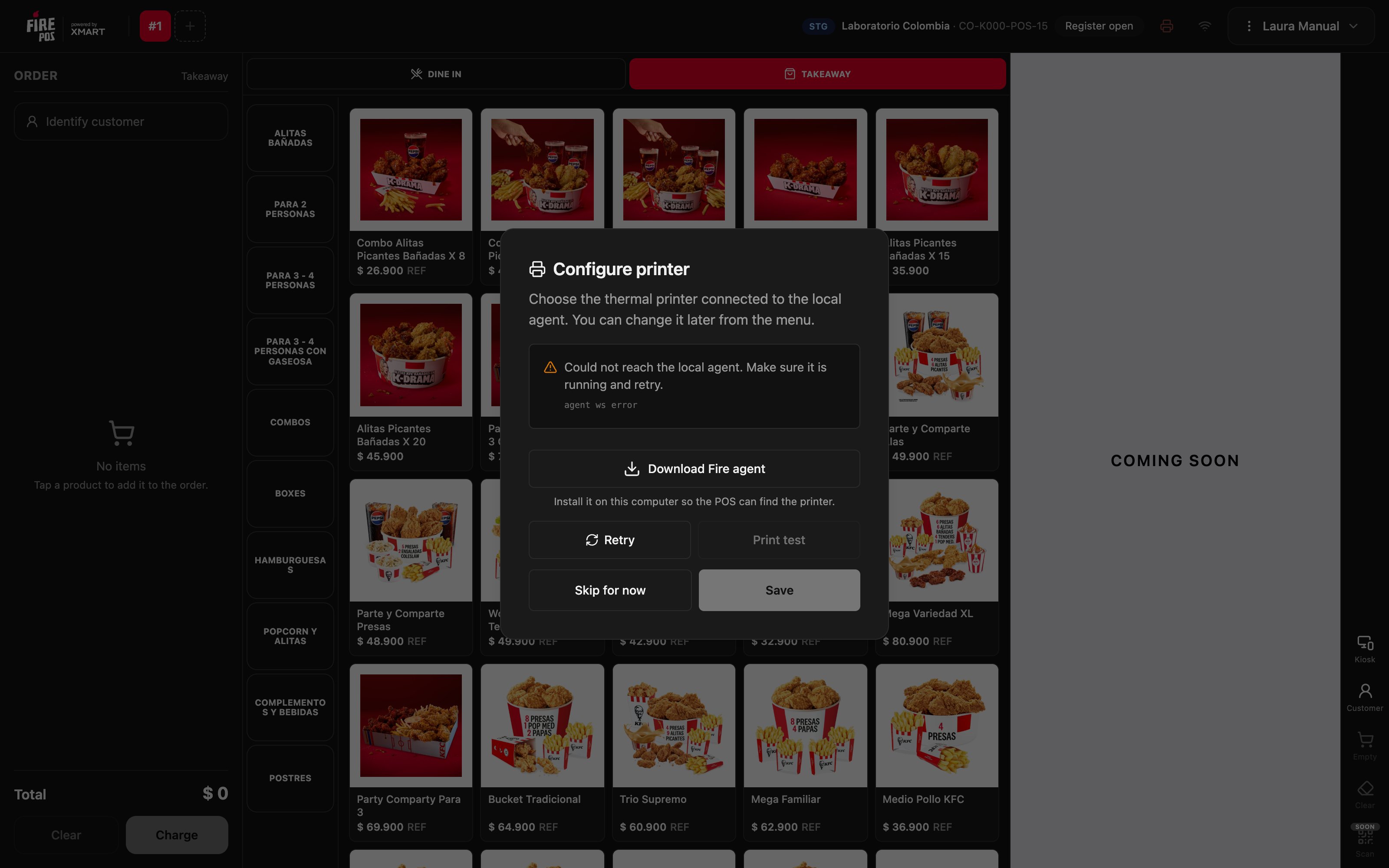
- En Configuraciones, toca Configurar impresora. El POS se conecta al Agente Fire y busca las impresoras instaladas en el equipo.
- En Impresora, elige la impresora térmica.
- Toca Imprimir prueba y revisa que salga el papel.
- Toca Guardar.
El ícono de la impresora
Arriba, junto al estado de la caja, el ícono de la impresora dice cómo está:
Toca el ícono para abrir Configurar impresora directamente.
Idioma
Idioma cambia el idioma de las pantallas del POS. En Automático, el POS usa el idioma del país de la tienda; también puedes fijar Español, Português (BR) o English.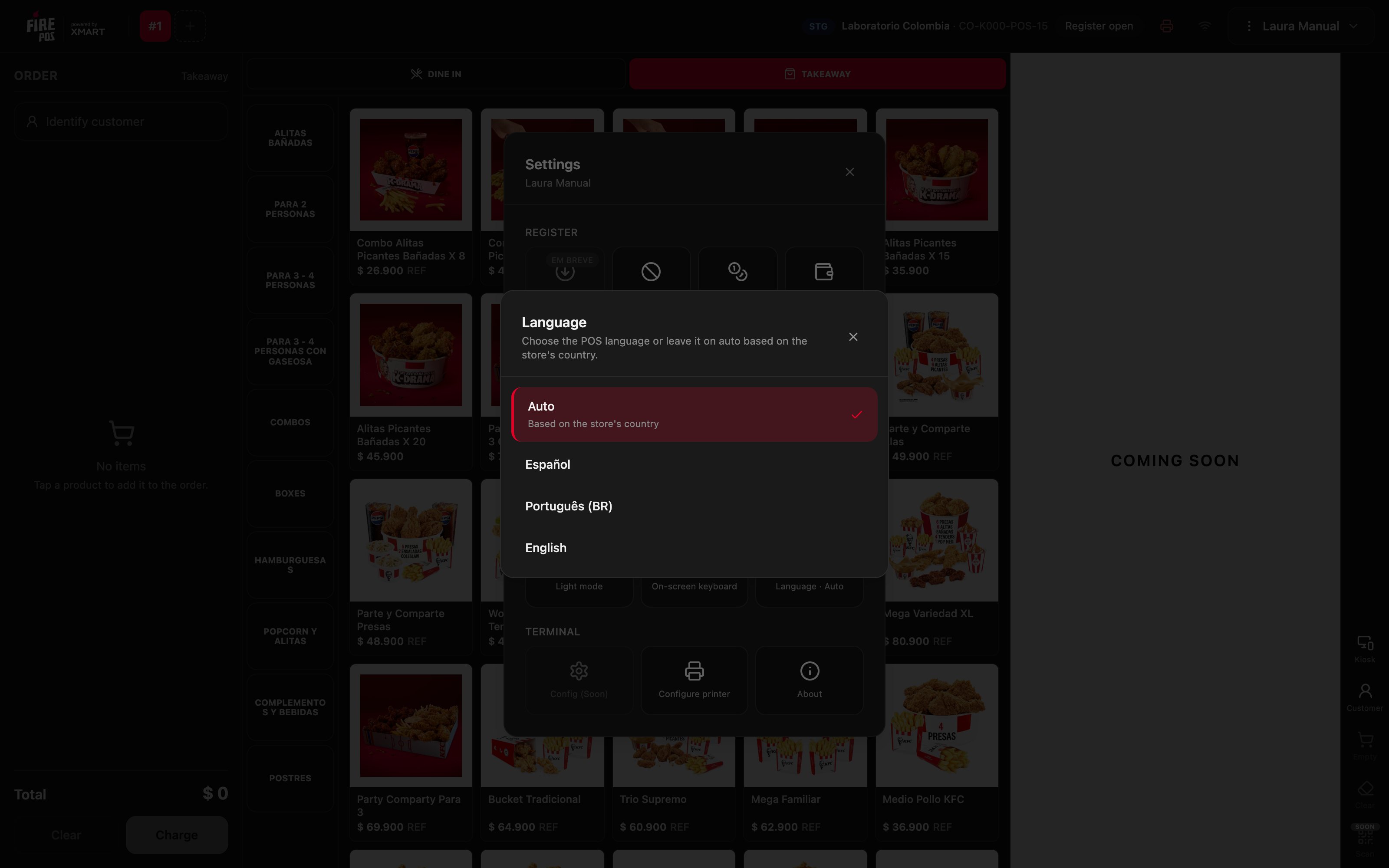
Teclado en pantalla
En un equipo táctil sin teclado físico, toca Teclado en pantalla. Desde ese momento, al tocar un campo de texto aparece el teclado abajo. Para apagarlo, toca Quitar teclado en el mismo lugar.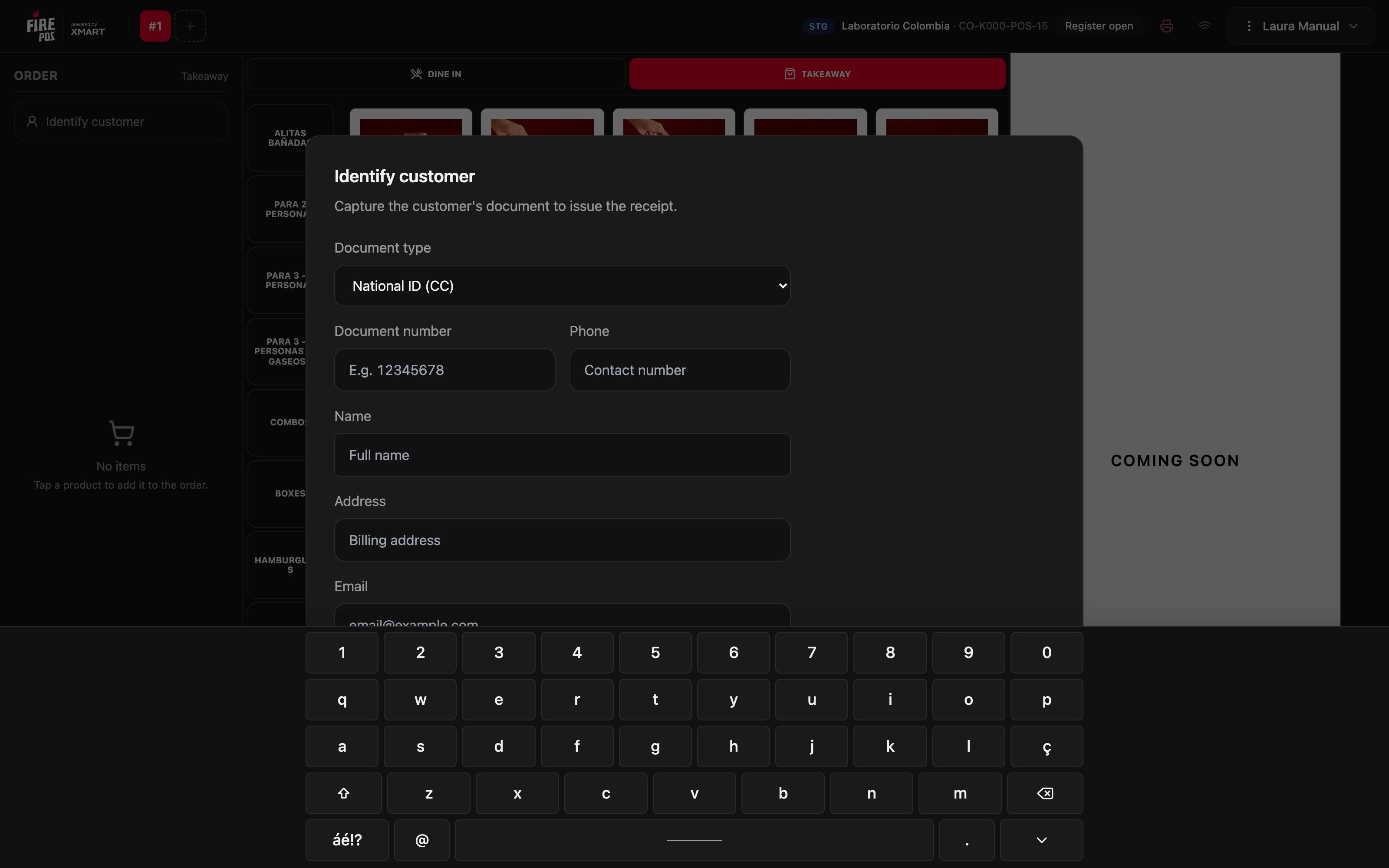
Modo claro y modo oscuro
Modo claro cambia el POS a fondo claro, y Modo oscuro lo devuelve. Elige el que se lea mejor con la luz del local.Recargar el catálogo
Si cambiaron productos o precios en el backoffice y todavía no aparecen, toca Recargar catálogo. El POS pide confirmación porque limpia las órdenes abiertas.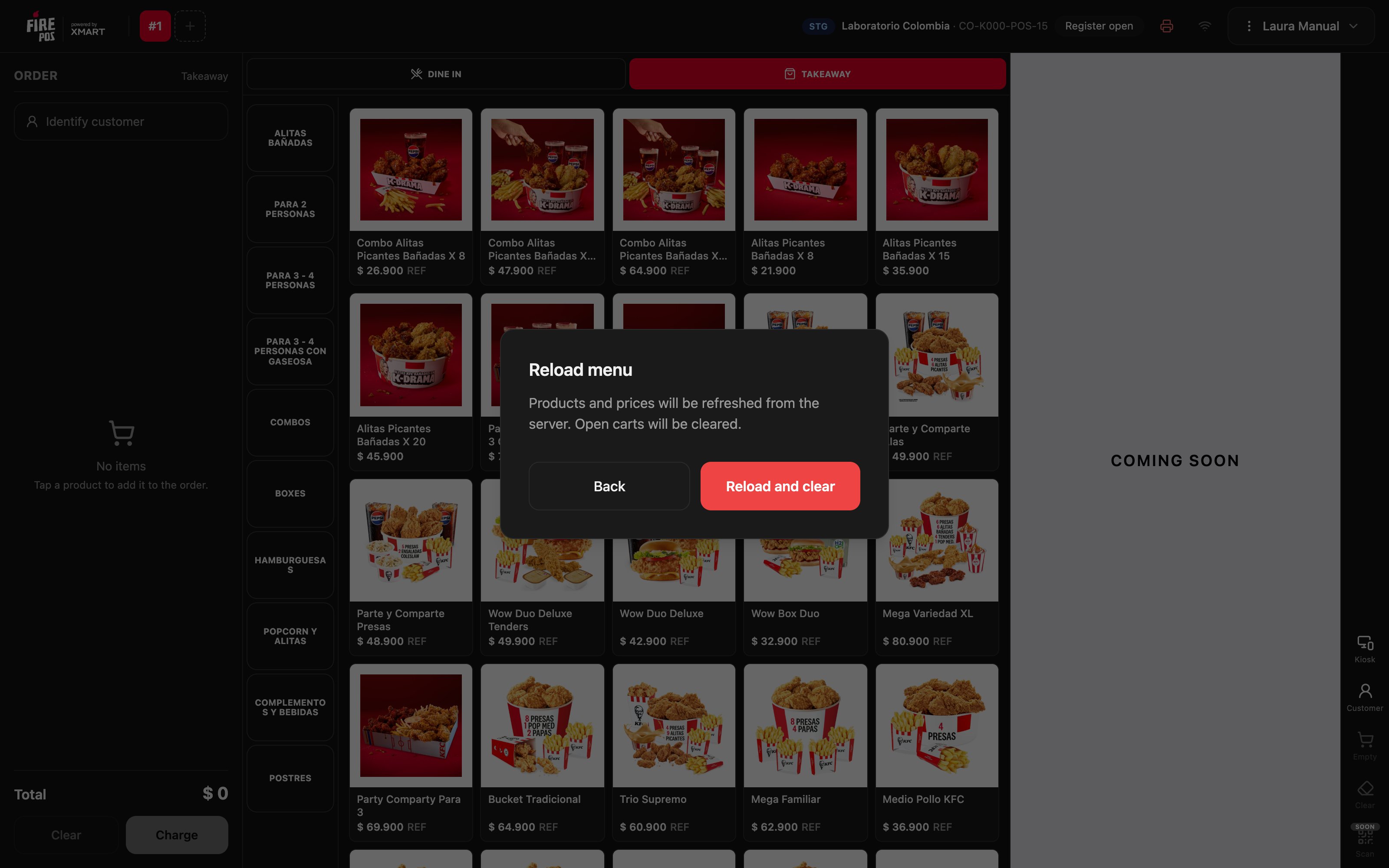
Acerca de
Acerca de muestra la versión del POS y el entorno. Son los datos que pide soporte cuando reportas un problema. Recargar app vuelve a cargar el POS.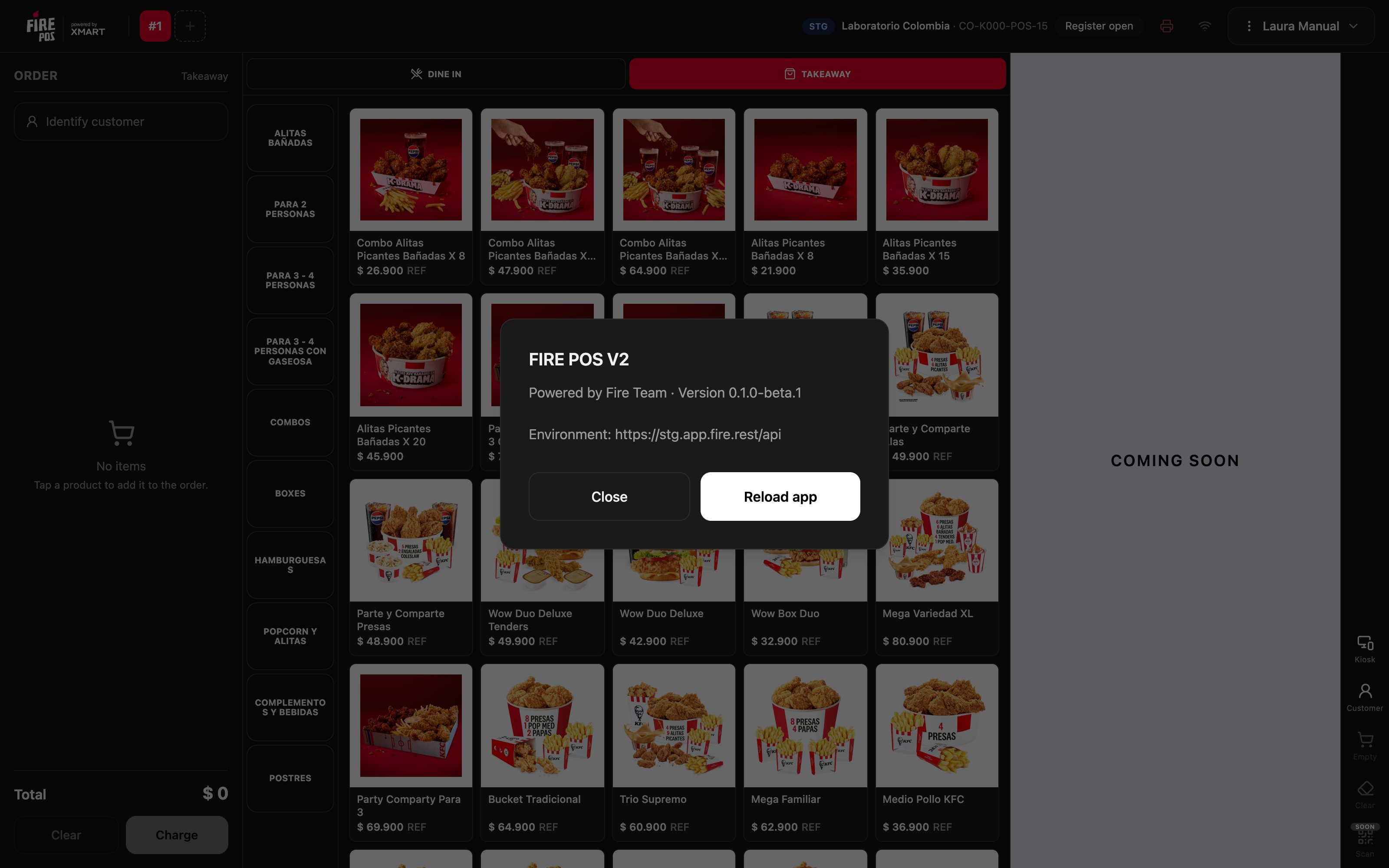
Errores que salen caros
Preguntas frecuentes
Dice «No pudimos conectarnos al agente local»
Dice «No pudimos conectarnos al agente local»
El Agente Fire no está abierto o no está instalado. Ábrelo, o descárgalo con Descargar agente Fire, y toca Reintentar.
Dice «El agente está conectado pero no detectó impresoras instaladas»
Dice «El agente está conectado pero no detectó impresoras instaladas»
La impresora no está instalada en el equipo. Instálala en el sistema operativo y toca Reintentar.
Cambié el idioma y la boleta sigue en español
Cambié el idioma y la boleta sigue en español
Es lo esperado: los impresos salen en el idioma del país de la tienda, no en el del POS.
Un precio nuevo no aparece en el POS
Un precio nuevo no aparece en el POS
Toca Recargar catálogo. Si sigue sin aparecer, revisa que el cambio esté publicado en el backoffice.