

Lo mínimo que hay que saber
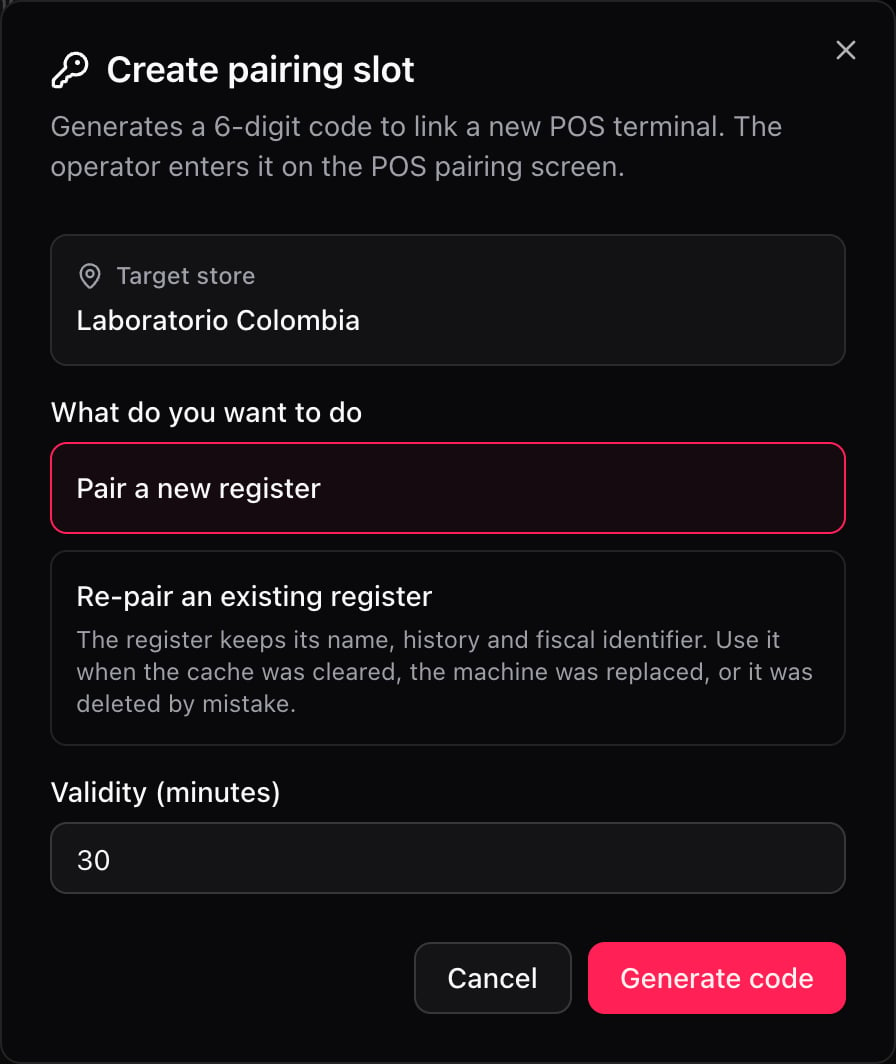
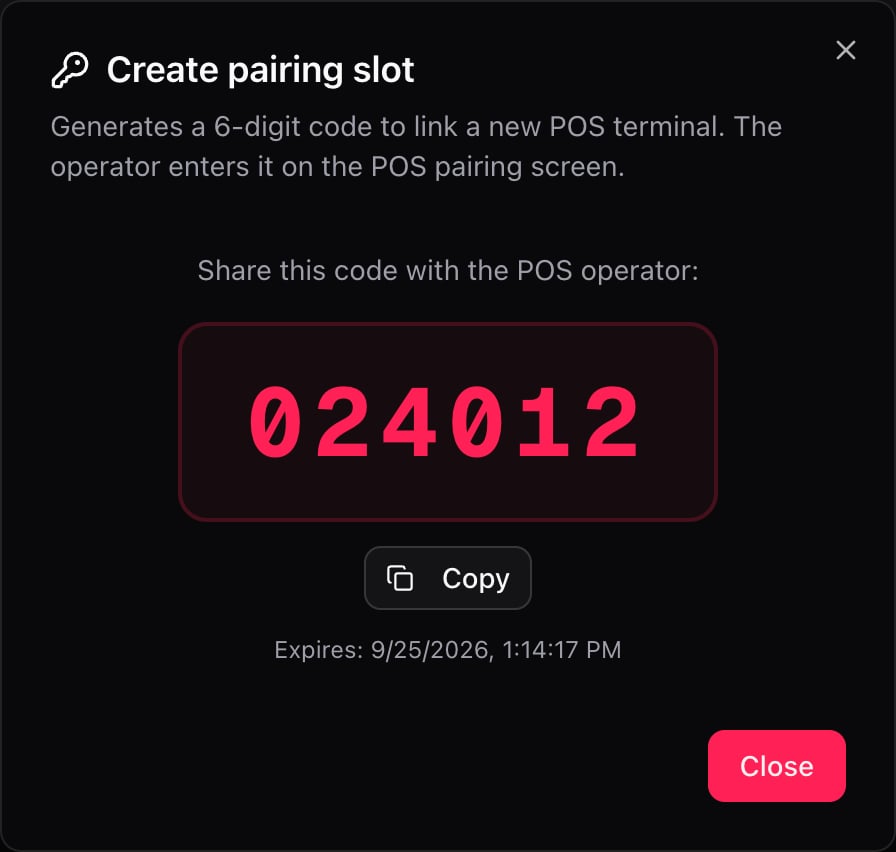
- El código se genera en Fire POS → Terminales → Crear slot y vence a los 30 minutos si nadie lo usa.
- Vincular una caja nueva crea un terminal nuevo. Re-vincular una caja existente recupera uno que ya estaba.
- El backoffice y el POS tienen que ser del mismo entorno: un código de producción no sirve en staging.
Requisitos previos
- Acceso al backoffice de Fire en app.fire.rest, con permisos sobre la tienda.
- El equipo encendido, con internet y un navegador compatible. Consulta los requisitos del terminal.
FIRE POS no se instala. Es una aplicación web que se abre en el navegador del equipo. Opcionalmente se puede instalar como PWA desde el propio navegador para que abra a pantalla completa.Esta guía usa dos aplicaciones: el backoffice, donde generas el código, y el POS, donde lo ingresas.
Descargar Agente Fire (Windows)
Carpeta con
fireAgentSetup-<versión>.zip: descárgalo y descomprímelo.1. Elige la tienda
En el backoffice, elige el país y el vendor en el selector de arriba a la derecha, el canal Canal - POS y, en el header, la tienda donde va a trabajar el equipo. La caja queda en esa tienda.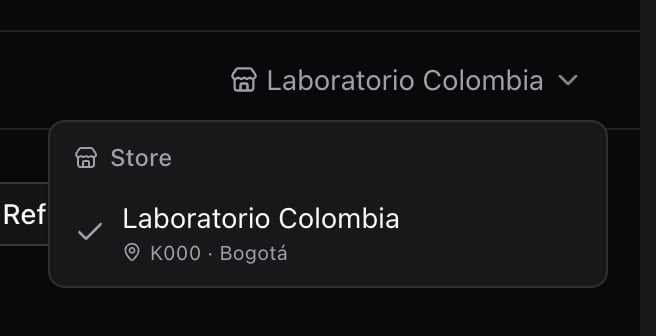
2. Crea el slot
Abre Fire POS → Terminales y toca Crear slot.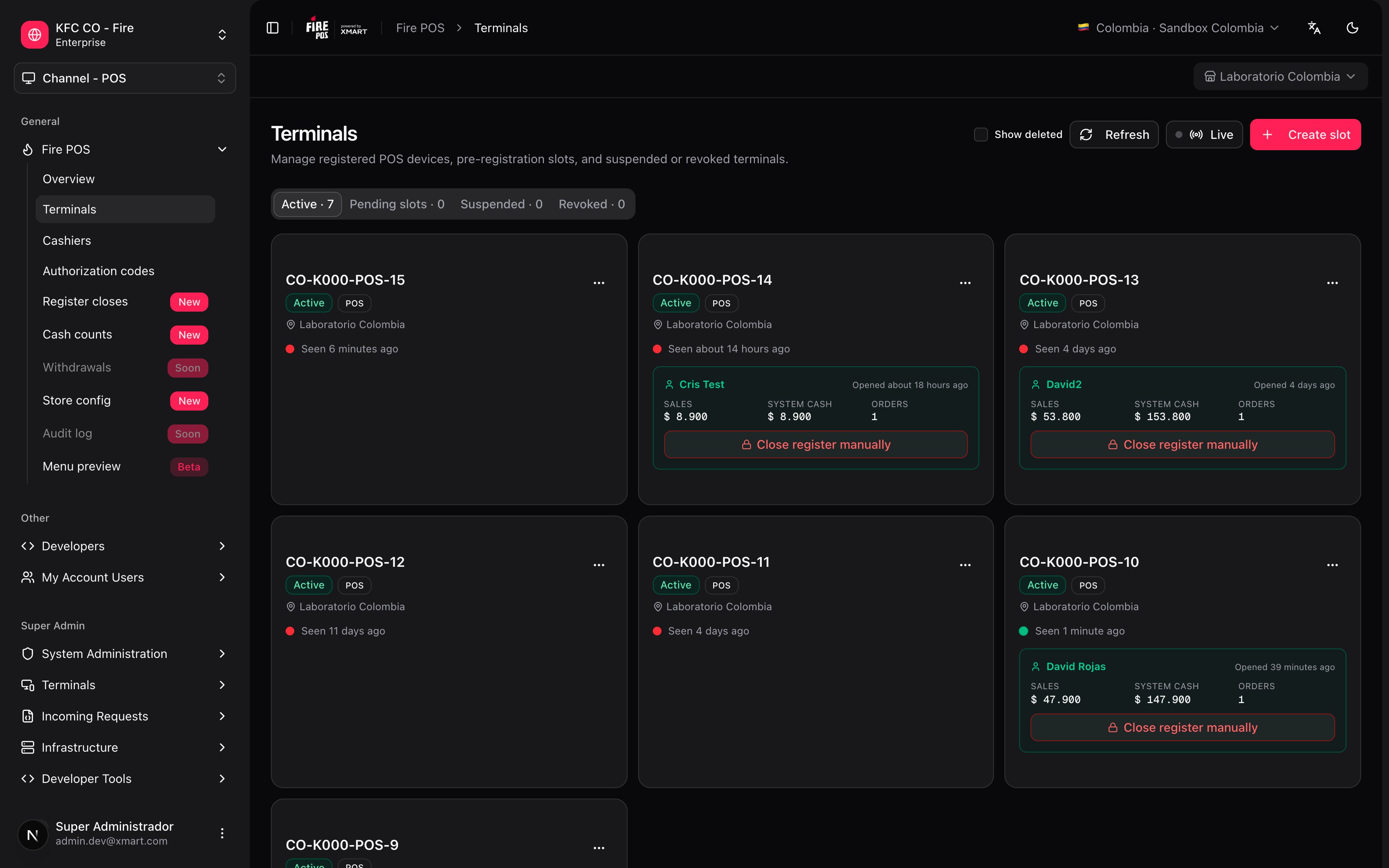
3. Ingresa el código en el POS
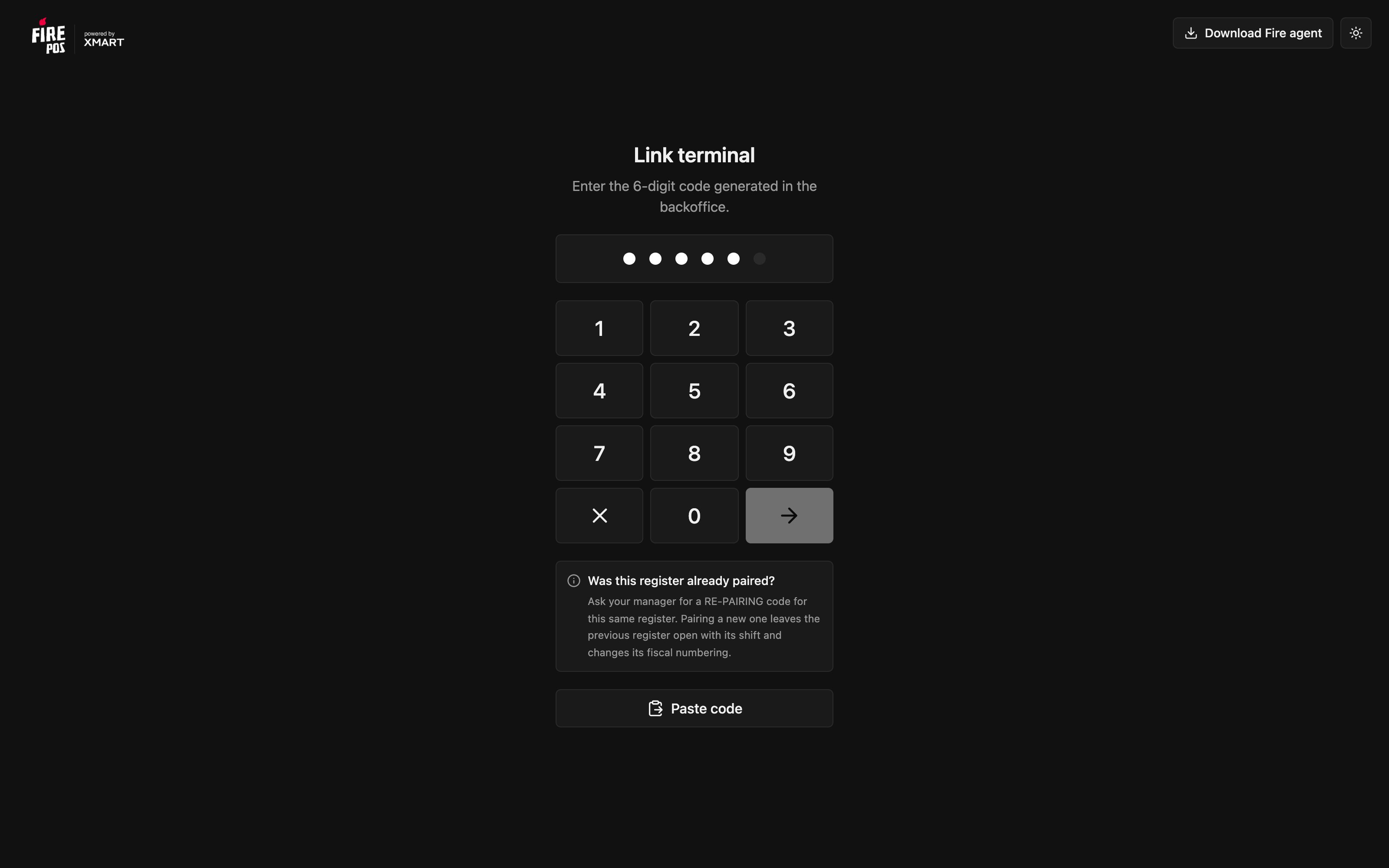
Abre el POS en el navegador del equipo. Sin vincular, muestra Vincular terminal y un teclado numérico.
4. Configura la impresora
Recién vinculado, el POS ofrece elegir la impresora térmica. Si el Agente Fire está instalado, elige la impresora, toca Imprimir prueba y Guardar. Si todavía no lo instalaste, toca Omitir por ahora: puedes hacerlo después desde el menú.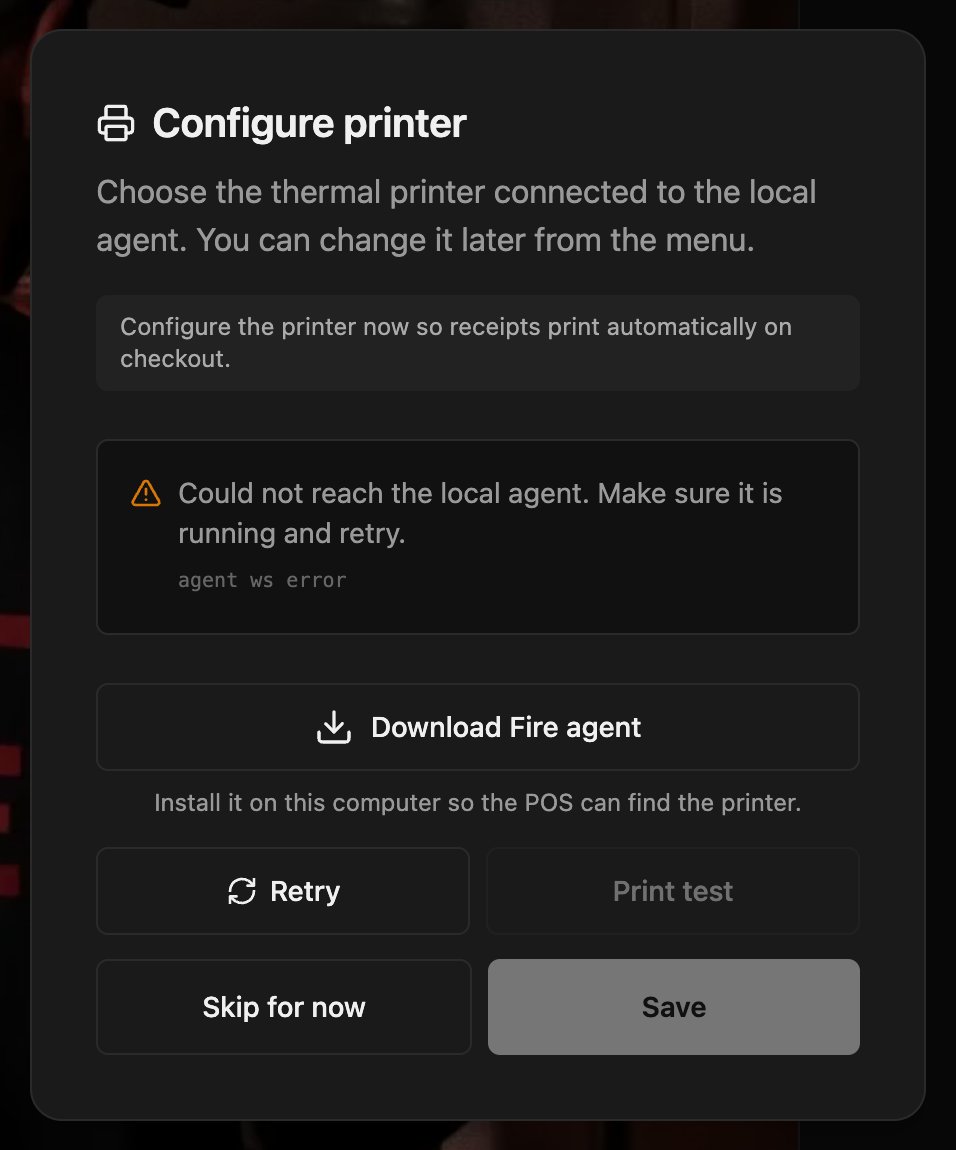
5. Verifica la caja
El POS muestra el inicio de sesión de los cajeros, con el nombre de la caja arriba a la derecha.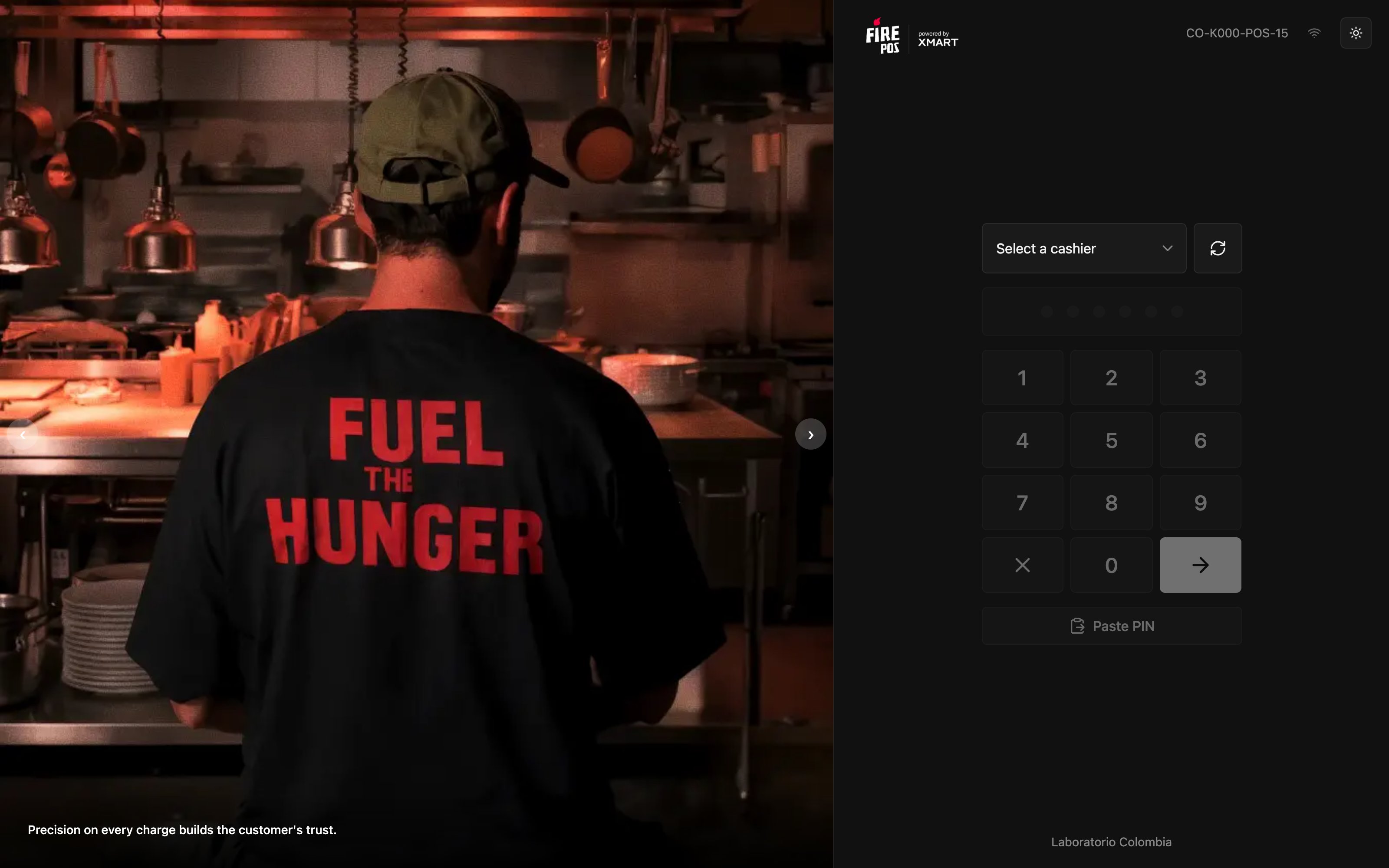
Re-vincular una caja existente
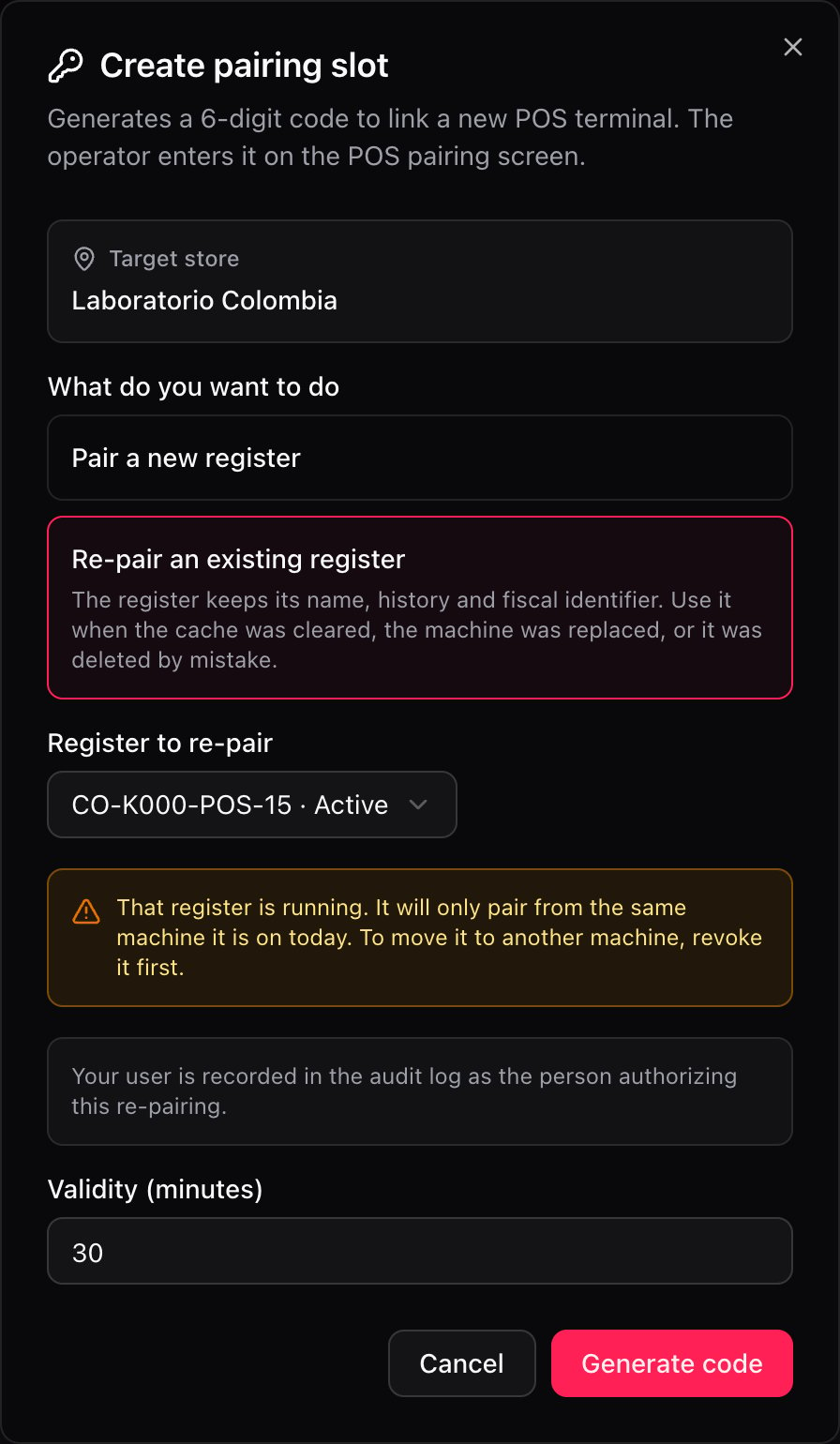
Úsalo cuando el equipo ya era una caja y dejó de estar vinculado: se borró la caché del navegador, se cambió el equipo o se eliminó la caja por error. La caja conserva su nombre, su historial y su identificador fiscal.- En Crear slot, elige Re-vincular una caja existente.
- En Caja a re-vincular, elige la caja.
- Toca Generar código e ingrésalo en el POS como en una vinculación nueva.
Errores que salen caros
Preguntas frecuentes
El POS dice que el código es inválido
El POS dice que el código es inválido
Revisa que no haya vencido (30 minutos por defecto), que no se haya usado y que el backoffice y el POS sean del mismo entorno. Si hace falta, genera otro.
¿Cómo se llama la caja nueva?
¿Cómo se llama la caja nueva?
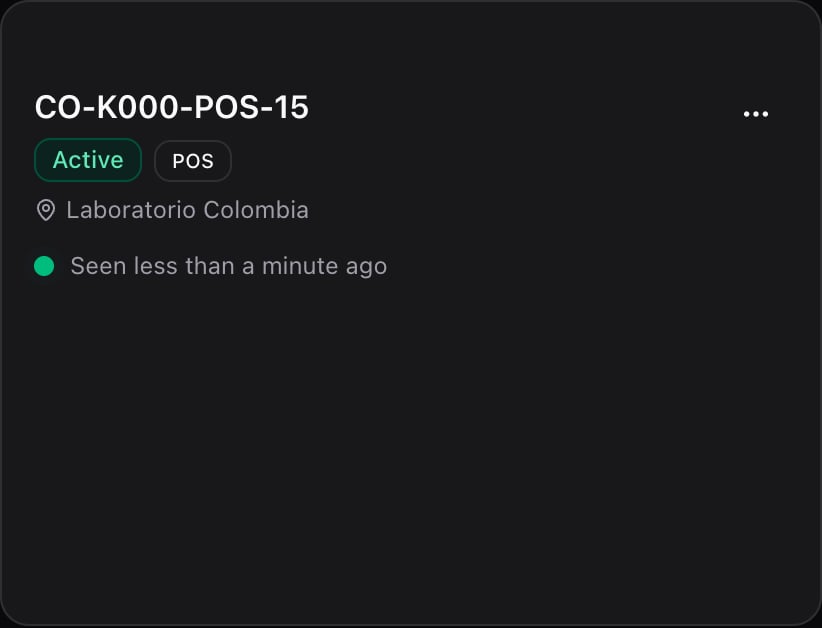
El nombre lo pone el sistema: país, código de la tienda, tipo y número, como CO-K000-POS-15. No se elige.
El POS no encuentra la impresora
El POS no encuentra la impresora
Instala y abre el Agente Fire en el equipo, y toca Reintentar en la configuración de la impresora.