

Lo mínimo que hay que saber
- La configuración es por tienda: aplica a todos los terminales de la tienda seleccionada en el header.
- Cada opción tiene un valor por defecto del país de la tienda. Lo que cambies se marca como Custom.
- Los cambios llegan al POS sin reiniciarlo, apenas tocas Guardar.
Requisitos previos
- Acceso al backoffice de Fire en app.fire.rest, con permisos sobre la tienda.
- Canal - POS y la tienda seleccionados en el header.
1. Abre Config por tienda
En el menú lateral, abre Fire POS → Config por tienda. Las opciones están agrupadas en tarjetas.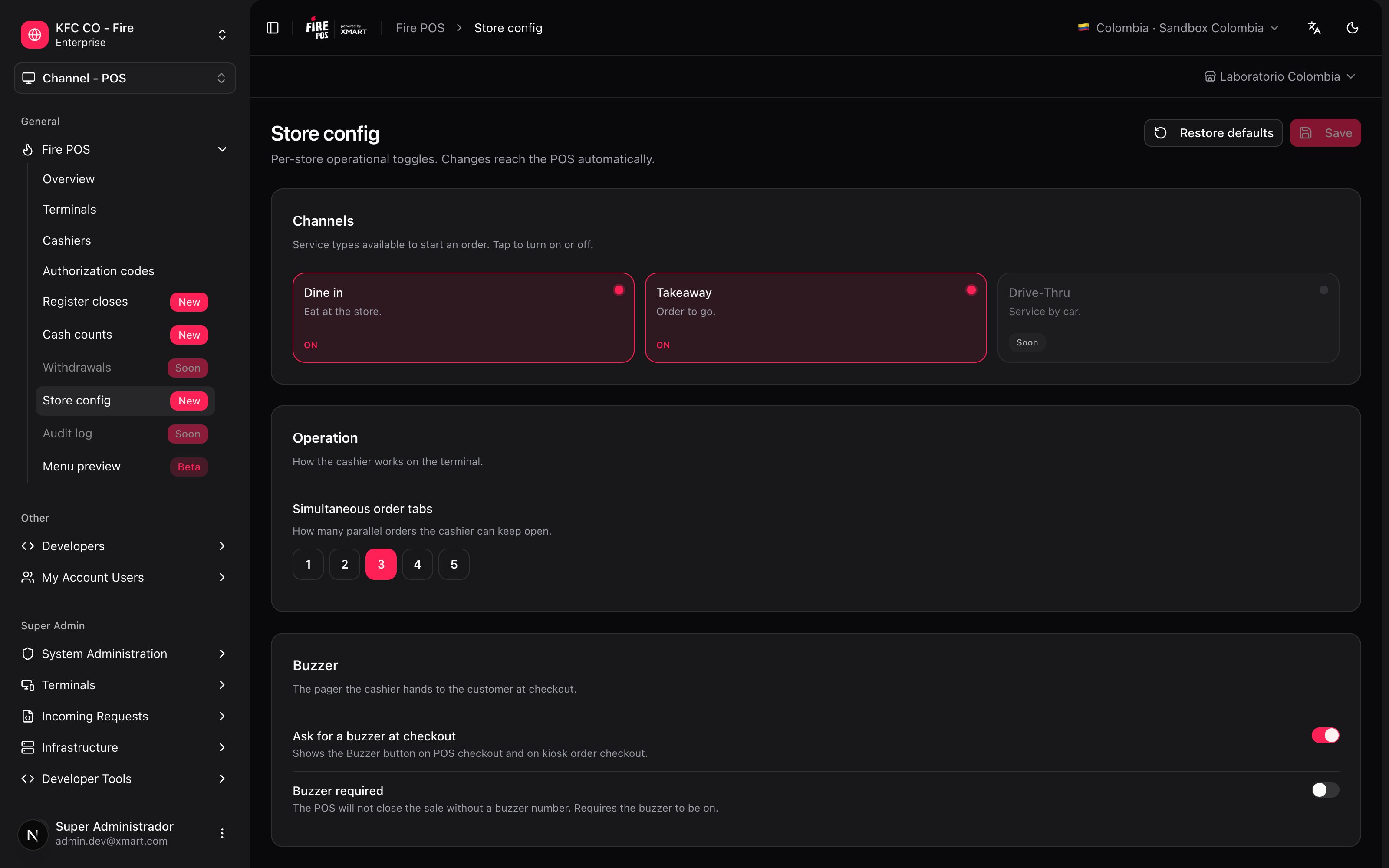
2. Cambia lo que necesites
Canales
Los tipos de servicio con los que el cajero puede empezar un pedido: Servirse y Para llevar. Toca una tarjeta para activarla o desactivarla. Drive-Thru todavía no se puede activar.Operación
Pestañas de orden simultáneas: cuántos pedidos puede tener abiertos el cajero al mismo tiempo, de 1 a 5. Sirve para tomar un pedido nuevo mientras otro espera el pago. El valor por defecto es 3.Buzzer
- Pedir buzzer al cobrar: muestra el botón Buzzer en el cobro del POS y en el de pedidos de kiosco, para anotar el número del localizador que se le entrega al cliente.
- Buzzer obligatorio: el POS no deja cerrar la venta sin número de buzzer. Necesita que Pedir buzzer al cobrar esté activo.
Diagnóstico
Order-flow logging manda al backend el registro de lo que hace el POS en cada pedido, para que soporte pueda investigar un problema. Déjalo como está salvo que soporte te pida cambiarlo.Facturación
- Límite sin consumidor final: por encima del monto, el POS no deja cerrar la venta como consumidor final y exige el documento del cliente.
- Monto del límite: se escribe como lo dice el negocio (
50son USD 50; en Colombia,200000son COP 200.000). El monto exacto todavía se factura como consumidor final: el límite aplica desde el primer centavo por encima.

3. Guarda
Mientras haya cambios sin guardar, arriba aparece Sin guardar, y cada opción distinta del valor del país se marca como Custom.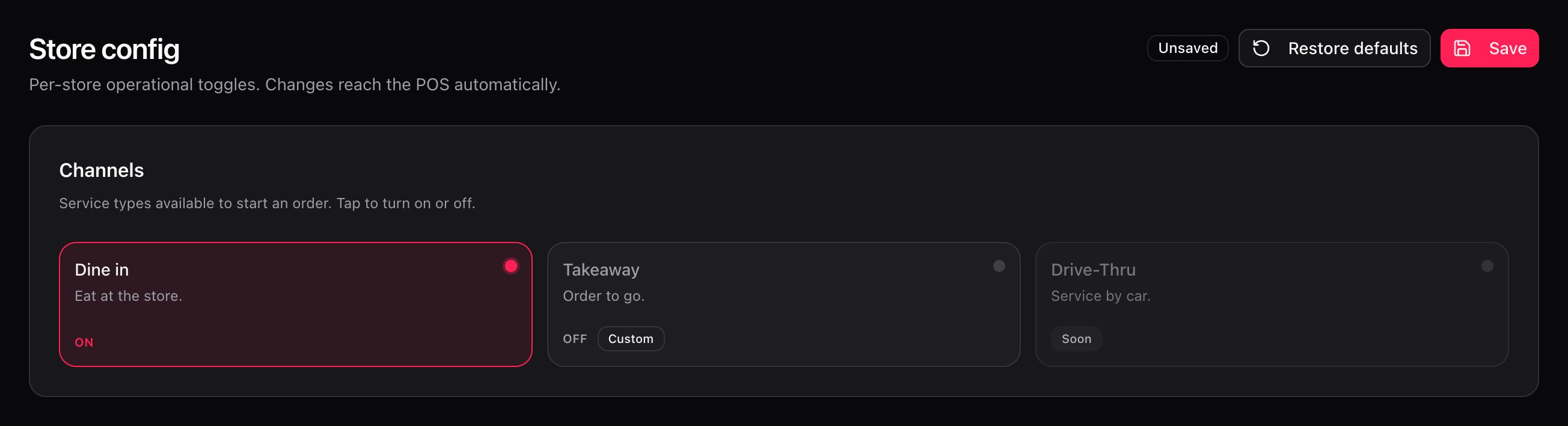
Volver a los valores del país
Restaurar defaults devuelve todas las opciones al valor por defecto del país de la tienda. Pide confirmación y los cambios llegan al POS en el momento.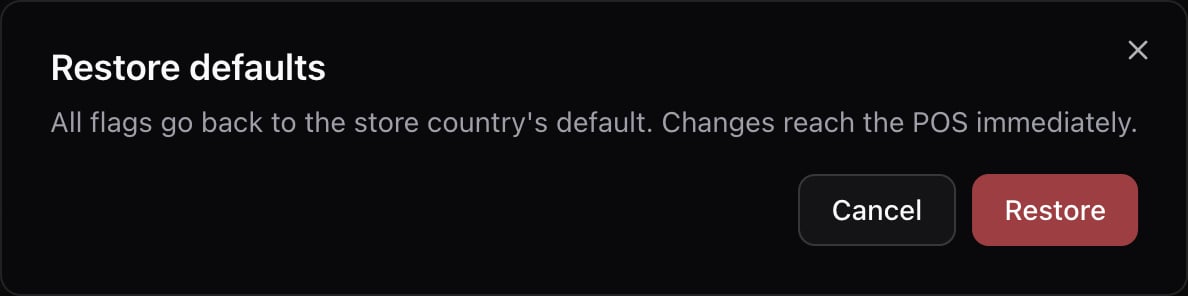
Recetas
La tienda no hace pedidos para llevar
La tienda no hace pedidos para llevar
- En Canales, toca Para llevar para apagarlo.
- Toca Guardar.
- En el POS, al empezar un pedido ya no aparece esa opción.
La tienda empieza a entregar buzzer
La tienda empieza a entregar buzzer
- En Buzzer, activa Pedir buzzer al cobrar.
- Si no puede salir ningún pedido sin buzzer, activa también Buzzer obligatorio.
- Toca Guardar.
Exigir los datos del cliente desde cierto monto
Exigir los datos del cliente desde cierto monto
- En Facturación, activa Límite sin consumidor final.
- En Monto del límite, escribe el monto en la moneda de la tienda.
- Toca Guardar.
Un cajero necesita tomar más pedidos a la vez
Un cajero necesita tomar más pedidos a la vez
- En Operación, sube Pestañas de orden simultáneas.
- Toca Guardar.
Errores que salen caros
Preguntas frecuentes
Cambié una opción y el POS no la tomó
Cambié una opción y el POS no la tomó
Confirma que tocaste Guardar y que el aviso Sin guardar desapareció. Revisa también que la tienda del header sea la del terminal.
¿Qué significa Custom?
¿Qué significa Custom?
Que esa opción tiene un valor distinto del valor por defecto del país de la tienda.
¿Puedo tener una configuración distinta en cada terminal?
¿Puedo tener una configuración distinta en cada terminal?
No: la configuración es de la tienda y aplica a todos sus terminales.