

Lo mínimo que hay que saber
- Cada fila es una sesión de caja: desde que el cajero la abre hasta que se cierra.
- La diferencia es lo declarado menos lo esperado. Negativa es faltante; positiva, sobrante.
- El esperado es fondo inicial + ventas en efectivo − retiros, con las ventas en efectivo de Fire.
Requisitos previos
- Acceso al backoffice de Fire en app.fire.rest, con permisos sobre la tienda.
- Canal - POS y la tienda seleccionados en el header.
1. Abre Cierres de caja
En el menú lateral, abre Fire POS → Cierres de caja. La lista muestra las sesiones de caja de la tienda, de la más nueva a la más vieja.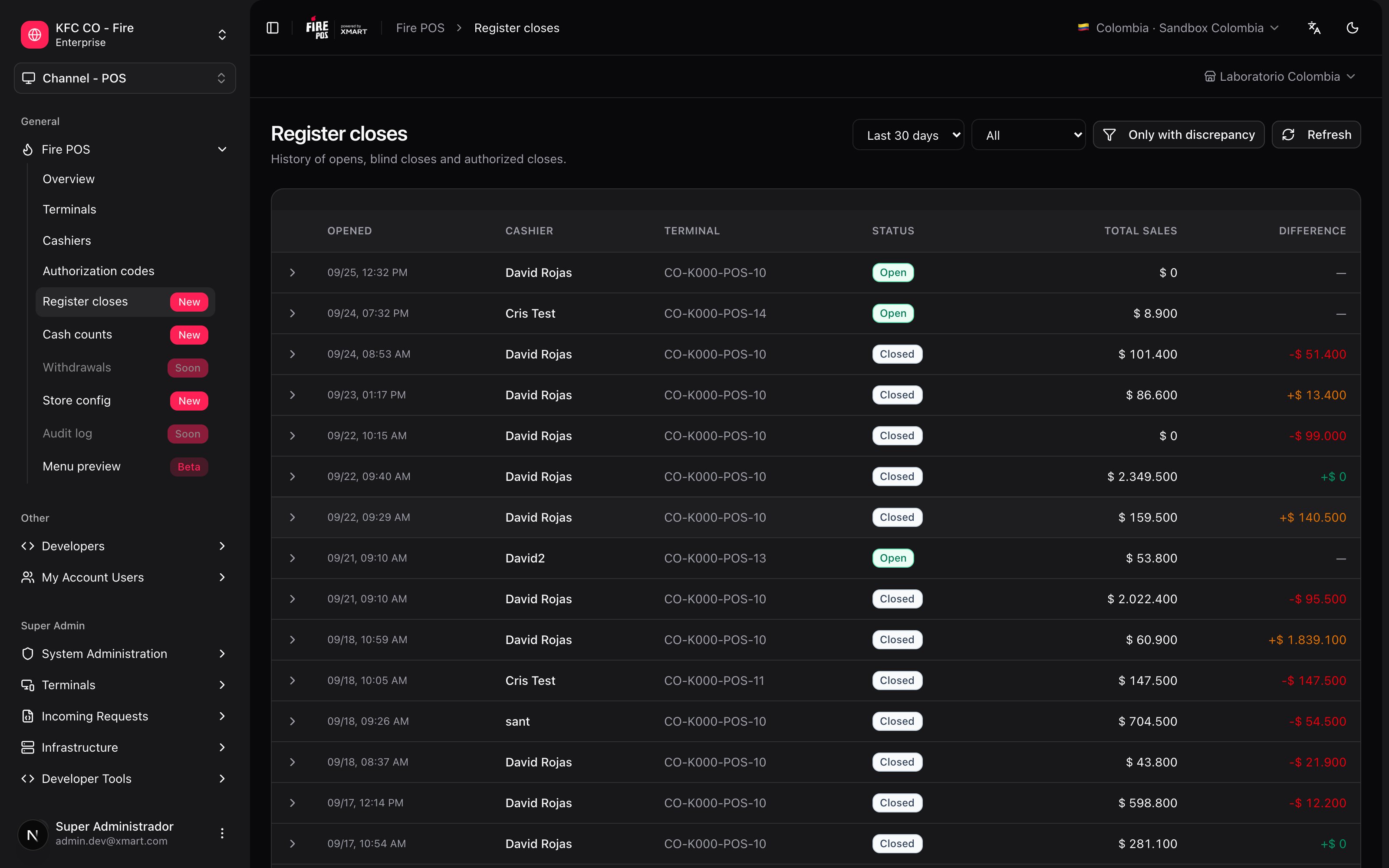
- Período: Hoy, Últimos 7 días, Últimos 30 días o Todo.
- Estado: Abierta, Cerrada o Cierre forzado.
- Solo con diferencia: esconde las cajas que cuadraron.
2. Abre el detalle de una caja
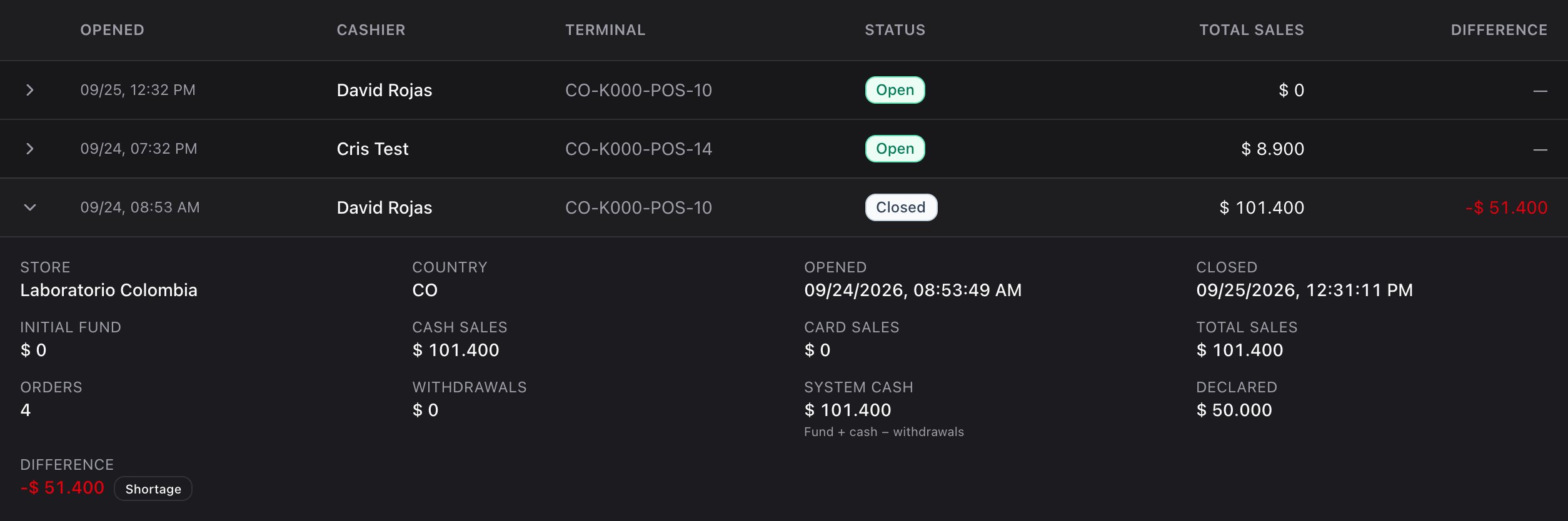
Toca una fila para ver el detalle:- Apertura y Cierre, con fecha y hora.
- Fondo inicial, Ventas en efectivo, Ventas con tarjeta, Total ventas y Órdenes.
- Retiros.
- Efectivo esperado: fondo inicial + ventas en efectivo − retiros.
- Declarado: lo que contó el cajero.
- Diferencia, con la etiqueta Faltante, Sobrante u OK.
Cierres forzados
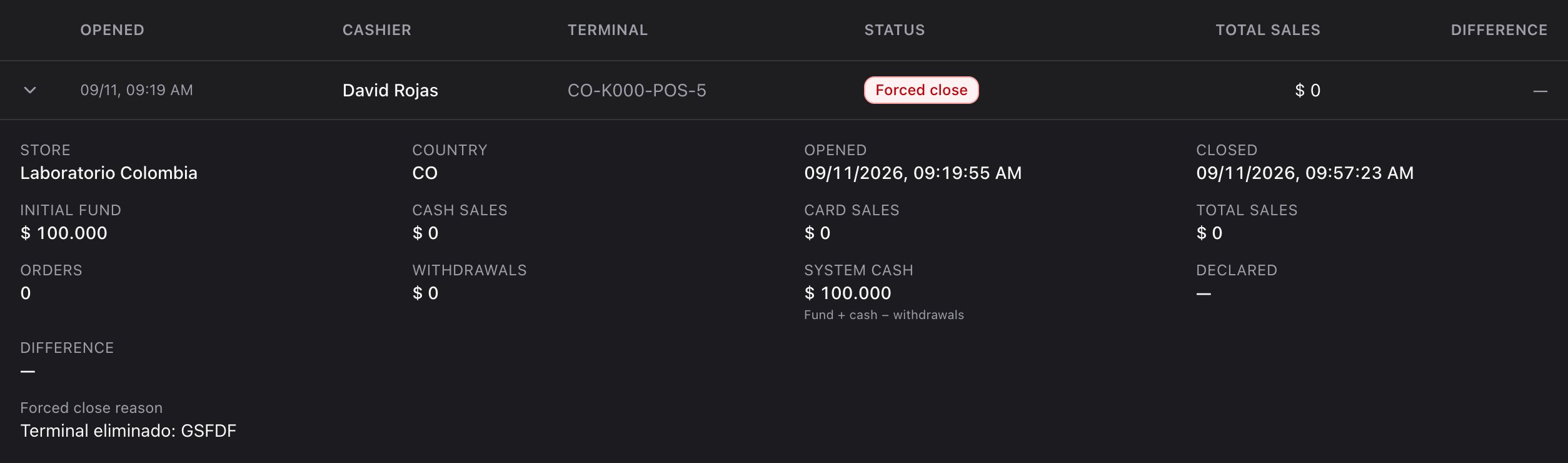
Una caja queda en Cierre forzado cuando no la cerró el cajero desde el POS. Hay dos casos, y el detalle muestra la Razón del cierre forzado:- Se cerró desde el backoffice con Cerrar caja manualmente: tiene declarado y diferencia, igual que un cierre normal.
- Se revocó o eliminó el terminal con la caja abierta: no tiene declarado ni diferencia, porque nadie contó el dinero.
Recetas
Ver los faltantes de la semana
Ver los faltantes de la semana
- Elige Últimos 7 días.
- Marca Solo con diferencia.
- Revisa las filas en rojo: cada una es un faltante, con el cajero y el terminal.
Encontrar una caja que quedó abierta de otro día
Encontrar una caja que quedó abierta de otro día
- Elige el estado Abierta.
- Busca una apertura de un día anterior.
- Ciérrala desde Terminales con Cerrar caja manualmente, con el conteo del cajón.
Revisar cajas cerradas sin conteo
Revisar cajas cerradas sin conteo
- Elige el estado Cierre forzado.
- Abre cada fila: si Declarado está vacío, la caja se cerró al revocar o eliminar el terminal, sin contar el dinero.
Revisar las cajas de un cajero
Revisar las cajas de un cajero
- Elige el período.
- Busca su nombre en la columna Cajero.
- Abre cada fila para ver lo declarado y la diferencia.
Errores que salen caros
Preguntas frecuentes
¿Por qué el cajero no vio el faltante en el POS?
¿Por qué el cajero no vio el faltante en el POS?
El cierre del POS es ciego: el cajero cuenta sin ver el esperado, para que no ajuste el conteo. La diferencia solo se ve aquí y en el papel del cierre.
Un cierre forzado no tiene declarado
Un cierre forzado no tiene declarado
La caja se cerró al revocar o eliminar el terminal, sin conteo. La razón del cierre forzado dice qué pasó.
¿Dónde veo el conteo por billete y moneda?
¿Dónde veo el conteo por billete y moneda?
En el papel del cierre que imprime el POS, en VALORES DECLARADOS, cuando el cajero contó con el pad de billetes.
La diferencia dice +$ 0
La diferencia dice +$ 0
La caja cuadró: lo declarado es igual a lo esperado.