

Lo mínimo que hay que saber
- Suspender es reversible. Revocar y Eliminar no: el equipo tiene que vincularse de nuevo.
- Si el terminal tiene la caja abierta, ciérrala manualmente con el conteo antes de revocarlo o eliminarlo. Revocar la cierra sin contar el dinero.
- Cerrar caja manualmente usa el mismo cálculo que el POS y no pide códigos de autorización: quien cierra desde el backoffice ya es un encargado.
Requisitos previos
- Acceso al backoffice de Fire en app.fire.rest, con permisos sobre la tienda.
- País, vendor y tienda correctos seleccionados en el header.
Acciones disponibles
1. Abre Terminales
En la esquina superior izquierda del backoffice, abre el selector de canal y elige Canal - POS.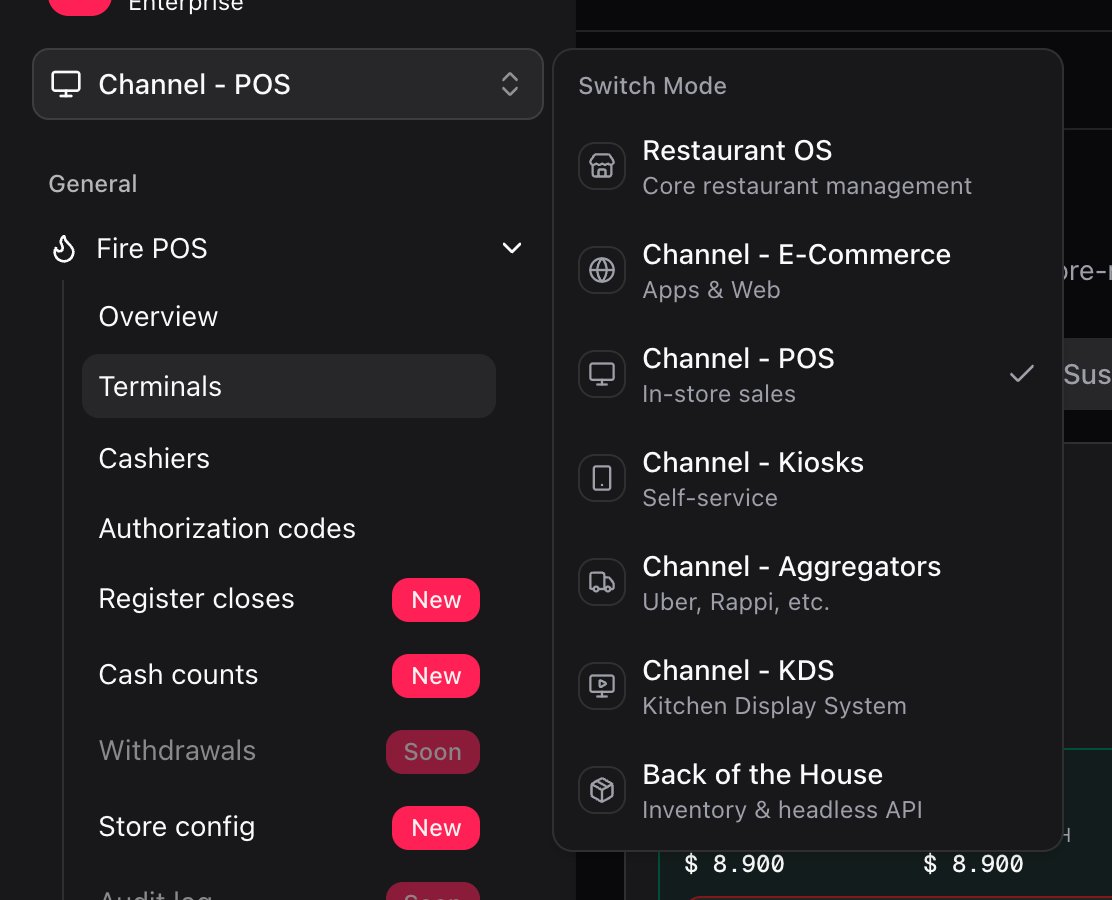
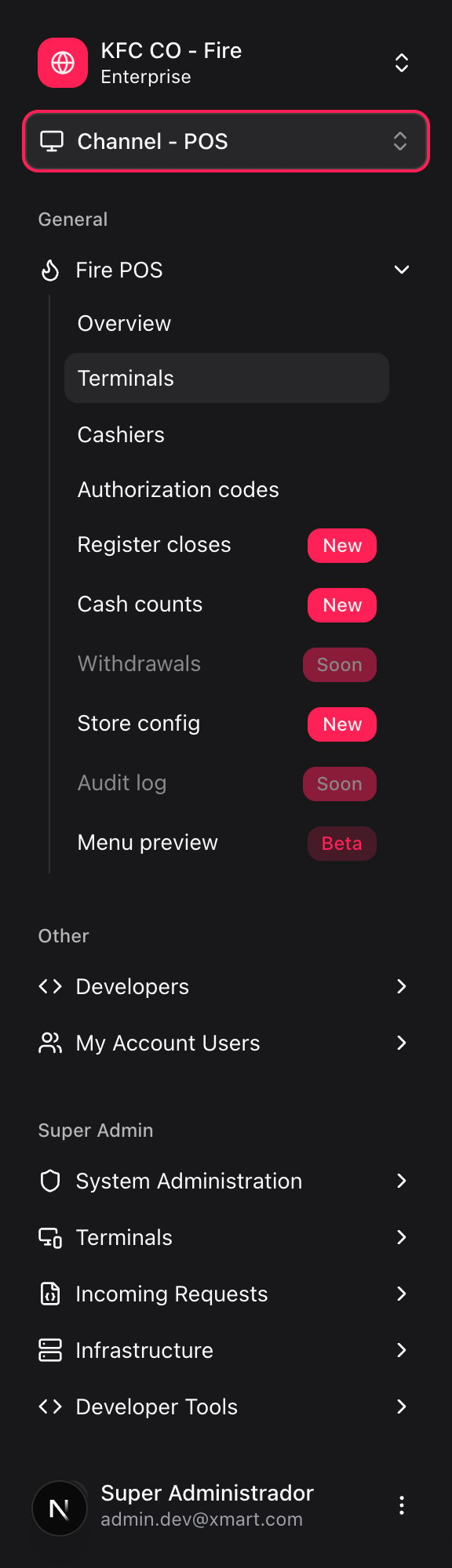
- Activos: terminales vinculados y operativos.
- Slots pendientes: códigos de vinculación que todavía no se usaron.
- Suspendidos: terminales pausados por un encargado.
- Revocados: terminales dados de baja.
2. Revisa la tarjeta de cada terminal
Cada tarjeta muestra el nombre del terminal, su estado, la tienda y hace cuánto se vio por última vez. Un punto verde indica que el equipo está en línea. Si hay un cajero con la caja abierta, la tarjeta también muestra quién es, desde cuándo está abierta, las ventas del turno, el Cash sistema (efectivo en sistema), las órdenes y el botón Cerrar caja manualmente. Abre el menú ⋯ de la tarjeta para ver las acciones: Ver detalles, Suspender, Revocar y Eliminar.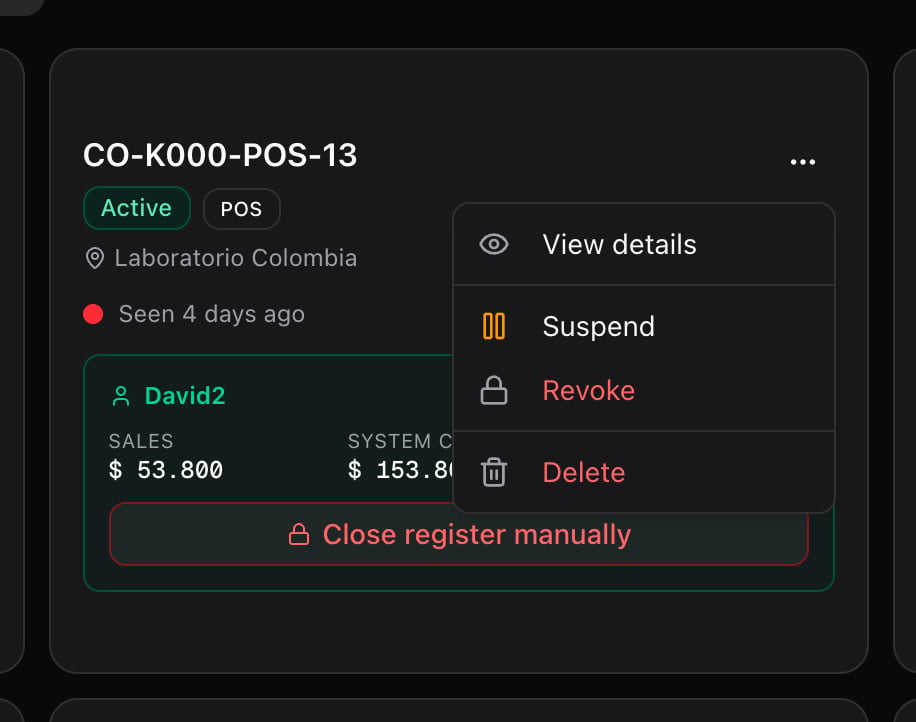
El Cash sistema de la tarjeta sale del registro de la caja en el POS. Al cerrar, el esperado sale de Fire, que descuenta las cancelaciones. Por eso los dos números pueden no coincidir: el que vale para el cierre es el del diálogo.
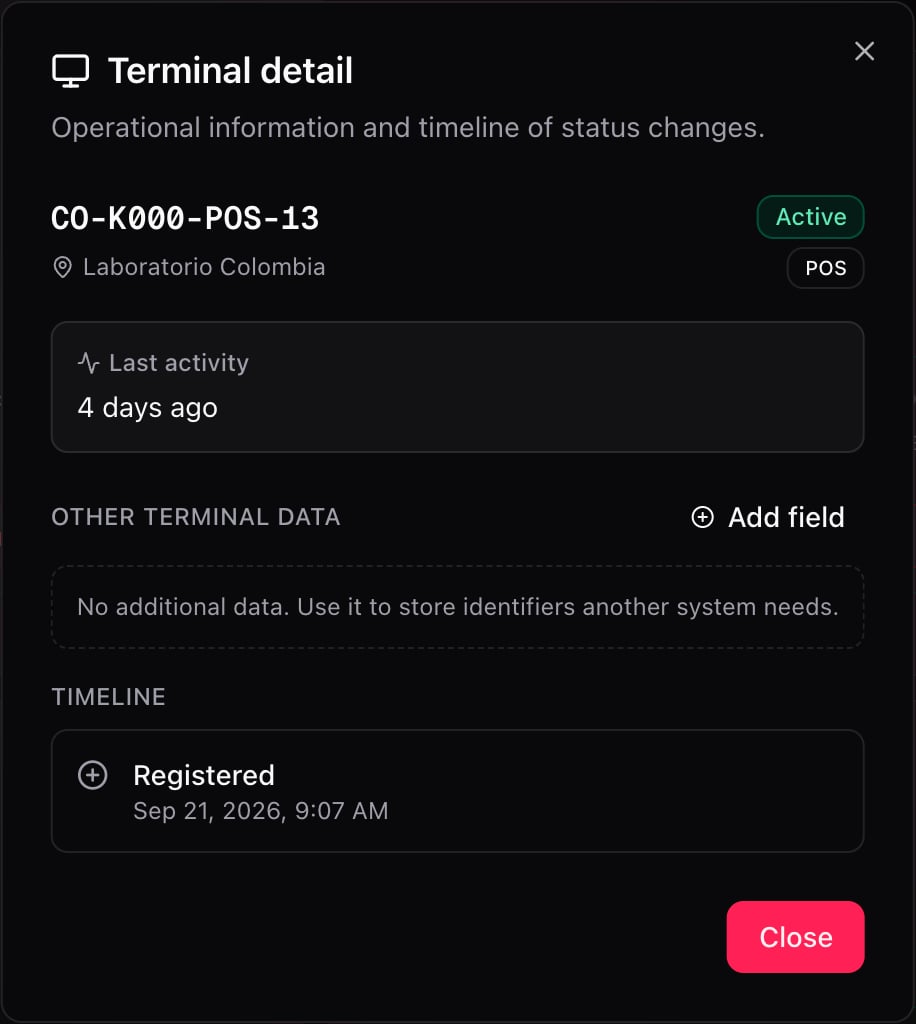
3. Consulta el detalle
Ver detalles abre la información operativa del terminal:- Última actividad: la última vez que el equipo habló con Fire.
- Otros datos del terminal: identificadores que necesita otro sistema. En Ecuador, además, el identificador fiscal de la caja.
- Línea de tiempo: registro, suspensiones, reactivaciones y demás cambios de estado, con fecha.
Cerrar caja manualmente
Úsalo cuando el POS no puede cerrar la caja: el equipo se desvinculó con la caja abierta, se rompió o el cajero ya no está. Mientras la caja siga abierta, ese cajero no puede entrar en otra caja ni abrir una nueva. El cierre hace lo mismo que el del POS: calcula el esperado con Fire, pide el motivo si falta dinero, termina el turno del cajero y concilia el cierre. La diferencia es que no pide códigos de autorización y que no es ciego: ves el esperado antes de escribir lo contado.- Cuenta el dinero del cajón.
- En la tarjeta del terminal, toca Cerrar caja manualmente.
-
Revisa el cálculo: fondo inicial + ventas en efectivo (Fire) − retiros = esperado en caja.
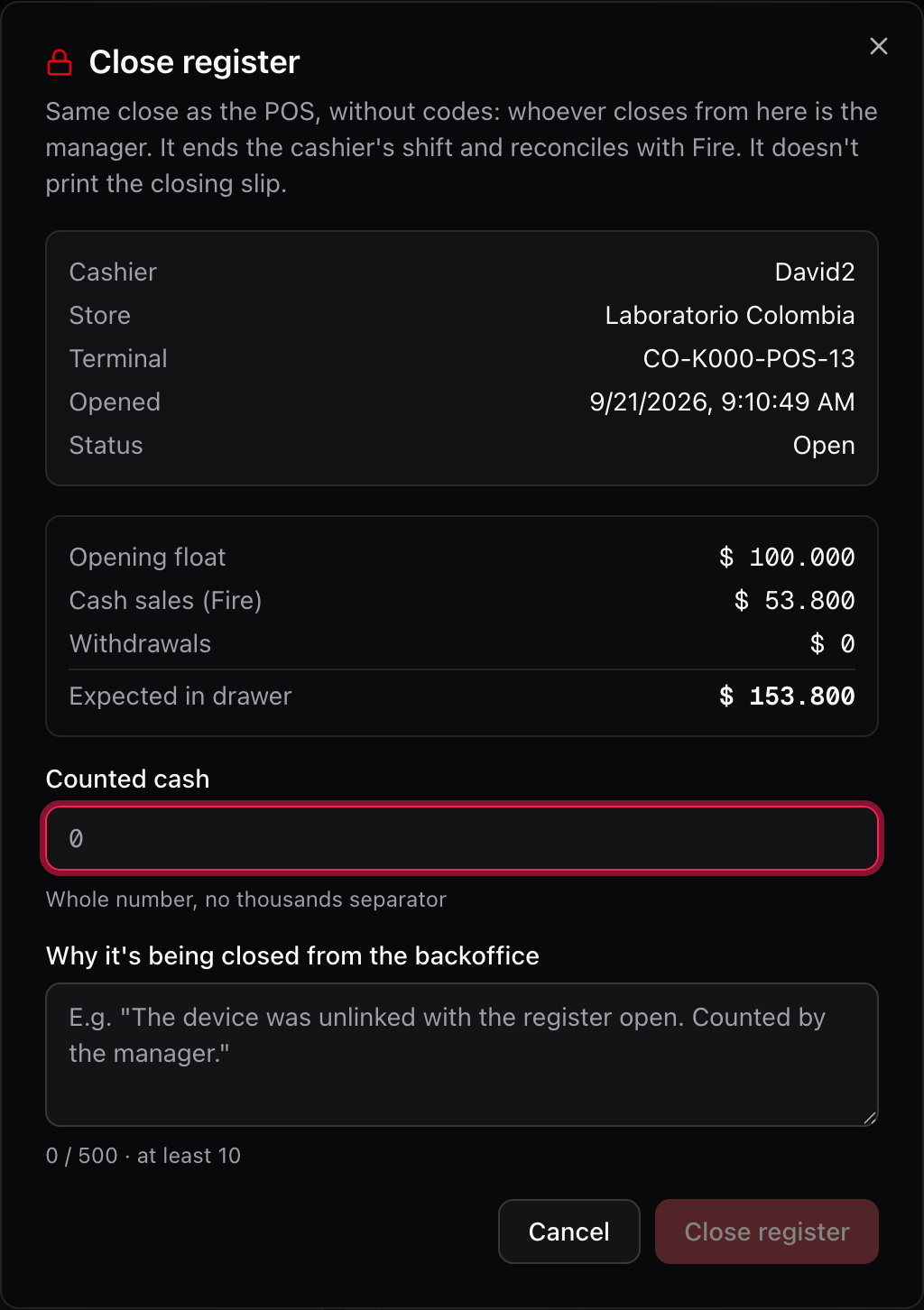
- En Efectivo contado, escribe el total como lo contaste, sin separador de miles. En pesos colombianos y chilenos van números enteros; en las demás monedas, hasta 2 decimales. Debajo aparece el monto con formato, para que confirmes lo que escribiste.
-
Si el conteo da menos que el esperado, elige el Motivo del faltante. Es obligatorio: en el POS ese motivo lo trae el código del encargado, aquí lo eliges tú.
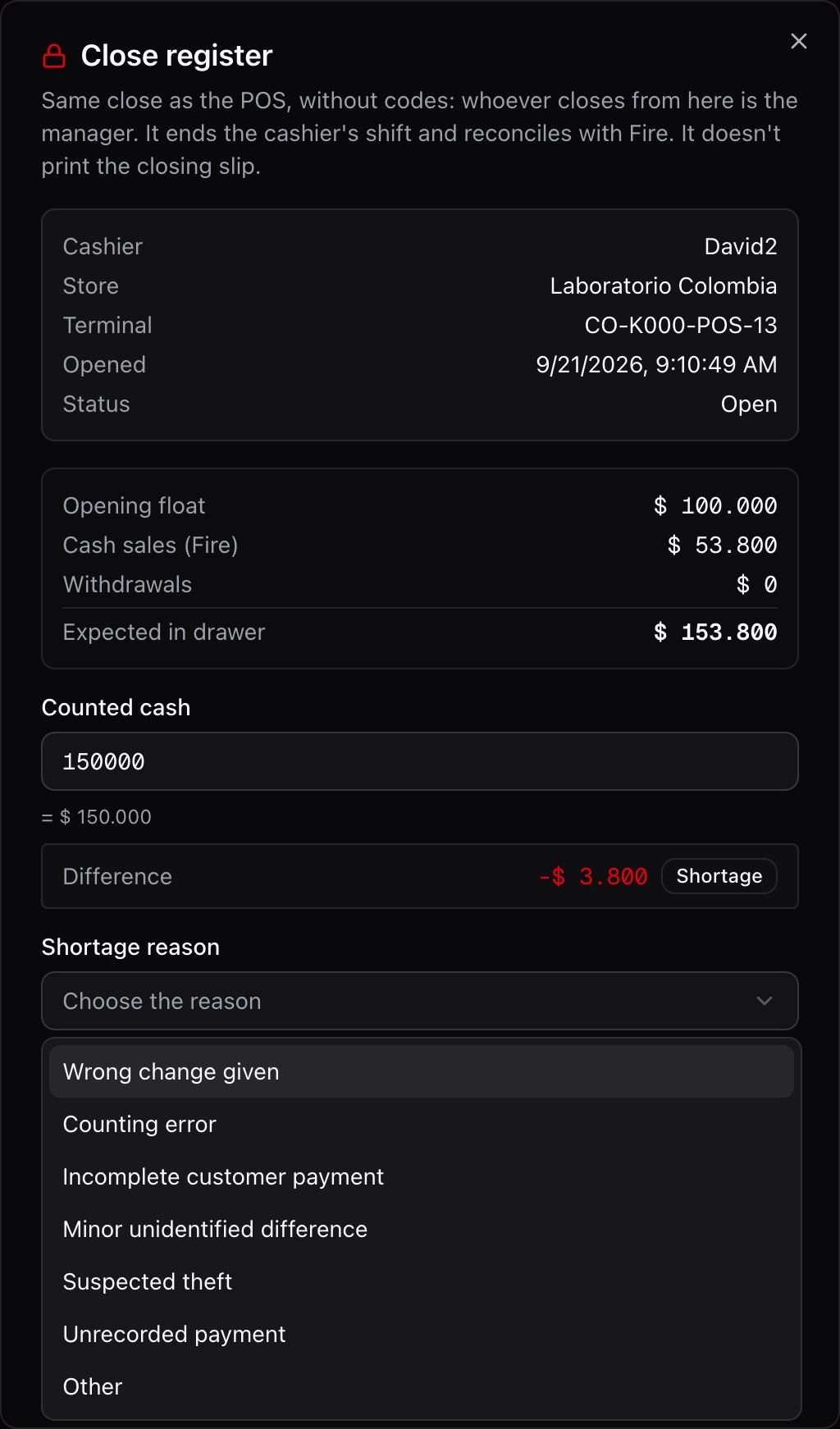
- En Por qué se cierra desde el backoffice, explica la situación en al menos 10 caracteres. Queda en la auditoría del cierre.
- Toca Cerrar caja.
- La caja queda como Cierre forzado en Fire POS → Cierres de caja, con tu usuario y la razón que escribiste.
- El turno del cajero termina. Si el POS sigue encendido, vuelve a la pantalla de inicio de sesión.
- El cierre se concilia con Fire igual que uno hecho en el POS. Si esa conciliación falla, la caja queda cerrada de todos modos y el aviso te lo dice.
Suspender un terminal
Usa Suspender para pausar un terminal de forma temporal y reversible, por ejemplo durante un mantenimiento.- En el menú ⋯ del terminal, elige Suspender.
- Escribe la razón y confirma.
Reactivar un terminal suspendido
Cuando el problema se resolvió, abre la pestaña Suspendidos, elige Reactivar en el terminal y confirma. El POS toma el cambio en su próxima sincronización. El cajero vuelve a operar con la misma caja y el mismo turno, sin vincular el equipo de nuevo.Revocar o eliminar un terminal
Usa Revocar o Eliminar cuando el equipo se da de baja para siempre: se perdió, lo robaron, se detectó fraude o se reemplazó el hardware.- Si la tarjeta muestra una caja abierta, ciérrala primero con Cerrar caja manualmente.
- En el menú ⋯, elige Revocar o Eliminar.
- Escribe la razón y confirma.
Preguntas frecuentes
Un cajero no puede abrir caja porque dice que ya tiene una abierta
Un cajero no puede abrir caja porque dice que ya tiene una abierta
Su caja anterior quedó abierta en otro terminal, o en el mismo después de desvincularlo. Busca ese terminal en Activos, toca Cerrar caja manualmente y cierra con el conteo. Después el cajero puede iniciar un turno nuevo.
La tarjeta muestra un efectivo distinto al del diálogo de cierre
La tarjeta muestra un efectivo distinto al del diálogo de cierre
La tarjeta usa el registro de la caja en el POS; el diálogo usa el esperado de Fire, que descuenta las cancelaciones. Para cerrar vale el del diálogo.
El botón Cerrar caja no se activa
El botón Cerrar caja no se activa
Revisa tres cosas: que el esperado haya cargado (si no, toca Reintentar), que el conteo tenga un formato válido y que la razón tenga al menos 10 caracteres. Si hay faltante, también tienes que elegir el motivo.
El terminal sigue operando después de suspenderlo
El terminal sigue operando después de suspenderlo
El POS toma el cambio en su próxima sincronización, que puede tardar hasta un minuto. Si sigue operando, confirma que suspendiste el terminal correcto.
Necesito volver a usar un terminal revocado
Necesito volver a usar un terminal revocado
Un terminal revocado no se reactiva. Crea un slot nuevo en Terminales → Crear slot y vincula el equipo de nuevo.
No veo la opción Terminales
No veo la opción Terminales
Confirma que tienes seleccionado Canal - POS y permisos sobre la tienda.