

Lo mínimo que hay que saber
- Los cajeros son por tienda: un cajero solo puede iniciar turno en los terminales de su tienda.
- El PIN tiene 6 dígitos y se muestra una sola vez, al crear el cajero o al resetearlo.
- Restablecer PIN cambia el PIN en el momento: el anterior deja de servir.
Requisitos previos
- Acceso al backoffice de Fire en app.fire.rest, con permisos sobre la tienda.
- Canal - POS y la tienda correcta seleccionados en el header: el cajero se crea en esa tienda.
1. Abre Cajeros
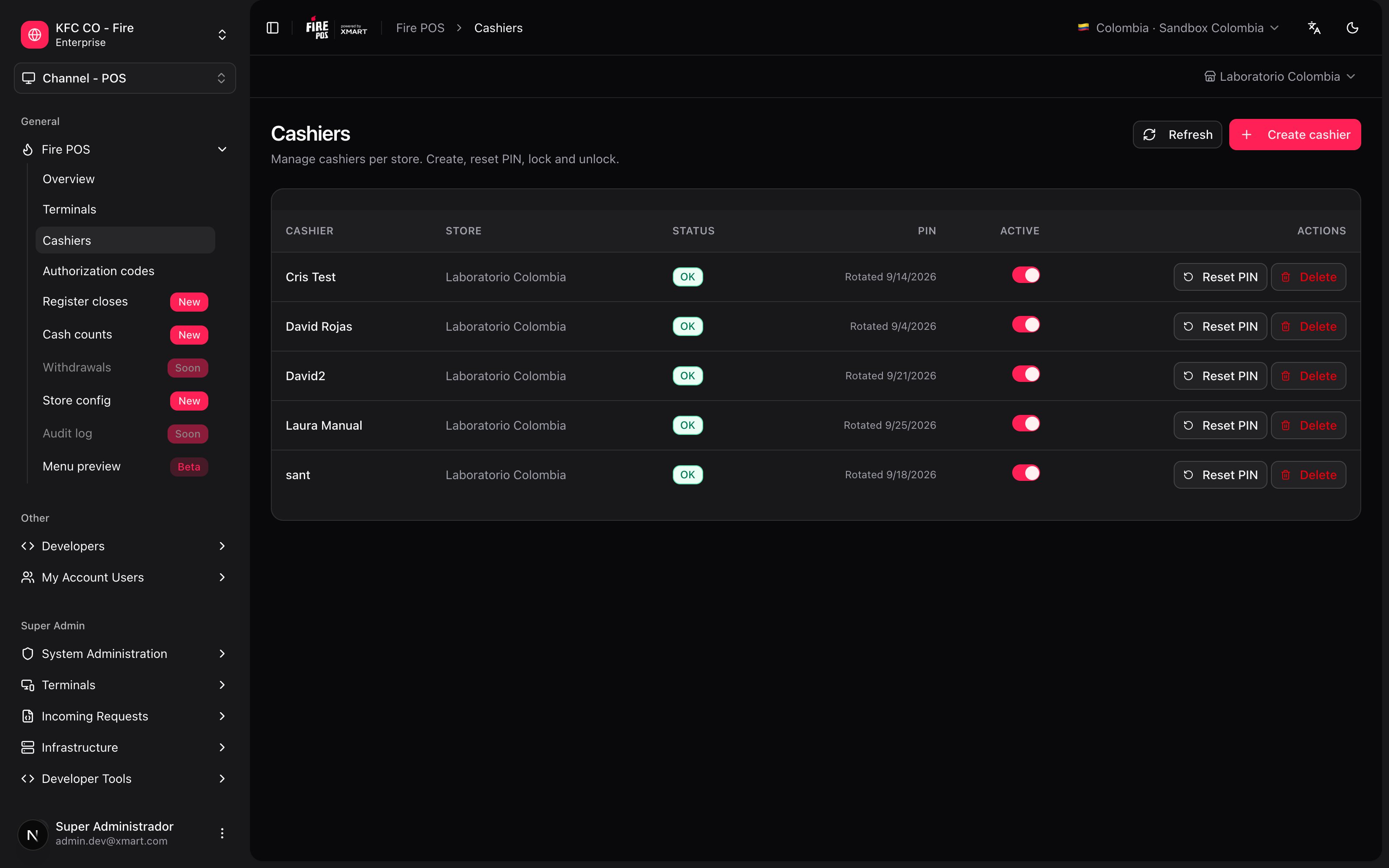
En el menú lateral, abre Fire POS → Cajeros. La lista muestra los cajeros de la tienda seleccionada:- Estado: OK, Bloqueado o la cantidad de intentos fallidos de PIN.
- PIN: la fecha del último cambio de PIN.
- Activo: si puede iniciar turno.
- Acciones: Restablecer PIN, Eliminar y, si está bloqueado, Desbloquear.
2. Crea el cajero
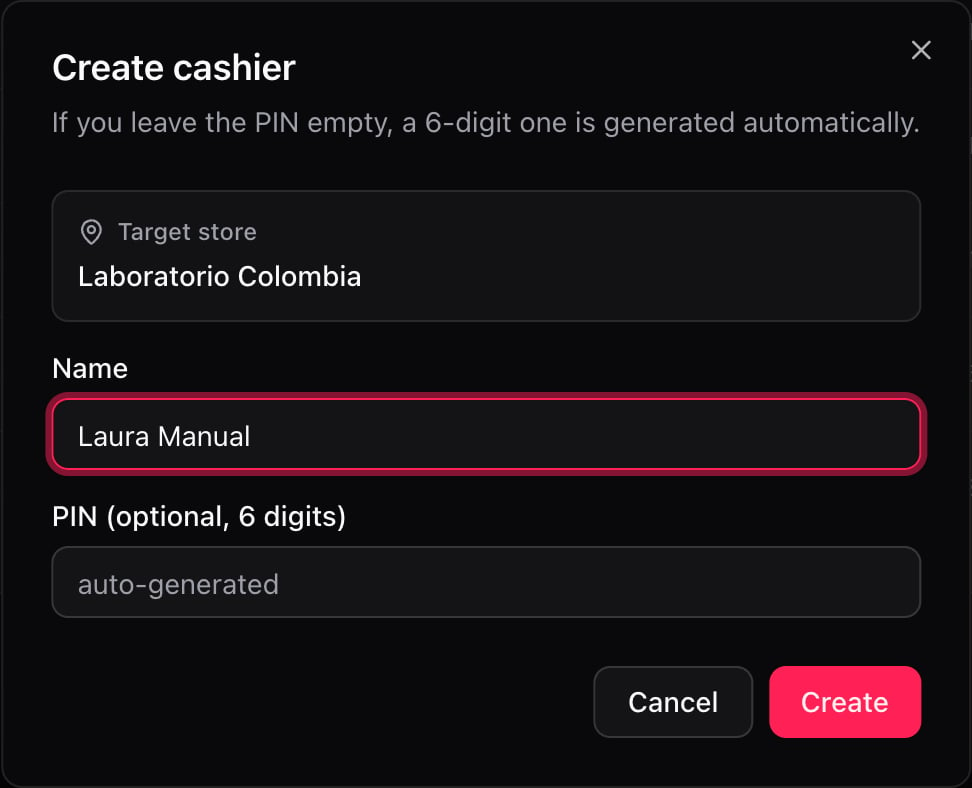
Toca Crear cajero. El diálogo muestra la Tienda destino, que es la del header.- Escribe el Nombre tal como quieres que aparezca en el POS y en los reportes.
- Deja el PIN vacío para que se genere uno automáticamente. Es la opción recomendada.
- Toca Crear.
3. Anota el PIN
Después de crear el cajero aparece su PIN. Solo se muestra esta vez: cópialo o anótalo y entrégaselo a la persona en privado.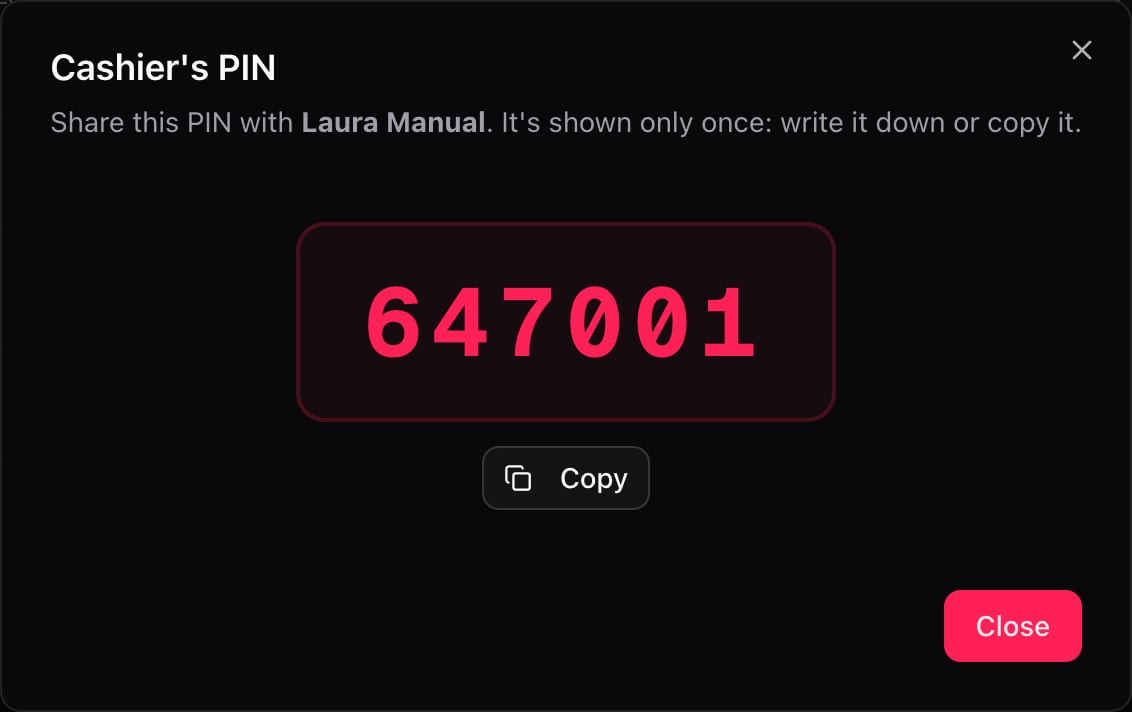
4. Verifica el cajero en la lista
El cajero aparece en la lista como OK y Activo.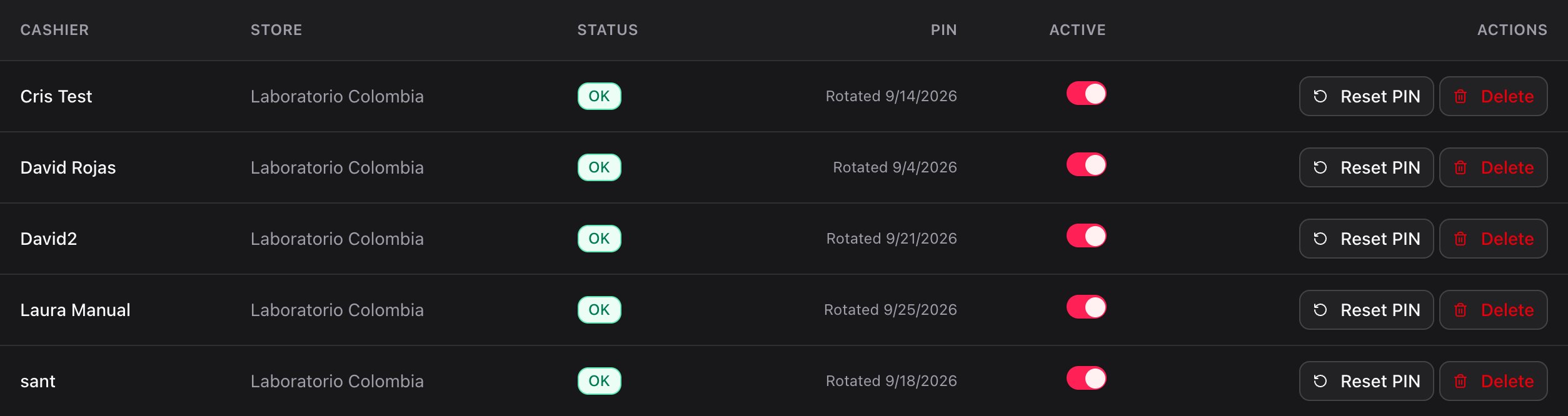
Bloqueo por PIN incorrecto
Si el cajero se equivoca de PIN 3 veces seguidas, queda bloqueado 5 minutos. En la lista aparece como Bloqueado. Puede esperar a que pase el bloqueo o el encargado puede tocar Desbloquear en su fila.Restablecer un PIN
Cuando un cajero olvida su PIN, toca Restablecer PIN en su fila. El PIN nuevo aparece en el mismo diálogo y, igual que al crearlo, se muestra una sola vez.Desactivar o eliminar un cajero
- Desactivar: apaga el interruptor Activo. El cajero sigue en la lista pero no puede iniciar turno. Se puede volver a activar.
- Eliminar: toca Eliminar, escribe el motivo si quieres y confirma. El cajero sale de la lista y no puede iniciar turno. Sus turnos, cajas y registros se conservan para auditoría.
Errores que salen caros
Preguntas frecuentes
El cajero nuevo no aparece en el POS
El cajero nuevo no aparece en el POS
En el inicio de sesión del POS, toca el ícono de recargar en la lista de cajeros o reinicia la app para que el terminal descargue la lista actualizada. Confirma también que el cajero se creó en la misma tienda del terminal.
El cajero olvidó su PIN
El cajero olvidó su PIN
Toca Restablecer PIN en su fila y entrégale el PIN nuevo. El anterior ya no sirve.
El cajero está bloqueado
El cajero está bloqueado
Se bloquea 5 minutos después de 3 PIN incorrectos. Toca Desbloquear en su fila para que pueda intentar de nuevo en el momento.
El cajero trabaja en dos tiendas
El cajero trabaja en dos tiendas
Cada cajero pertenece a una tienda. Si la persona trabaja en dos, créale un cajero en cada una.
Un cajero no puede abrir caja porque tiene otra abierta
Un cajero no puede abrir caja porque tiene otra abierta
Su caja anterior quedó abierta en algún terminal. Ciérrala desde Administración de terminales con Cerrar caja manualmente.