

O mínimo que você precisa saber
- Os ajustes ficam em Configurações: toque no seu nome no canto superior direito.
- A impressora é configurada por meio do Agente Fire, que precisa estar instalado e aberto no equipamento.
- Os ajustes ficam salvos neste terminal, não no operador.
Pré-requisitos
- O terminal vinculado e um turno iniciado. Consulte Vinculação.
- Para imprimir e abrir a gaveta: o Agente Fire instalado. Consulte o guia de instalação do Agente Fire.
O painel Configurações
Toque no seu nome no canto superior direito. O painel agrupa as ações de Caixa, o Catálogo, a Personalização e o Terminal. As opções com Em breve ainda não estão disponíveis.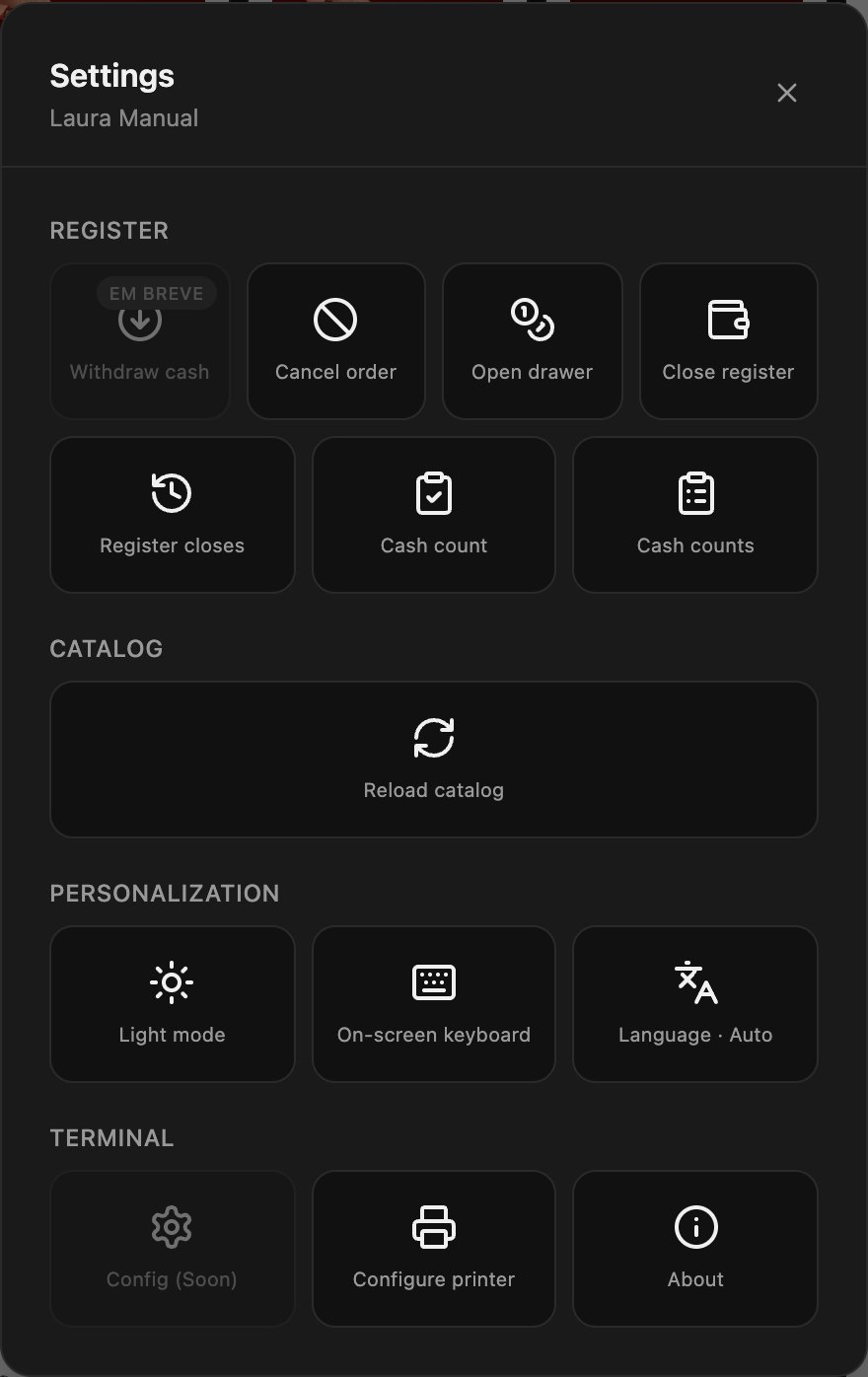
Configurar a impressora
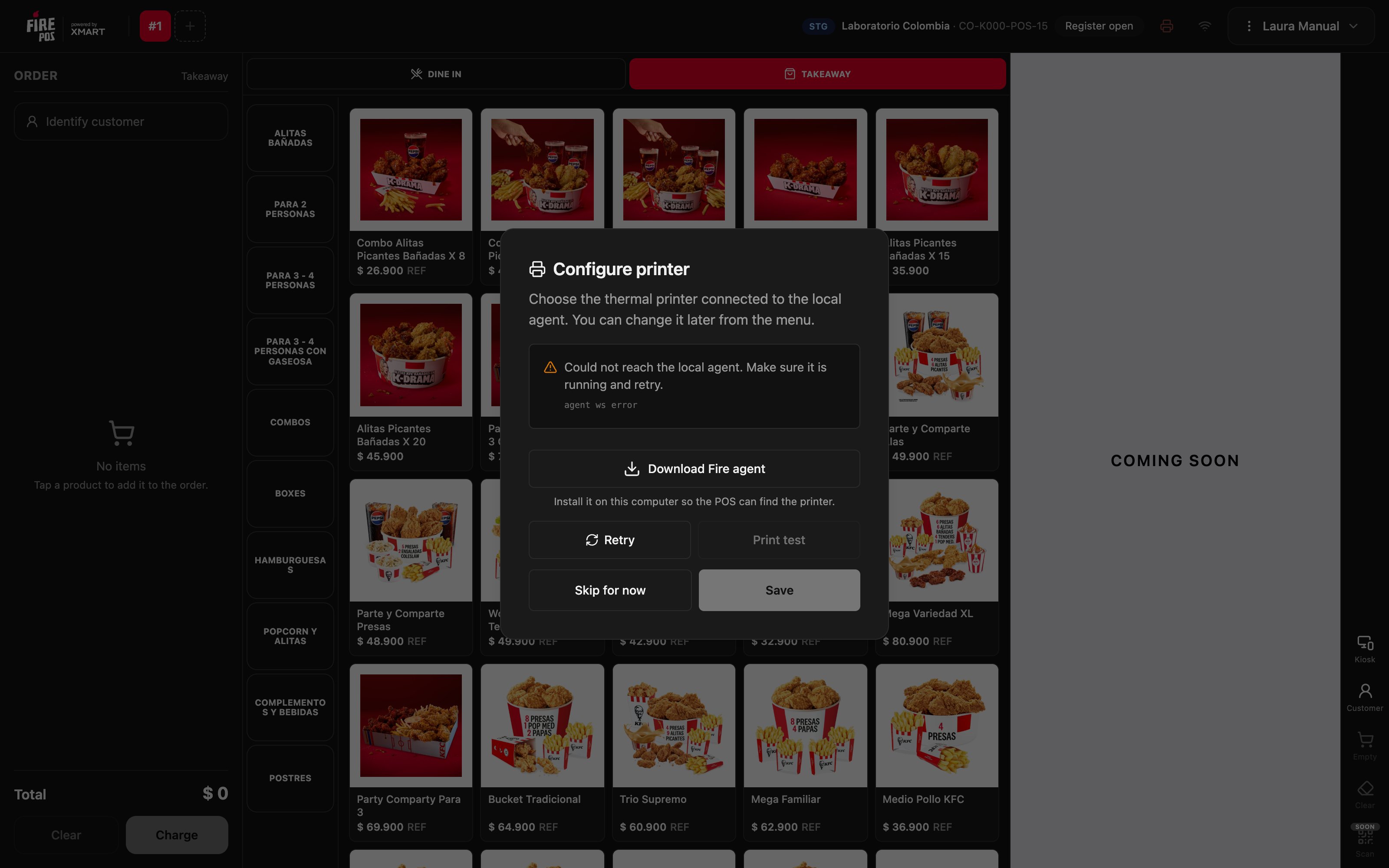
- Em Configurações, toque em Configurar impressora. O POS se conecta ao Agente Fire e procura as impressoras instaladas no equipamento.
- Em Impressora, escolha a impressora térmica.
- Toque em Imprimir teste e confira se o papel sai.
- Toque em Salvar.
O ícone da impressora
No topo, ao lado do status do caixa, o ícone da impressora mostra como ela está:
Toque no ícone para abrir Configurar impressora diretamente.
Idioma
Idioma muda o idioma das telas do POS. Em Automático, o POS usa o idioma do país da loja; você também pode fixar Español, Português (BR) ou English.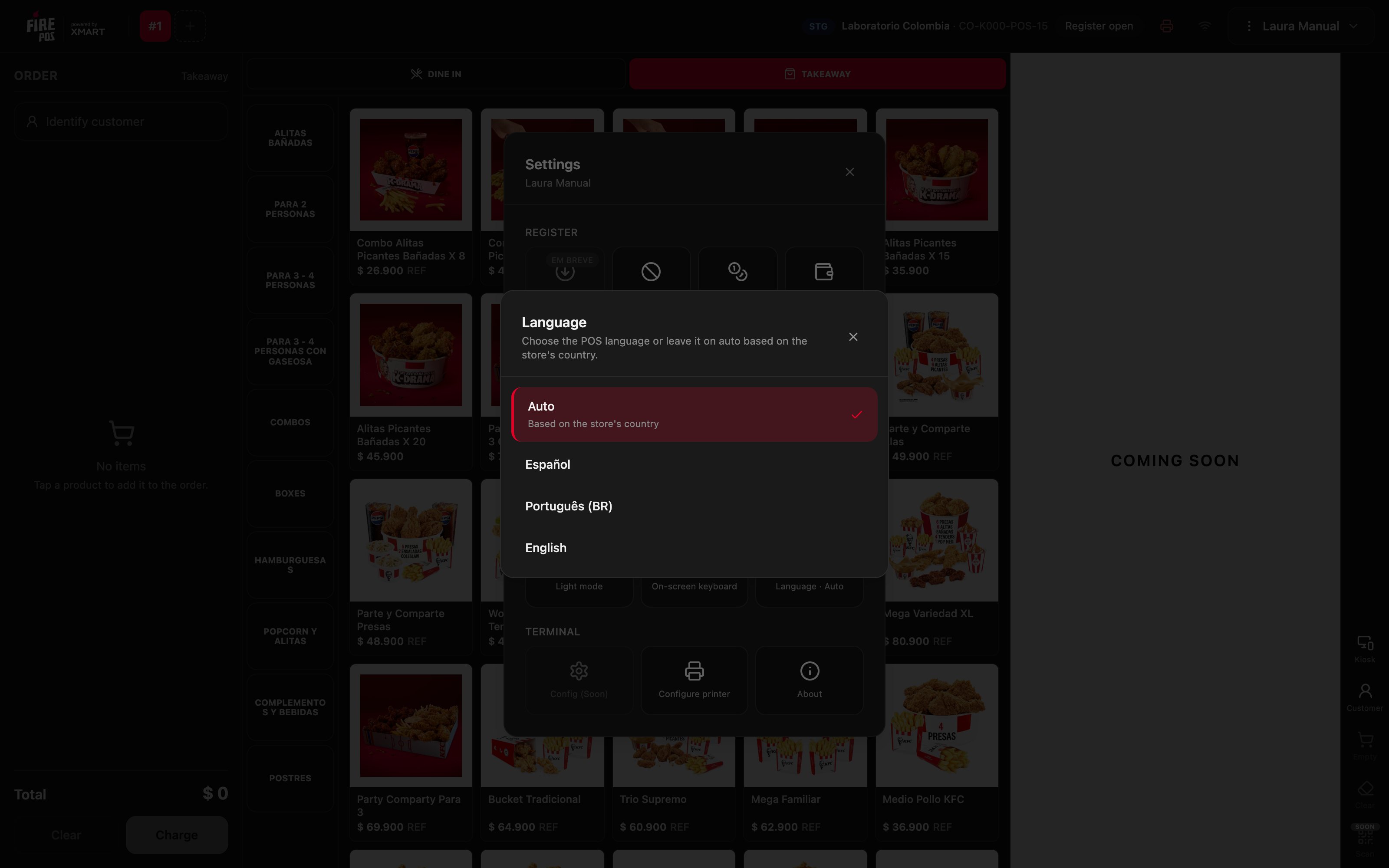
Teclado na tela
Em um equipamento com tela touch e sem teclado físico, toque em Teclado na tela. A partir daí, ao tocar em um campo de texto, o teclado aparece embaixo. Para desligá-lo, toque em Tirar teclado no mesmo lugar.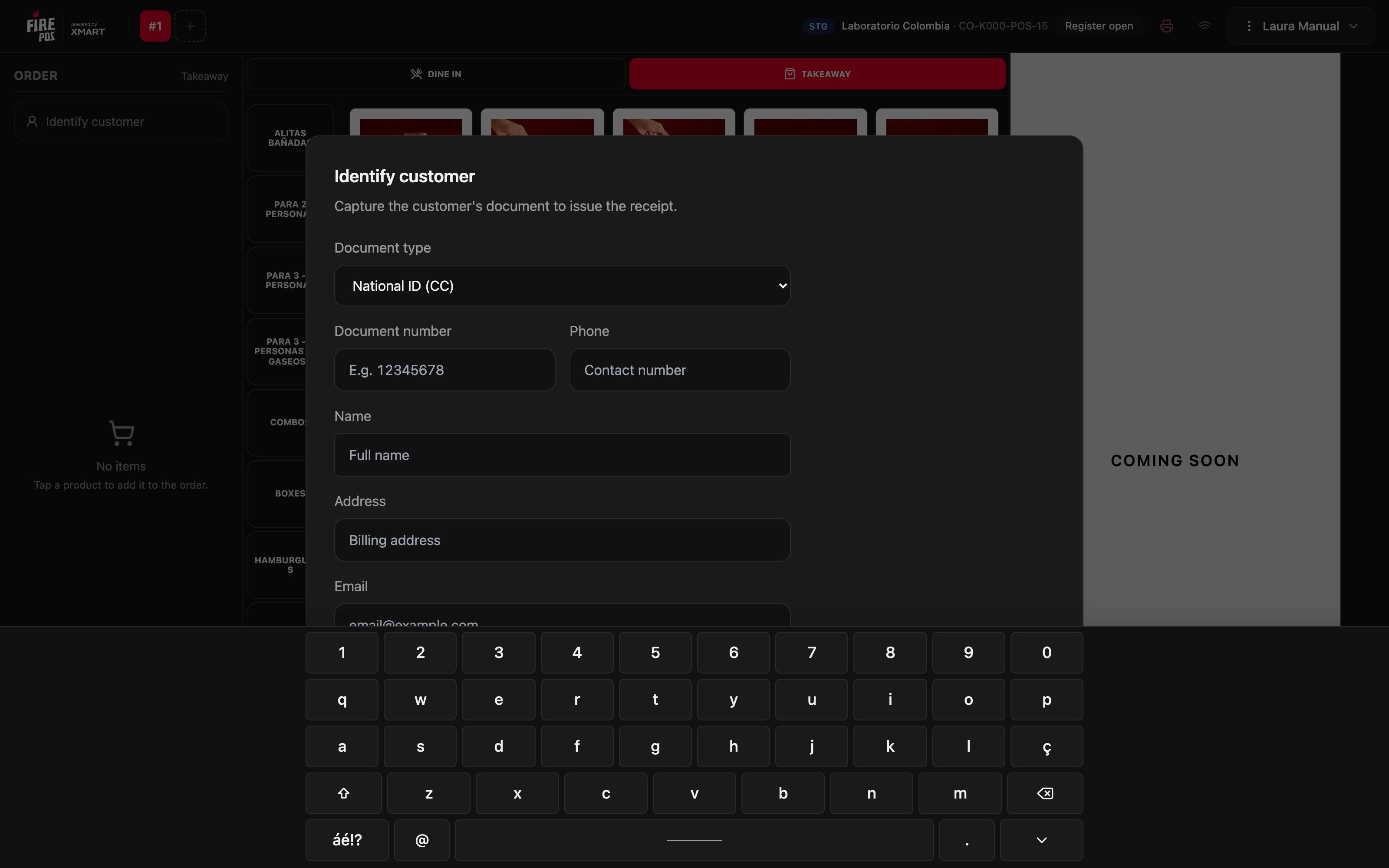
Modo claro e modo escuro
Modo claro muda o POS para fundo claro, e Modo escuro o traz de volta. Escolha o que for mais fácil de ler com a luz do local.Recarregar o catálogo
Se produtos ou preços mudaram no backoffice e ainda não aparecem, toque em Recarregar catálogo. O POS pede confirmação porque limpa os pedidos abertos.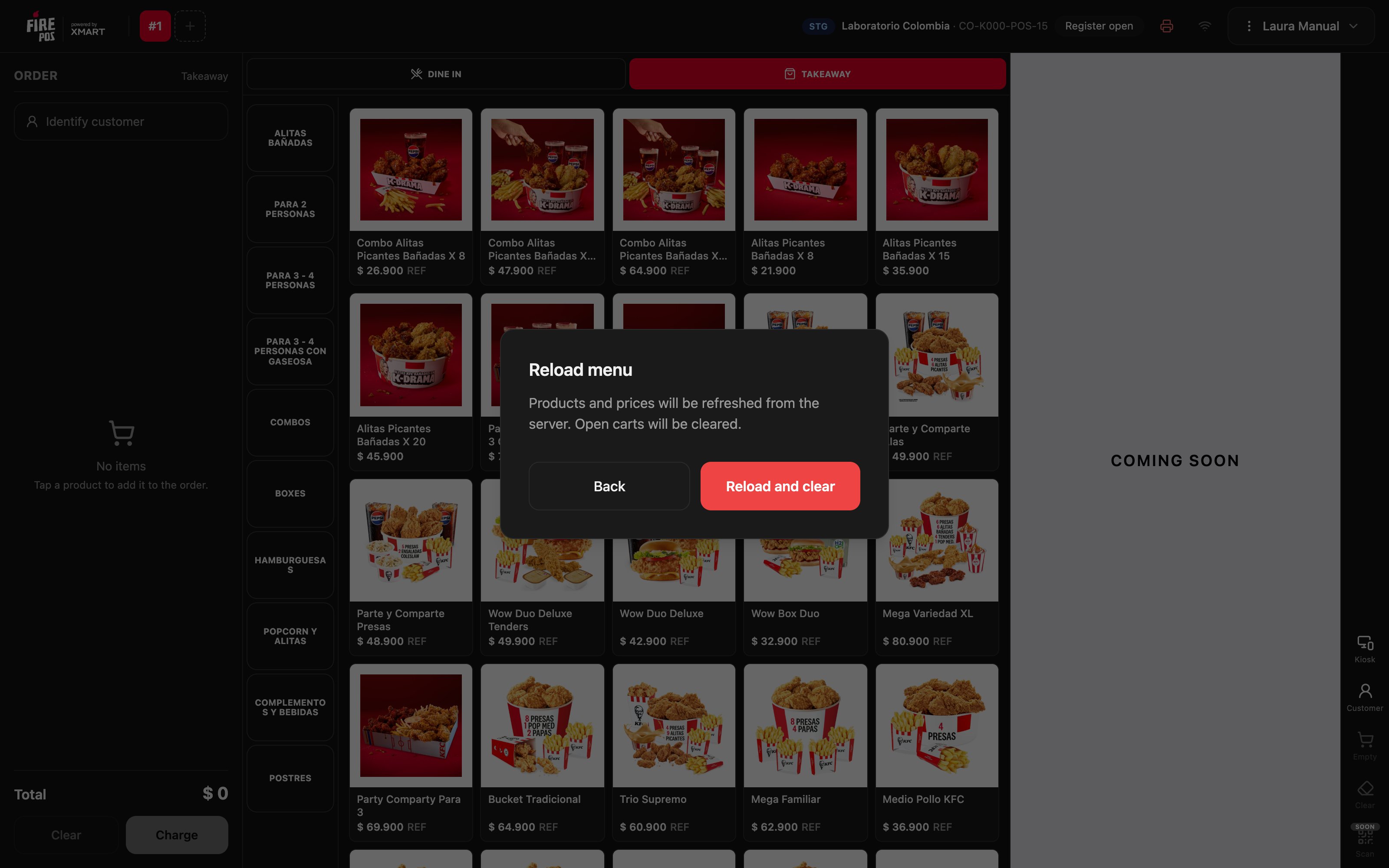
Sobre
Sobre mostra a versão do POS e o ambiente. São os dados que o suporte pede quando você relata um problema. Recarregar app carrega o POS de novo.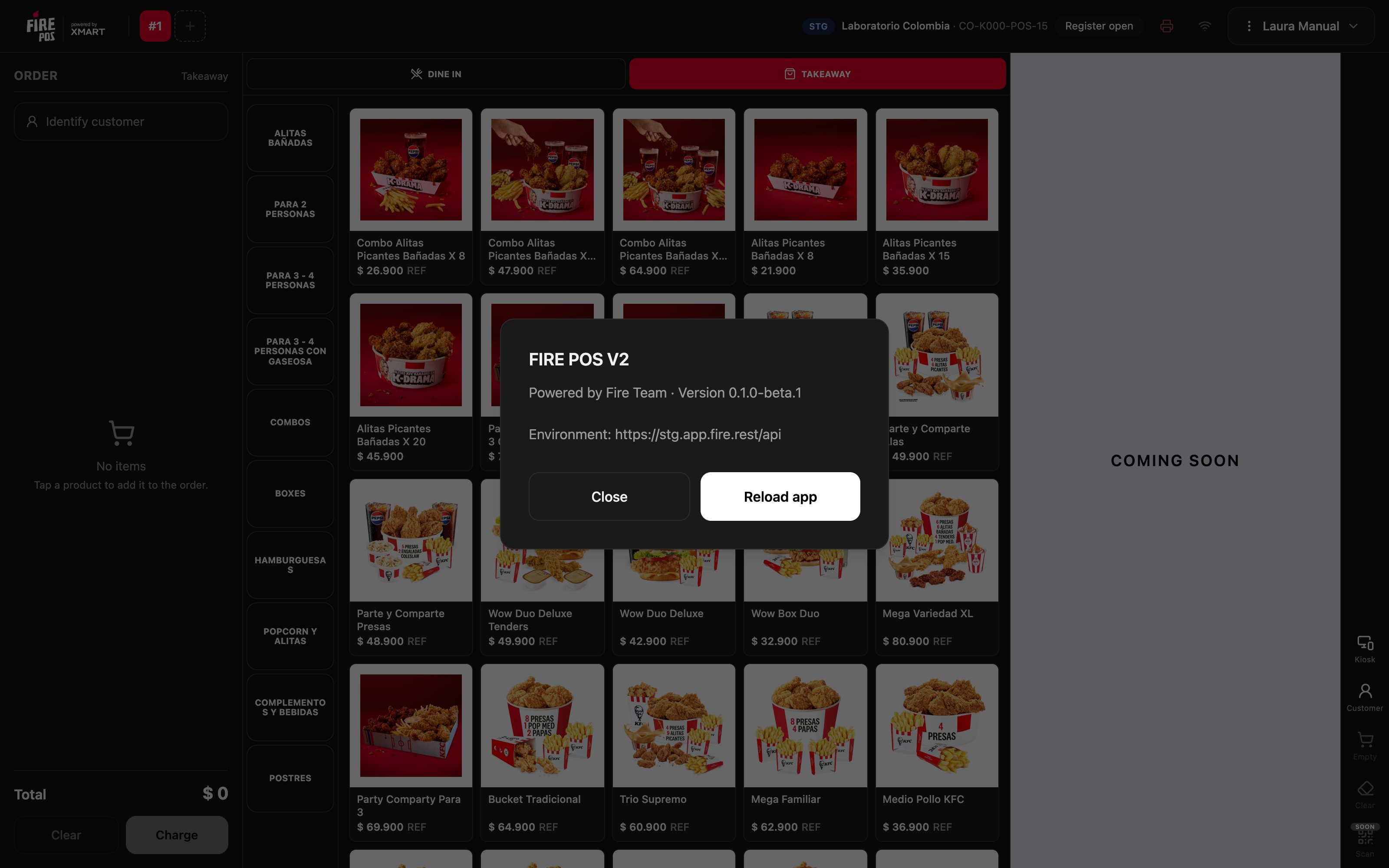
Erros que custam caro
Perguntas frequentes
Aparece “Não conseguimos conectar ao agente local”
Aparece “Não conseguimos conectar ao agente local”
O Agente Fire não está aberto ou não está instalado. Abra-o, ou baixe-o com Baixar agente Fire, e toque em Tentar de novo.
Aparece “O agente está conectado mas não detectou impressoras”
Aparece “O agente está conectado mas não detectou impressoras”
A impressora não está instalada no equipamento. Instale-a no sistema operacional e toque em Tentar de novo.
Mudei o idioma e o comprovante continua em espanhol
Mudei o idioma e o comprovante continua em espanhol
É o esperado: os impressos saem no idioma do país da loja, não no do POS.
Um preço novo não aparece no POS
Um preço novo não aparece no POS
Toque em Recarregar catálogo. Se continuar sem aparecer, verifique se a mudança está publicada no backoffice.