

O mínimo que você precisa saber
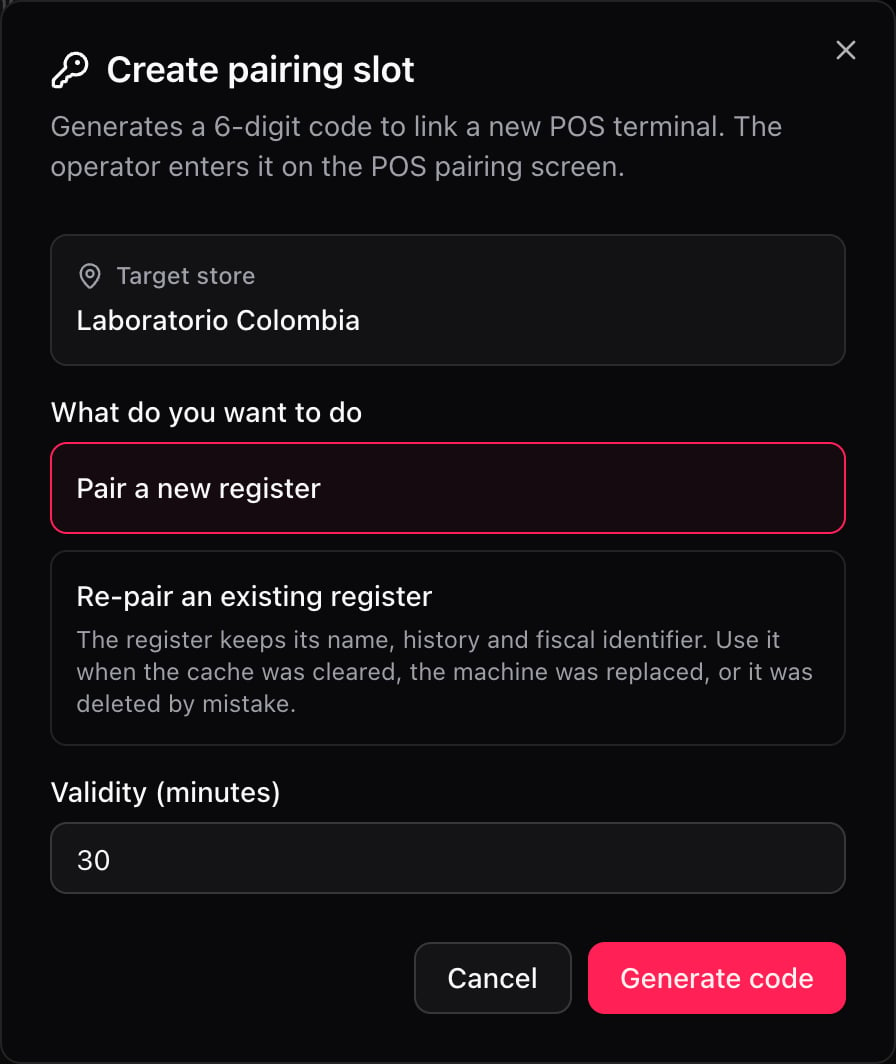
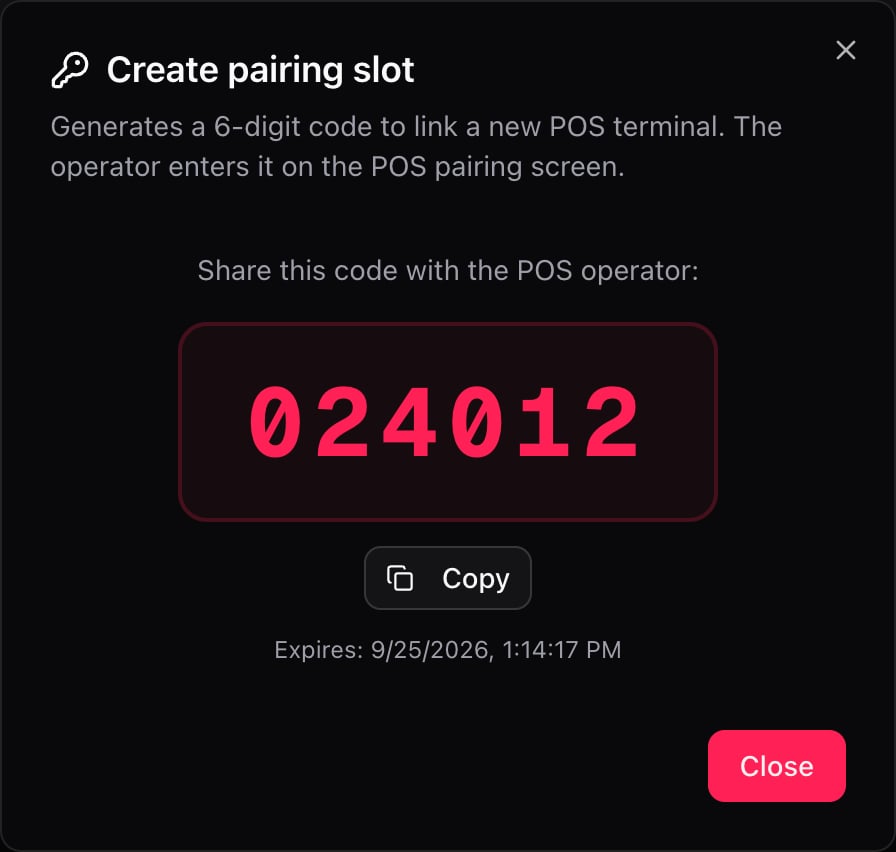
- O código é gerado em Fire POS → Terminais → Criar slot e expira em 30 minutos se ninguém o usar.
- Vincular um caixa novo cria um terminal novo. Revincular um caixa existente recupera um que já existia.
- O backoffice e o POS precisam estar no mesmo ambiente: um código de produção não funciona no staging.
Pré-requisitos
- Acesso ao backoffice do Fire em app.fire.rest, com permissões sobre a loja.
- O dispositivo ligado, com internet e um navegador compatível. Consulte os requisitos do terminal.
O FIRE POS não se instala. É uma aplicação web que abre no navegador do dispositivo. Opcionalmente, você pode instalá-lo como PWA pelo próprio navegador para que abra em tela cheia.Este guia usa duas aplicações: o backoffice, onde você gera o código, e o POS, onde você o digita.
Baixar Agente Fire (Windows)
Pasta com
fireAgentSetup-<versão>.zip: baixe e descompacte.1. Escolha a loja
No backoffice, escolha o país e o vendor no seletor do canto superior direito, o canal Canal - POS e, no cabeçalho, a loja onde o dispositivo vai trabalhar. O caixa fica nessa loja.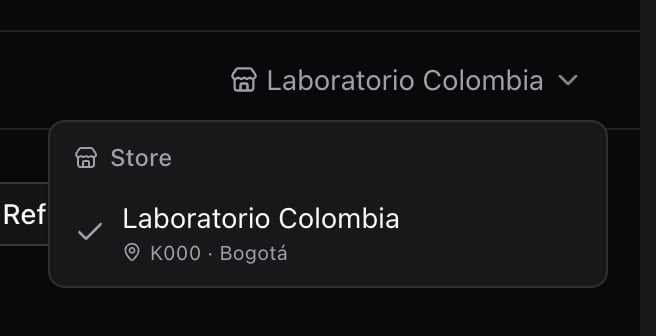
2. Crie o slot
Abra Fire POS → Terminais e toque em Criar slot.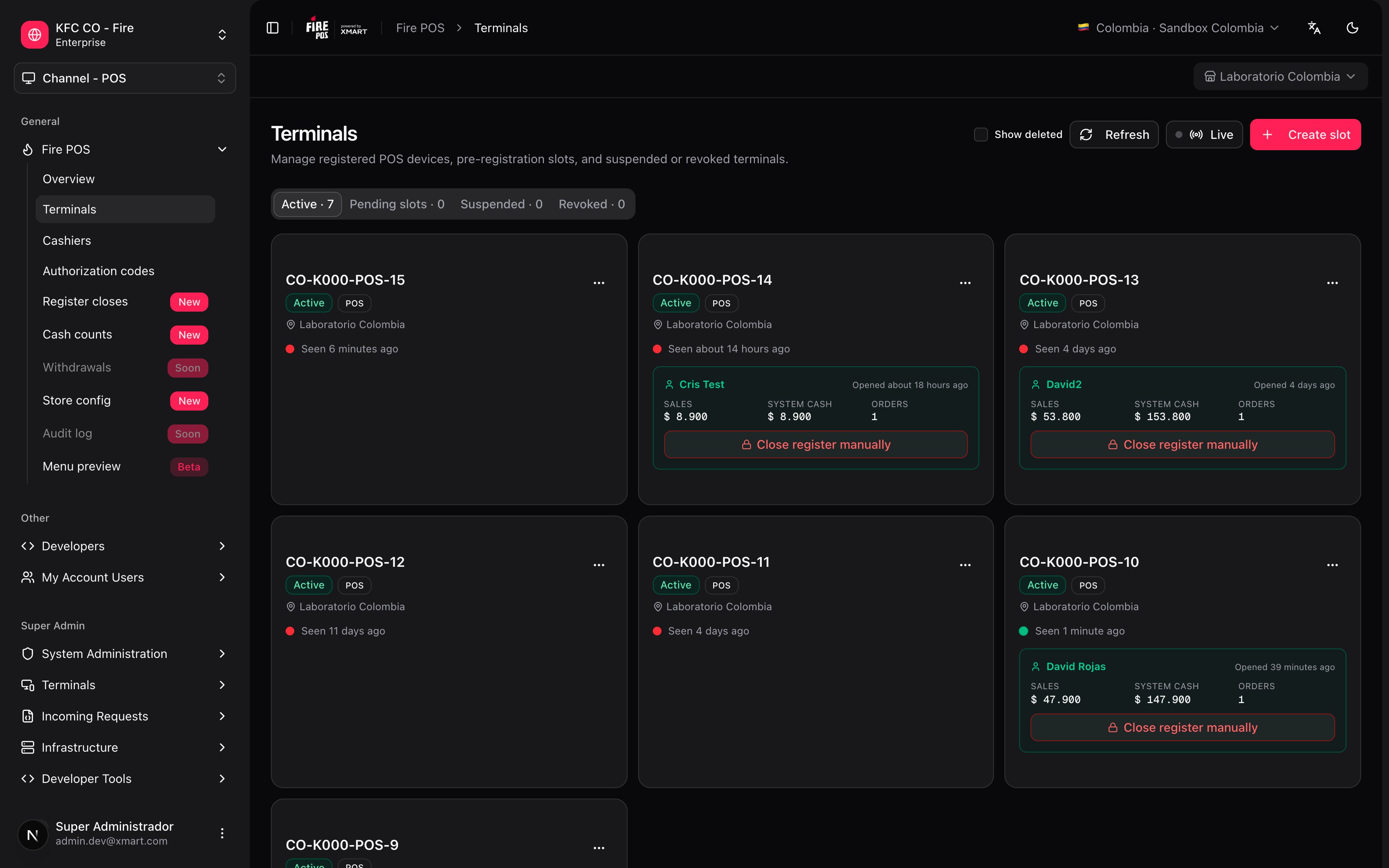
3. Digite o código no POS
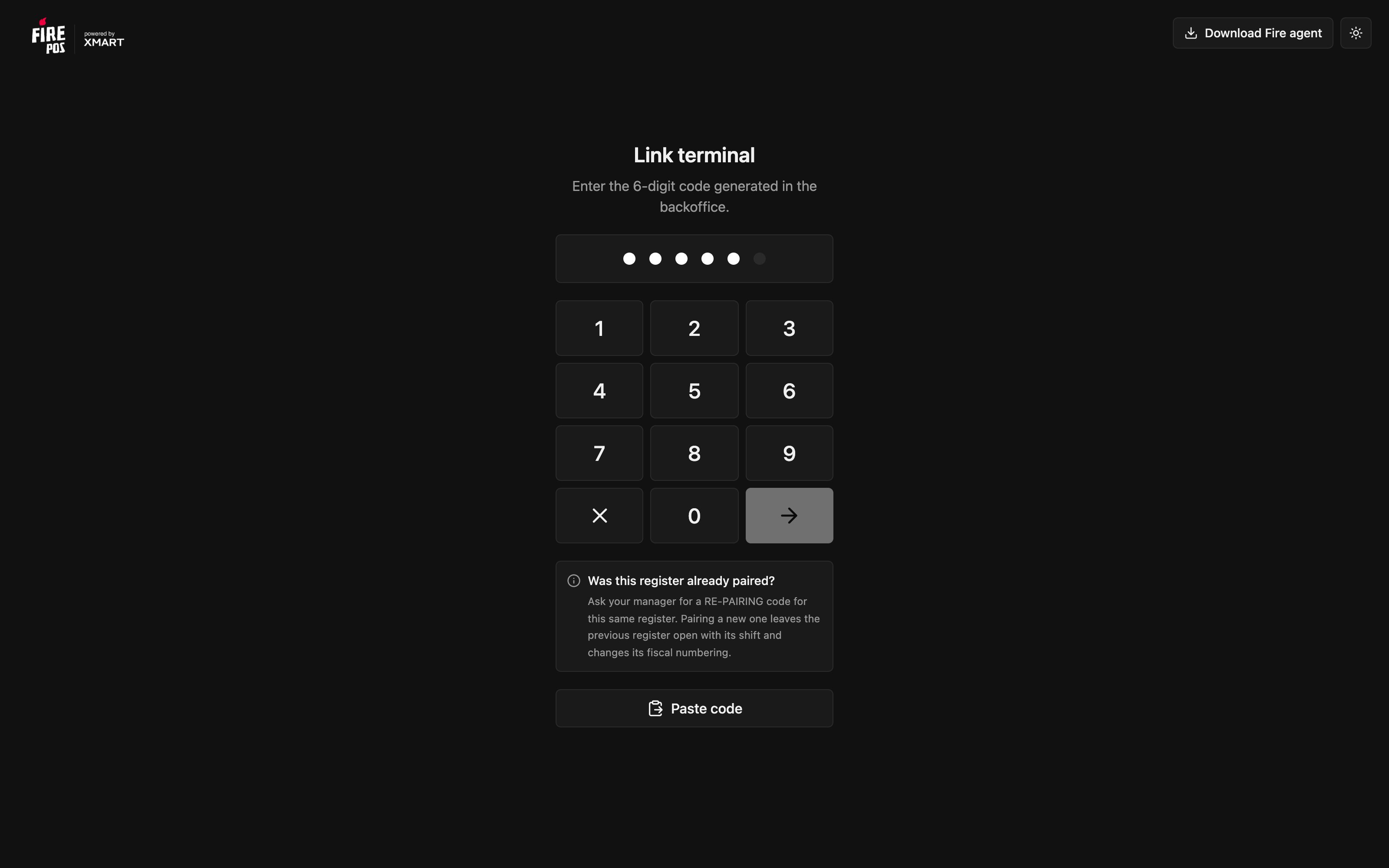
Abra o POS no navegador do dispositivo. Sem vincular, ele mostra Vincular terminal e um teclado numérico.
4. Configure a impressora
Logo depois de vincular, o POS oferece a escolha da impressora térmica. Se o Agente Fire estiver instalado, escolha a impressora, toque em Imprimir teste e em Salvar. Se você ainda não o instalou, toque em Pular por agora: você pode fazer isso depois pelo menu.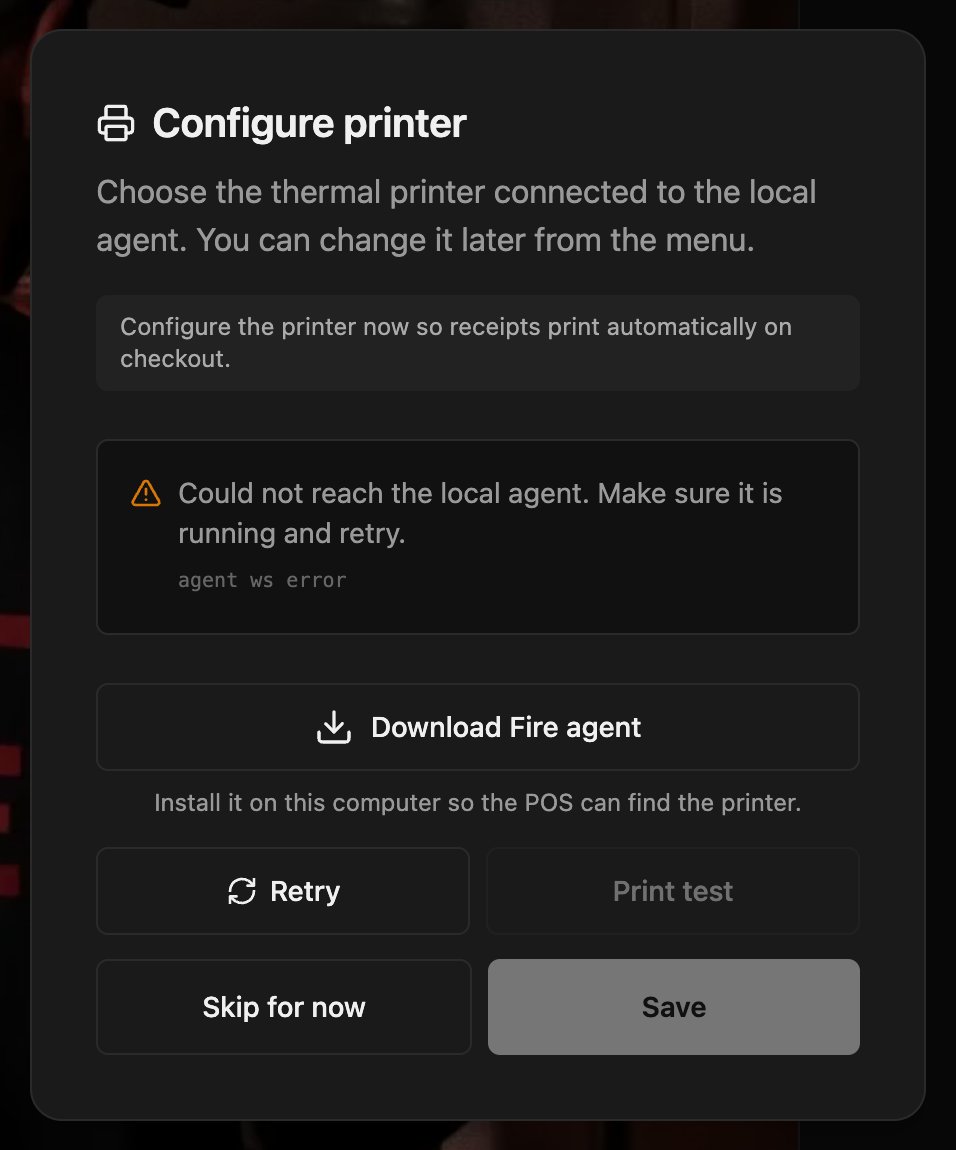
5. Confira o caixa
O POS mostra o login dos operadores, com o nome do caixa no canto superior direito.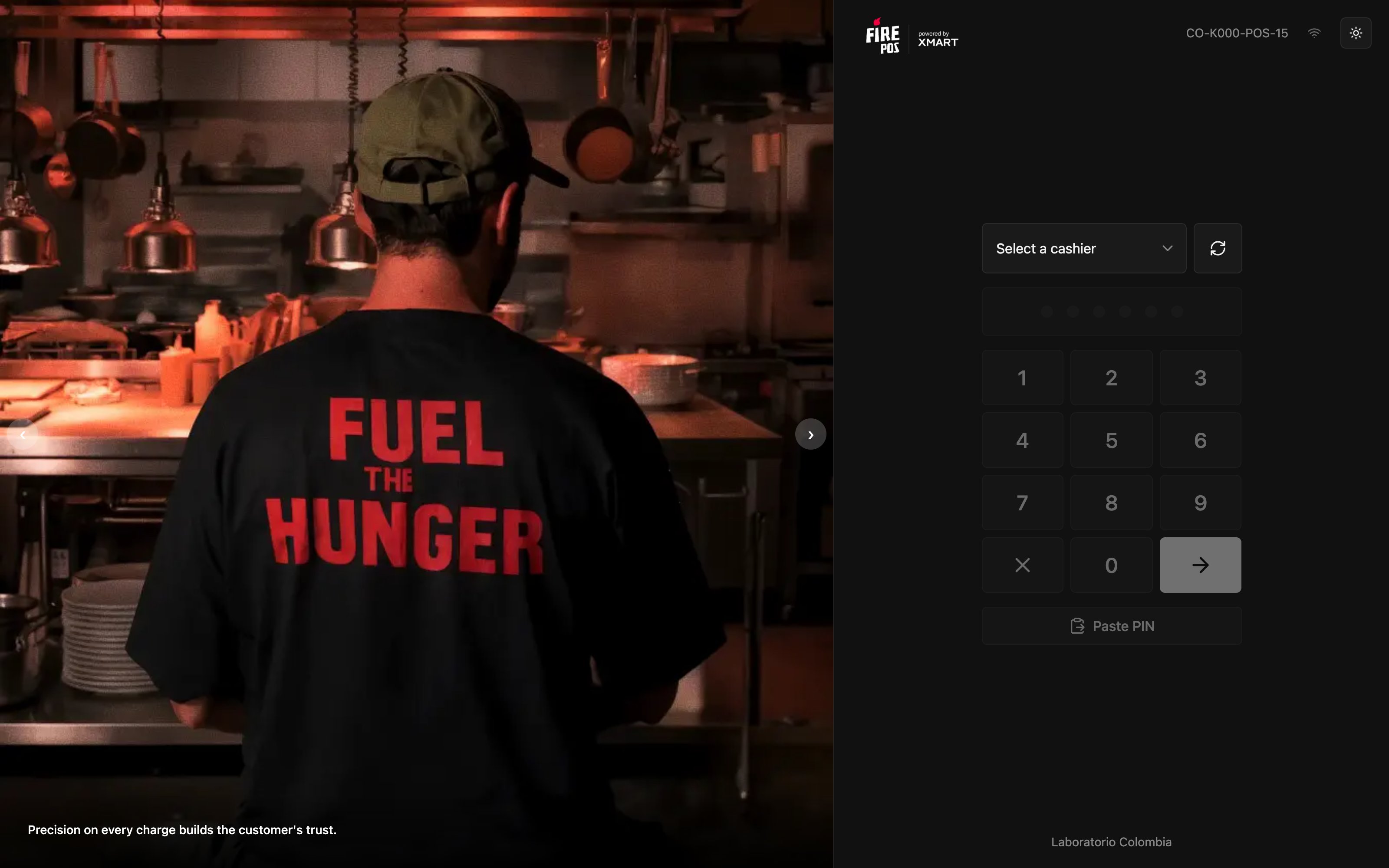
Revincular um caixa existente
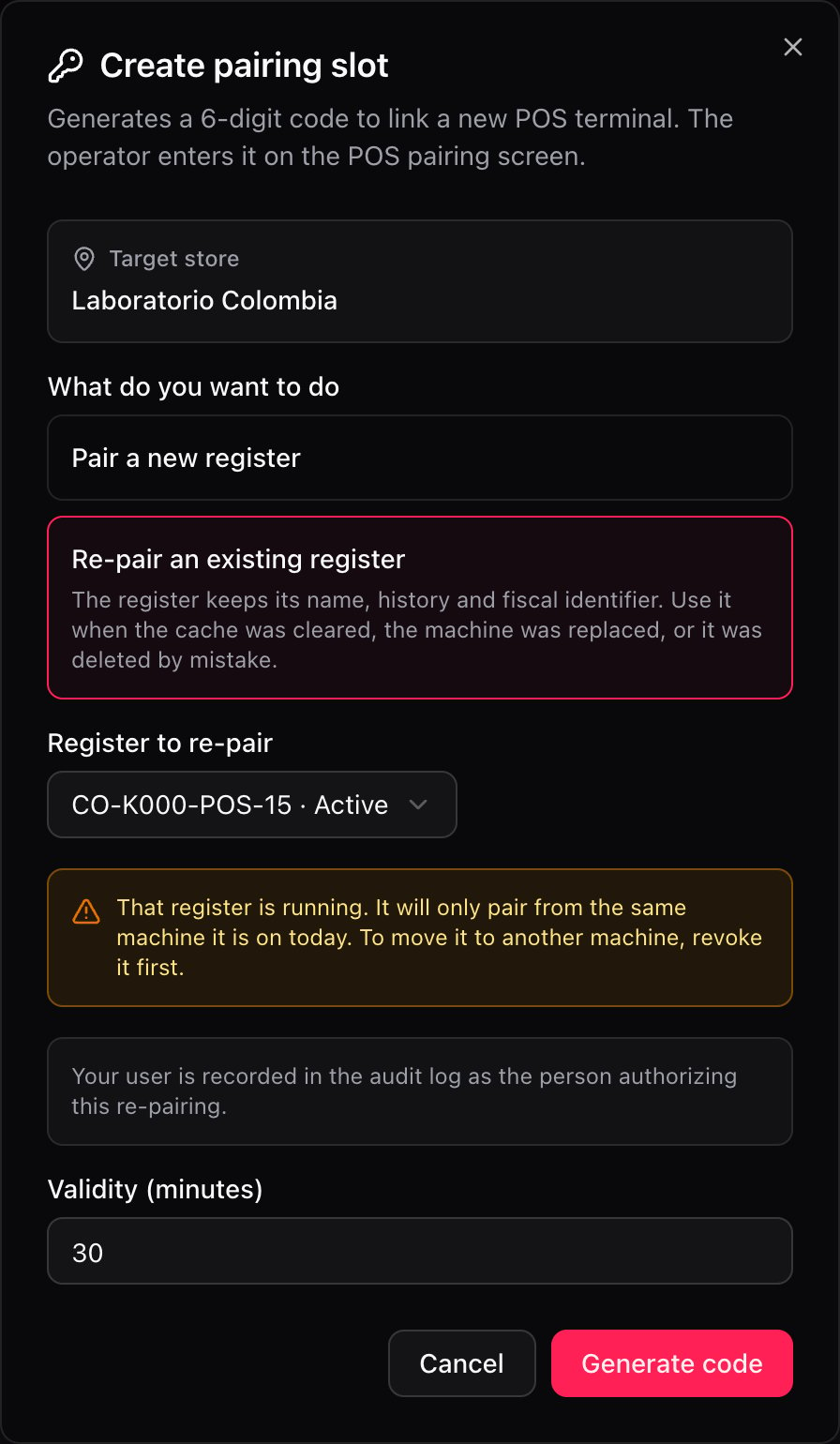
Use quando o dispositivo já era um caixa e deixou de estar vinculado: o cache do navegador foi apagado, o dispositivo foi trocado ou o caixa foi excluído por engano. O caixa mantém o nome, o histórico e o identificador fiscal.- Em Criar slot, escolha Revincular um caixa existente.
- Em Caixa a revincular, escolha o caixa.
- Toque em Gerar código e digite-o no POS, como em uma vinculação nova.
Erros que custam caro
Perguntas frequentes
O POS diz que o código é inválido
O POS diz que o código é inválido
Confira se ele não expirou (30 minutos por padrão), se não foi usado e se o backoffice e o POS são do mesmo ambiente. Se precisar, gere outro.
Qual é o nome do caixa novo?
Qual é o nome do caixa novo?
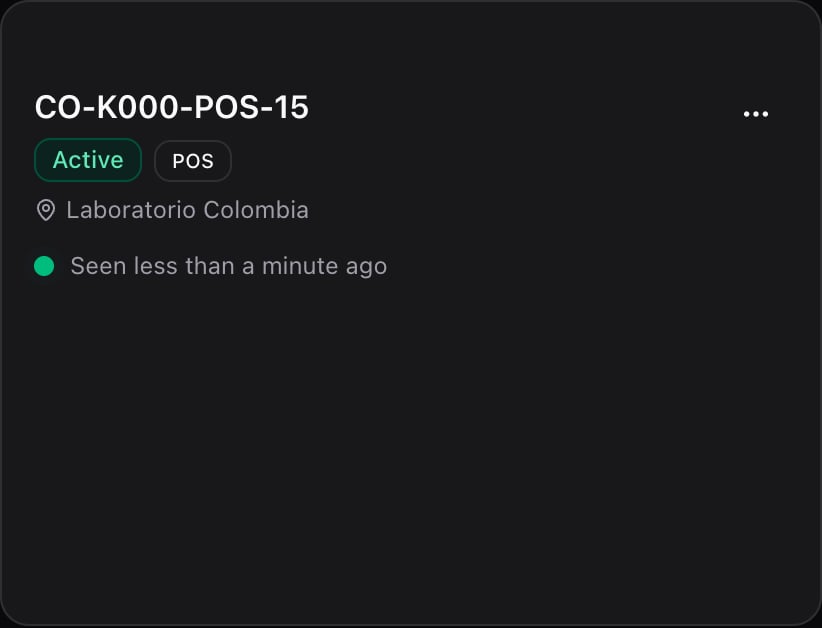
O sistema define o nome: país, código da loja, tipo e número, como CO-K000-POS-15. Não dá para escolher.
O POS não encontra a impressora
O POS não encontra a impressora
Instale e abra o Agente Fire no dispositivo, e toque em Tentar de novo na configuração da impressora.