

O mínimo que você precisa saber
1. Você já tem um menu, mesmo sem ter criado nenhum. É o Golden, e contém todo o seu catálogo. Ele é criado sozinho quando você cadastra produtos, e não pode ser excluído.2. Um menu custom herda do Golden e guarda só as diferenças. Não é uma cópia: se amanhã você adicionar um produto ao catálogo, o custom também passa a tê-lo. A única coisa que ele guarda é onde se afasta.3. O tipo de fulfillment é escolhido ao criar o menu e nunca mais pode ser alterado. É o único campo desta tela sem volta.
O caminho simples
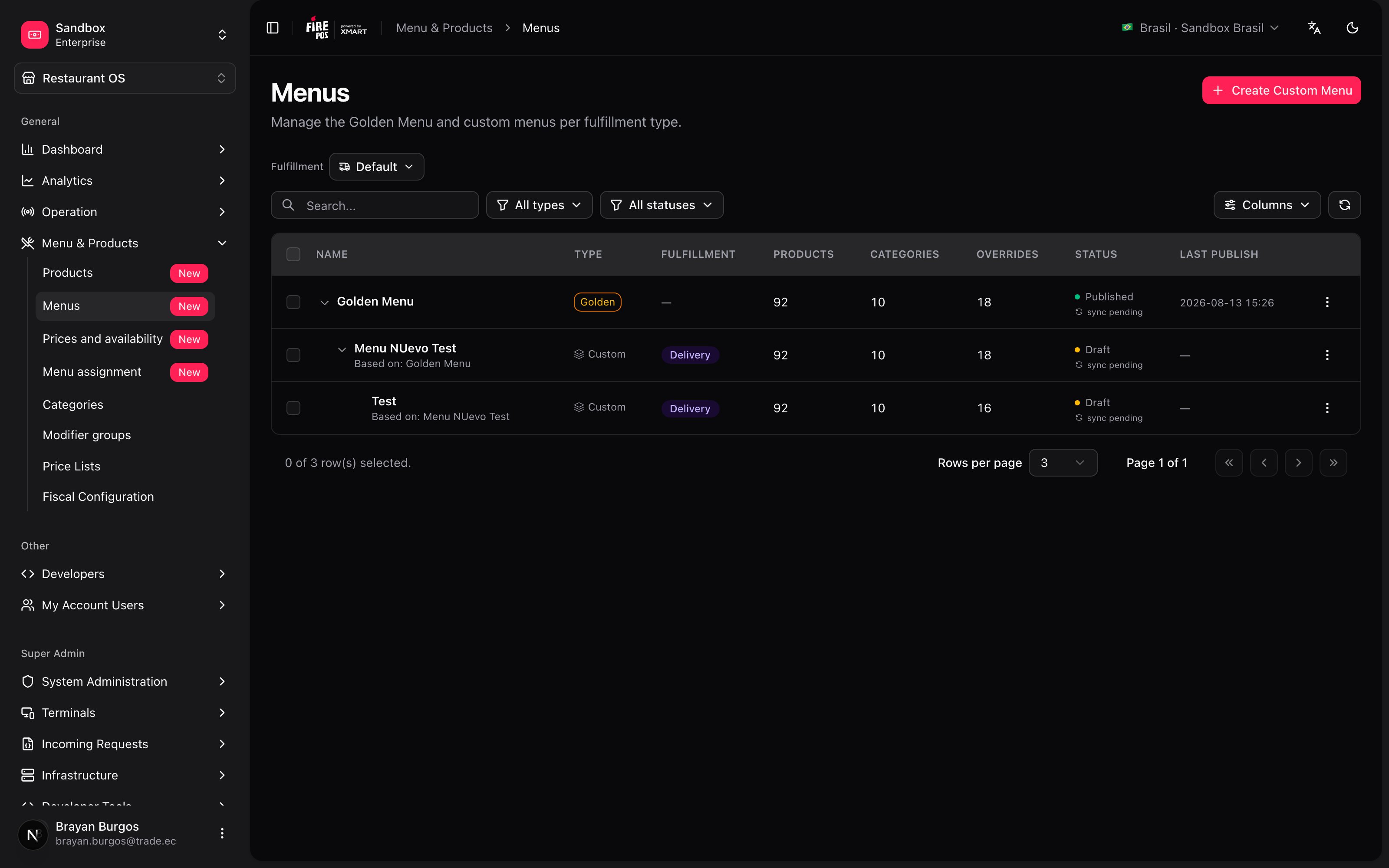
Você não precisa criar nenhum menu para começar a vender. Você cadastra seus produtos no catálogo e o Golden se monta sozinho com todos eles. Esse é o seu menu, e serve para todos os canais até aparecer um motivo para não servir. O Golden vem marcado com a etiqueta Golden, não tem fulfillment atribuído — serve para todos — e não pode ser excluído: é o catálogo inteiro, a base da qual pende todo o resto.Golden e custom: duas maneiras de ter um menu
Por que “herda” e não “copia”. Uma cópia congela no dia em que é feita: três meses depois faltam nela os vinte produtos que entraram no catálogo desde então, e ninguém percebe até um cliente perguntar. Um menu custom não tem esse problema porque não guarda produtos, guarda diferenças. O que você não mudou continua vindo do pai, sempre em dia.É a mesma lógica das listas de preços conectadas, aplicada à estrutura em vez do preço.
Criar um menu custom
Botão Criar menu custom, no canto superior direito. São quatro campos e só um é difícil.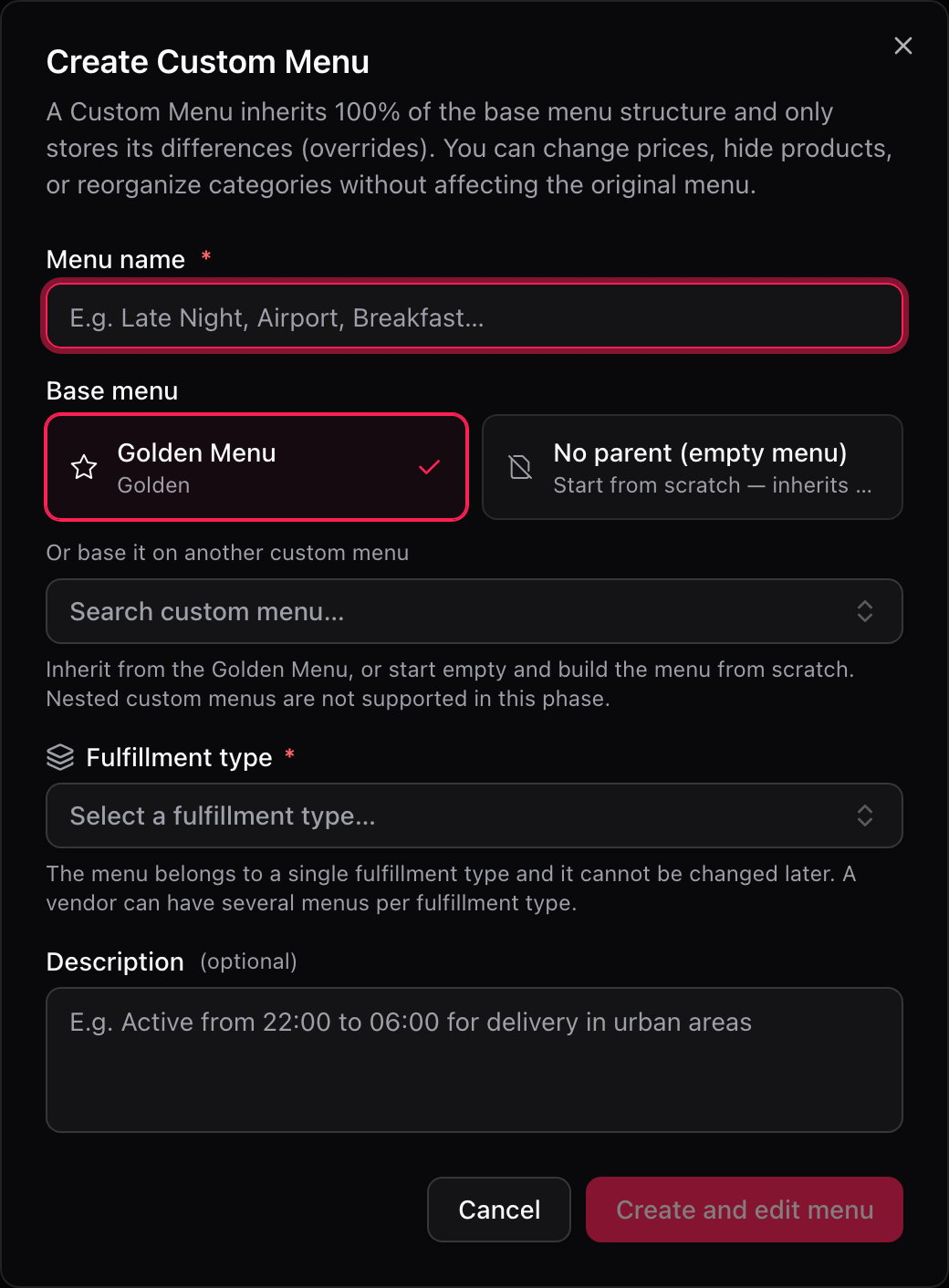
O campo que importa: Base menu
De quem ele herda decide quanto trabalho você vai ter daqui em diante.A herança vai até três níveis: Golden → custom → custom. Não há um quarto. O seletor só oferece os menus que ainda podem ser pais; se um menu não aparece na lista, é porque pendurar algo nele passaria do limite.
O fulfillment se escolhe uma única vez
Um mesmo vendor pode ter vários menus para o mesmo fulfillment — três menus de delivery, por exemplo, um por faixa de horário ou por zona. O que ele não pode ter é um menu que sirva para dois fulfillments ao mesmo tempo. O único que serve para todos é o Golden, que não tem fulfillment atribuído.O que a lista te diz
A lista é uma árvore: os menus custom pendem do seu pai e se dobram e desdobram. Assim você vê de relance quem herda de quem.
Abaixo do status podem aparecer dois avisos: sync pending (foi enviado e o canal ainda não confirmou) e sync failed (o canal recusou o envio). Os dois se resolvem na tela de Atribuição de menus, não aqui.
No topo você tem busca por nome e três filtros: tipo, status e fulfillment.
Se você procura a lista de atribuições aqui, ela não está mais. Ficava numa aba desta tela e mudou para Atribuição de menus, que é uma tela própria e faz bem mais.
Montar o menu: a aba Structure
O editor tem três abas — Structure, Overrides e History — e é em Structure que se trabalha.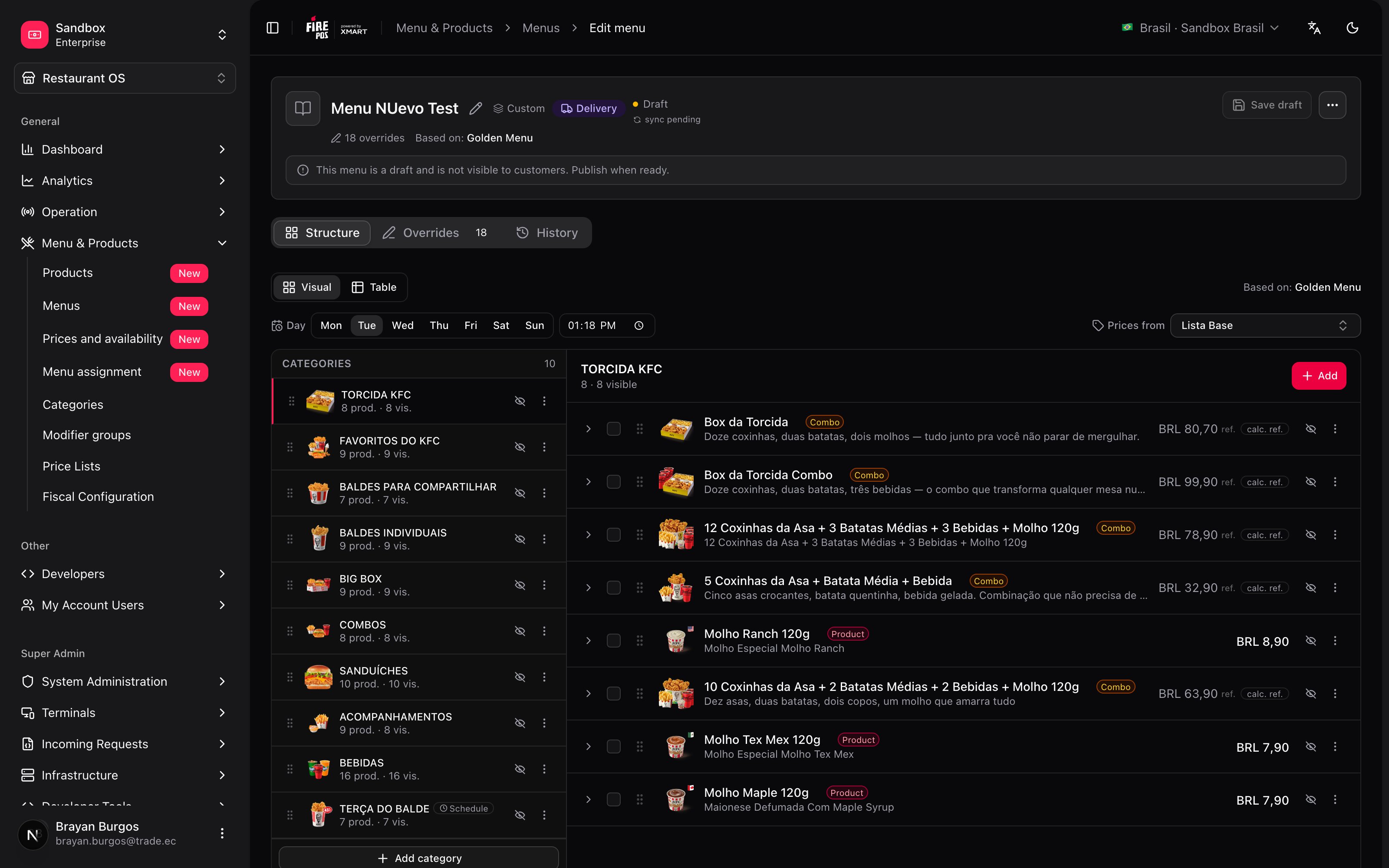
- Add category e Add (dentro de cada categoria) abrem uma busca no catálogo — oferecem o que já existe em Produtos e Categorias. O que você adiciona entra neste menu e não mexe com mais ninguém.
- A reordenação é arrastando. As categorias entre si e os produtos dentro de cada categoria. A ordem que você deixa é a ordem em que o cliente vê o cardápio.
- Duas visões do mesmo menu: Visual, para arrumar e ver como fica, e Table, para revisar muitos produtos de uma vez com seus preços e suas marcas.
Salvar é tudo o que há para fazer
Esta é a parte que surpreende todo mundo: no editor não há botão de publicar. O menu mantém sua estrutura em dia só com salvar. O que antes eram botões de publicar, sincronizar e pré-visualizar dentro do editor mudou inteiro para a tela de atribuições, porque publicar não é uma propriedade do menu: é uma decisão sobre em que loja e em que canal ele é usado. Enquanto houver alterações não salvas você verá o chip âmbar Unsaved changes. Com Save draft ele vira Draft saved.Tirar não é a mesma coisa que ocultar
Duas ações que se parecem e fazem coisas diferentes. A diferença aparece quando você quer voltar atrás.
A própria interface resume: “Removed products are taken out of this menu entirely. To keep a product but not show it, use Hide instead.”
O que você pode mudar só neste menu
Um menu custom pode se afastar do pai em várias coisas ao mesmo tempo. Cada campo que você muda fica marcado com um chip azul Override, e todas as diferenças juntas aparecem na aba Overrides.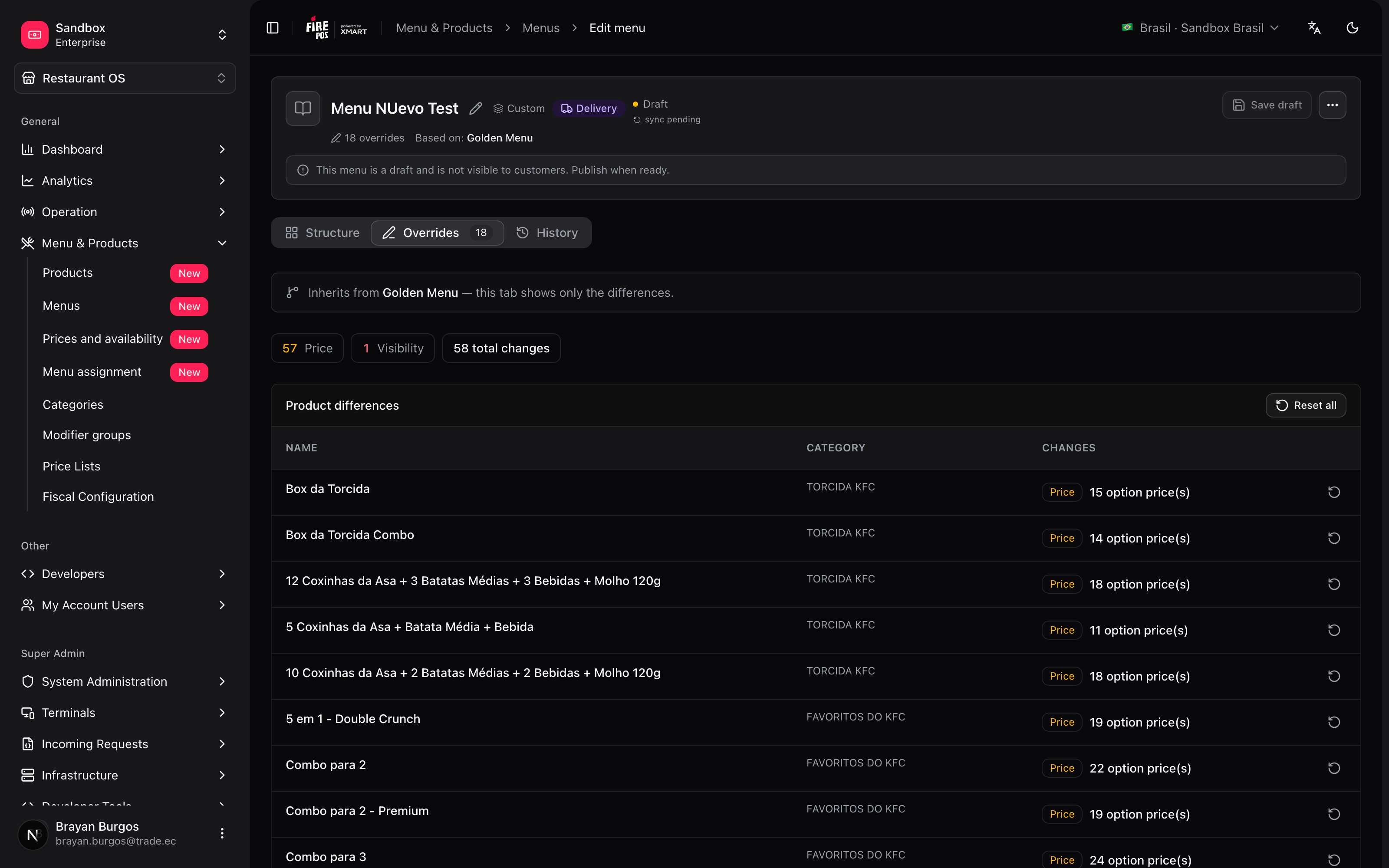
A aba Overrides começa com “Inherits from <menu pai> — this tab shows only the differences” e separa três blocos: diferenças de produto, produtos retirados e overrides de categoria. Cada um tem Reset, e no topo está Reset all: devolvem aquele campo — ou todos — ao valor do pai.
O chip Price que você verá ali não é uma mudança do menu. É a diferença entre o que o produto custa na lista de preços pela qual você está olhando o menu e o preço dele no catálogo, mais a contagem de preços de opções de modificadores fixados nessa lista. Aparece junto com os demais para você ver todas as diferenças num só lugar, mas se corrige na lista de preços, não no menu.
A aba Overrides só aparece nos menus custom. O Golden não herda de ninguém, então não tem diferenças para mostrar.
As duas lentes: preços e dia
Dois seletores acima do editor que mudam o que você vê, não o que o menu é.Prices from — a lente de preços
Mostra os preços da lista que você escolher, e deixa editá-los ali mesmo sem sair do menu. Útil para revisar o cardápio com os olhos do canal: “é assim que o menu de delivery fica com a lista de delivery”.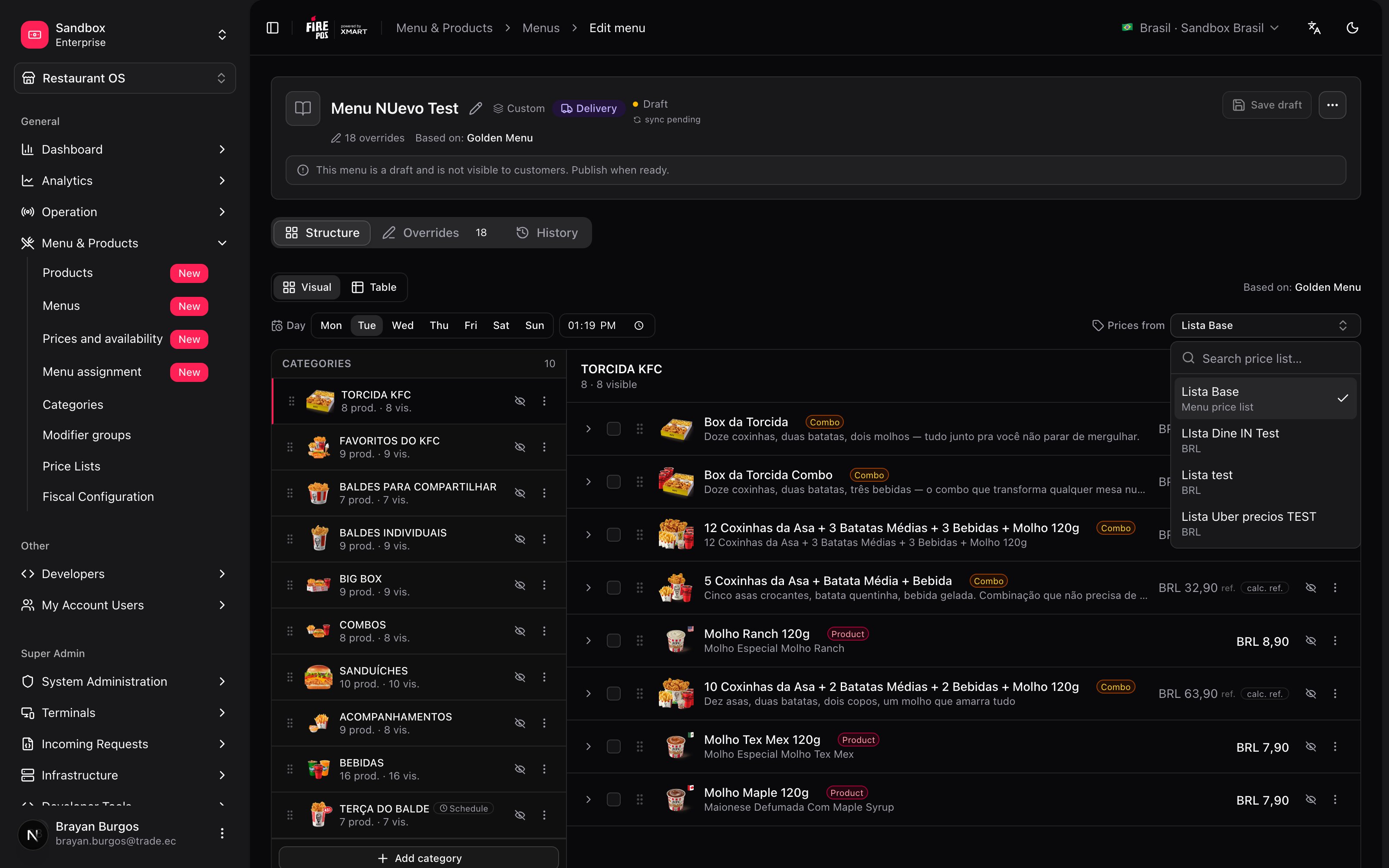
O que a lente não faz: não muda a lista do menu. Olhar os preços de outra lista não reatribui nada. Que lista cada loja usa é decidido em Atribuição de menus.
Day — a lente de dia
Day e Time filtram a visão para mostrar como fica o cardápio naquele dia e naquele horário. As categorias com horário próprio que não cobrem aquele momento somem, e no topo aparece quantas ficaram hidden by schedule. É só um filtro: não edita horários nem muda o menu. Os horários são cadastrados nas categorias e nos produtos, não aqui.O preço não vive no menu
Um menu diz o que se vende e em que ordem. Nunca quanto custa. O preço vive nas listas de preços, e o que vale sai da lista atribuída àquela loja e àquele canal.Por isso duas lojas podem usar exatamente o mesmo menu e cobrar diferente: mesmo menu, lista diferente. E por isso subir um preço não exige mexer em nenhum menu.
Um menu não vende até ser atribuído
Você terminou de montar o menu, salvou, e não aconteceu nada. Está certo: salvar não publica. Um menu só entra em venda quando alguém diz em que loja, em que canal e para que fulfillment ele é usado, e aperta Sync. Isso acontece em Atribuição de menus, que é também onde se resolvem os avisos de sync pending e sync failed que você vê na lista.Receitas: como os casos reais se resolvem
Montar o cardápio da madrugada
Montar o cardápio da madrugada
Depois das 22:00 a cozinha trabalha com meia brigada e não dá conta do cardápio inteiro.
- Criar menu custom. Nome: Madrugada.
- Base menu: Golden Menu — começa com tudo e você tira o que não cabe.
- Fulfillment type: o que corresponder. Confira duas vezes: não muda depois.
- Em Structure, use Remove from menu em tudo o que a cozinha não consegue fazer à noite.
- Save draft.
- Vá em Atribuição de menus e atribua às lojas que abrem de madrugada.
Abrir uma loja de aeroporto com cardápio reduzido e preços mais altos
Abrir uma loja de aeroporto com cardápio reduzido e preços mais altos
São duas coisas diferentes e se resolvem em duas telas diferentes.
- O cardápio: crie um menu custom que herde do Golden e tire o que não vende no aeroporto.
- Os preços: crie uma lista de preços conectada à base, com
=P*1.15. - Em Atribuição de menus, dê à loja do aeroporto esse menu e essa lista.
Tirar um produto do delivery sem mexer no salão
Tirar um produto do delivery sem mexer no salão
O milanesa chega frio e decidiram parar de vendê-lo por delivery.
- Abra o menu custom de delivery (não o Golden: o salão fica como está).
- Encontre o produto e use Remove from menu.
- Save draft.
- Em Atribuição de menus, sincronize as linhas que usam esse menu.
Abrir uma marca nova que não compartilha nada com a atual
Abrir uma marca nova que não compartilha nada com a atual
- Criar menu custom com Base menu → No parent (empty menu).
- Adicione as categorias com Add category e os produtos com Add.
- Ajuste a ordem arrastando.
- Save draft e atribua na outra tela.
Preparar o cardápio para um agregador
Preparar o cardápio para um agregador
Um agregador costuma querer menos produtos e fotos próprias.
- Crie um menu custom que herde do Golden, com o fulfillment que corresponder.
- Tire os produtos que não entram nesse canal.
- Onde for preciso outra foto ou um nome mais comercial, edite: eles ficam com o chip Override e não mexem no cadastro original.
- Os preços, à parte: uma lista conectada à base que compense a comissão.
- Atribua menu e lista às linhas desse canal, e sincronize.
Erros que saem caro
Glossário
Perguntas frequentes
Errei o fulfillment, como mudo?
Errei o fulfillment, como mudo?
Não dá. O campo é definitivo a partir do momento em que o menu é criado. A saída é criar outro menu com o fulfillment certo e montá-lo de novo.
O que vem por aí
- A aba History, hoje vazia. O banner já antecipa o alcance: eventos de publicação, overrides, estrutura e atribuições, com a auditoria completa planejada para uma segunda etapa.
- Duplicar um menu e ver o JSON dele — as ações estão no menu do editor, ainda desabilitadas.
- Horários do menu a partir desta tela: hoje a lente de dia só filtra, e os horários são cadastrados em categorias e produtos.
- Sugestões por menu: hoje o upselling e o cross-selling são sempre herdados do produto e não podem ser alterados para um menu específico.