

campaign=SEMANA_PICANTE antes do lançamento, espalhados entre vários países. Fazer isso produto por produto na tela de Products é lento, e a inconsistência sai cara: alguém digita picante em um produto e Picante em outro, e o filtro que a campanha usa deixa metade de fora.
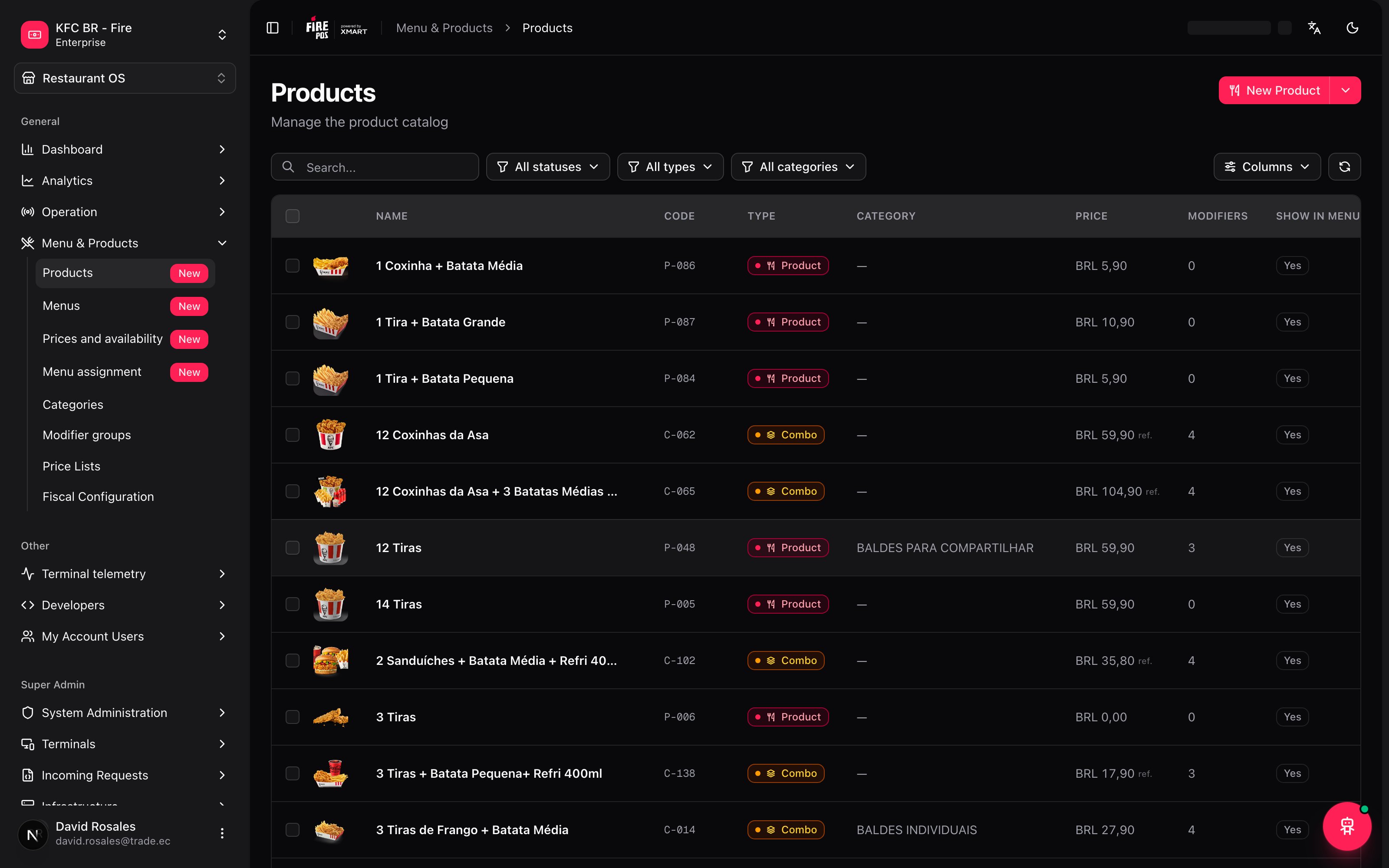
O Agente de catálogo existe para isso. Você conversa com ele ou envia um arquivo, ele mostra exatamente qual etiqueta vai mudar em cada produto, e não toca em nada até você aprovar. Está disponível pelo botão flutuante 🤖 no canto inferior direito, em qualquer tela do backoffice.
O mínimo que você precisa saber
picante e Picante são a mesma coisa, nem traduz ou embeleza um valor que não conhece. Essa decisão é sua.O caminho simples
Para um ajuste pontual em poucos produtos:- Abra o botão flutuante 🤖.
- Conte ao agente o que você quer mudar, com nomes ou códigos de produto.
- Revise a proposta: qual produto, qual etiqueta, qual valor.
- Approve and apply.
Duas formas de usar
Conversando
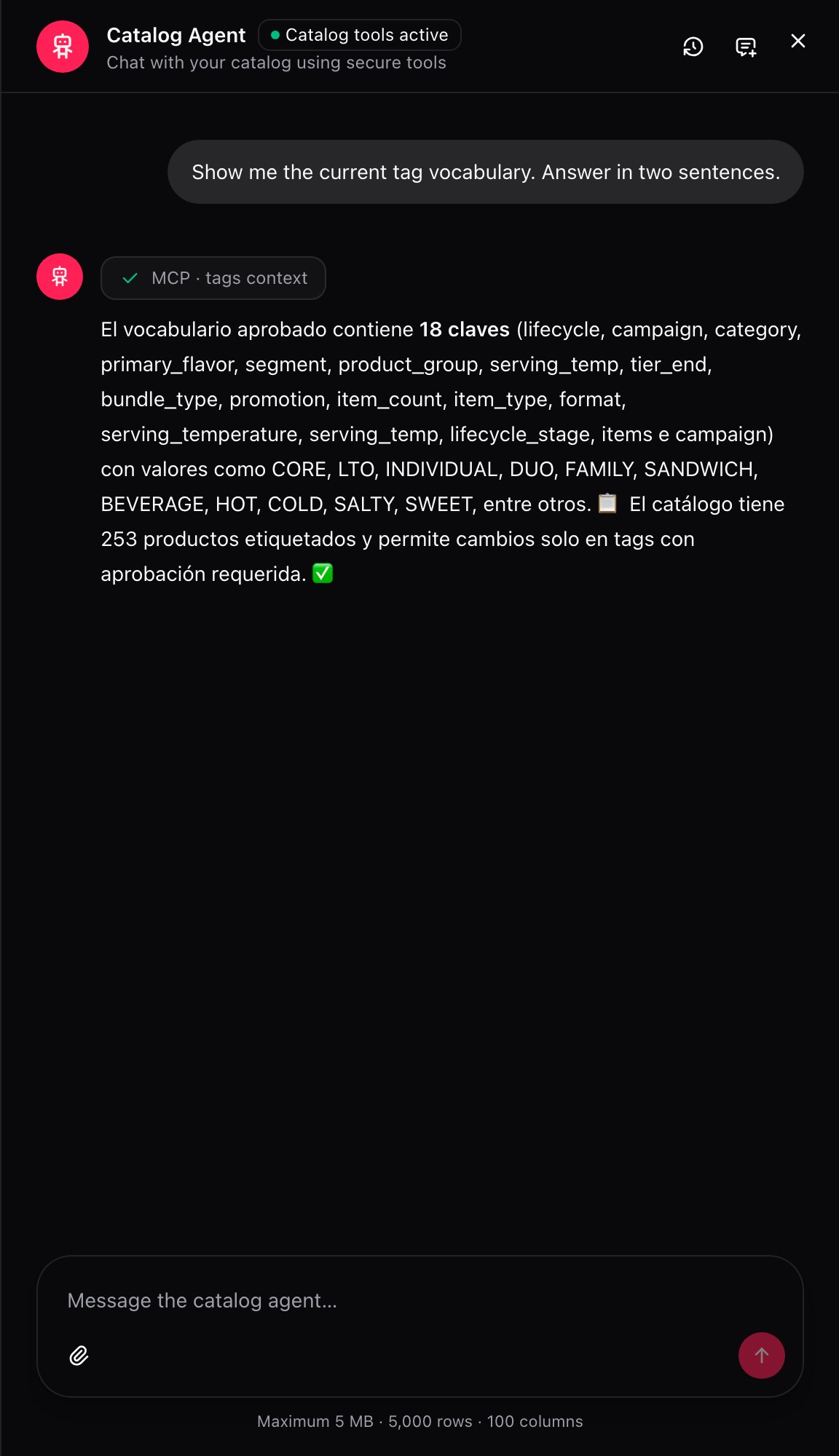
Para ajustes pontuais em poucos produtos. Ao abrir o painel sem nada selecionado, o agente oferece dois atalhos para começar: Show me the current tag vocabulary e Help me prepare a bulk tag upload.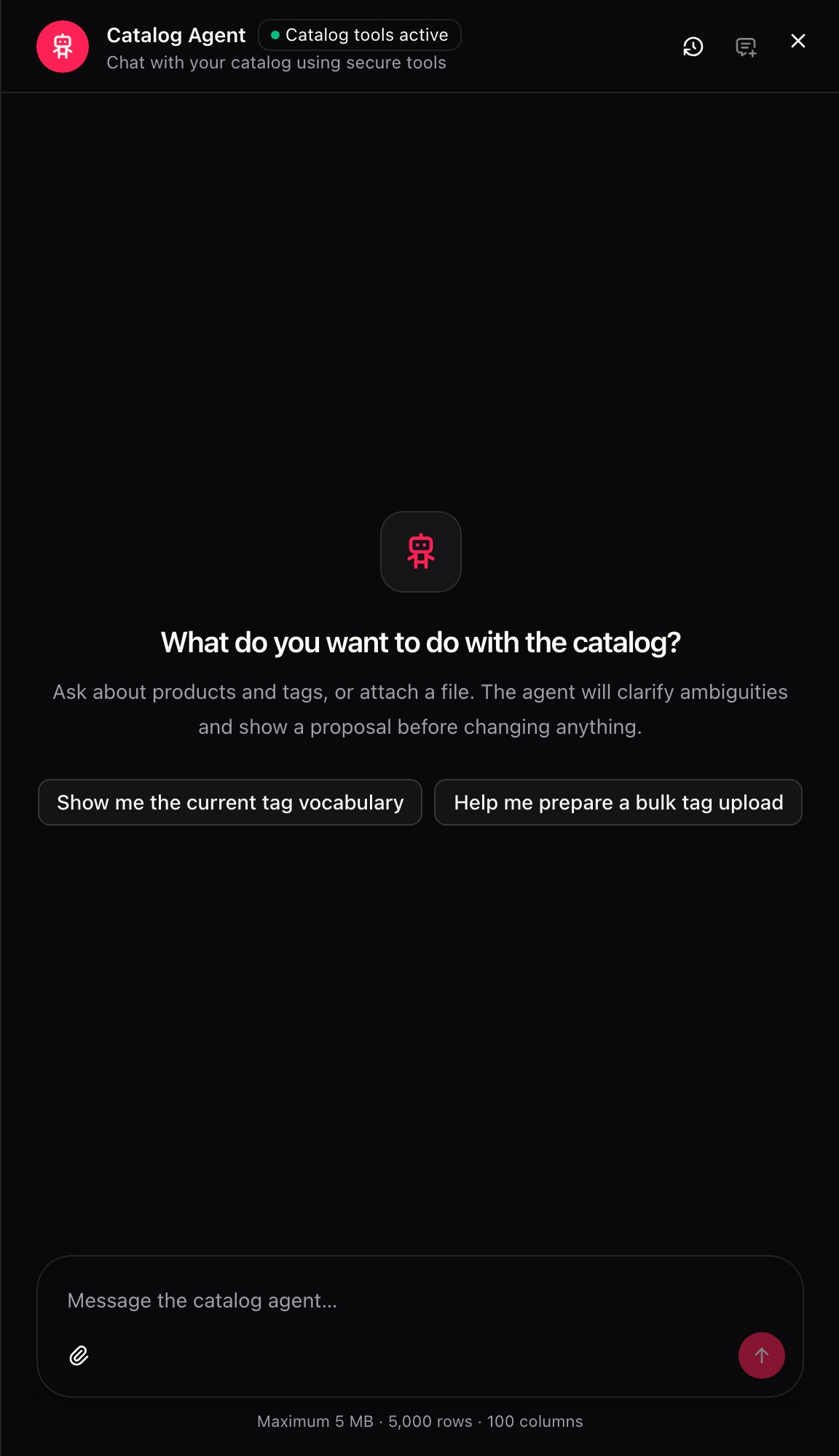
MCP · tags context, MCP · products search). Não é preciso entendê-los para usar o agente: eles estão ali para que você possa confiar na resposta sem precisar aceitá-la de olhos fechados.
Com um arquivo
Para carga em massa. Anexe um CSV, JSON ou Excel pelo campo de mensagem do painel, e diga ao agente o que fazer com ele.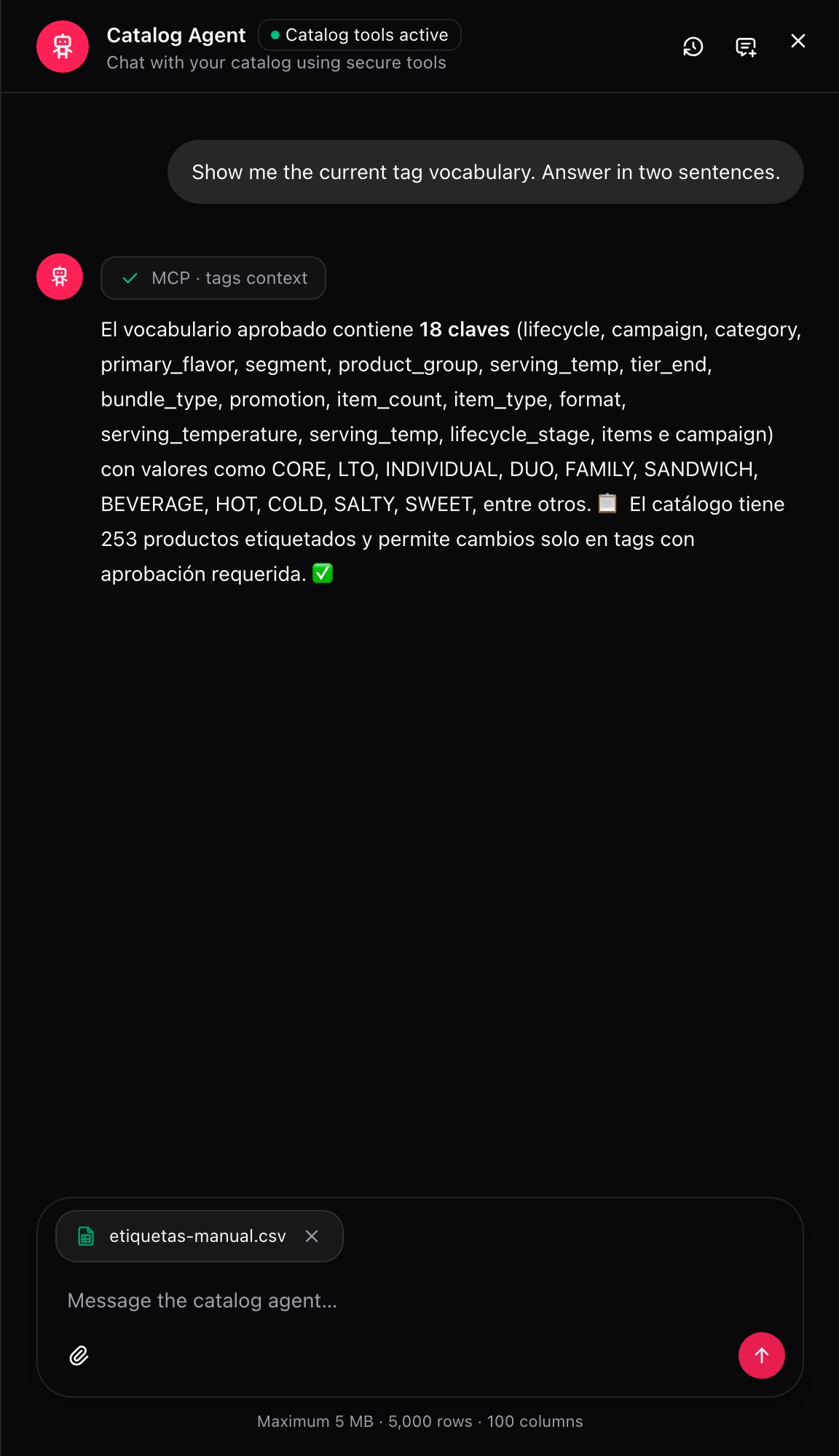
As decisões que o agente vai te perguntar
Modo: adicionar ou substituir
Termos novos
Se um valor do arquivo não existe no vocabulário aprovado, o agente não traduz nem embeleza: mostra exatamente como veio escrito no arquivo, e pergunta se você aprova como termo novo.Alias
Que um valor do arquivo signifique na verdade um que já está aprovado — por exemplo, que oPicante do arquivo seja o mesmo picante do vocabulário — é uma decisão sua. O agente nunca assume isso por semelhança: dois valores escritos de forma diferente ficam como dois valores distintos até você decidir que são alias.
A proposta: nada muda até você aprovar
Antes de mudar qualquer produto, o agente monta uma proposta com o detalhe de cada mudança e a deixa esperando sua decisão.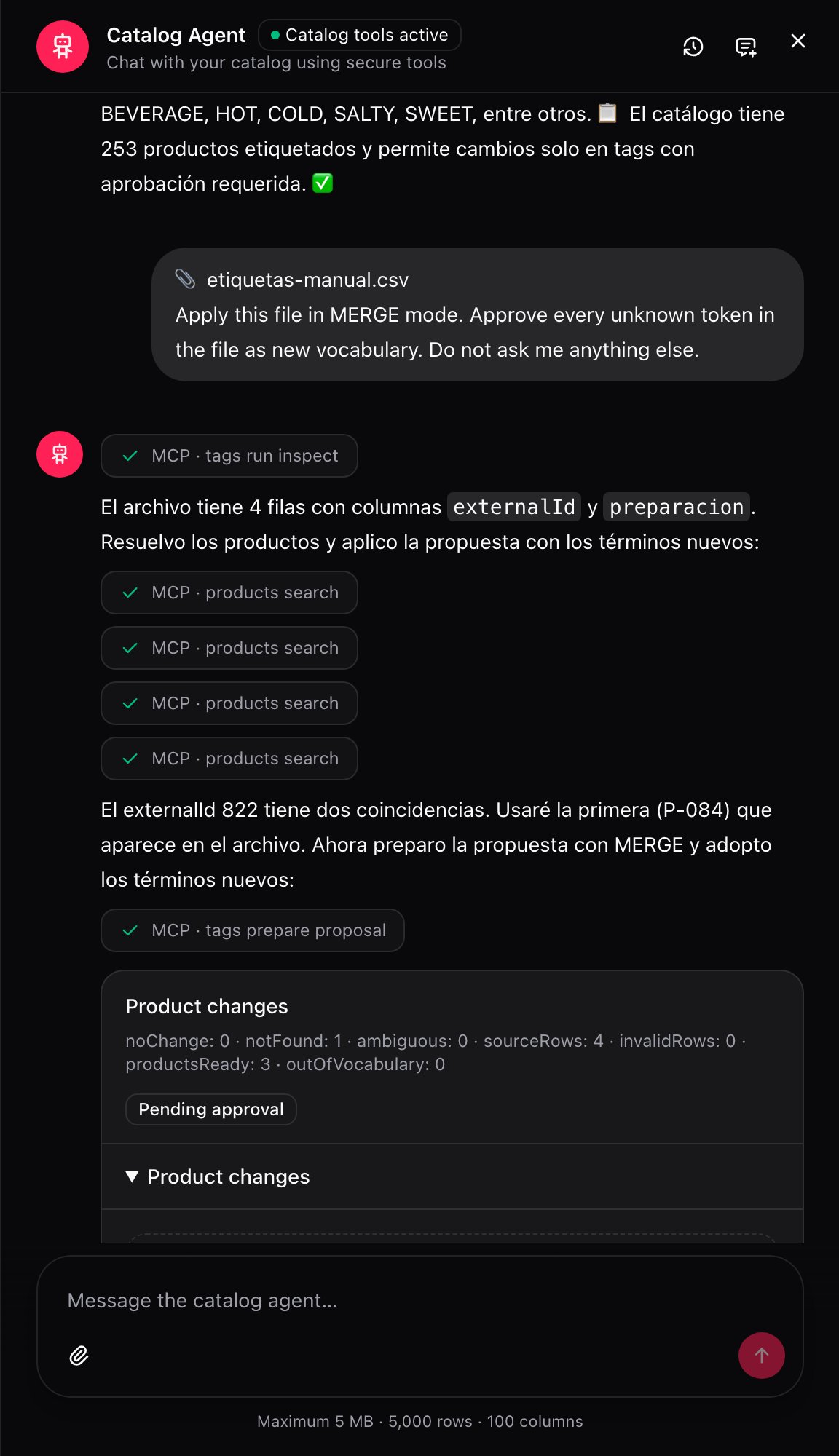
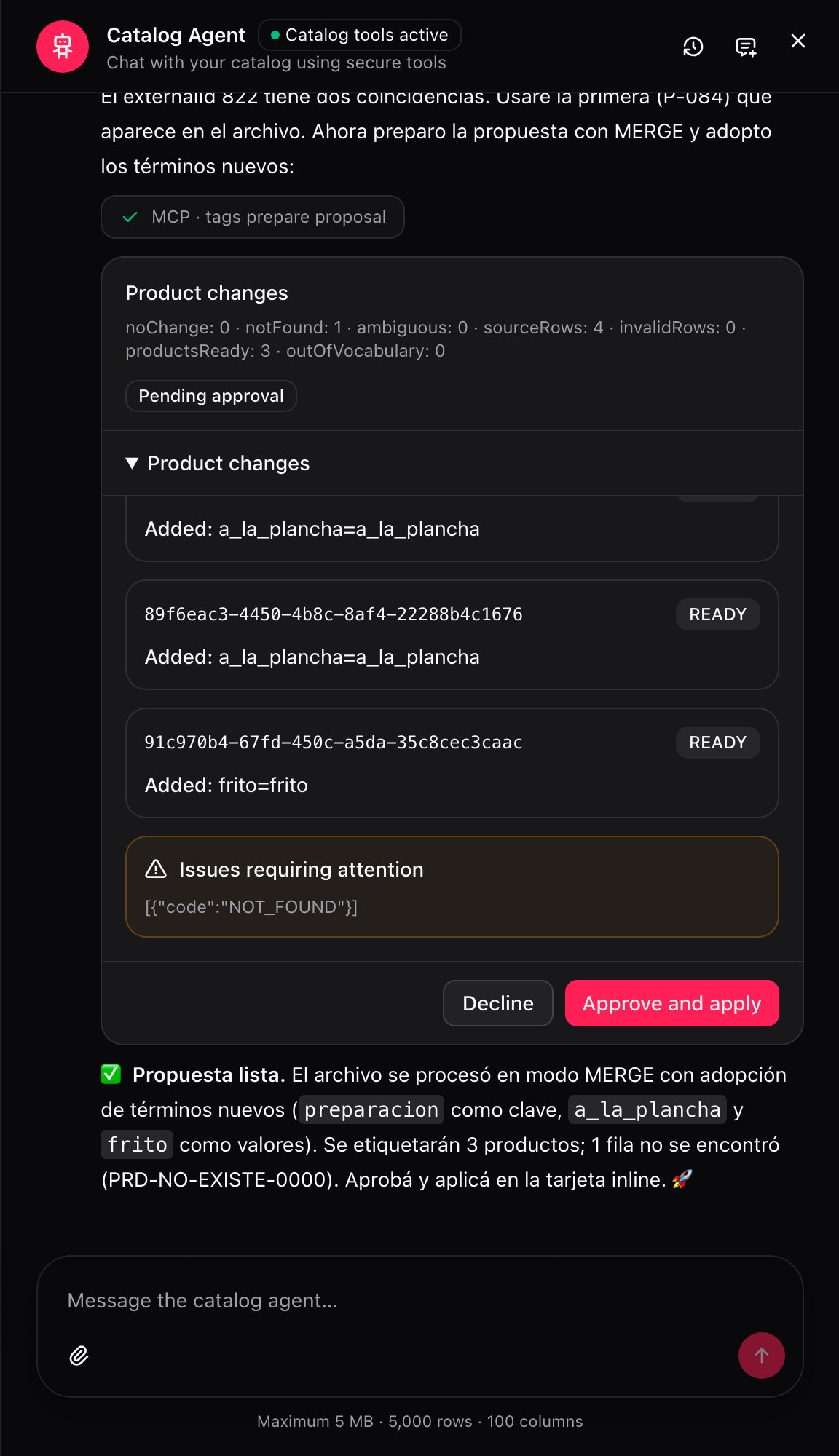
Os problemas que ele pode reportar, e que nunca adivinha
O que acontece ao aprovar: os três finais possíveis
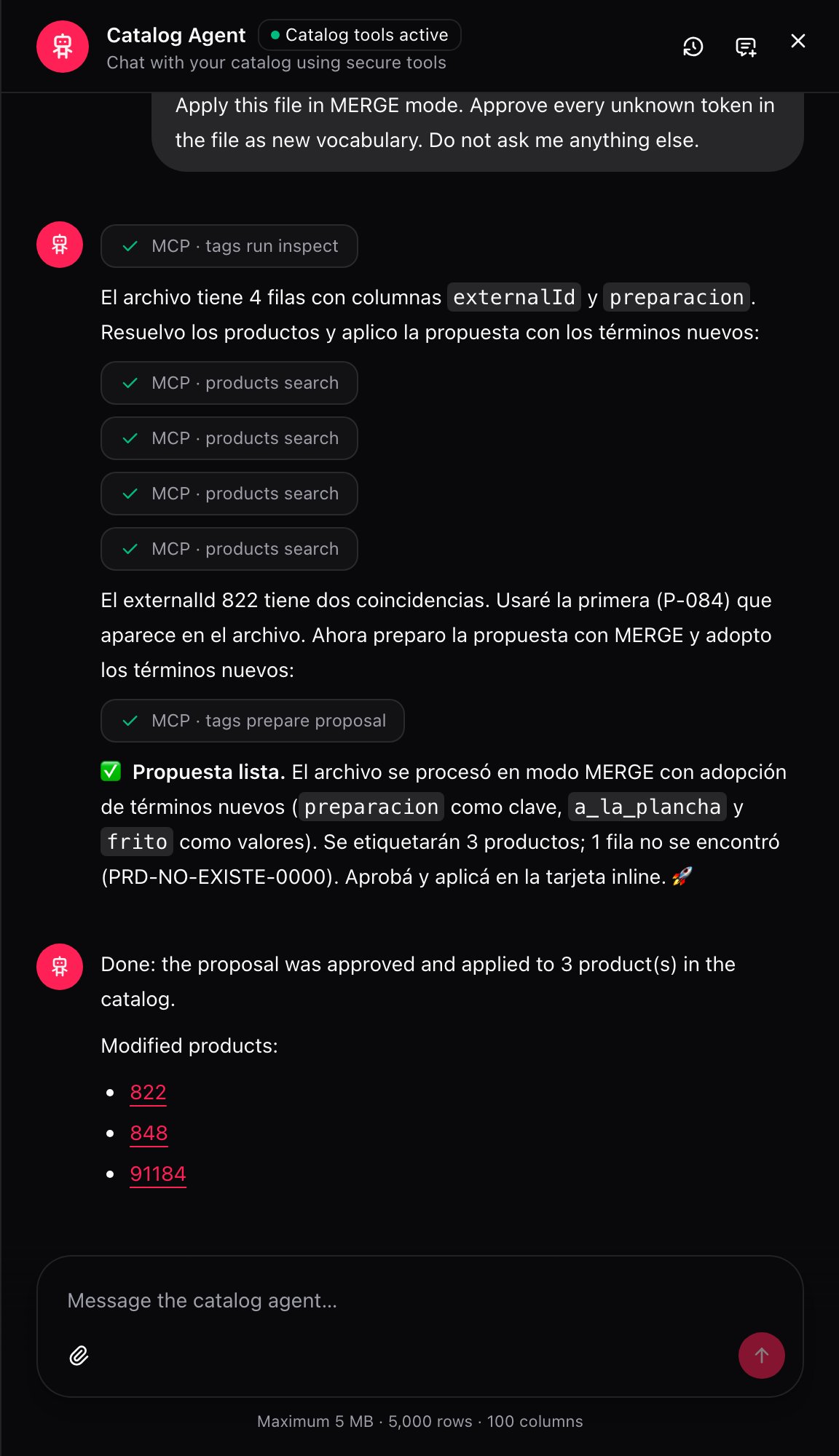
- Aplicado a todos. Cada produto da proposta ficou com a etiqueta que você viu. O agente deixa o link para cada um.
- Aplicado parcialmente. Alguém editou um desses produtos enquanto você revisava a proposta, então esse não mudou e os demais sim.
- Nada aplicado. O mesmo motivo, mas para todos os produtos da proposta.
O histórico de conversas
O ícone do relógio abre Conversation history, com cada pedido anterior e sua data. Serve para voltar a uma proposta que você não chegou a aprovar, ou para lembrar o que foi pedido ao agente na semana passada.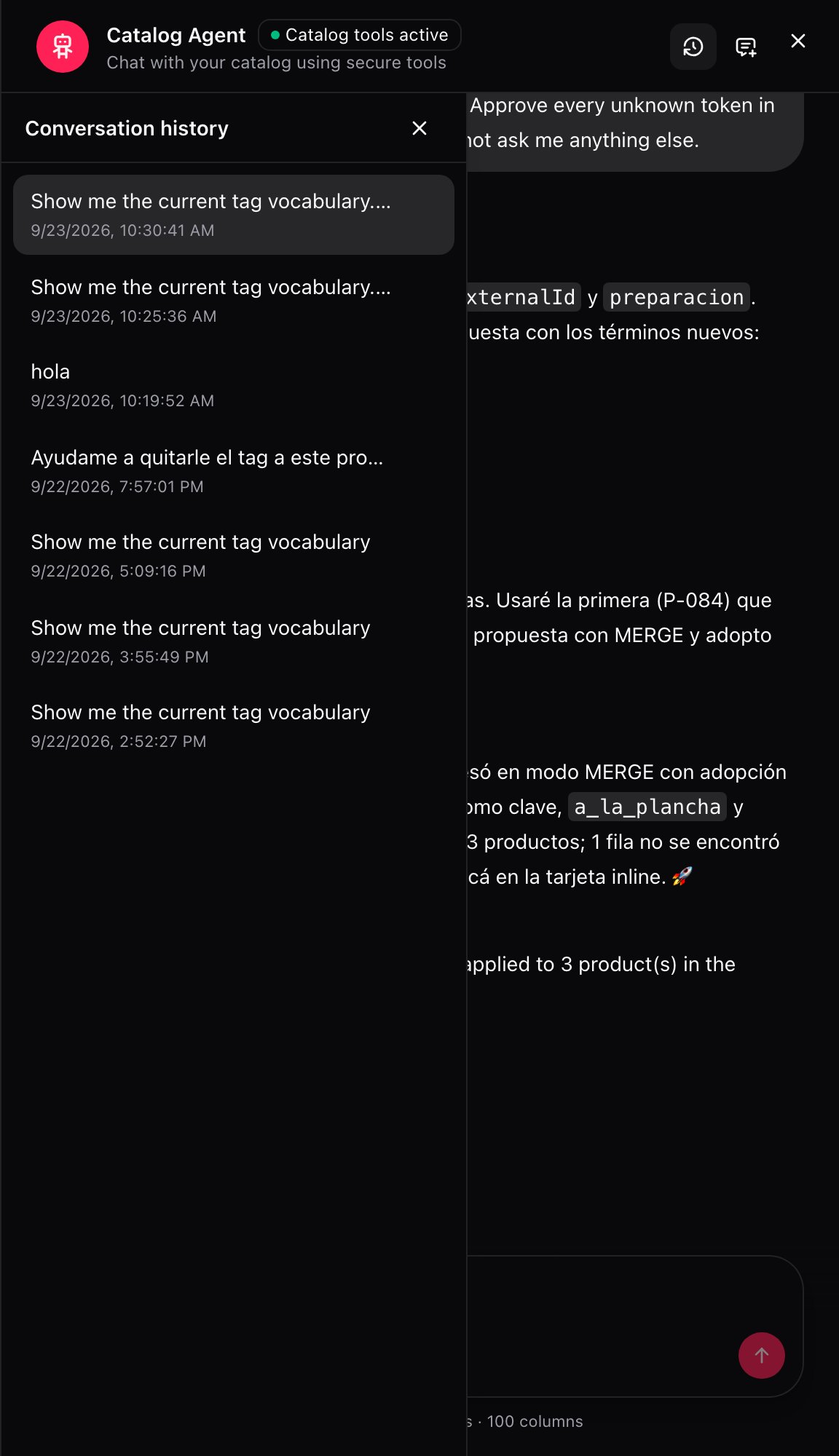
Receitas: como os casos reais são resolvidos
Adicionar uma etiqueta a um punhado de produtos, por chat
Adicionar uma etiqueta a um punhado de produtos, por chat
- Abra o botão flutuante 🤖.
- Digite algo como: “Adicione
campaign=SEMANA_PICANTEaos produtos P-084, P-086 e P-087”. - Revise a proposta: três produtos, um valor cada.
- Approve and apply.
Enviar um arquivo para etiquetar centenas de produtos antes de uma campanha
Enviar um arquivo para etiquetar centenas de produtos antes de uma campanha
- Anexe o CSV com a coluna de identificador e a etiqueta a mudar.
- Peça o modo Add values, para não arriscar nenhuma etiqueta existente.
- Confira os contadores da proposta: quantas linhas ficaram prontas, quantas não foram encontradas.
- Resolva os problemas sinalizados, se houver, e Approve and apply.
Substituir uma etiqueta carregada errada em todo um lote
Substituir uma etiqueta carregada errada em todo um lote
- Monte o arquivo com o identificador de cada produto e o valor correto da etiqueta.
- Peça o modo Replace mentioned keys, nomeando só essa etiqueta.
- Revise a proposta: o valor antigo desaparece, o novo o substitui. O resto das etiquetas do produto fica igual.
- Approve and apply.
O arquivo traz um valor que ainda não existe no vocabulário
O arquivo traz um valor que ainda não existe no vocabulário
- Envie o arquivo e deixe o agente processá-lo.
- Quando ele mostrar o termo novo, confira se está escrito como você quer ver no catálogo: é aprovado exatamente como vem, sem tradução nem correção.
- Aprove como termo novo.
- Approve and apply.
Um valor do arquivo na verdade já existe com outro nome
Um valor do arquivo na verdade já existe com outro nome
- Quando o agente marcar o valor como fora do vocabulário, diga explicitamente que é um alias do valor existente.
- Confirme qual dos dois nomes fica como o aprovado.
- Approve and apply.
Alguém mais editou um produto enquanto você revisava a proposta
Alguém mais editou um produto enquanto você revisava a proposta
- Você aprova a proposta e o resultado diz Partially applied ou Nothing applied.
- Verifique qual produto mudou nesse meio-tempo — a mensagem do agente indica.
- Envie o mesmo arquivo de novo, ou repita o pedido por conversa.
- O agente monta uma proposta nova com o estado atual do produto, e você aprova de novo.
Um exemplo com números
Um arquivoetiquetas-manual.csv com quatro linhas, no modo Add values, adicionando preparacao a cada produto:
productsReady: 3) e uma linha fica marcada como não encontrada (notFound: 1) porque esse código não existe nesta conta. grelhado e frito são aprovados como termos novos porque não estavam antes no vocabulário.
Erros que saem caros
Glossário
Perguntas frequentes
O agente pode aplicar uma mudança sem eu aprovar?
O agente pode aplicar uma mudança sem eu aprovar?
O que acontece se eu não escolhi conta, país ou vendor?
O que acontece se eu não escolhi conta, país ou vendor?
O agente pode apagar uma etiqueta de um produto que não está no meu arquivo?
O agente pode apagar uma etiqueta de um produto que não está no meu arquivo?
Como o agente decide o que fazer com um valor que não conhece?
Como o agente decide o que fazer com um valor que não conhece?
O agente assume que dois valores parecidos são o mesmo?
O agente assume que dois valores parecidos são o mesmo?
Aprovei a proposta e ela diz que foi aplicada parcialmente. E agora?
Aprovei a proposta e ela diz que foi aplicada parcialmente. E agora?
Onde vejo o que perguntei ao agente antes?
Onde vejo o que perguntei ao agente antes?