Saltar para o conteúdo principal
O Agente Fire é um agente local que permite que qualquer navegador (FIRE POS, XMART, etc.) imprima em impressoras térmicas de ponto de venda por WebSocket. Depois de instalado, ele roda em segundo plano e inicia automaticamente com o Windows. Instale uma vez em cada dispositivo Windows que tenha uma impressora conectada.

Pré-requisitos

RequisitoDetalhe
Sistema operacionalWindows 10 ou Windows 11, 64 bits
PermissõesConta com direitos de Administrador (apenas durante a instalação/desinstalação)
PowerShell5.1 ou superior (incluído no Windows 10/11) — apenas para verificar o agente
Node.jsNão é necessário. O agente é distribuído como um .exe independente
ImpressoraO driver da impressora térmica já deve estar instalado no Windows
O agente escuta apenas em 127.0.0.1 (localhost), então não precisa abrir portas nem criar regras no Firewall do Windows.

Arquivos necessários

Conforme a tarefa, você vai precisar de um destes arquivos:
ArquivoPara que serve
fireAgentSetup.exeInstalador gráfico. Instala o agente com um assistente.
fireAgentUninstall.exeDesinstalador independente. Remove o agente mesmo sem o instalador original.

Baixar Agente Fire (Windows)

Instalador do Windows para impressão térmica local.

Instalação passo a passo

1

Execute o instalador como administrador

  1. Localize fireAgentSetup.exe.
  2. Clique com o botão direito e selecione Executar como administrador.
  3. Se aparecer o aviso de Controle de Conta de Usuário (UAC), clique em Sim.
Se o Windows SmartScreen mostrar “O Windows protegeu o seu PC”, clique em Mais informações → Executar assim mesmo.
2

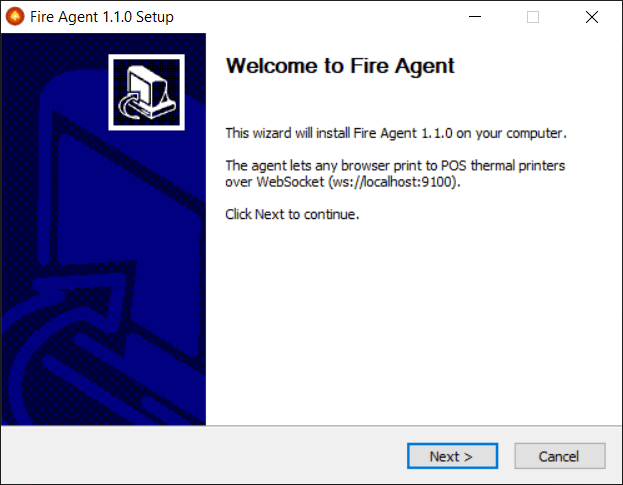
Tela de boas-vindas

O assistente mostra a mensagem de boas-vindas do Fire Agent 1.1.0. Clique em Next (Avançar).
Assistente de instalação do Agente Fire — tela de boas-vindas
3

Pasta de instalação

Confirme a pasta de instalação (C:\Program Files\FireAgent por padrão). Recomenda-se manter o caminho padrão. Clique em Install (Instalar).
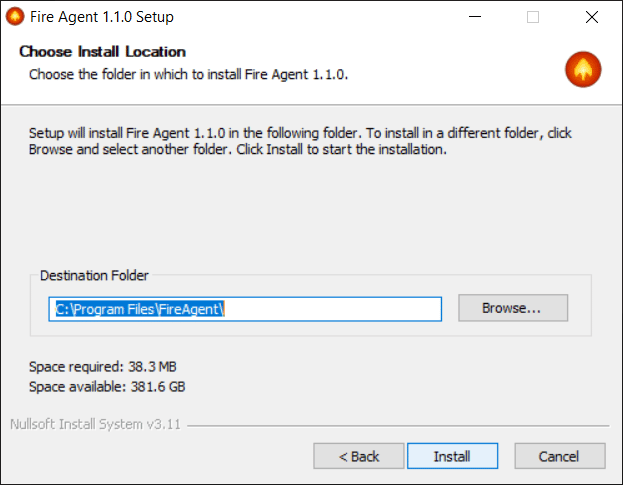
Assistente de instalação do Agente Fire — pasta de instalação
4

Instalação automática

O assistente realiza, sem intervenção do usuário:
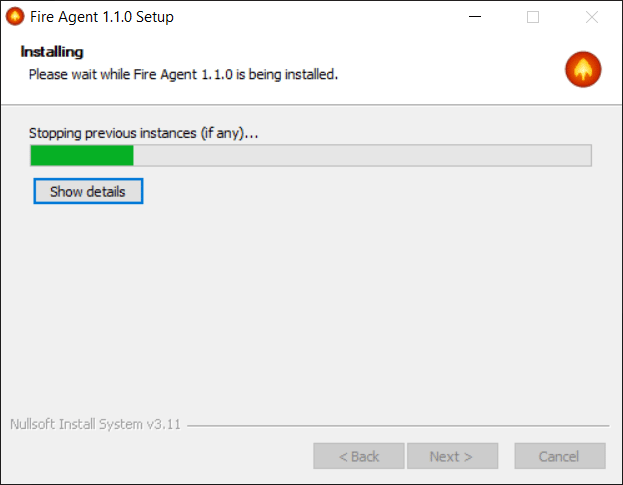
  1. Para qualquer instância anterior do agente.
  2. Copia fire-agent.exe para a pasta de instalação.
  3. Salva o token FIRE_AGENT_TOKEN como variável de ambiente do sistema.
  4. Registra a inicialização automática com o Windows para todos os usuários.
  5. Registra o aplicativo em Adicionar ou remover programas.
  6. Cria o desinstalador dentro da pasta de instalação.
Assistente de instalação do Agente Fire — barra de progresso
Aguarde a barra de progresso terminar e clique em Next (Avançar).
5

Concluir

A última tela confirma a instalação e o token configurado. Para iniciar o agente imediatamente, deixe marcada a opção Start Fire Agent now e clique em Finish (Concluir).
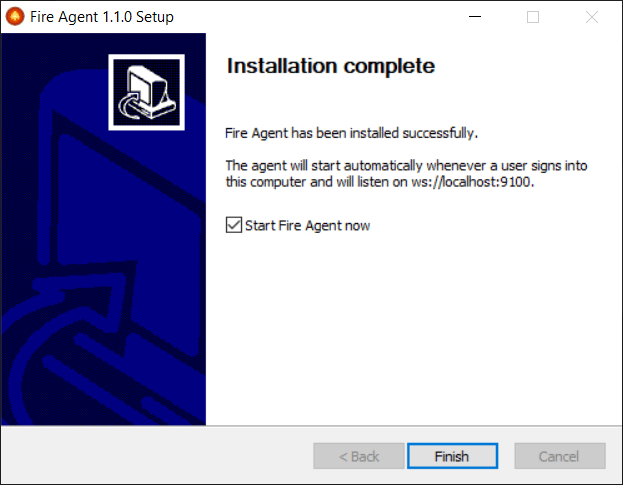
Assistente de instalação do Agente Fire — instalação concluída
6

Primeiro início (certificado SSL)

No primeiro início, o agente gera um certificado SSL autoassinado em %APPDATA%\FireAgent\ssl\ (em JavaScript puro, sem PowerShell) e o instala como confiável no repositório do usuário atual com certutil.exe. Isso permite que páginas HTTPS se conectem a wss://localhost:9101 sem avisos, sem pedir permissões de administrador e de forma compatível com equipamentos com GPO.
O Agente Fire fica instalado e inicia automaticamente sempre que um usuário faz login no Windows. Aparece como um ícone na bandeja do sistema (perto do relógio).

Verifique se o agente está rodando

Abra este endereço no navegador ou use o PowerShell:
Invoke-RestMethod http://localhost:9100/health
Resposta esperada:
{ "status": "ok", "version": "1.1.0", "uptime": 12, "platform": "win32" }
Para listar as impressoras detectadas:
Invoke-RestMethod http://localhost:9100/printers
Você também pode clicar no ícone do Fire Agent na bandeja do sistema para abrir o painel informativo. Para testes de impressão, consulte Web do agente.

Portas utilizadas

PortaEndereçoProtocoloUso
9100127.0.0.1 (apenas local)HTTP / WSWebSocket em texto puro e endpoints REST
9101127.0.0.1 (apenas local)HTTPS / WSSWebSocket criptografado (certificado autoassinado)

Desinstalação

Há três métodos. Todos removem o agente por completo (arquivos, configuração, certificado, inicialização automática e registro).

Método 1 — Adicionar ou remover programas (recomendado)

  1. Abra as Configurações (Windows + I).
  2. Vá em Aplicativos → Aplicativos instalados.
  3. Encontre Fire Agent, abra o menu (⋯) → Desinstalar e confirme.
  4. Se aparecer o aviso do UAC, clique em Sim e siga o assistente.

Método 2 — Desinstalador independente (fireAgentUninstall.exe)

Útil quando o instalador original não está mais disponível.
  1. Clique com o botão direito → Executar como administrador.
  2. Confirme na caixa de diálogo e siga o assistente (Avançar → Desinstalar → Concluir).

Método 3 — Desinstalação silenciosa (scripts ou implantações em massa)

No PowerShell ou CMD como administrador:
.\fireAgentUninstall.exe /S
O parâmetro /S executa a desinstalação sem mostrar janelas nem pedir confirmação.
Qualquer um dos três métodos para o fire-agent.exe, remove a inicialização automática, a variável FIRE_AGENT_TOKEN e o certificado SSL, apaga os arquivos de C:\Program Files\FireAgent\ e %APPDATA%\FireAgent\, e remove a entrada de Adicionar ou remover programas.

Solução de problemas

SintomaCausa provávelSolução
http://localhost:9100/health não respondeO agente não está rodandoInicie fire-agent.exe em C:\Program Files\FireAgent\ ou reinicie o equipamento
O antivírus colocou o .exe em quarentenaFalso positivo com executáveis do Node empacotadosRestaure o arquivo ou adicione uma exclusão para C:\Program Files\FireAgent e %APPDATA%\FireAgent, e reinstale
Erro 401 Unauthorized na conexão WebSocketToken incorretoVerifique FIRE_AGENT_TOKEN nas variáveis de ambiente do sistema
A impressora não aparece na listaO driver não está instalado no WindowsInstale o driver da impressora pelas configurações do Windows
Uma página HTTPS não conecta a wss://localhost:9101certutil foi bloqueado e o navegador não confia no certificadoImporte %APPDATA%\FireAgent\ssl\cert.cer em Autoridades de Certificação Raiz Confiáveis (certmgr.msc), ou abra https://localhost:9101/health uma vez e aceite o aviso
Firefox mostra aviso de certificadoO Firefox usa o próprio repositório de certificadosAtive security.enterprise_roots.enabled em about:config, ou importe o .cer em Firefox → Configurações → Privacidade e Segurança → Certificados

Anexo: o que o instalador altera no sistema

Referência para administradores de sistemas.

Arquivos

CaminhoConteúdo
C:\Program Files\FireAgent\fire-agent.exeExecutável do agente
C:\Program Files\FireAgent\uninstall.exeDesinstalador criado pelo instalador
%APPDATA%\FireAgent\config.jsonConfiguração persistente
%APPDATA%\FireAgent\ssl\Certificado SSL autoassinado (chave + .cer)

Registro do Windows

ChavePropósito
HKLM\...\CurrentVersion\Run\FireAgentInicialização automática para todos os usuários
HKLM\SYSTEM\...\Environment\FIRE_AGENT_TOKENVariável de ambiente do sistema
HKLM\...\CurrentVersion\Uninstall\FireAgentEntrada em Adicionar ou remover programas

Variáveis de ambiente suportadas (avançado)

VariávelPadrãoDescrição
FIRE_AGENT_TOKENfire-agent-dev-tokenToken compartilhado com o POS. Altere em produção.
FIRE_AGENT_PORT9100Porta HTTP / WS
FIRE_AGENT_SSL_PORT9101Porta HTTPS / WSS
FIRE_AGENT_UPDATE_URL(vazio — desativado)URL consultada na inicialização para buscar versões mais novas