

O mínimo que você precisa saber
1. A categoria vive no catálogo, não em um menu. É criada uma vez e todos os menus a herdam. O que você mudar aqui chega a todo lugar.2. Um produto pode estar em várias categorias. Essa relação se monta na ficha do produto, não aqui.3. Se você marcar como exclusiva de canal, ela desaparece do Golden Menu — e os produtos dela herdam essa exclusividade.
O caminho simples
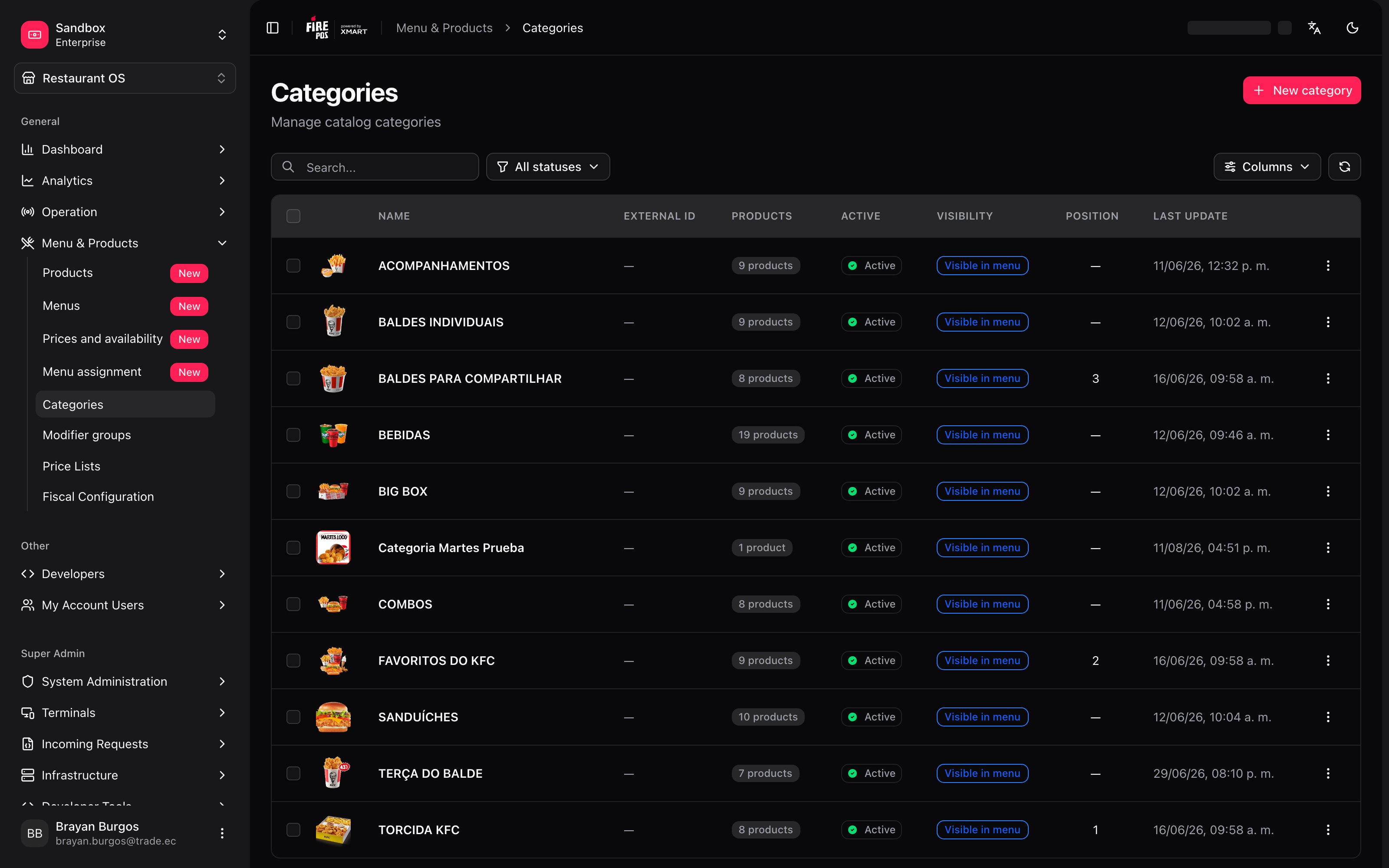
Criar uma categoria são três campos: Nova categoria, dá um nome, salva. Com isso ela já existe, aparece no Golden Menu e você pode começar a atribuir produtos a ela pela ficha de cada um.O que a lista te diz
Os dois textos de uma categoria
Ao criá-la você verá que há duas descrições, e não são a mesma coisa: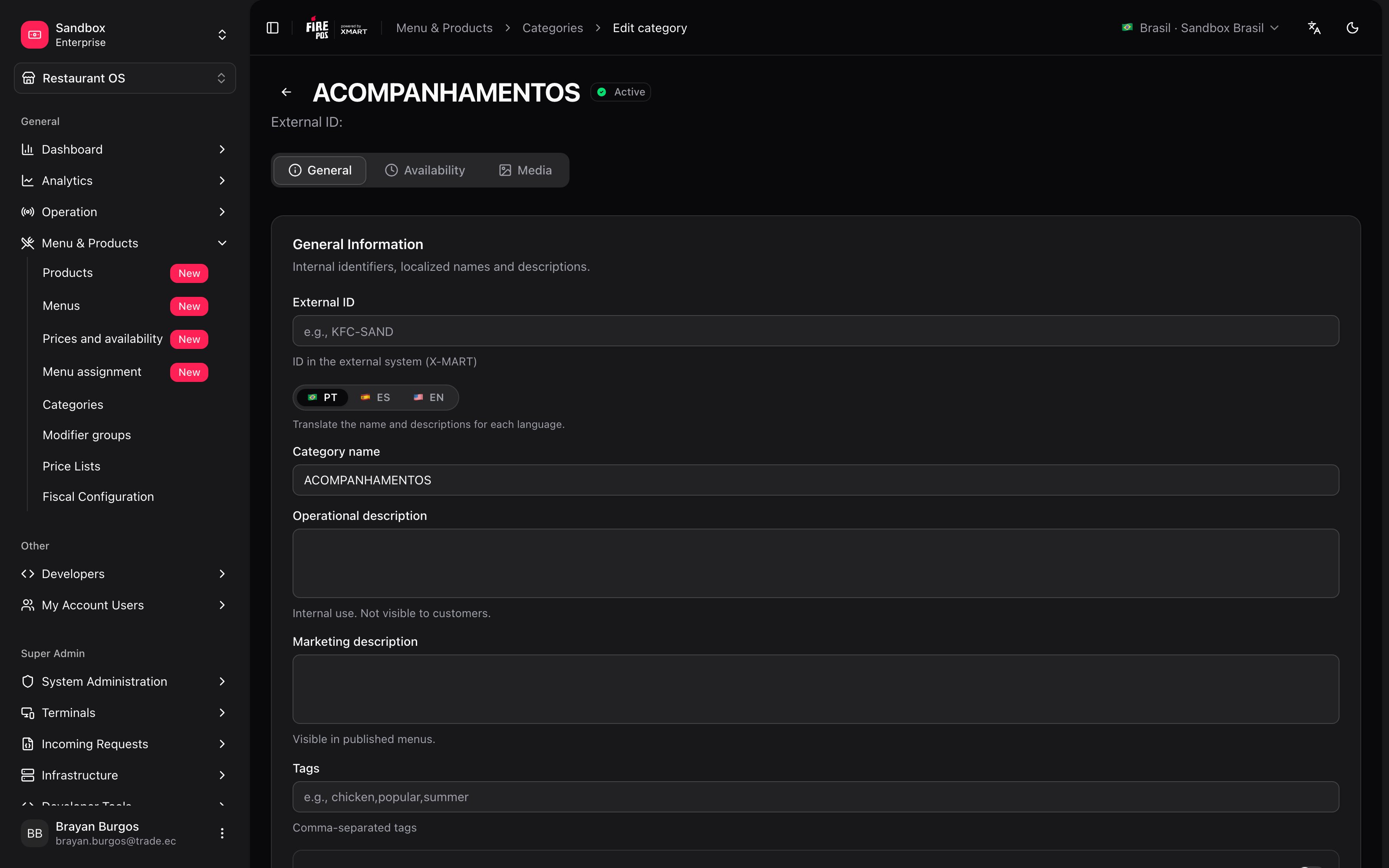
Onde aparece e em que ordem
Três controles que se confundem entre si:- Display in menu — se desligado, a categoria não aparece no cardápio do cliente. Os produtos que ela tem continuam existindo.
- Featured — a marca para os blocos de destaque do menu, aqueles que vão no topo ou num carrossel.
- Position — a ordem global. Se deixar vazio, a ordem é gerenciada automaticamente.
Position é a ordem no catálogo, não em um menu específico. Dentro de um menu custom você pode reordenar as categorias arrastando, e essa ordem manda para aquele menu. O que você põe aqui é o ponto de partida do qual todos herdam.
Categoria exclusiva de canal
Este é o interruptor com mais consequências, e vale entendê-lo antes de mexer.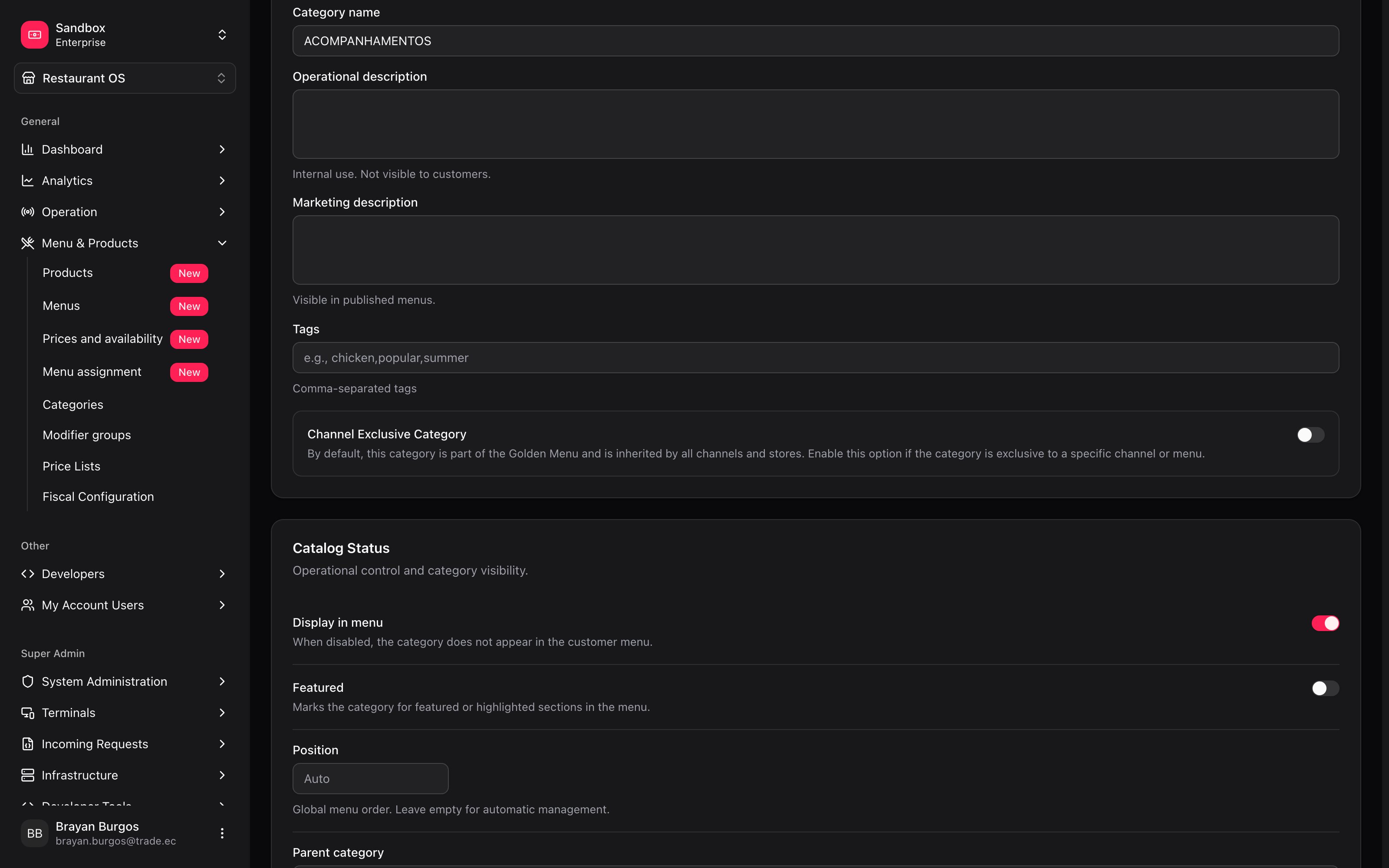
Quando está disponível
A aba Availability define os dias e os horários em que a categoria é oferecida. É onde se resolve “o café da manhã só até as 11” sem ter que montar um menu à parte.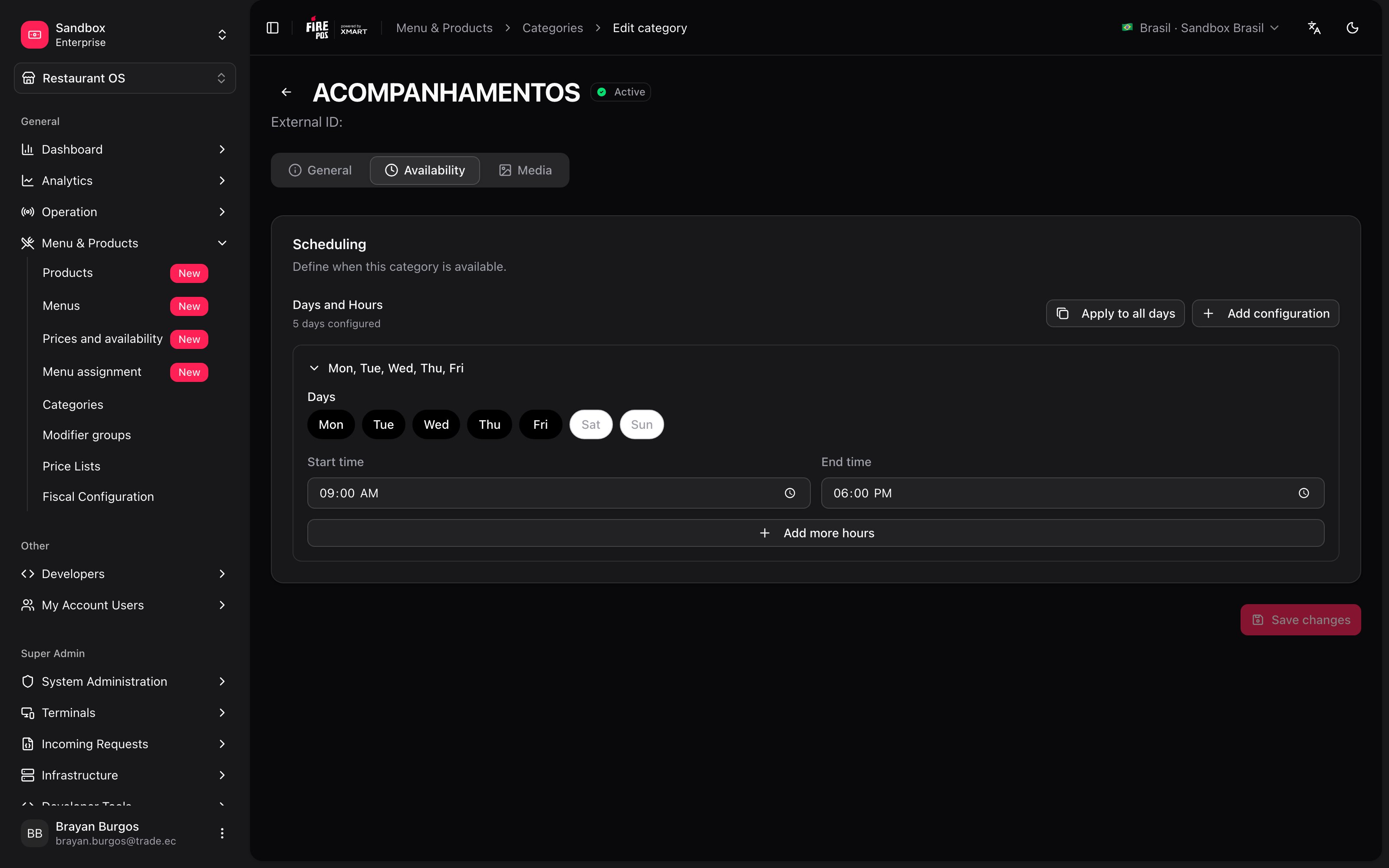
Imagens
A aba Media aceita WebP, JPEG ou PNG, até 5 MB. Uma das imagens é marcada como principal.As abas Availability e Media ficam bloqueadas até você salvar. A própria tela diz: “Save the category first to access this section”. É porque até esse momento não existe categoria em que pendurar um horário ou uma foto.
Receitas: como os casos reais se resolvem
Montar o cardápio de café da manhã que se apaga às 11
Montar o cardápio de café da manhã que se apaga às 11
- Nova categoria, nome Café da manhã.
- Salve: até esse momento a aba de horários está bloqueada.
- Aba Availability: os dias e a faixa de horário, até as 11:00.
- Atribua os produtos pela ficha de cada um.
Uma promoção que só vai em um agregador
Uma promoção que só vai em um agregador
- Crie a categoria e ative o Channel Exclusive.
- Atribua a ela os produtos da promoção.
- Vá em Menus, abra o menu custom daquele agregador e adicione-a com Add category.
Tirar uma categoria do cardápio sem excluí-la
Tirar uma categoria do cardápio sem excluí-la
Desligue Display in menu. A categoria deixa de aparecer no cardápio do cliente mas continua existindo, com seus produtos e suas relações intactos.É o correto para algo sazonal que vai voltar. Excluir é permanente e não dá para desfazer.
Mudar a ordem em que o cliente vê os blocos
Mudar a ordem em que o cliente vê os blocos
Se a ordem tem que ser a mesma em todo lugar, use Position aqui.Se muda só em um canal, não mexa nisto: abra aquele menu custom em Menus e reordene as categorias arrastando. Assim os demais canais nem ficam sabendo.
Erros que saem caro
Glossário
Perguntas frequentes
Como atribuo produtos a uma categoria?
Como atribuo produtos a uma categoria?
Pela ficha do produto, na aba Categories — não daqui. Um produto pode estar em várias categorias ao mesmo tempo. Ver Produtos.
Criei a categoria e as abas de horários e imagens estão cinzas
Criei a categoria e as abas de horários e imagens estão cinzas
É preciso salvar primeiro. Até esse momento a categoria ainda não existe e não há em que pendurar um horário ou uma foto: “Save the category first to access this section”.
Mudei a ordem e em um canal continua diferente
Mudei a ordem e em um canal continua diferente
Aquele menu tem a ordem dele. Position é o ponto de partida do catálogo; dentro de um menu custom, a ordem que alguém deixou arrastando manda para aquele menu.
Ocultei a categoria e os produtos dela continuam aparecendo
Ocultei a categoria e os produtos dela continuam aparecendo
Desligar Display in menu esconde o bloco, mas um produto que também está em outra categoria visível continua aparecendo por ali. Um produto pode pertencer a várias.
O que vem por aí
- Atribuir produtos a partir da categoria: hoje a relação se monta sempre pela ficha do produto.