

O mínimo que você precisa saber
- Vendor ID vazio = Padrão da conta. Uma linha com vendor ID substitui esse padrão só para esse vendor.
- Base URL é só o host da Fire (
https://br.app.fire.rest). Sem path, query ou hash: o fire-kds acrescenta sozinho as rotas de print e cancel. - A mesma key guardada serve para os dois trabalhos: fiscal print envia Bearer; cancel envia
x-api-key.
O caminho simples
1
Abra Credenciais Fire
Vá em KDS → Credenciais Fire (
/kds/admin/fire-credentials).2
Adicione um padrão da conta
Clique em Adicionar credencial. Deixe Vendor ID vazio. Cole a Base URL (só host https) e a API key. Deixe Ativa ligada. Clique em Criar.
3
Adicione um override por vendor só se precisar
Se uma marca fala com outro host ou key da Fire, crie uma segunda linha e preencha Vendor ID. Essa linha vale para esse vendor; as demais lojas continuam no padrão da conta.
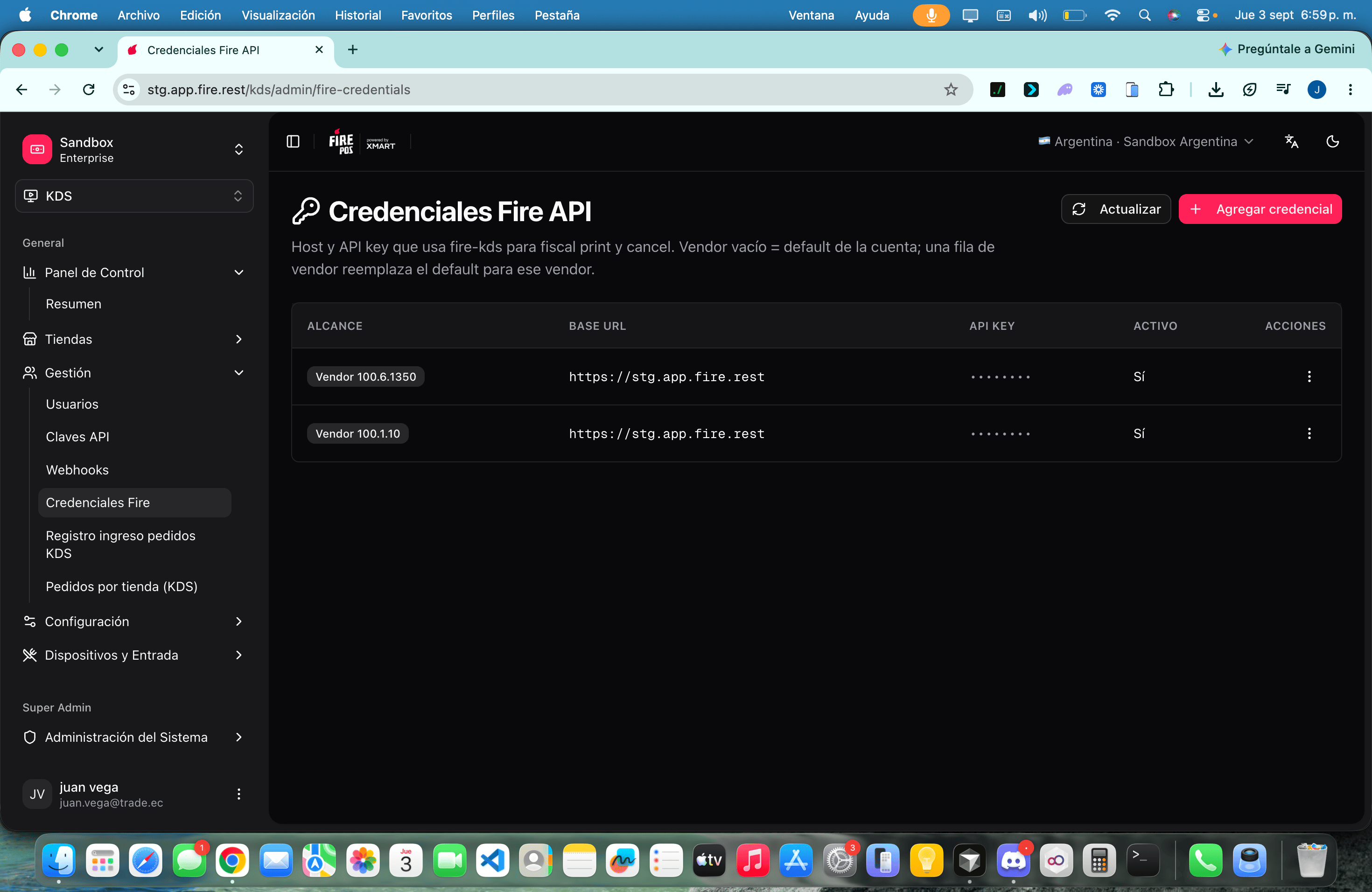
Padrão da conta vs override por vendor
A resolução em runtime é sempre: linha de vendor → padrão da conta → variáveis de ambiente (
FISCAL_PRINT_* para print; cancel pode cair em FIRE_*). Print nunca lê FIRE_API_*.
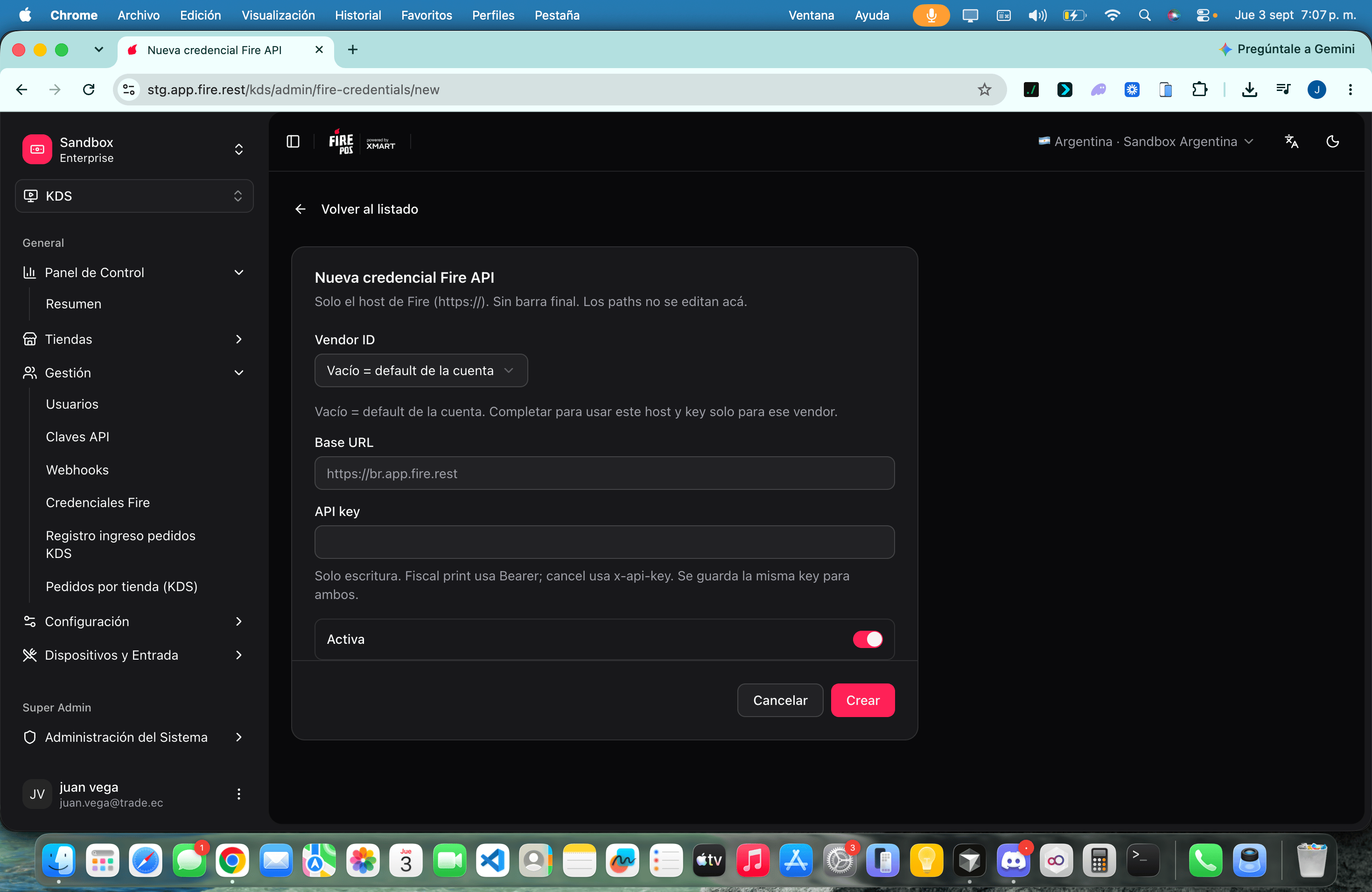
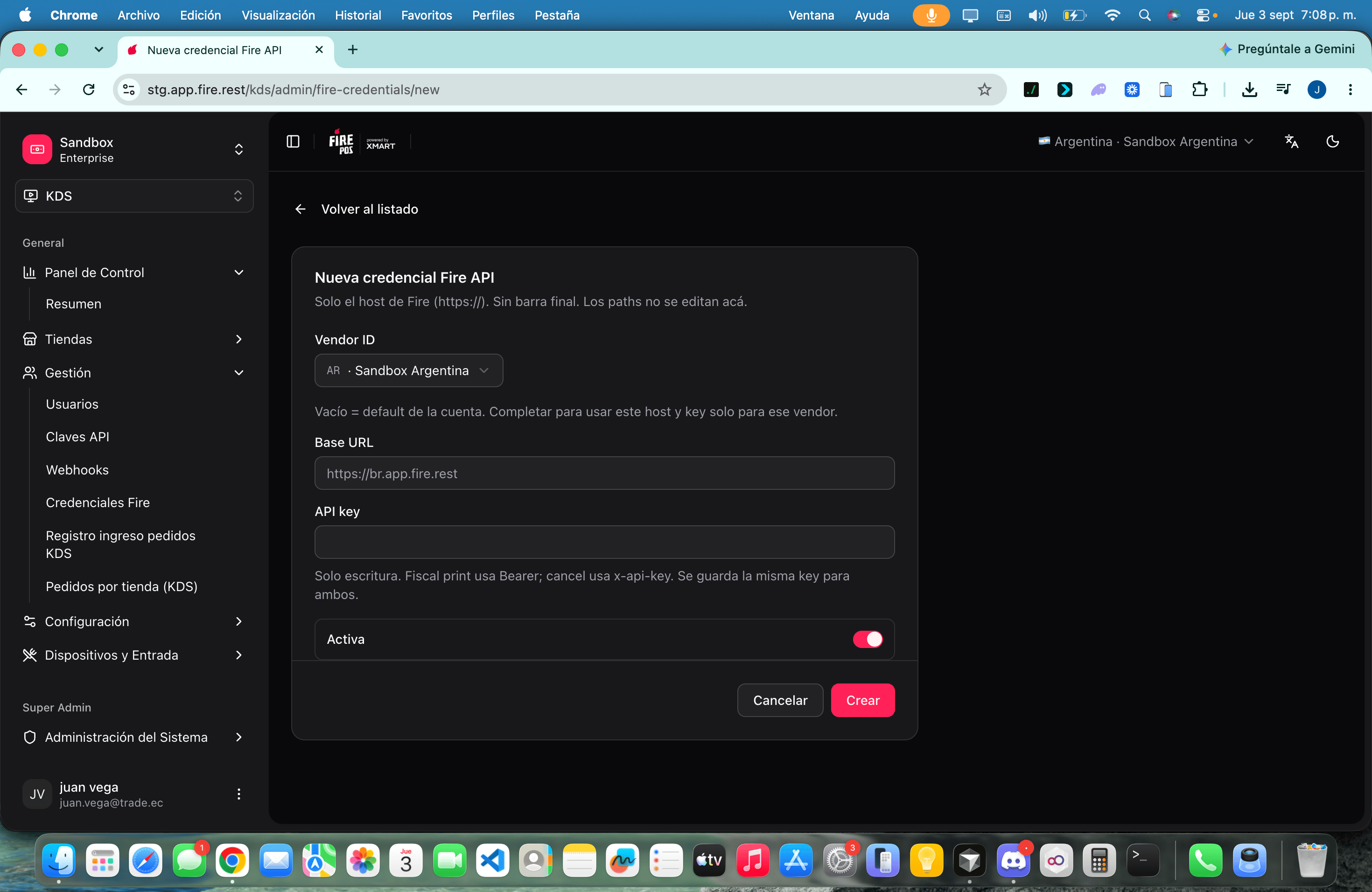
Campos
Receitas
Um único ambiente Fire para toda a conta
Um único ambiente Fire para toda a conta
- Crie uma única linha com Vendor ID vazio.
- Use o host daquele país (por exemplo
https://br.app.fire.rest). - Deixe-a Ativa.
- Não crie linhas de vendor a menos que uma marca use outra key de verdade.
Uma franquia que não pode compartilhar a key da rede
Uma franquia que não pode compartilhar a key da rede
- Mantenha o padrão da conta para as demais lojas.
- Adicionar credencial, cole o Vendor ID dessa franquia e a key dela.
- Confirme que a lista mostra Vendor para esse id e Padrão da conta para o resto.
Rotacionar uma key sem parar o serviço
Rotacionar uma key sem parar o serviço
- Abra Editar na linha.
- Cole a API key nova (a anterior nunca aparece).
- Salve. O próximo print ou cancel usa a key nova.
Retirar um override de vendor
Retirar um override de vendor
- Desative ou Exclua a linha de vendor.
- Excluir é permanente: o runtime cai no padrão da conta e depois no env.
- Confirme que uma impressão de teste ainda funciona numa loja desse vendor.
Exemplo com números
Erros que saem caro
Glossário
Perguntas frequentes
Coloco a rota de print na Base URL?
Coloco a rota de print na Base URL?
Não. Só o host. Os paths não se editam nesta tela.
A key é diferente para print e para cancel?
A key é diferente para print e para cancel?
Não. Uma key guardada. Print envia Bearer; cancel envia
x-api-key.E se eu apagar a única linha?
E se eu apagar a única linha?
O runtime usa as variáveis de ambiente do servidor fire-kds, se existirem. Se não, print e cancel falham até você criar outra linha.
Duas linhas podem compartilhar o mesmo vendor?
Duas linhas podem compartilhar o mesmo vendor?
Não. O backoffice responde conflito: já existe uma credencial para esse padrão da conta ou vendor.
O que esta página não faz
- Não configura o Agente Fire (impressora local). Veja Periféricos, impressão e validação.
- Não escolhe Brasil v1 versus Equador v2 — o fire-kds escolhe a versão pelo país da loja.
- Não mostra um formulário ao operador da cozinha. Ele só vê o resultado de print/cancel.