

Teclados e dispositivos de entrada
As teclas físicas (bump, mudar de página, recall) permitem ao operador trabalhar sem tocar na tela.Ações disponíveis no backoffice
Ao criar ou editar um layout, cada tecla pode disparar ações como:Configurar um teclado
1
Crie o input device
KDS → Input devices → Create (
/kds/admin/devices/new). Tipo: teclado KDS. Associe-o à tela correta.2
Crie o keyboard layout
KDS → Keyboard layouts → Create (
/kds/admin/keyboard-layouts/new). Escolha a loja e o dispositivo, e mapeie as teclas às ações.3
Salve
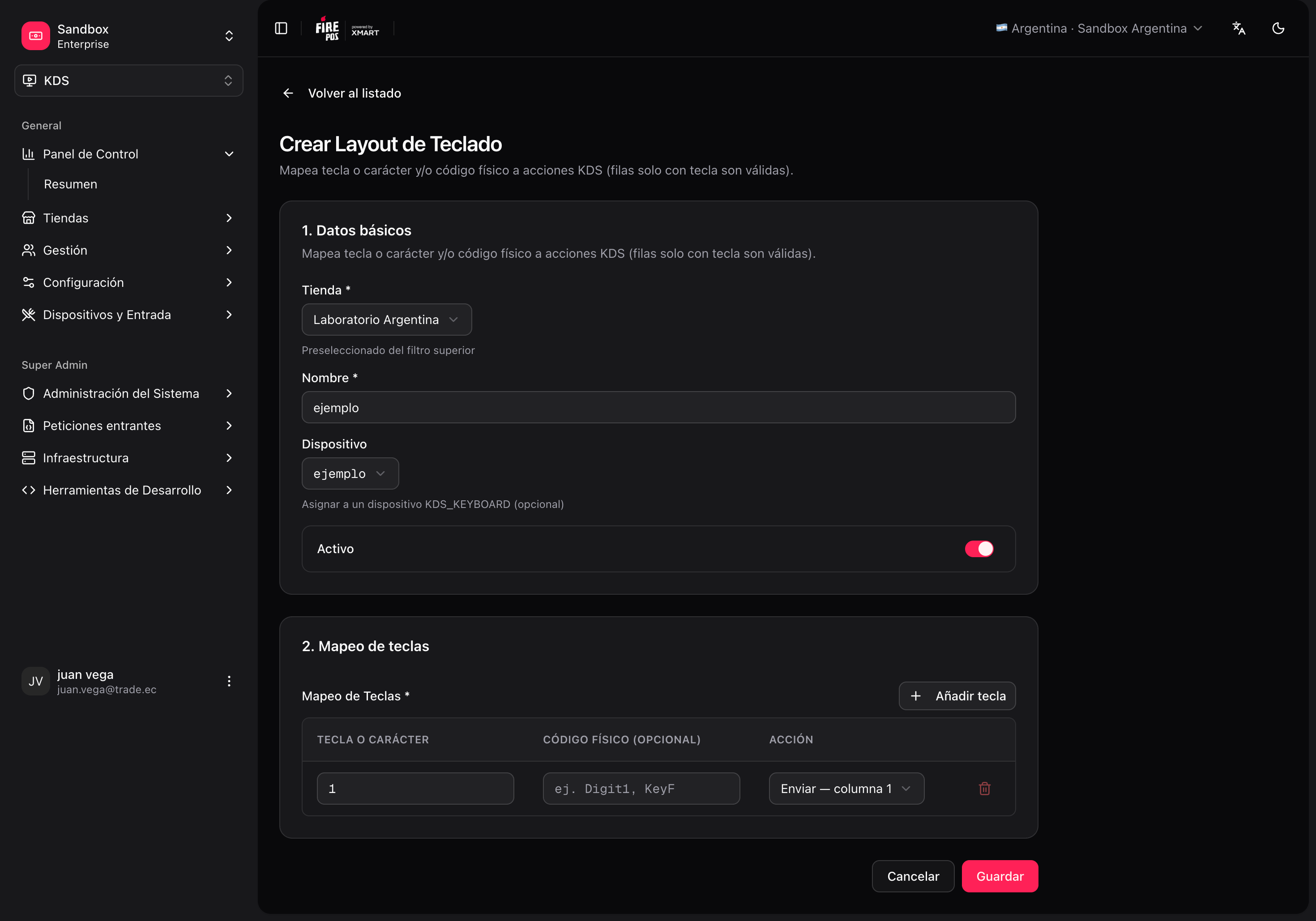
/kds/admin/stores/{storeId}/kds-map). Se um modelo incluir teclado, ao aplicá-lo pode criar o dispositivo {deviceIdentifier}-kbd e o layout automaticamente.
Impressão e cancelamento
Há três conceitos distintos. Eles não são configurados todos no mesmo lugar.1. Impressão no envio (loja)
O que faz: quando o operador envia na estação de impressão, o fire-kds pode imprimir Comanda, Nota fiscal, ou as duas — sempre uma estação por loja, para uma tela com várias estações não imprimir duas vezes. Onde mora a regra: KDS → All Stores → [loja] → Settings → Bump printing (store), ou fire-kds → Settings → KDS → Print on bump (só admins). Escolha By screen ou By station, os documentos, a ordem de impressão, Copies e Fiscal timing (Async (bump first) ou Sync (wait for print)).
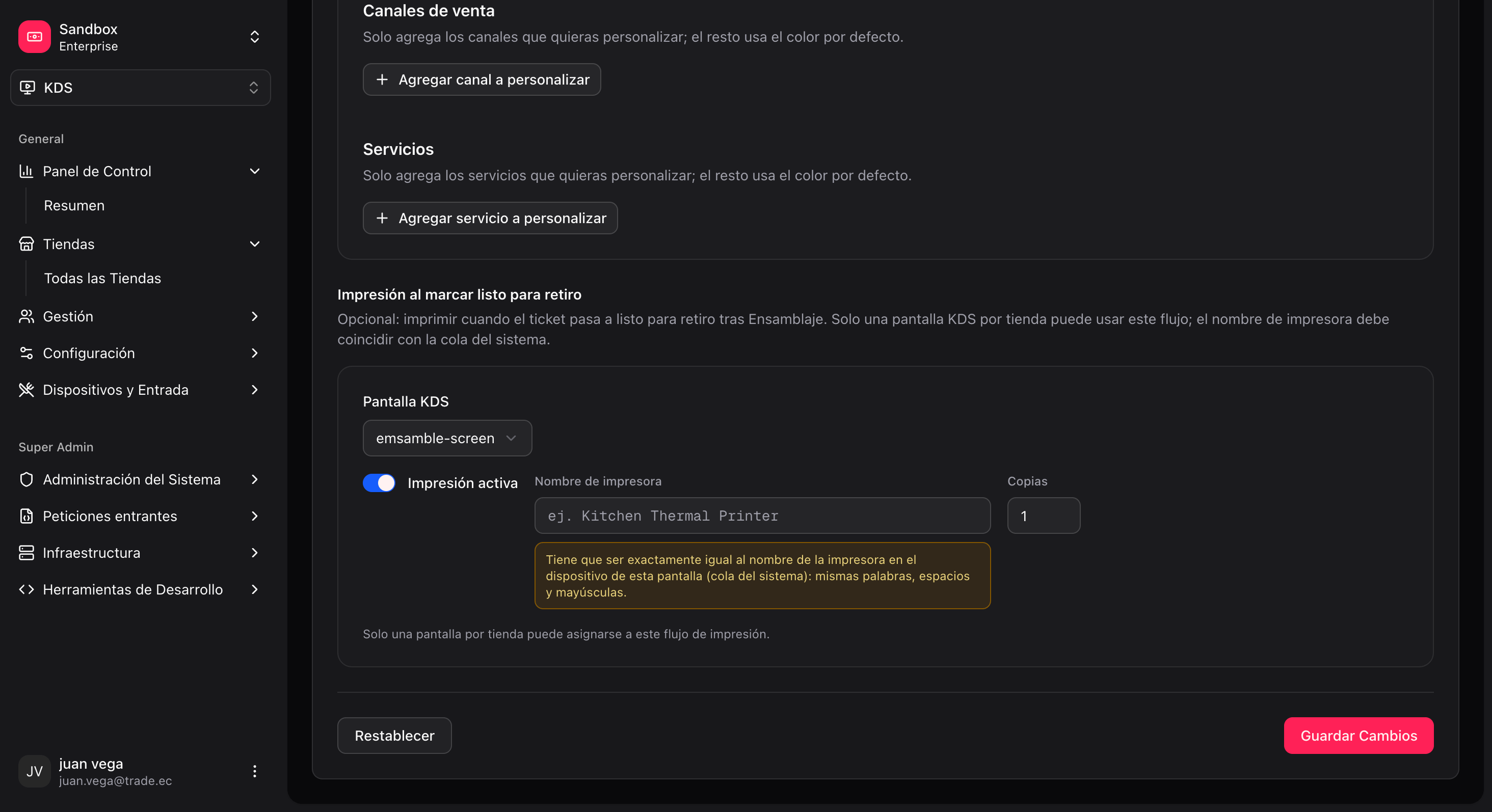
Onde a impressora é armada: só no dispositivo KDS, Printer for this screen. O backoffice não guarda mais o nome da fila nos ajustes da loja.
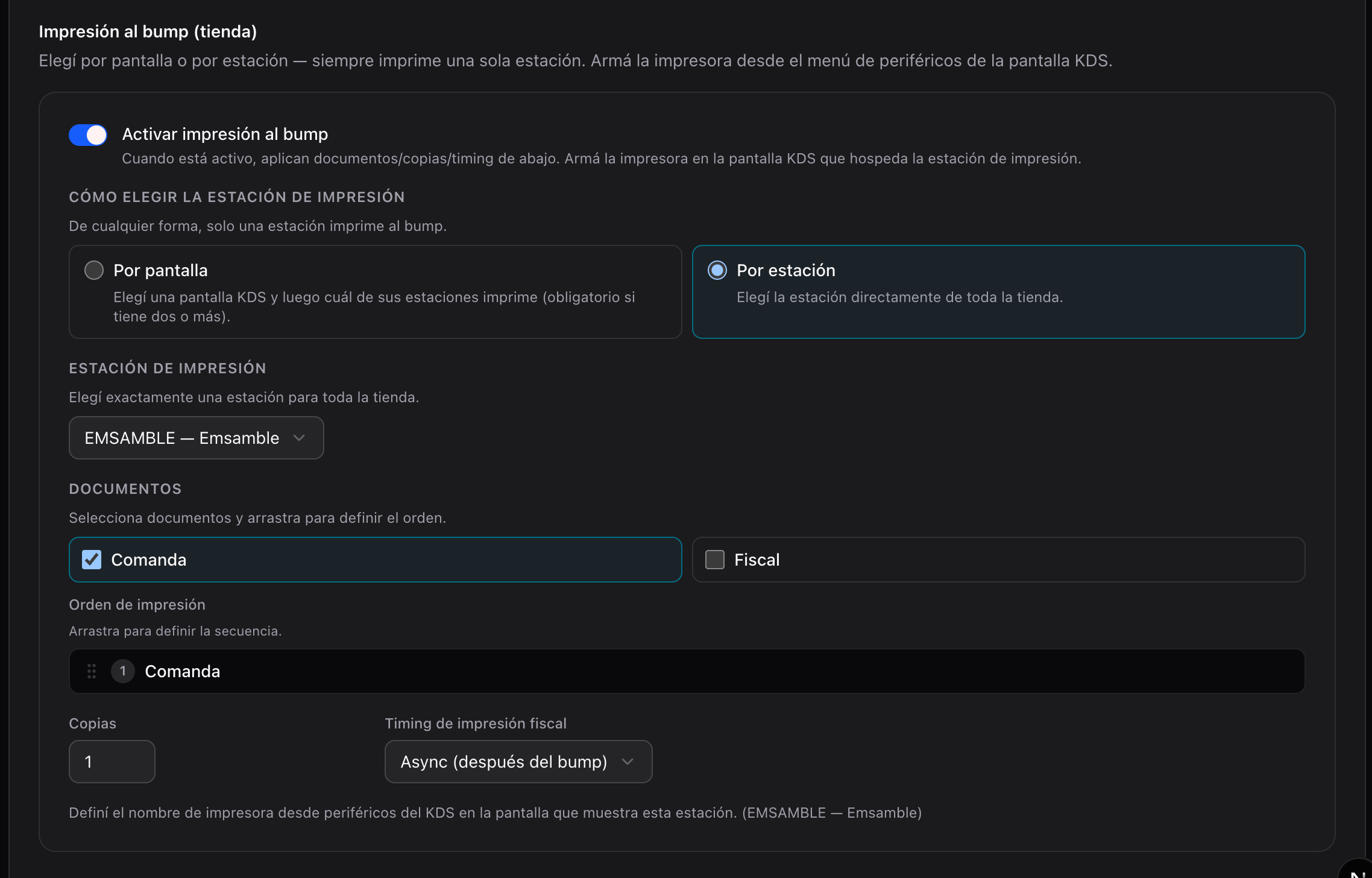
Lojas que ainda rodam a regra antiga de pronto-retirada / por tela veem um aviso legacy até você ativar o bloco novo Print on bump. Não assuma que as duas políticas estão desligadas.
- Uma estação de impressão escolhida (por tela ou por estação).
- Pelo menos um documento selecionado.
- Uma tela KDS ativa ligada a essa estação.
- Agente Fire rodando nesse dispositivo — Windows ou Android. O fire-kds tenta primeiro a URL da plataforma e cai na outra.
- Nome da impressora idêntico ao do agente / fila do SO.
2. Cancelamento de pedidos (no app fire-kds)
O que faz: permite ao operador cancelar um pedido a partir do KDS (ícone no ticket → confirmação). Onde se configura: no app fire-kds, menu superior → “Cancelamento de pedidos…” (um modal no dispositivo). Não está no backoffice hoje.
Várias telas podem ter o cancelamento habilitado ao mesmo tempo (não há limite de “só uma” como na impressão pronto-retirada). Também requer que o pedido tenha um ID externo XMART para o adapter de cancelamento, e um operador com papel válido na loja.
3. Impressão fiscal pelo teclado
A açãoPRINT_PENDING_FISCAL_INVOICES é atribuída no layout de teclado, não na seção de impressão pronto-retirada. Não compete com a regra de “uma tela” (são fluxos distintos) e depende da integração fiscal do país/loja no fire-kds.
Validar a configuração: KDS Map
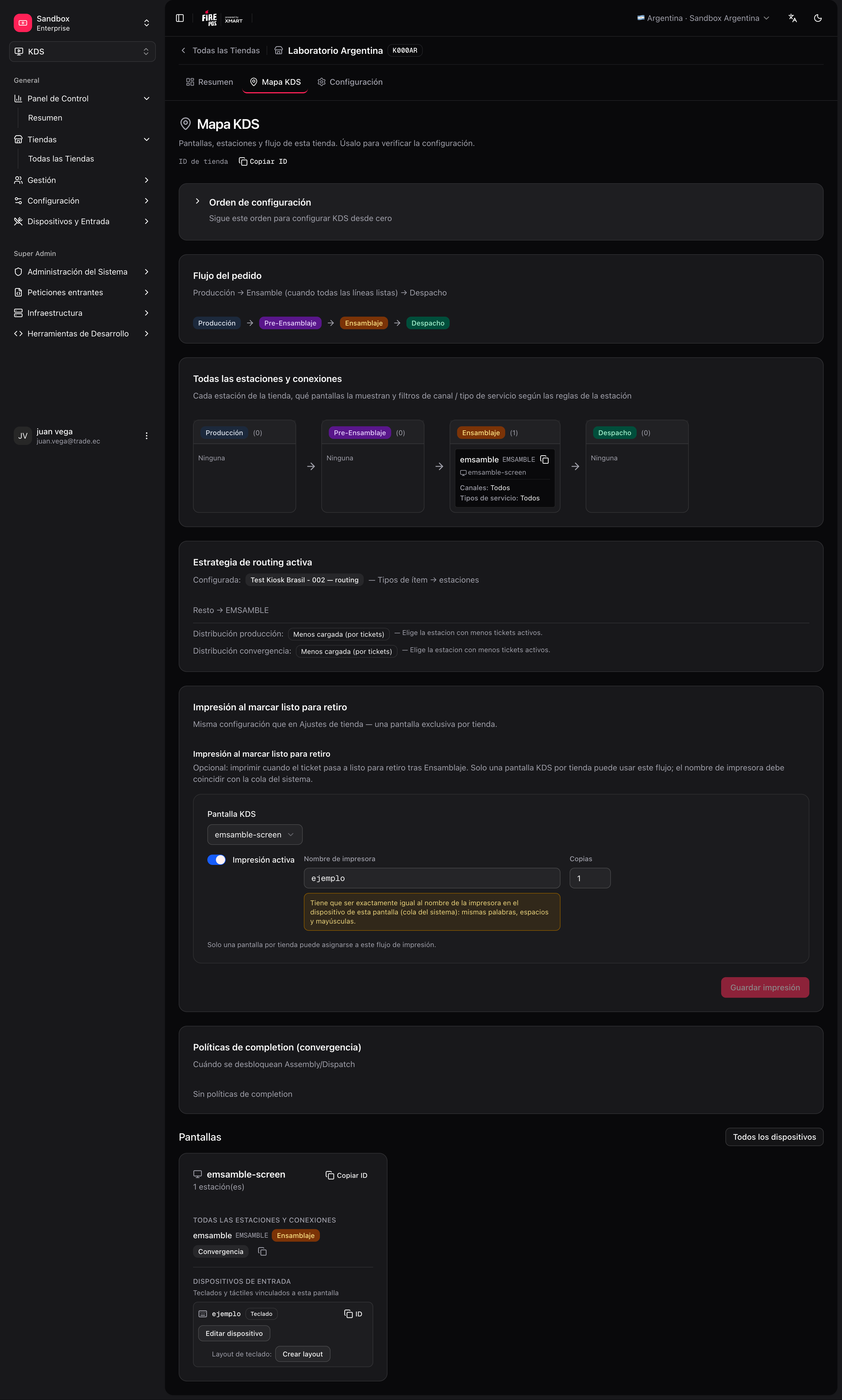
Depois de configurar (por modelo ou manualmente), abra: KDS → All Stores → [sua loja] → KDS Map (/kds/admin/stores/{storeId}/kds-map).
O mapa mostra:
- Telas e estações vinculadas.
- Estações sem tela (alertas).
- Dispositivos de entrada e layouts de teclado.
- Cartão de impressão pronto-retirada.
- Saúde geral da config.
Checklist antes da produção
- Loja KDS criada e ativa.
- Estações com codes únicos e stages coerentes.
- Telas com o device identifier combinado com o hardware.
- Cada tela tem estações atribuídas (sort order correto).
- Uma estratégia de roteamento ativa.
- Cozinha simples (prod): estação
ASSEMBLY+ Produção obrigatória = Não + uma tela; testar painel de senhas e impressão bump first. - Cozinha simples (alternativa): uma estação
KITCHEN+ fallback; Produção obrigatória = Sim; sem mappings. - Cozinha multi-linha: mappings só para estações de produção; ASSEMBLY/DISPATCH via convergência, não em mappings.
- (Opcional) Teclado: dispositivo + layout por tela que o use.
- (Opcional) Print on bump: uma estação de impressão, documentos escolhidos, impressora armada numa tela ativa.
- (Opcional) Cancelamento: habilitado no fire-kds na loja + as telas que precisem.
- KDS Map sem alertas críticos.
- Teste com um pedido real ou seed: os itens chegam à tela/estação esperada.
Rotas de referência (backoffice)
Com o KDS Map limpo e o checklist completo, a loja está pronta para abrir o fire-kds na cozinha.