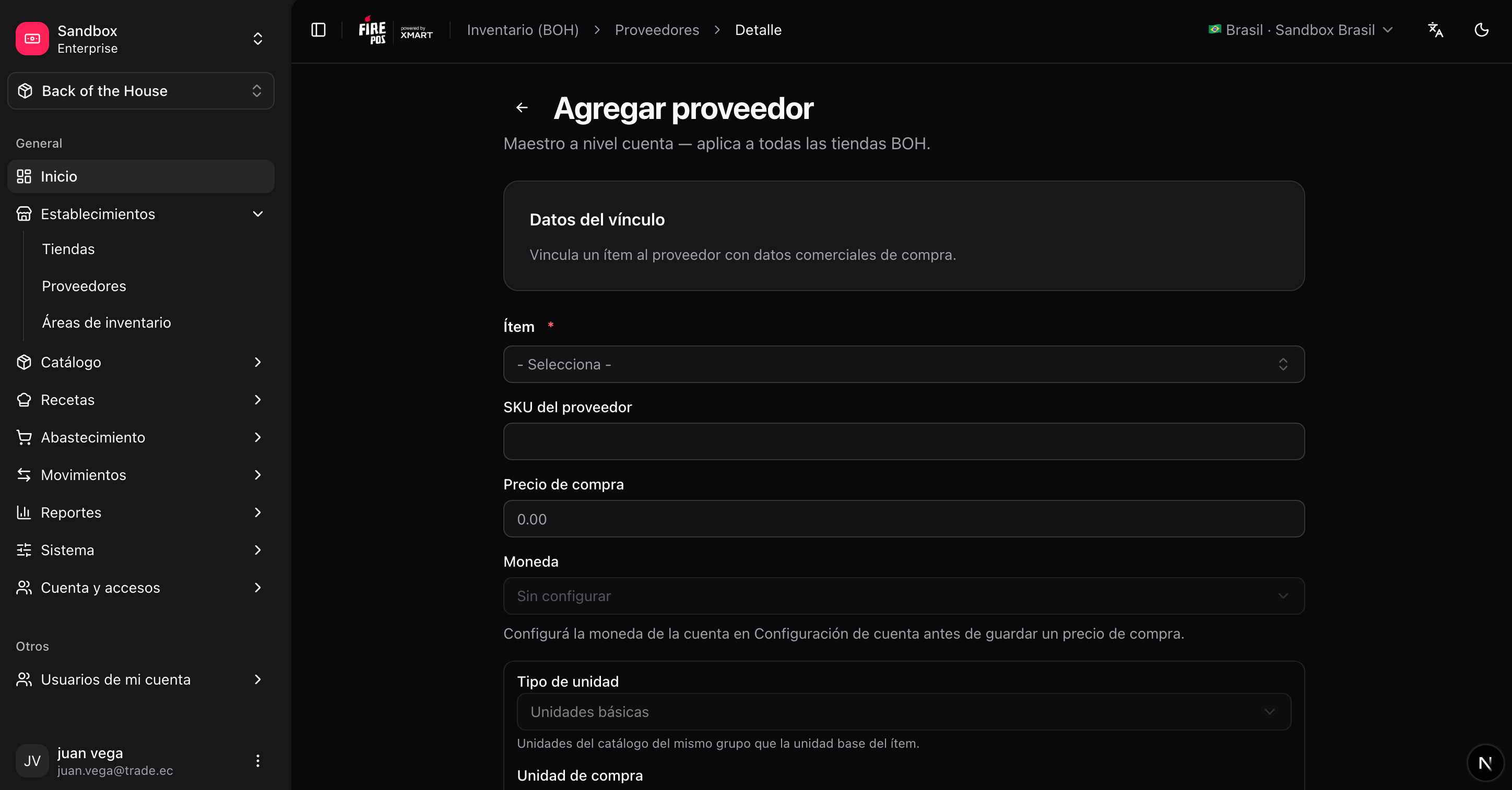
/boh/admin/stores), Fornecedores (/boh/admin/suppliers) e Áreas de inventário (/boh/admin/operations/inventory-areas, cobertas em Contagens).
Lojas
Uma loja BOH representa o inventário de um local físico. Ela está sempre vinculada a uma loja do Restaurant OS, que é como os pedidos de venda encontram o inventário certo para consumir.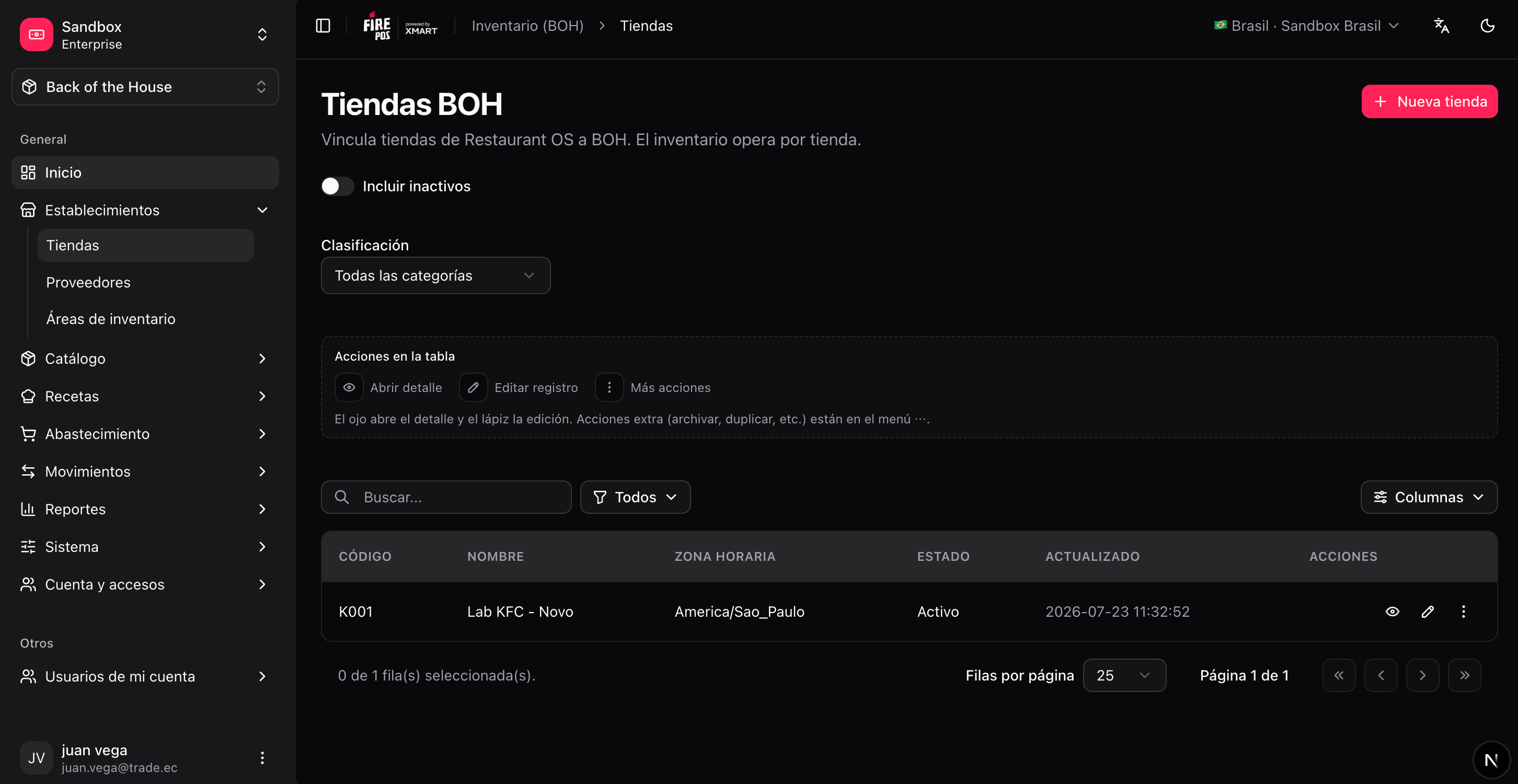
Criar uma loja
1
Abra o formulário de loja
BOH → Stores → Create (
/boh/admin/stores/new).2
Escolha a loja do Restaurant OS
Selecione a loja no catálogo da conta. O vínculo não pode apontar duas lojas BOH para a mesma loja do Restaurant OS.
3
Revise o fuso horário
O fuso horário define quando relatórios diários e fechamentos mudam de dia. Geralmente vem da loja vinculada.
4
Salve
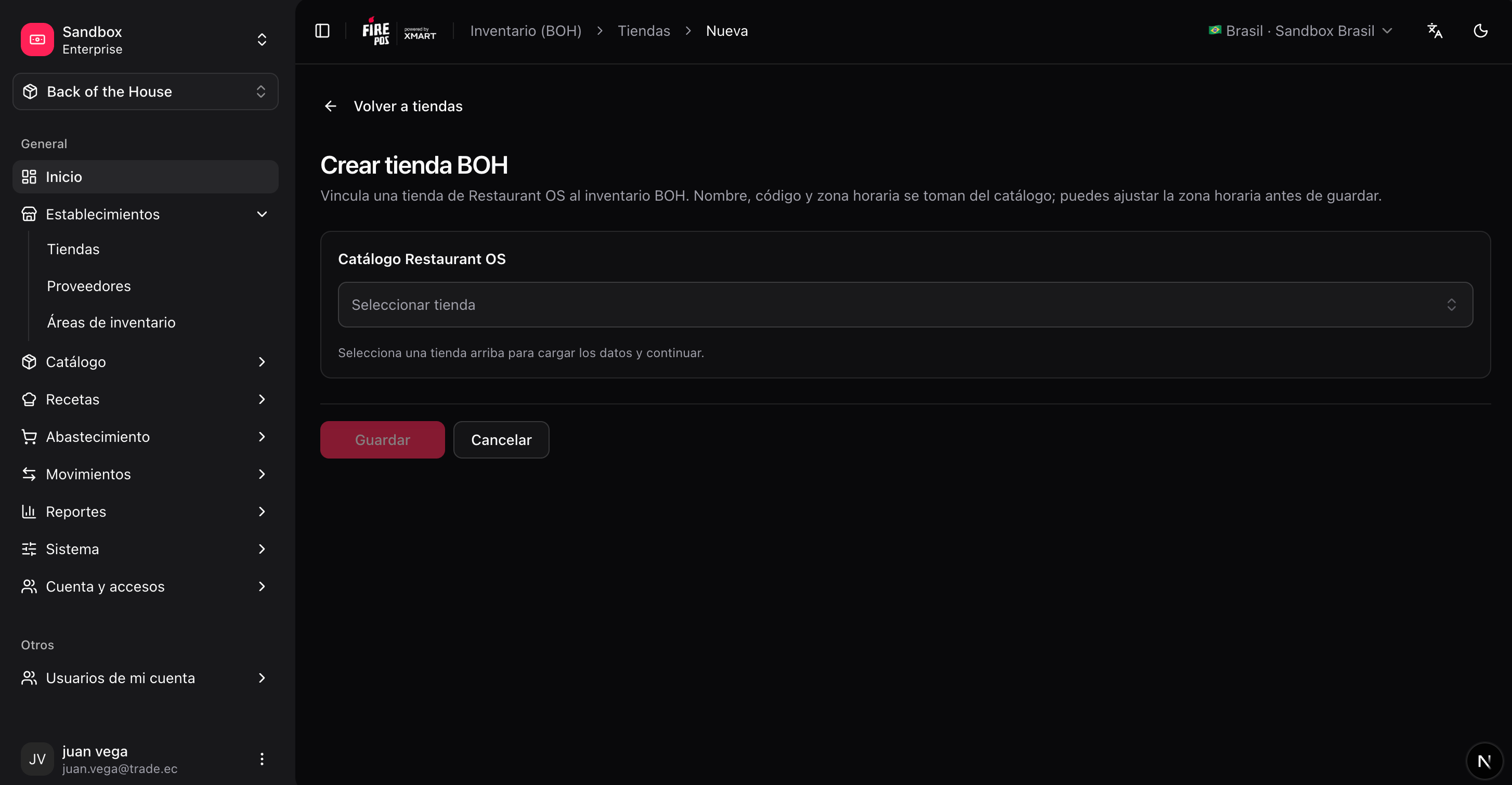
/boh/admin/stores/{id}/view) você também pode revisar as áreas de inventário definidas para contagens físicas — consulte Contagens.
Arquivar uma loja a oculta das telas do dia a dia, mas mantém o histórico. Você não pode registrar novas movimentações em uma loja arquivada.
Integração ERP — campo
tax_id: Se você criar pedidos de compra via API do BOH a partir de um ERP, é possível definir um tax_id em cada loja (RUC, CNPJ, CUIT, NIT, RFC ou qualquer código fiscal até 64 caracteres). Isso permite que o ERP referencie a loja pelo seu identificador fiscal ao criar pedidos, sem precisar do UUID interno. Configure via POST /identity/stores ou PATCH /identity/stores/{id}. Atenção: o campo não é único — se várias lojas compartilharem o mesmo tax_id, você precisará usar store_id ou external_store_id na criação de pedidos.Fornecedores
Um fornecedor é qualquer vendedor de quem você compra insumos. O cadastro guarda informações de contato e o CNPJ/CPF usado em documentos de compra.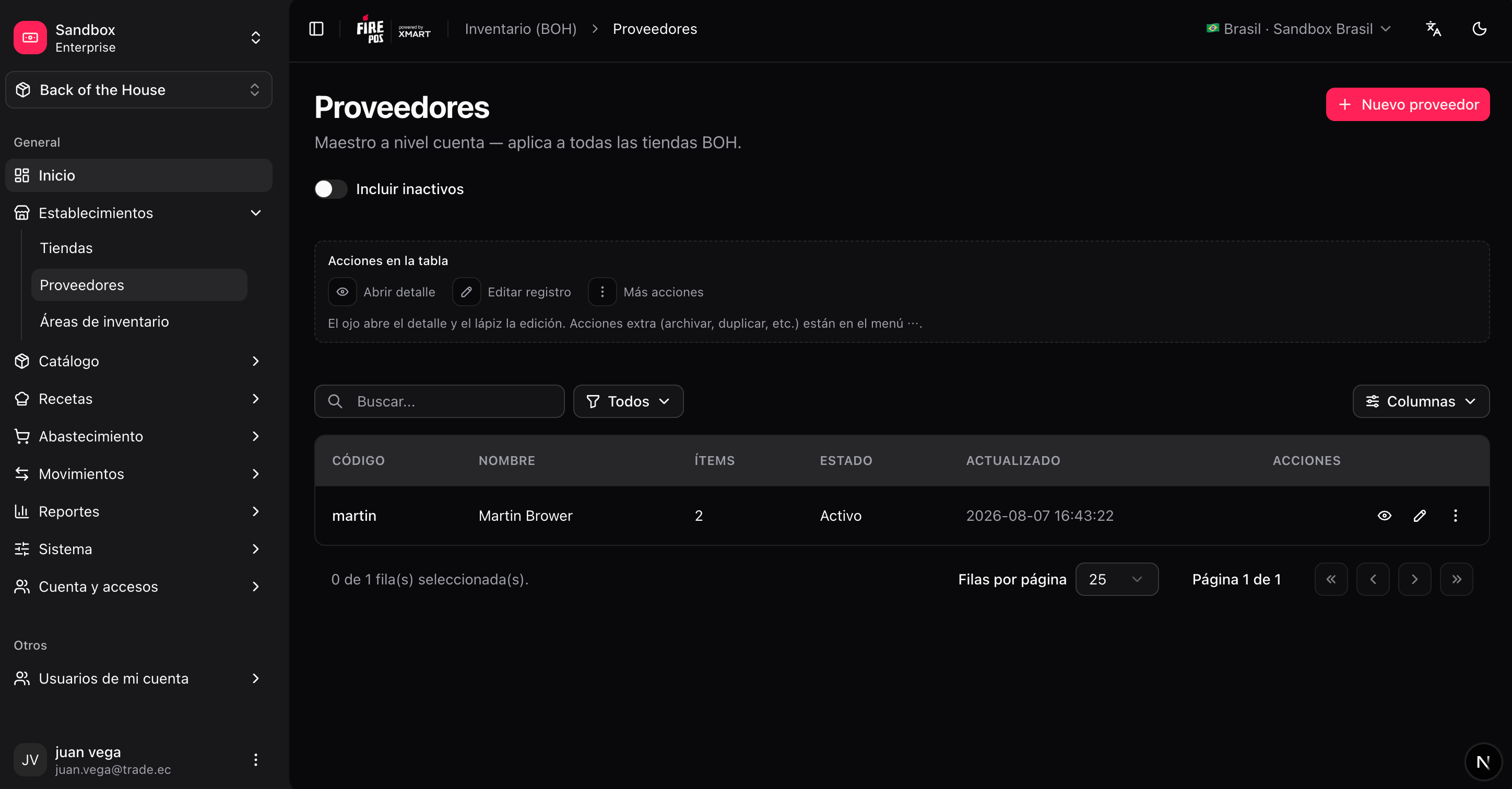
Criar um fornecedor
1
Abra o formulário de fornecedor
BOH → Suppliers → Create (
/boh/admin/suppliers/new).2
Preencha o básico
Nome, dados de contato e identificação fiscal.
3
Salve
Vínculos item-fornecedor
A parte mais útil do cadastro de um fornecedor é a lista de itens que você compra dele, com as condições de compra de cada um:
Você pode gerenciar os vínculos dos dois lados:
- Pelo fornecedor: Suppliers → (fornecedor) → Items (
/boh/admin/suppliers/{id}/items). - Pelo item: Items → (item) → Suppliers (
/boh/admin/items/{id}/suppliers).