

127.0.0.1 (localhost).
Se você mudou a porta com
FIRE_AGENT_PORT, use esse número no lugar de 9100.Pré-requisitos
- O Agente Fire deve estar instalado e em execução (ícone visível na bandeja do sistema). Se não estiver, consulte Instalação no Windows.
- Um navegador compatível: Chrome ou Edge 105+, Brave, Opera ou Firefox 110+. Veja requisitos do terminal.
- O token do agente (
FIRE_AGENT_TOKEN). Em instalações novas o valor padrão éfire-agent-dev-token; em produção é o que foi configurado durante a instalação.
Página de testes
A página de testes permite conectar ao agente e imprimir comprovantes de exemplo. É a ferramenta principal para confirmar que uma impressora funciona. A interface tem uma barra lateral esquerda com quatro seções (Connection, Printers, Print, Log) e um botão Connect / Disconnect no canto superior direito.Abrir a página
Abrahttp://localhost:9100/ no navegador. A interface Fire Agent será exibida.
Connection (Conexão)
É a seção mostrada ao abrir a página.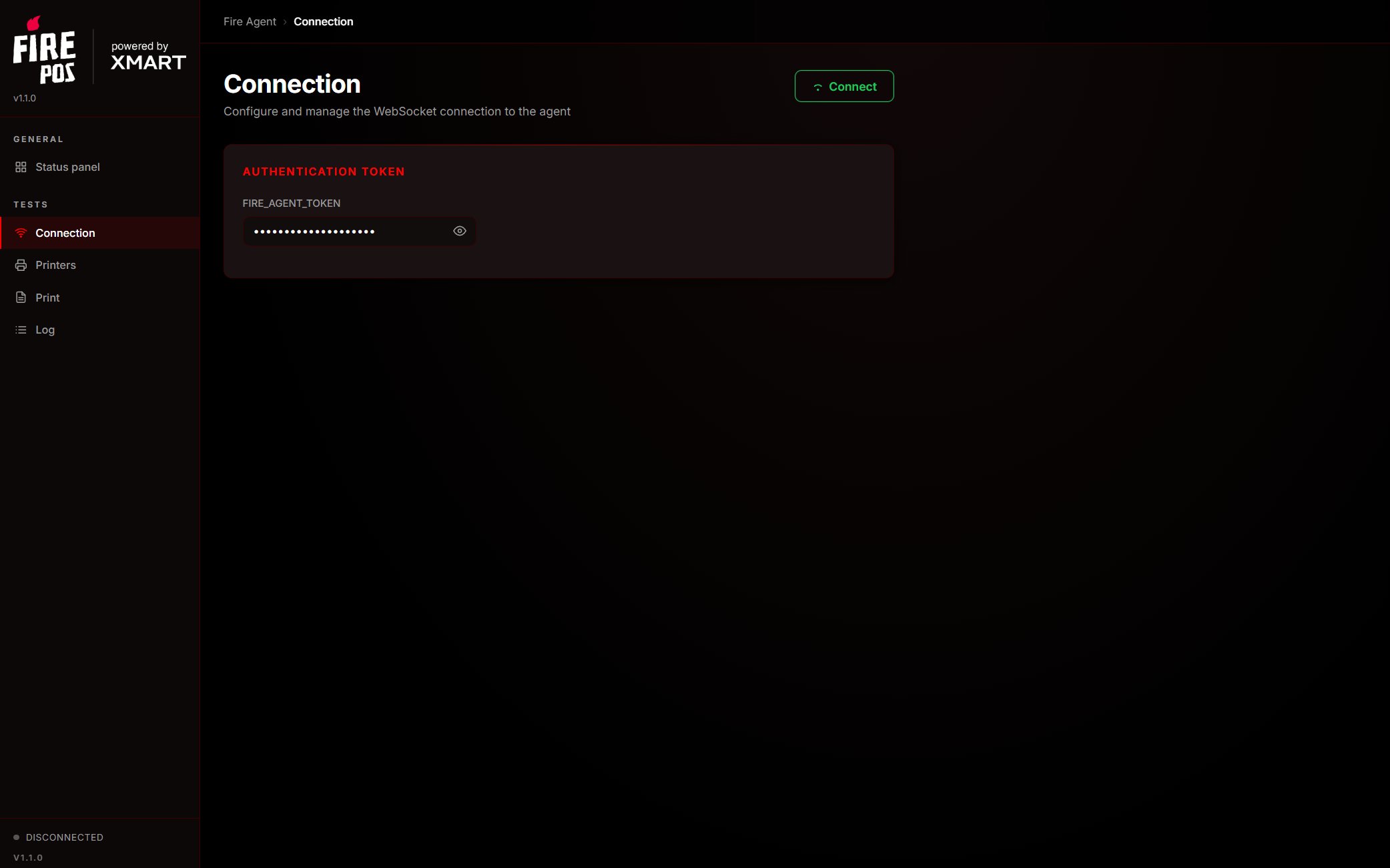
- No campo FIRE_AGENT_TOKEN, digite o token do agente. Use o ícone de olho para mostrá-lo ou ocultá-lo.
- Clique em Connect (canto superior direito).
- O indicador de status muda:
- Connecting… (amarelo): estabelecendo a conexão.
- Connected (verde): conexão bem-sucedida.
- Error (vermelho): não foi possível conectar (verifique se o agente está rodando).
- Ao conectar, o agente lista as impressoras automaticamente e o botão muda para Disconnect.
Printers (Impressoras)
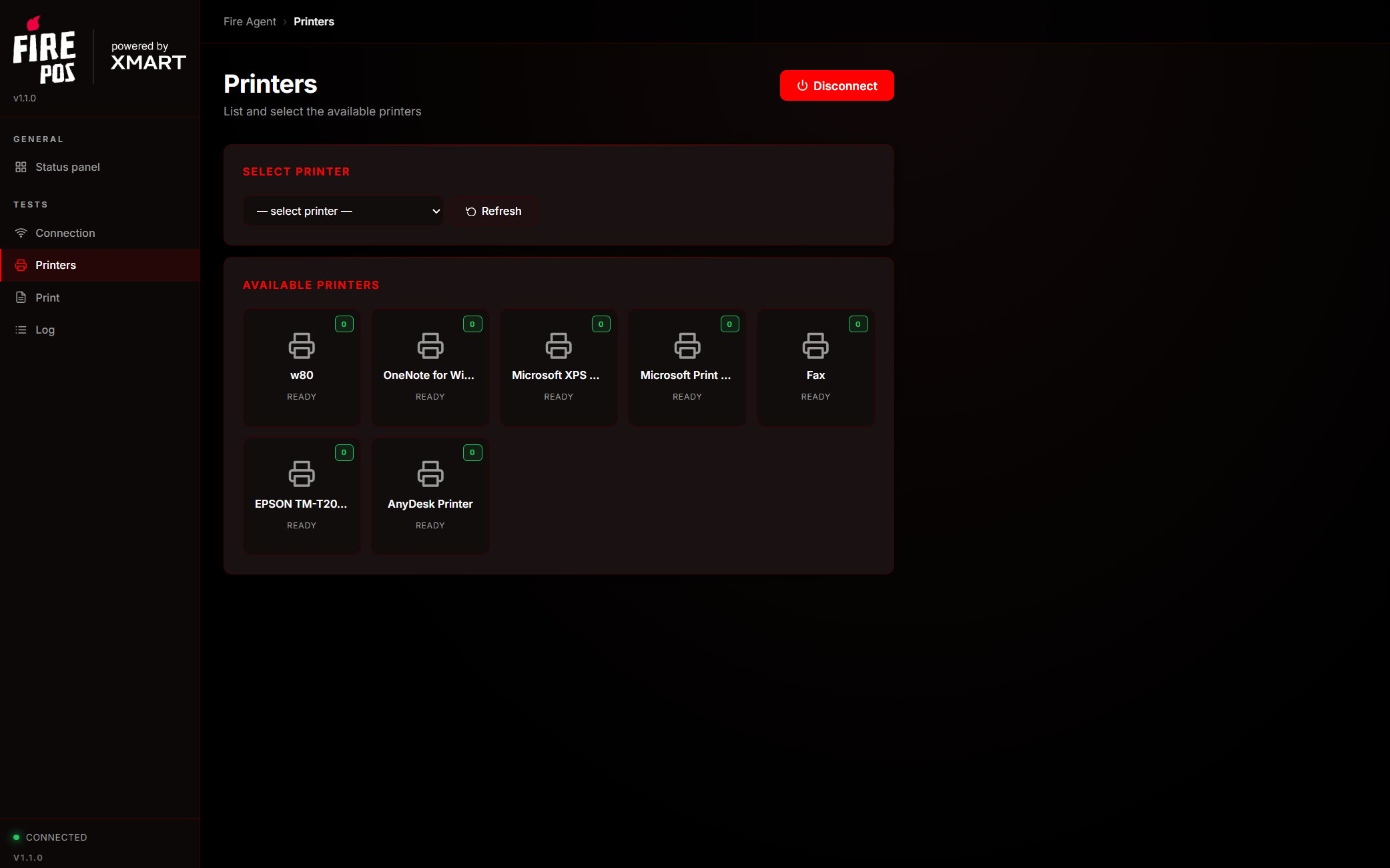
- Clique em Printers na barra lateral.
- Você verá as impressoras detectadas no Windows. A padrão aparece como (default).
- Selecione uma impressora no menu Select printer. A seleção fica salva para a próxima vez.
- Se conectou uma impressora nova, clique em Refresh para consultá-las novamente.
Se nenhuma impressora aparecer, instale o driver dela pelas configurações do Windows e depois clique em Refresh.
Print (Imprimir)
Esta seção envia trabalhos de impressão de teste para a impressora selecionada.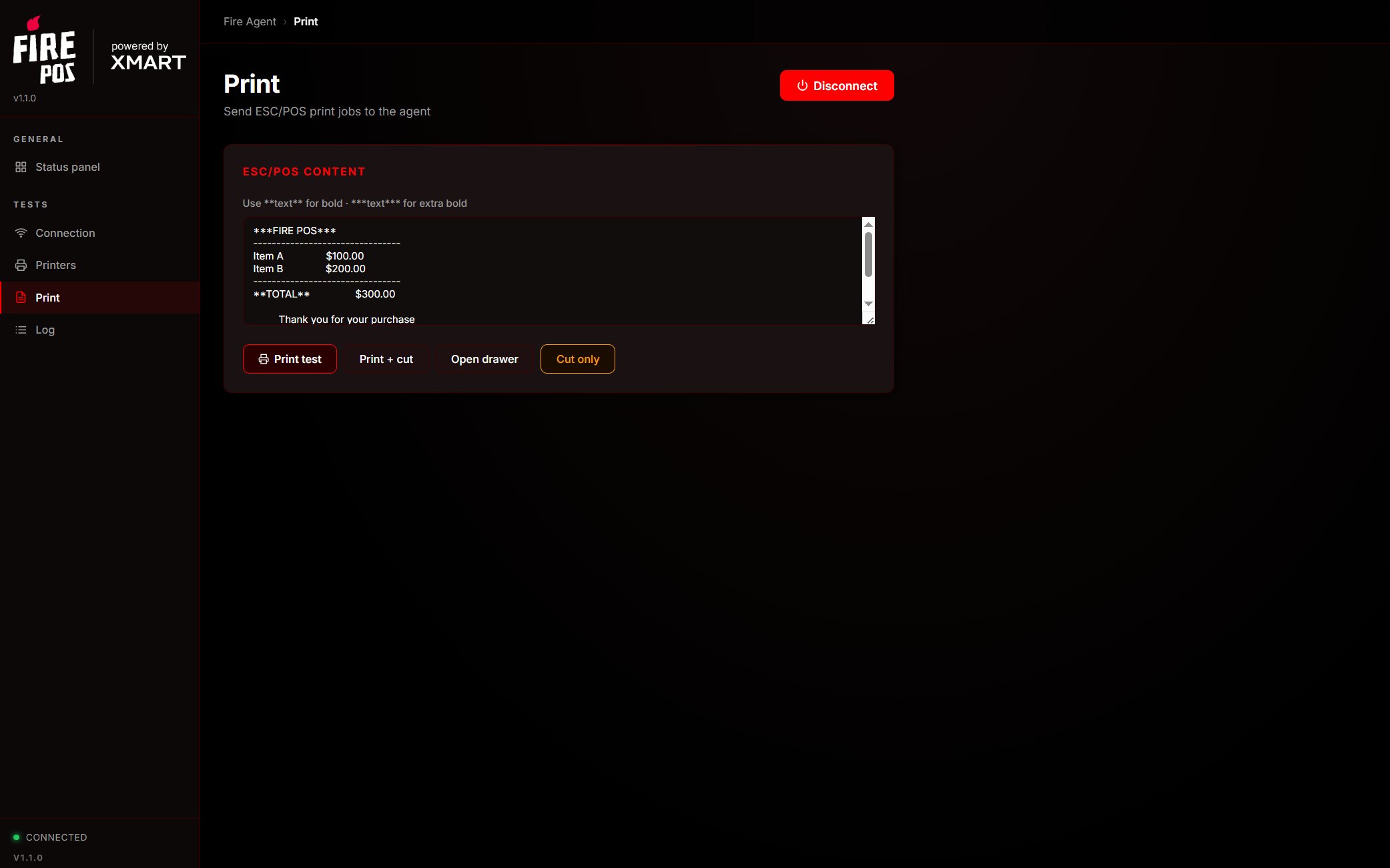
- Confirme que selecionou uma impressora na seção anterior.
- Edite o conteúdo do comprovante na caixa ESC/POS content (vem com um exemplo pré-carregado).
- Use um dos quatro botões:
O resultado de cada ação aparece na seção Log.
Log (Registro)
Mostra, com marca de tempo, todas as mensagens trocadas com o agente: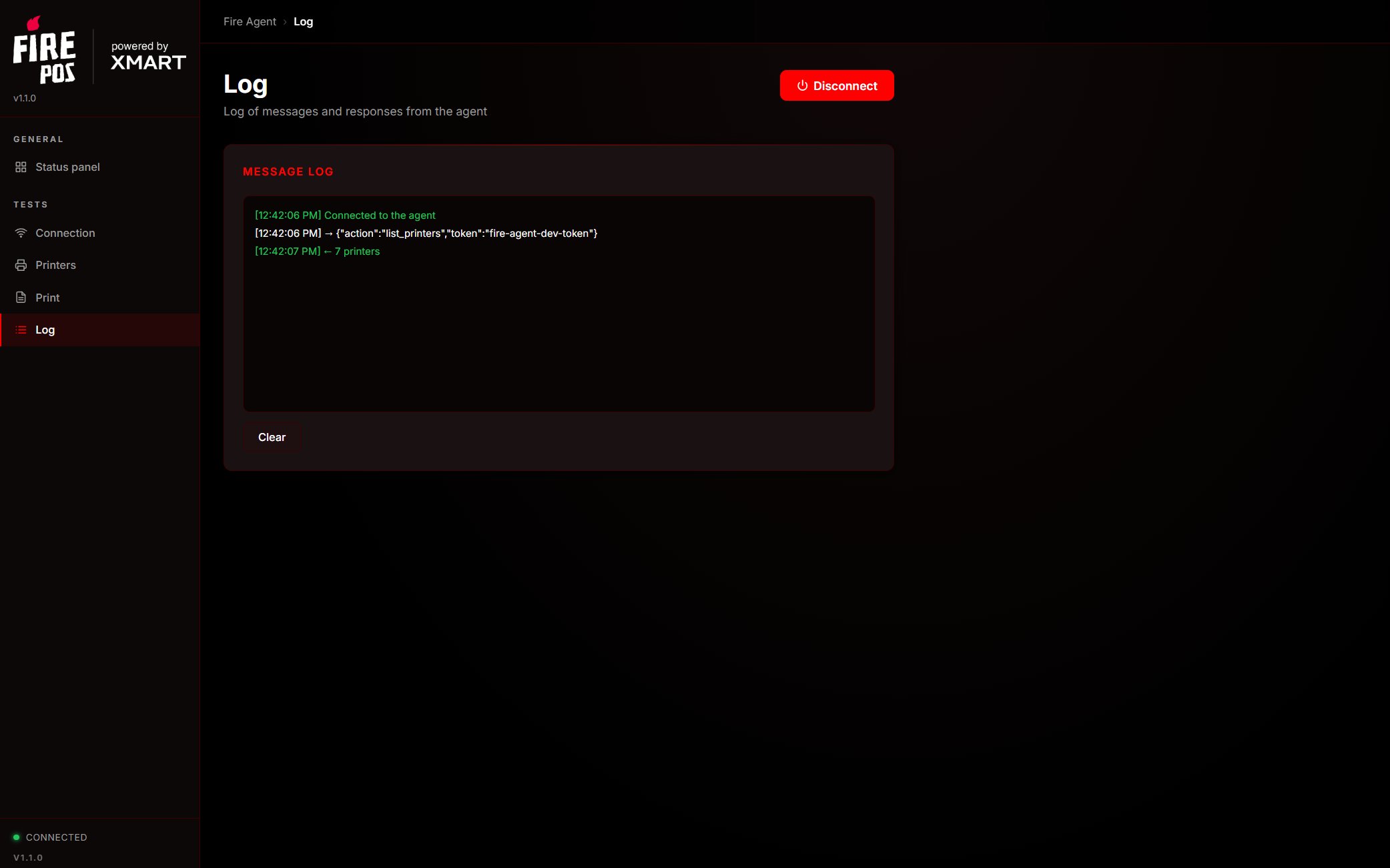
- Em amarelo: mensagens enviadas (→) ao agente.
- Em verde: respostas corretas (←
print_ok,printers,pong). - Em vermelho: erros (← ERROR: …).
Formatação do comprovante
Dentro da caixa de texto você pode aplicar ênfase com marcadores:
O conteúdo é centralizado automaticamente e linhas de avanço são adicionadas no final.
Salvamento automático
A página lembra a configuração no navegador (localStorage):
Se o token já estiver salvo, ao abrir a página o agente se conecta sozinho e lista as impressoras.
Painel informativo
O painel é uma visão somente leitura (não imprime). Resume o status do agente e se atualiza sozinho a cada 30 segundos.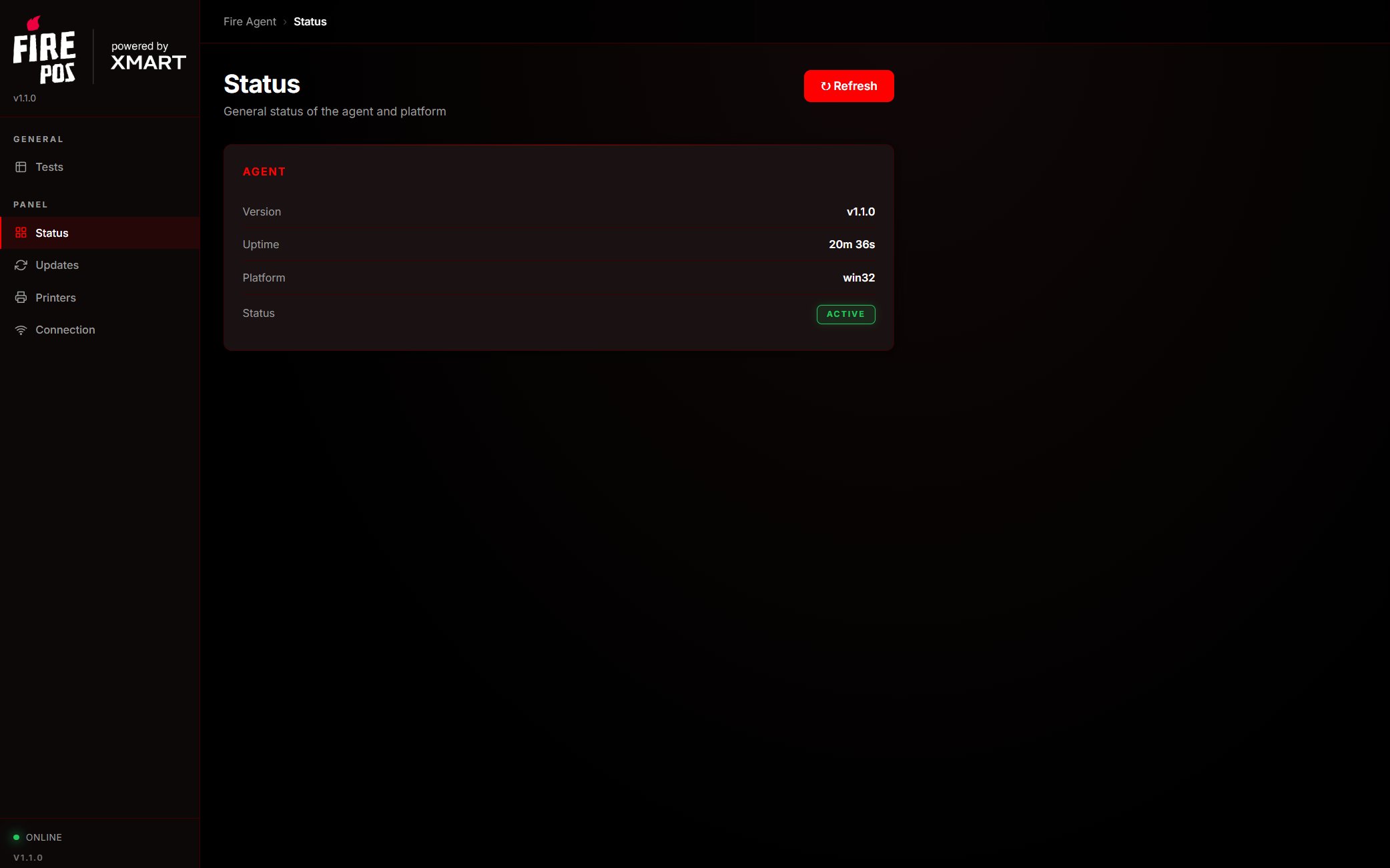
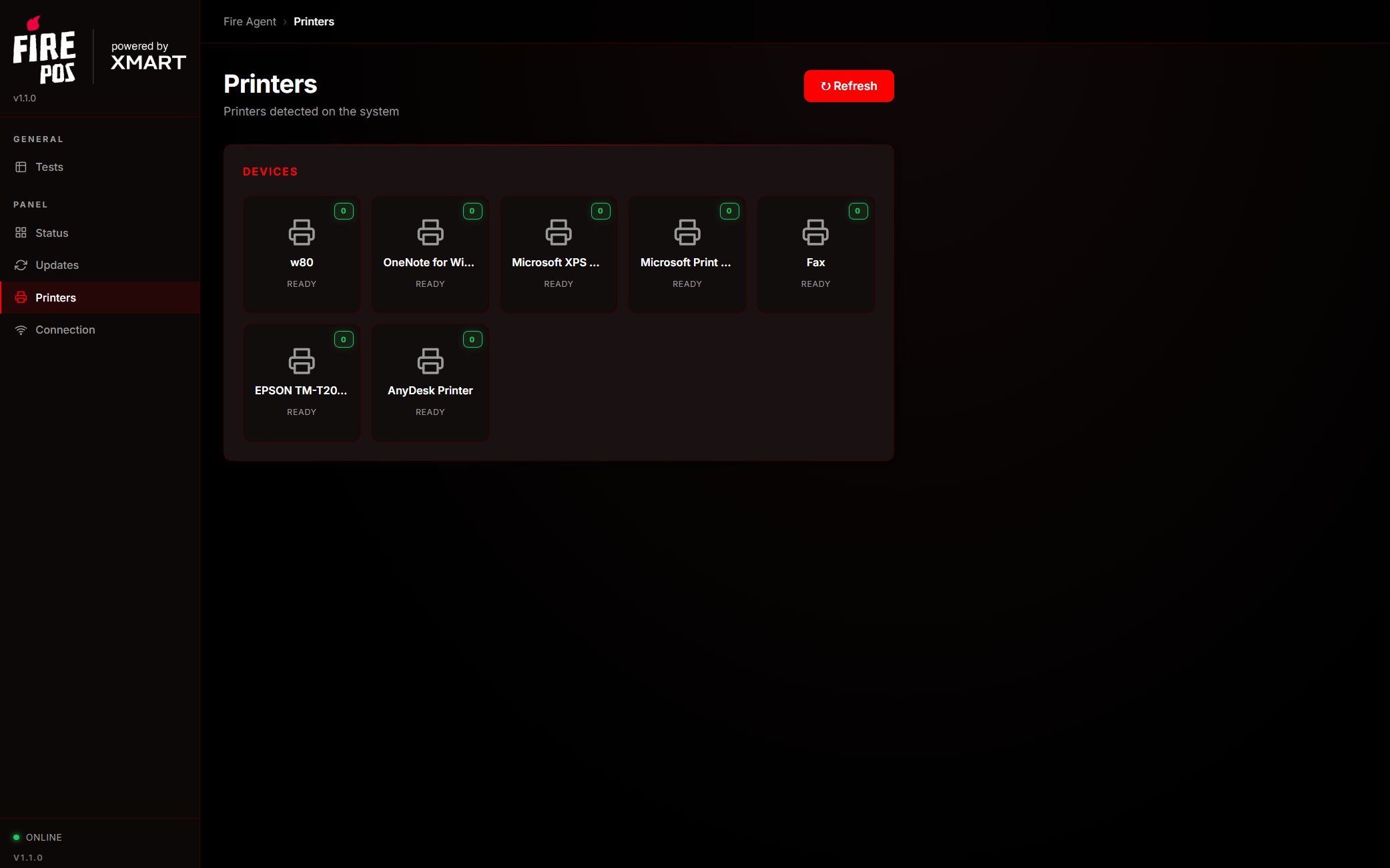
http://localhost:9100/panel (ou clique no ícone do Fire Agent na bandeja do sistema). A barra lateral tem quatro seções:
O botão ↻ Refresh força uma atualização imediata de todos os dados.
A seção Printers mostra, em cartões, as impressoras detectadas e o status:
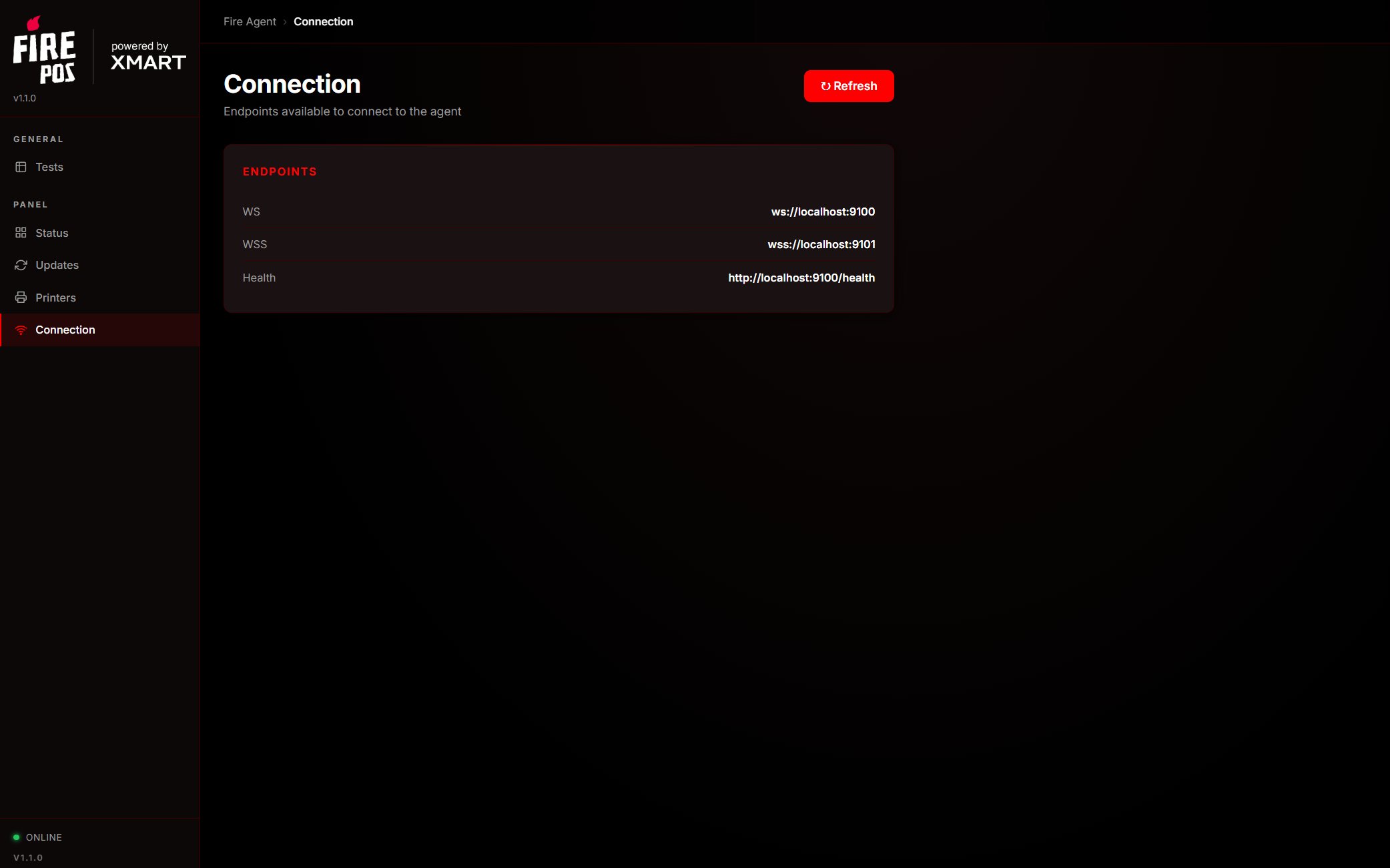
A impressão da cozinha no fire-kds tenta primeiro a URL da plataforma detectada (Windows
wss://localhost:9101 versus Android wss://kds-agent.fire.rest:9101) e cai na outra se essa conexão falhar. Você não escolhe a URL na tela do KDS. Tablets: Instalação no Android.O indicador de status passa para Offline (vermelho) se o agente parar de responder.