

O mínimo que você precisa saber
O caminho simples
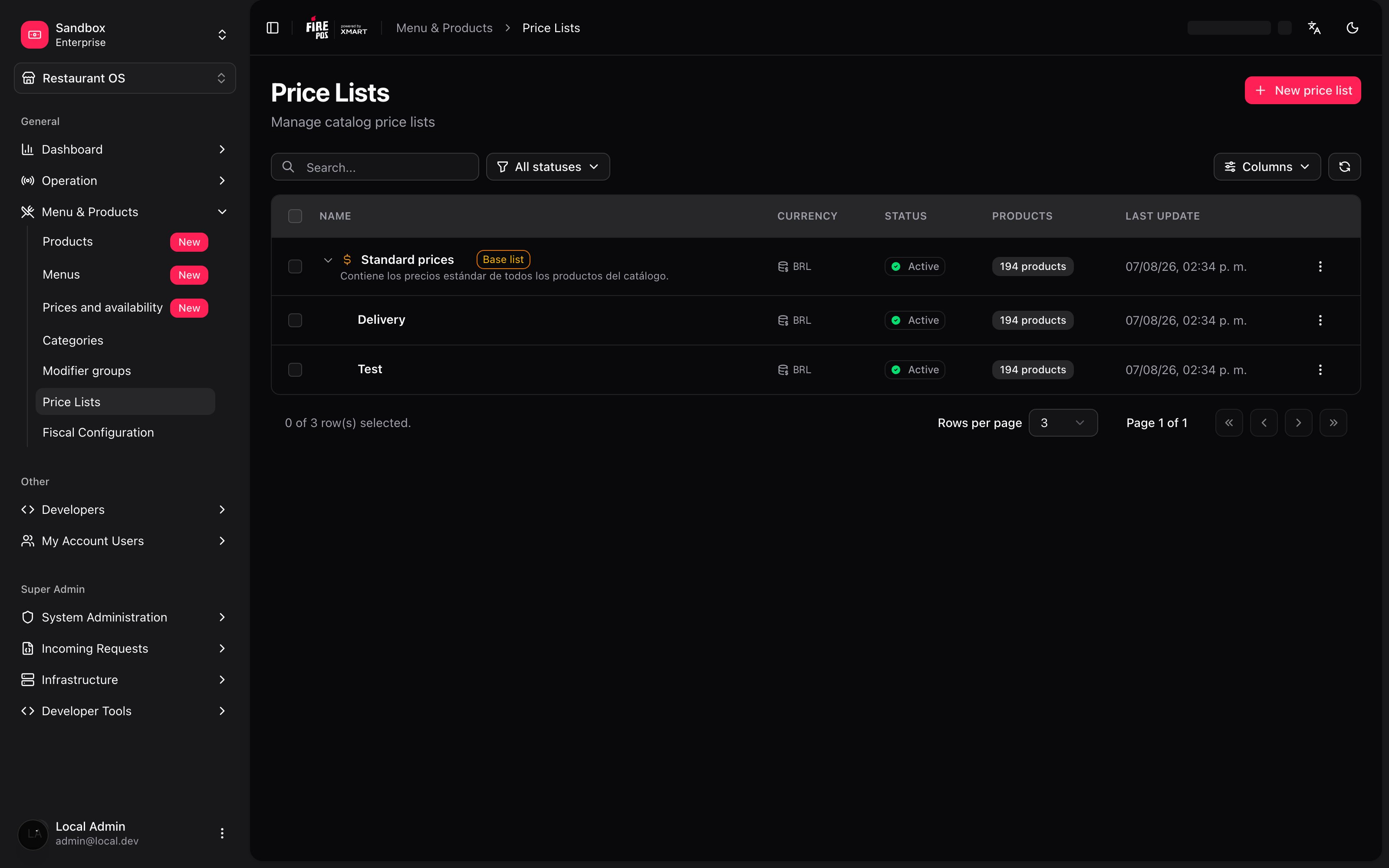
Você não precisa entender listas de preços para começar a vender. Define o preço na ficha do produto e Preços e disponibilidade o recolhe na lista base. Pronto. A lista base vem marcada com a etiqueta Lista base e não pode ser excluída nem desativada: é o preço do catálogo, a fundação da qual tudo o mais depende.Quando aparece o segundo preço
Chega o dia em que o delivery custa mais caro, ou uma loja de aeroporto tem outros custos, ou um agregador leva uma comissão que precisa ser compensada. Aí você cria uma segunda lista, e a pergunta importante é como ela nasce.Listas conectadas: mudar uma vez, chegar a todas
Uma lista conectada mostra a etiqueta Derivada de <lista base> e, em cada produto, uma de duas marcas:- Fórmula — esse produto segue a lista base.
- Fixo — esse produto tem preço próprio e não se move quando a base muda.
P é sempre o preço desse mesmo produto na lista base.
O importante: você pode misturar
Não é tudo ou nada. Uma lista de delivery pode seguir a base em 137 produtos e ter preço próprio em 93. Os que seguem se atualizam sozinhos; os que você fixou permanecem onde os colocou. Para fazer um produto voltar a seguir a base, use Voltar para =P ao lado do preço.Preços por contexto: o mesmo produto vale diferente dentro de um combo
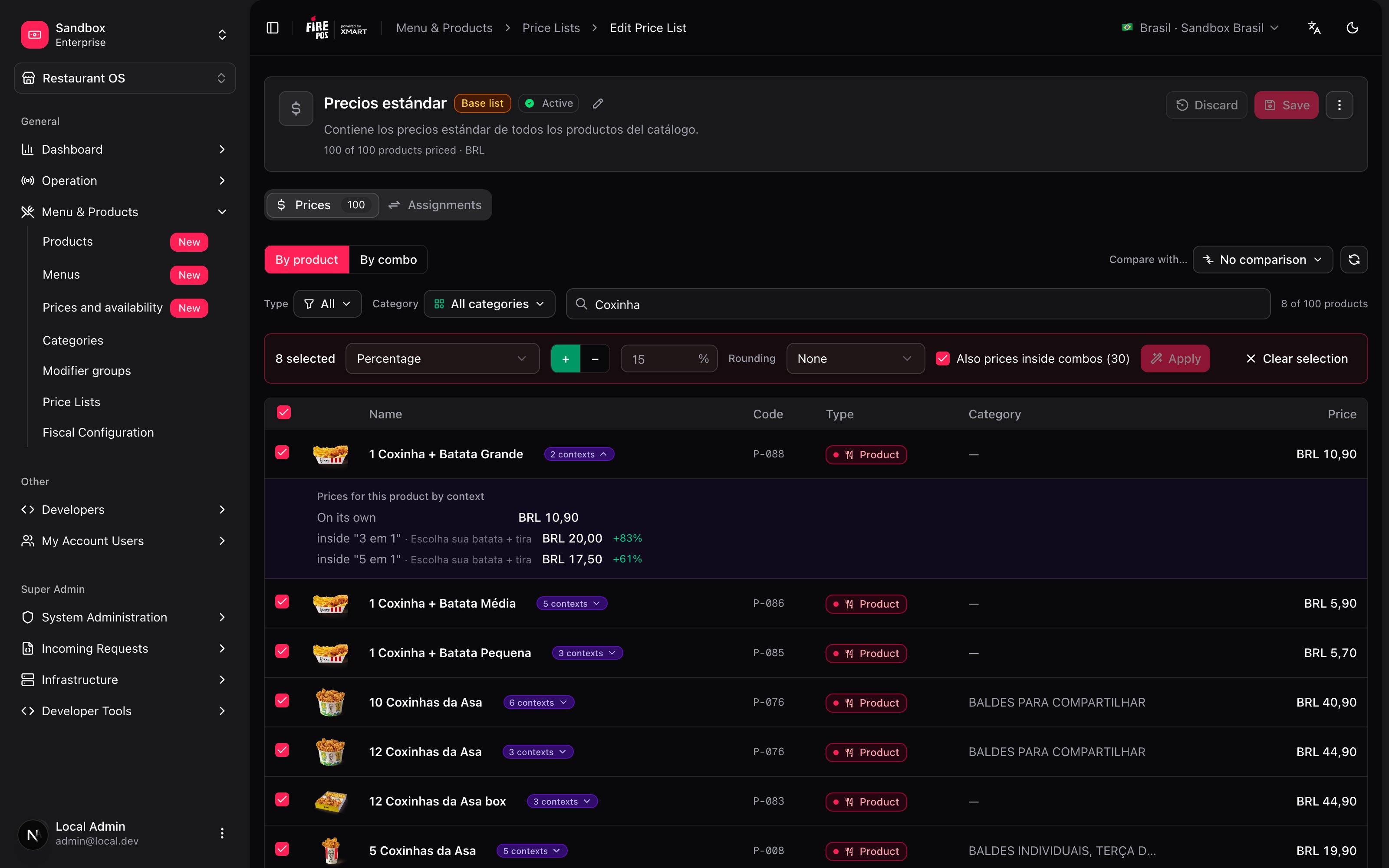
Este é o caso que mais costuma surpreender. Uma porção de batata custa R$ 5,70 avulsa. Mas dentro do combo “1 Tira + Batata Média” custa R$ 7,80, e dentro de “9 por 49,90” custa R$ 6,20. São três preços do mesmo produto, e até agora ficavam escondidos dentro da configuração de cada combo. Na grade, os produtos que têm isso mostram uma etiqueta “N contextos”. Ao abri-la você vê todos os preços juntos, com o percentual em relação ao preço avulso:
Preços promocionais: o desconto que é cobrado do cliente
A coluna Preço promocional guarda um preço mais baixo que é cobrado: preço normal 14,90, promocional 12,90. Clique em Adicionar preço promocional na linha, digite o valor e salve junto com o resto dos seus rascunhos. A célula mostra o desconto ao lado — “13 % de desconto”.- É um valor, não um percentual. Você digita o preço já com o desconto aplicado.
- Tem que ser menor que o preço normal. Caso contrário, a célula recusa: “O preço promocional deve ser menor que o preço normal”. Se depois você baixar o preço normal e um preço promocional antigo ficar igual ou acima dele, ele continua salvo, mas marcado “Não enviado ao canal: não é menor que o preço”.
- Removê-lo devolve o produto ao preço normal na próxima sincronização.
Em listas conectadas
Uma lista conectada não herda os preços promocionais da lista base: o preço promocional dela é próprio. Isso é proposital — se a lista de delivery é=P*1.15, o preço promocional da base não faria sentido ali. Devolver um produto com Voltar para =P mantém o preço promocional que ele tinha nessa lista.
Promoções dentro de um combo
Na visão Por combo cada opção tem seu próprio preço promocional, ao lado do seu preço dentro do combo. Quando você define um, a tela pergunta Onde o preço promocional deve ser aplicado?Até onde chega um preço promocional
É isto o que mais surpreende: um preço promocional digitado em um produto aparece em muito mais lugares do que a linha que você editou.Um exemplo real: Coca Cola 400 ml a 12,90
O que o cliente vê em um combo
- O preço grande é a configuração mais barata, com promoções: 63,90.
- O preço riscado é essa mesma configuração sem promoções: 72,90. O canal calcula o selo a partir dos dois.
- Cada opção mostra quanto acrescenta sobre a opção mais barata do seu grupo. Quando a Coca entra em promoção, ela passa a ser a bebida mais barata, então as outras bebidas de 400 ml agora mostram +2,00 — embora nenhuma tenha mudado de preço. Duas Coca Zero continuam custando exatamente o mesmo que antes.
- O desconto vale só para o que o cliente escolhe. Um cliente que não escolhe nenhuma opção em promoção paga o preço normal, sem nada riscado.
Preço sugerido não é preço promocional
A grade também tem uma coluna Sugerido: um preço de referência que o canal pode mostrar riscado. Para o cliente os dois parecem iguais — um preço, um preço riscado e um percentual — mas são coisas diferentes:Preços por tipo de entrega na grade
O seletor de tipo de entrega da barra de ferramentas transforma a grade em uma lente: com Todos os tipos de entrega você vê e edita o preço base; escolha Delivery e cada célula mostra e edita o preço do delivery. “Você está editando o preço para Delivery. Um produto sem preço próprio aqui segue o preço base.”- Um produto com preço próprio para esse tipo leva o selo próprio. seguir o preço base o remove e devolve o produto à base.
- Um ponto ao lado de um tipo no seletor indica que algum produto desta lista já tem preço próprio ali.
- As ações em massa ficam desativadas sob uma lente: “As ações em massa se aplicam ao preço base. Mude para “Todos os tipos de entrega” para usá-las.” Elas são pensadas para o preço base, e aplicá-las a outra camada sem avisar você seria pior.
- Comparar com continua funcionando sob uma lente.
Mudar muitos preços de uma vez
Você seleciona os produtos —com os filtros de tipo e categoria, ou com a busca— e aparece a barra de edição em massa.O que você pode aplicar
- Percentual — aumentar ou reduzir um % sobre o preço atual. O sinal é explícito:
+ou−. - Valor — somar ou subtrair uma quantia fixa.
- Fórmula (apenas em listas conectadas) — aplicar
=P*1.15a todos os selecionados. - Voltar para =P (apenas em listas conectadas) — fazer com que voltem a seguir a base.
O aumento também chega aos combos
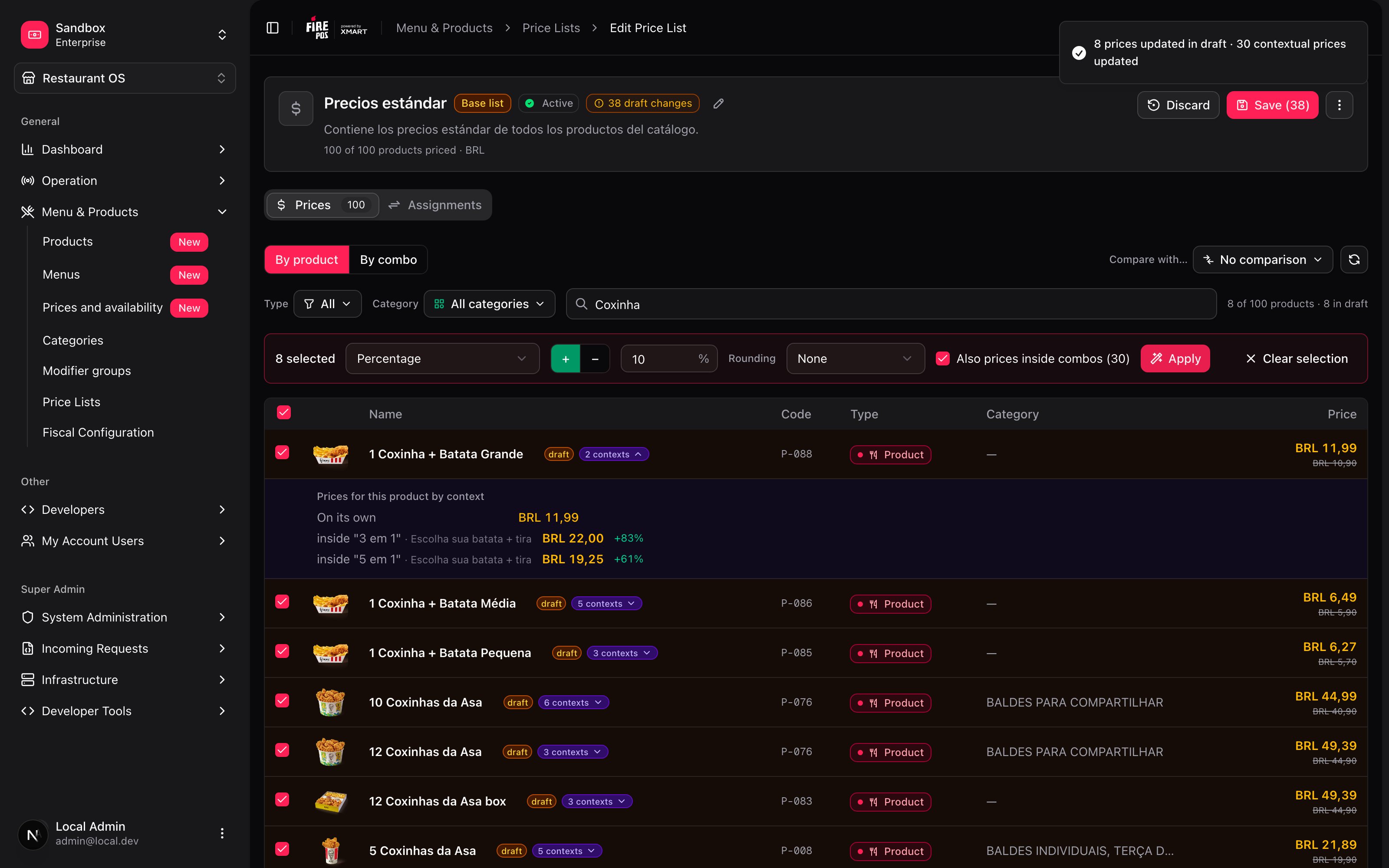
A barra traz uma caixa “Também os preços dentro de combos”, marcada por padrão. É o que faz um+10 % alcançar de verdade todo o faturamento, e não apenas o preço avulso.
Um dado tranquilizador: um aumento uniforme mantém as proporções. Se um produto valia R$ 10,90 avulso e R$ 20,00 dentro de um combo (+83 %), após um +10 % vale R$ 11,99 e R$ 22,00 — continua sendo +83 %.
Arredondamento comercial
Um+10 % deixa preços como R$ 11,99 ou R$ 13,42. O segundo é feio para vender. Ao lado do valor há um seletor de arredondamento:
Comparar duas listas
O botão Comparar com sobrepõe outra lista como referência. Quando está ativo fica laranja — é um modo, não um filtro: não esconde produtos, acrescenta informação. Abaixo de cada preço aparece o da outra lista e a diferença: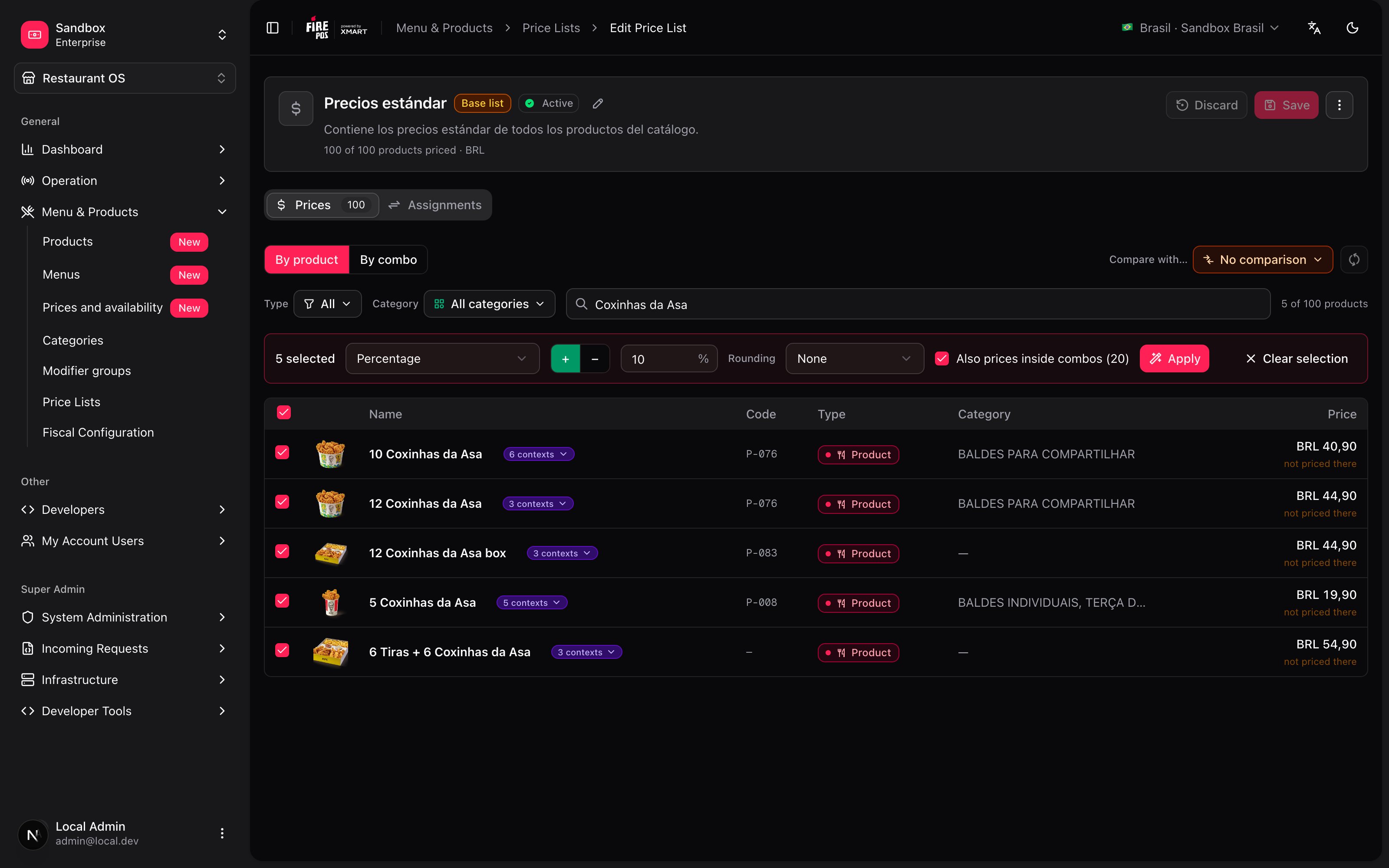
Antes de salvar: quem recebe a mudança
Se a lista tiver listas conectadas, ao salvar aparece um resumo do alcance: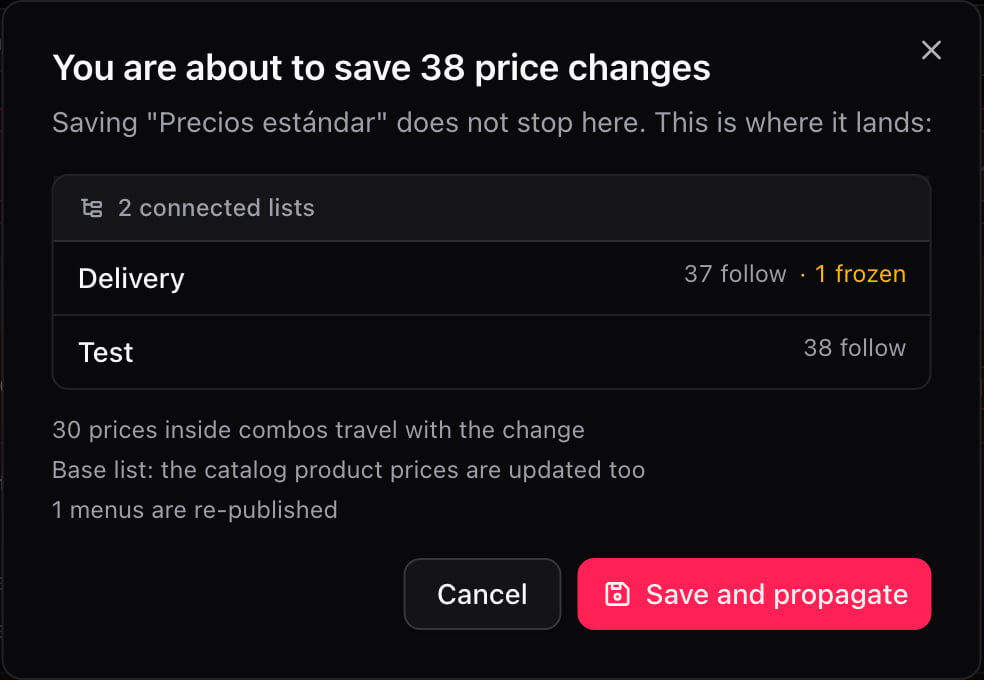
Conectar uma lista que já existe
Tem uma lista solta que nasceu como cópia e ficou desatualizada? Você pode conectá-la: menu ⋮ → Conectar a uma lista base. Antes de confirmar, é mostrado exatamente o que vai acontecer:Receitas: como se resolvem os casos reais
Aumentar 8 % no delivery sem mexer no preço da loja
Aumentar 8 % no delivery sem mexer no preço da loja
- Abra a lista de delivery (não a base: a loja fica como está).
- Selecione os produtos com o checkbox do cabeçalho, ou filtre por categoria se o aumento for parcial.
- Escolha Percentual, sinal
+, valor8. - Deixe marcada “Também os preços dentro de combos”.
- Escolha um arredondamento se não quiser preços como 13,42.
- Revise a grade: os preços novos aparecem com o anterior riscado.
- Salvar.
Compensar a comissão de um agregador
Compensar a comissão de um agregador
- Crie uma lista conectada à base, com o nome do agregador.
- Selecione todos os produtos.
- Aplique Fórmula:
=P*1.25. - Salvar.
Abrir uma loja de aeroporto com preços mais altos
Abrir uma loja de aeroporto com preços mais altos
- Crie a lista conectada à base.
- Selecione tudo e aplique Fórmula
=P*1.15. - Os poucos produtos que precisarem de outro valor: edite-os um por um com um número. Ficam marcados Fixo.
- Atribua a lista — junto com o menu que corresponder — às linhas dessa loja em Atribuição de menus.
Lançar um preço promocional e voltar atrás quando terminar
Lançar um preço promocional e voltar atrás quando terminar
- Abra a lista atribuída aos destinos da campanha.
- Em cada produto, Adicionar preço promocional com o valor da promoção.
- Confira a seção Até onde chega um preço promocional: ele também vale dentro dos combos em que o produto não tem preço próprio.
- Salvar e sincronize as linhas em Atribuição de menus.
- Ao terminar: remova os preços promocionais, salve e sincronize de novo.
=P*0.8, atribua a lista durante a campanha e volte a atribuir a anterior no final.Dar desconto em um combo sem mexer nos produtos
Dar desconto em um combo sem mexer nos produtos
- Abra a lista e mude para a visão Por combo.
- Encontre o combo e a opção que define o preço dele — normalmente a mais barata de um grupo obrigatório.
- Defina o preço promocional dela e escolha Só neste combo.
- Salvar e sincronize.
Deixar um combo fora da promoção de um produto
Deixar um combo fora da promoção de um produto
- Visão Por combo: encontre esse combo e a bebida.
- Dê à bebida um preço próprio com Só neste combo — o mesmo preço que ela tem hoje.
- Salvar e sincronize.
Revisar que o delivery não se desalinhOU da loja
Revisar que o delivery não se desalinhOU da loja
- Abra a lista de delivery.
- Comparar com → Preços padrão.
- Percorra a grade: as linhas que coincidem ficam apagadas, as que diferem mostram o percentual em cor.
Um aumento de 10 %, seguido de ponta a ponta
Três listas, um mesmo produto, uma única mudança na base. Isso é o que acontece com cada uma:Erros que saem caros
Detalhes que evitam dor de cabeça
Os rascunhos não se perdem sozinhos. Se você tentar recarregar ou sair da tela com alterações não salvas, é perguntado: Salvar e continuar / Descartar / Ficar aqui. O botão de recarregar. Se outra pessoa mexeu em um preço enquanto você estava com a tela aberta, você recarrega e traz o mais recente sem perder o seu trabalho. A moeda vem dos países onde sua conta opera, não de um catálogo genérico: se você opera no Brasil e na Colômbia, verá BRL e COP. Os combos não aparecem na grade de produtos. Um combo não tem preço próprio: o valor dele vem do que você cobra por cada item que ele leva dentro. Para isso existe a visão Por combo, que mostra a composição e recalcula o total enquanto você edita.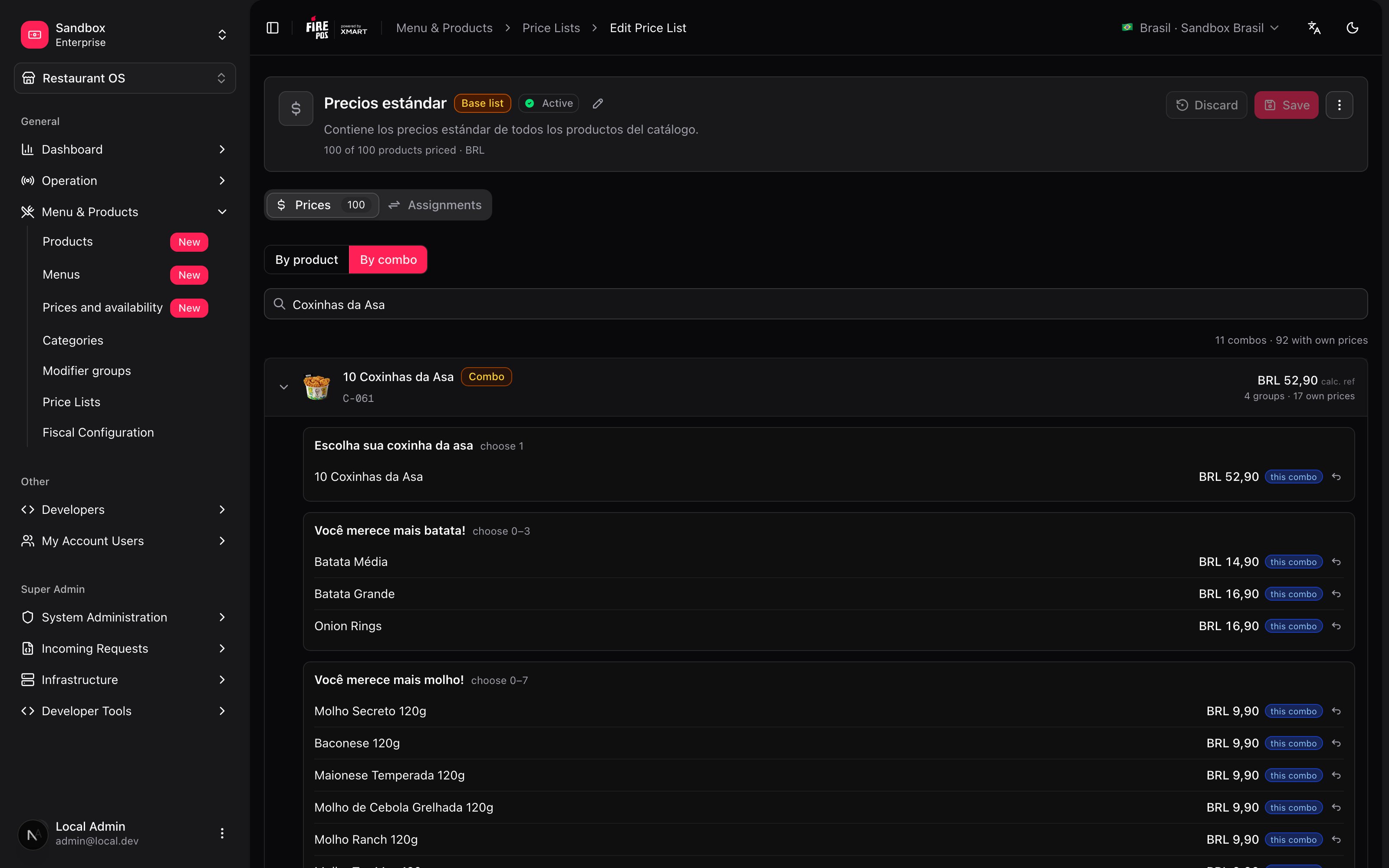
Glossário
Perguntas frequentes
Mudei um preço e uma lista não foi atualizada
Mudei um preço e uma lista não foi atualizada
Coloquei um produto em promoção e vários combos mudaram de preço
Coloquei um produto em promoção e vários combos mudaram de preço
Meu preço promocional diz 'Não enviado ao canal'
Meu preço promocional diz 'Não enviado ao canal'
A lista conectada não mostra o preço promocional da lista base
A lista conectada não mostra o preço promocional da lista base
Posso ter uma lista que dependa de outra que por sua vez depende de outra?
Posso ter uma lista que dependa de outra que por sua vez depende de outra?
Excluí um produto, o preço dele fica sobrando?
Excluí um produto, o preço dele fica sobrando?
Por que não consigo excluir a lista base?
Por que não consigo excluir a lista base?
Aumentei os preços mas os combos continuam iguais
Aumentei os preços mas os combos continuam iguais
O que vem por aí
- Preços por horário (day-parting): um preço que muda conforme a faixa do dia.
- Impostos, preço líquido e preço de referência na grade — hoje se trabalha sobre o preço final com impostos incluídos.
- Preços promocionais em massa: hoje um preço promocional é definido produto por produto; a barra de edição em massa só trabalha com preços normais.