

Opção A — Usar um modelo
Ideal quando você já tem um layout testado (mesma rede, mesmo tipo de cozinha).1
Abra Setup templates
Vá em KDS → Setup templates (
/kds/admin/setup-templates).2
Crie um modelo
Escolha um modelo vazio ou Seed from store (copiar a config de uma loja que já funciona).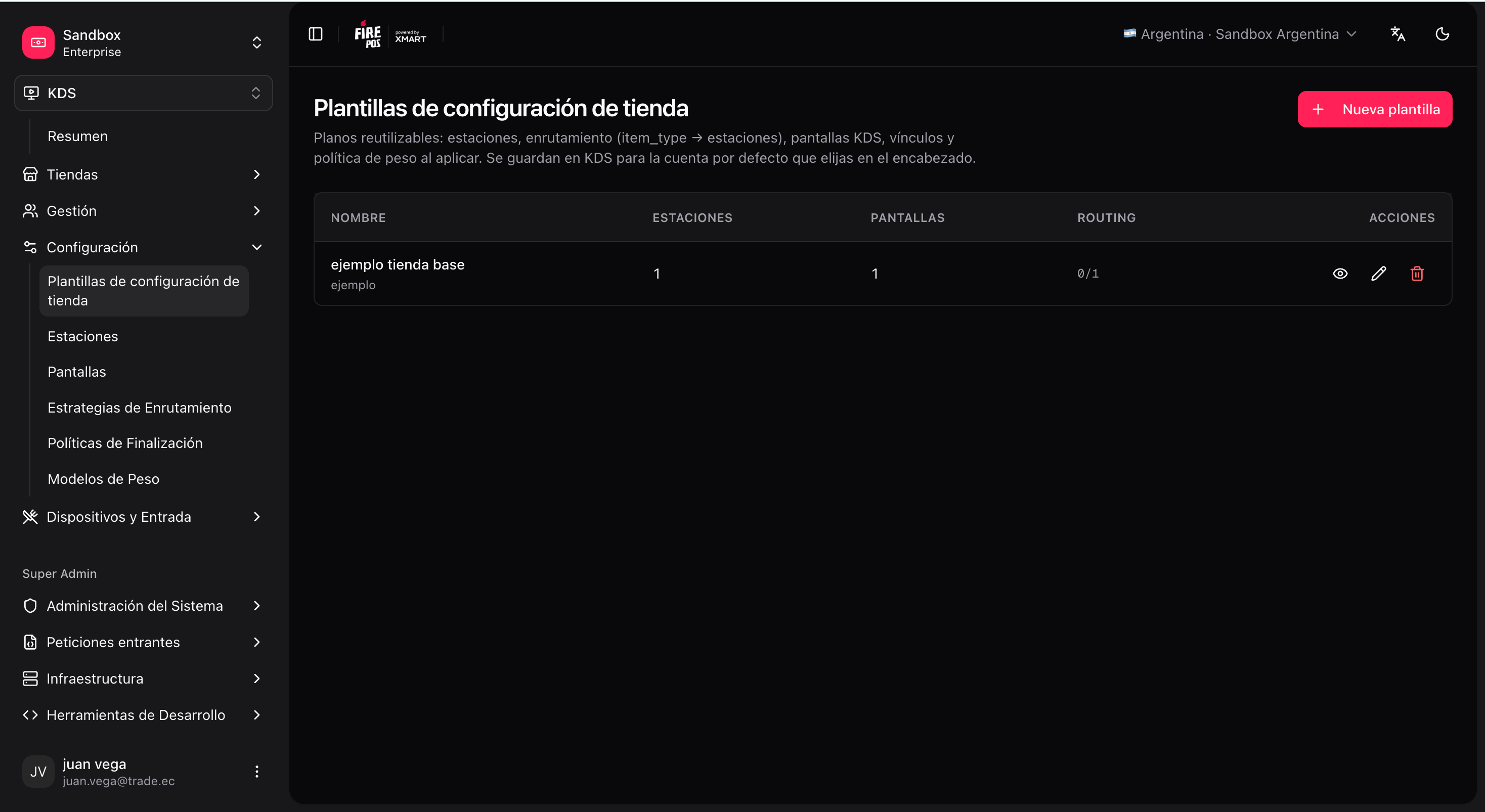
3
Preencha as seções em ordem
No editor, preencha as seções nesta ordem lógica:
- Estações
- Telas + vínculos tela ↔ estação
- Roteamento
- (Opcional) badges de canal/serviço
- (Opcional) impressão pronto-retirada por tela
- (Opcional) teclado por tela
4
Salve o modelo
Aplicar um modelo a uma loja nova (assistente inicial)
1
Crie a loja
KDS → All Stores → Create.
2
Abra a configuração inicial
Se a loja estiver vazia (sem estações, telas ou roteamento), abra
/kds/admin/stores/initial-setup/{storeId}.3
Use um blueprint
Escolha Use a blueprint → selecione o modelo → revise/edite → Apply to store.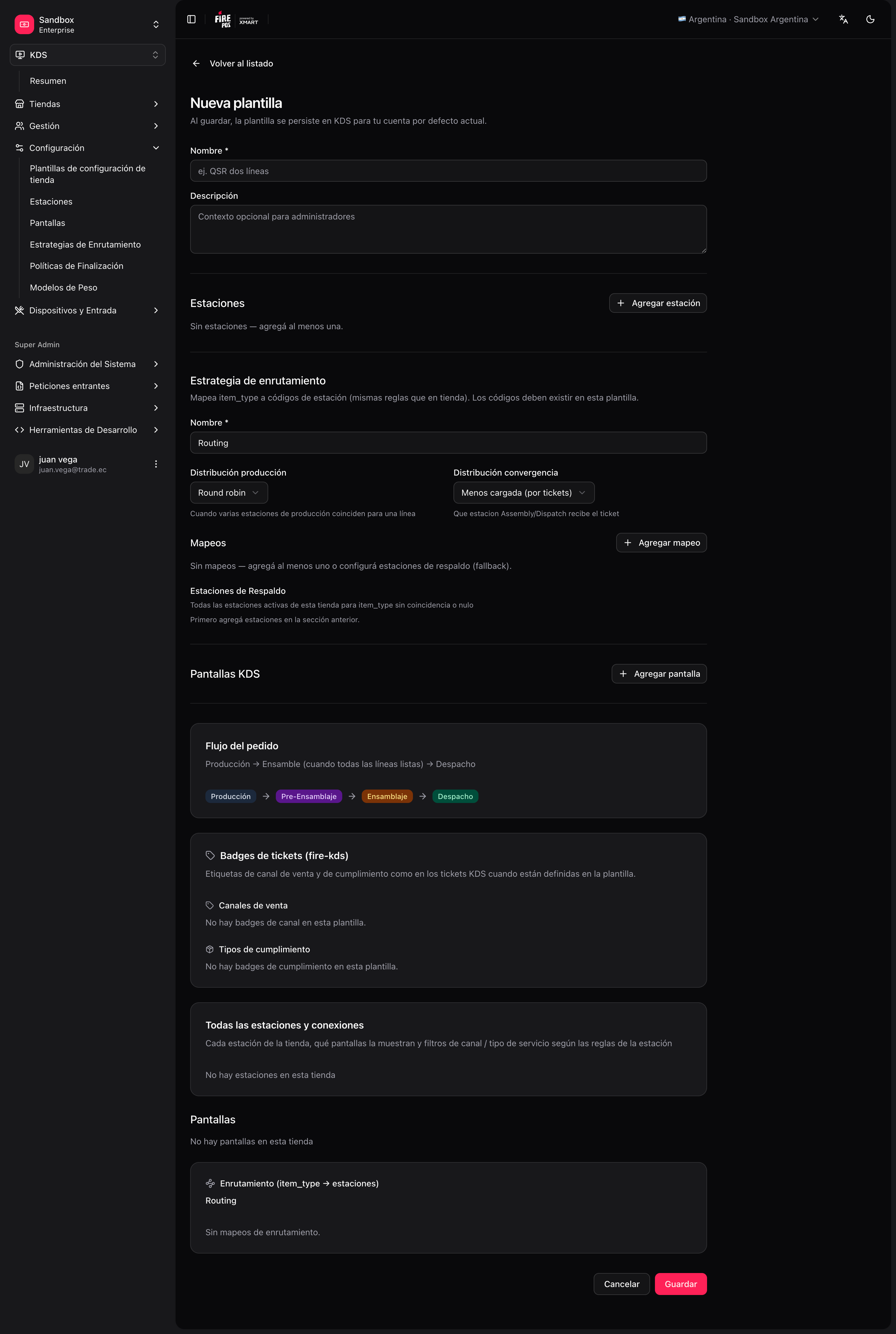
4
Revise o progresso
O assistente mostra o progresso por fases (estações, telas, vínculos, roteamento, etc.).
Opção B — Configurar manualmente (do zero)
Ordem recomendada se você não usa modelo:
O assistente de configuração inicial também oferece Create from scratch: abre o mesmo editor dos modelos, mas aplicado direto à loja vazia.
Cada passo tem sua própria página nesta seção: Estações, Telas, Roteamento e Periféricos, impressão e validação.