

Lo mínimo que hay que saber
- El arqueo no cierra la caja ni mueve dinero: solo deja registrado lo que se contó.
- Es ciego: el cajero cuenta sin ver cuánto debería haber. El esperado aparece después de registrar.
- Pide un código del encargado de Accesos → Arqueo de caja. Cada código sirve para un arqueo.
Requisitos previos
- La caja abierta. Consulta Abrir la caja.
- Un encargado que genere el código. Consulta Códigos de autorización.
1. Escribe el código del encargado
Toca tu nombre arriba a la derecha para abrir Configuraciones y elige Arqueo de caja. Pídele al encargado un código de Accesos → Arqueo de caja, escribe los 6 dígitos y toca Continuar.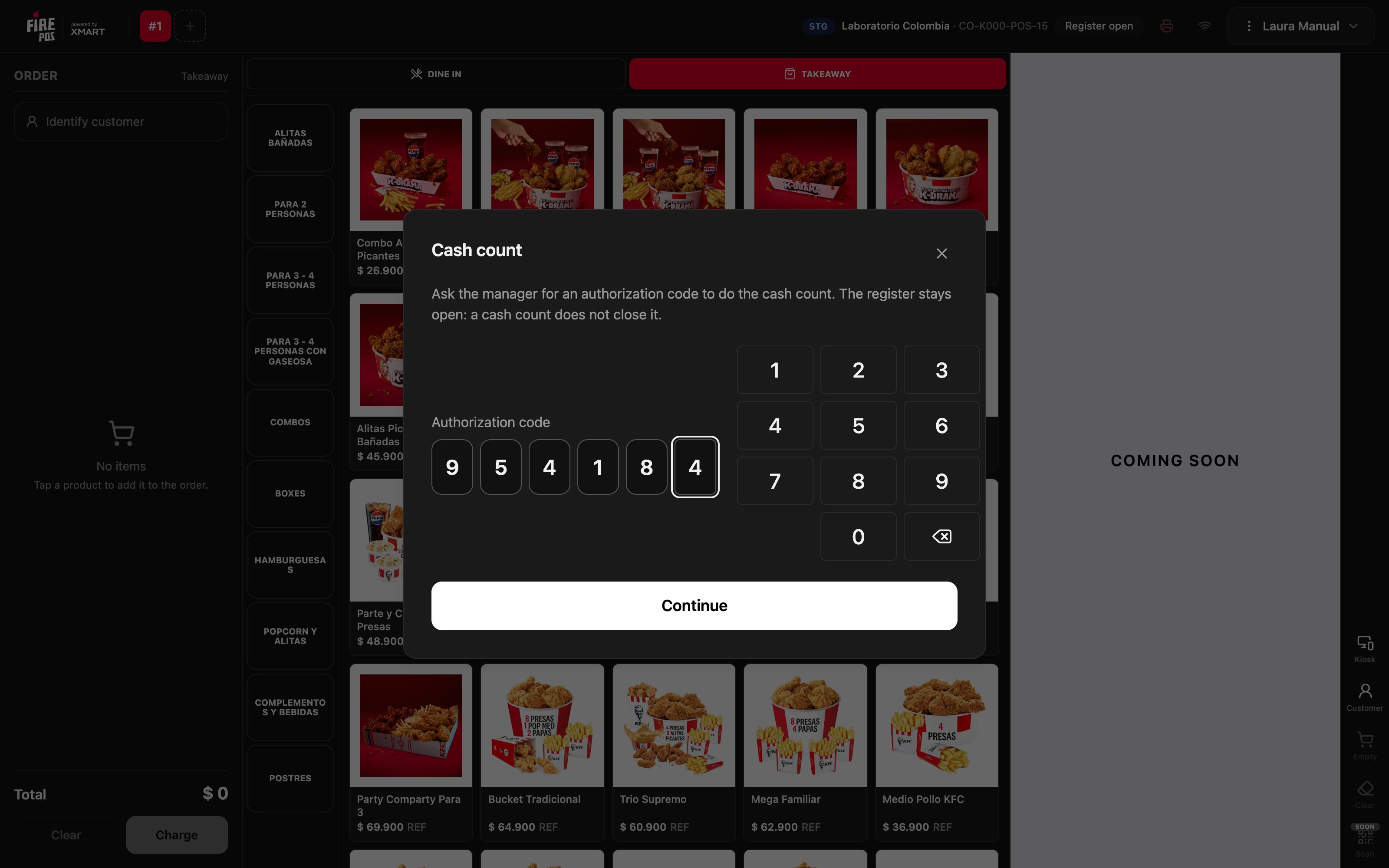
2. Cuenta el efectivo
Cuenta todo el efectivo del cajón, incluido el fondo inicial. La ventana no muestra cuánto debería haber: así el conteo no se acomoda al número esperado.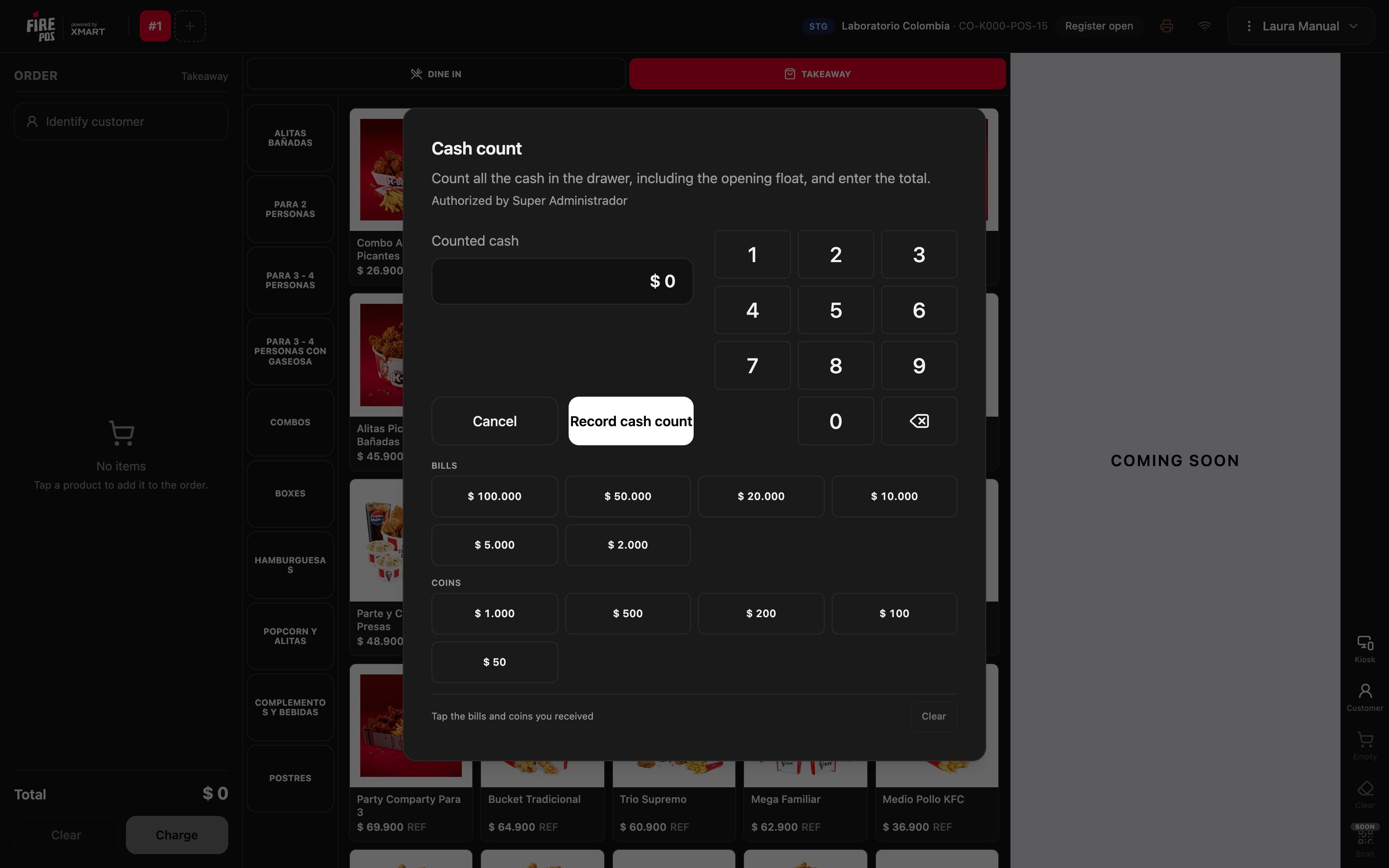
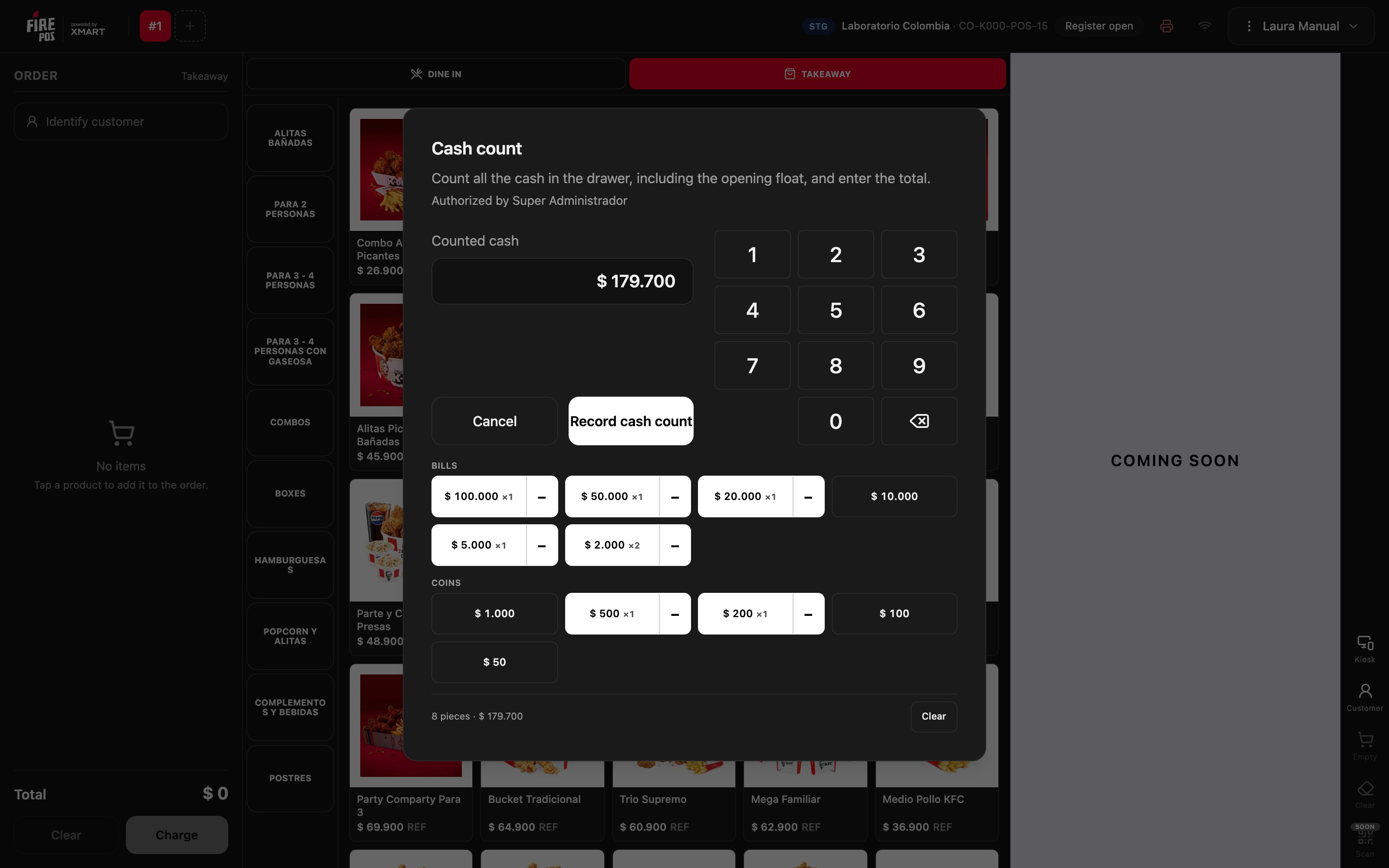
3. Registra el arqueo
Toca Registrar arqueo. Recién ahora el POS muestra el fondo inicial, las ventas en efectivo, el esperado, lo contado y la diferencia, e imprime el comprobante. El título dice El arqueo cuadra, Arqueo con sobrante o Arqueo con faltante.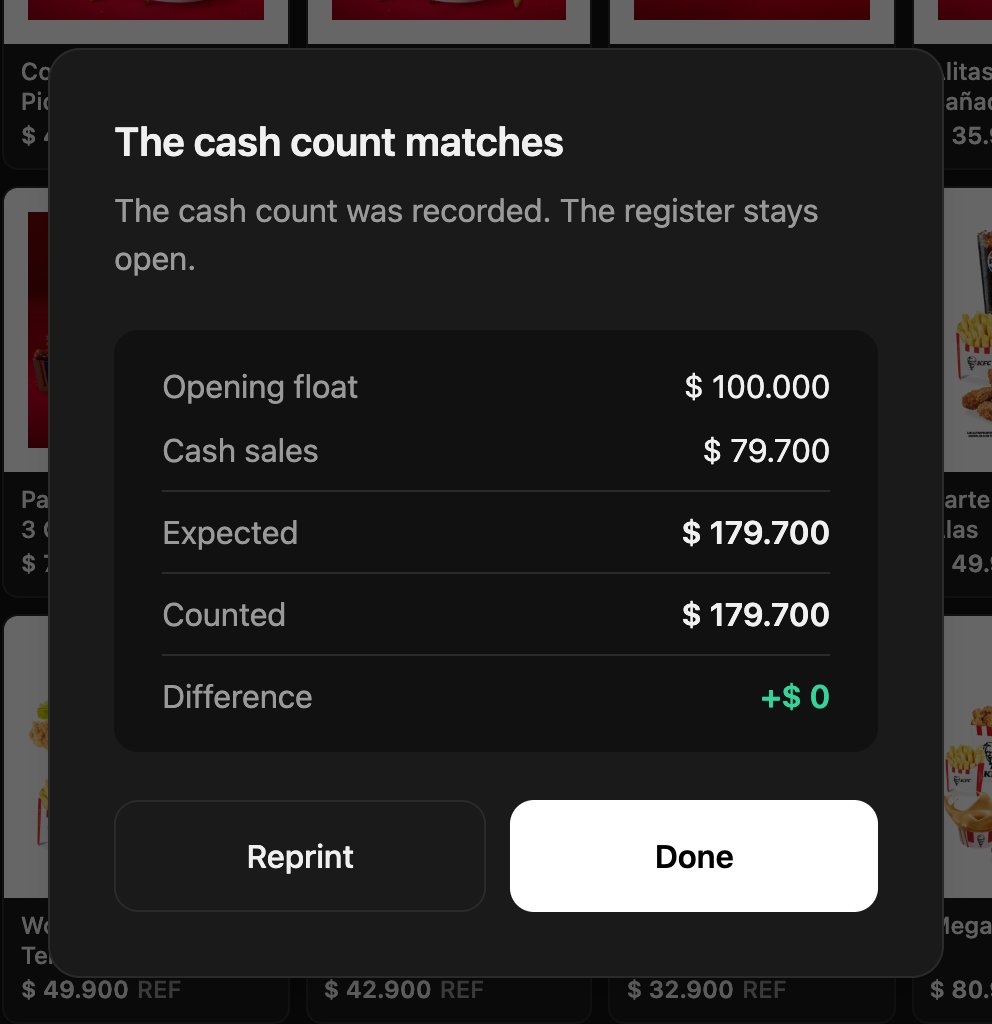
Cómo se calcula
- Esperado = fondo inicial + ventas en efectivo − retiros.
- Diferencia = contado − esperado.
Ver tus arqueos en el POS
En Configuraciones → Arqueos de caja están tus arqueos en esta caja, con el esperado, lo contado y la diferencia de cada uno. Arriba eliges Hoy, 7 días o 30 días, y cada arqueo tiene su botón Reimprimir.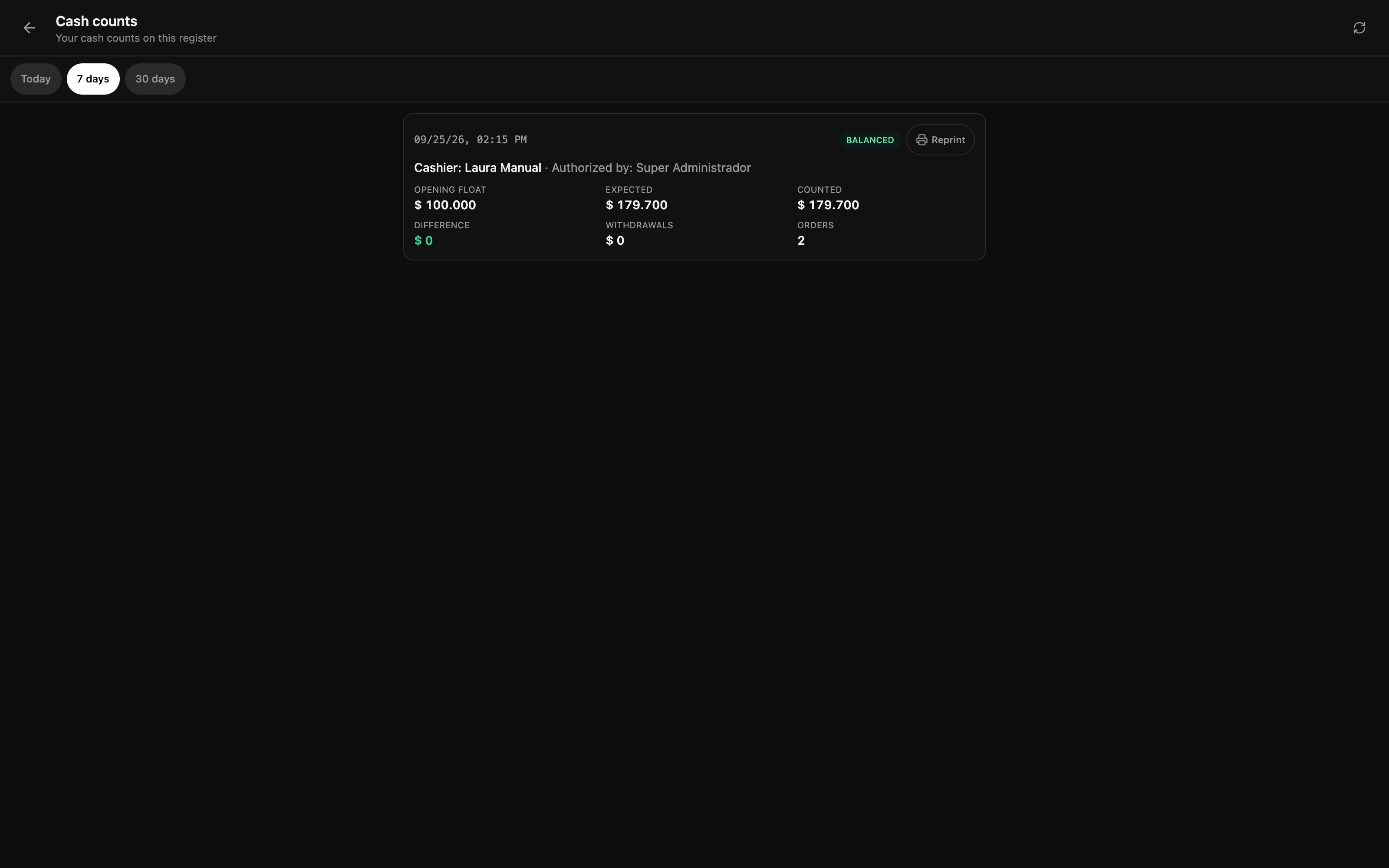
Revisar los arqueos en el backoffice
En el backoffice, Fire POS → Arqueos de caja muestra los arqueos de la tienda elegida arriba a la derecha: fecha, cajero, terminal, quién autorizó, esperado, contado y diferencia. Con Solo con diferencia quedan los sobrantes y faltantes.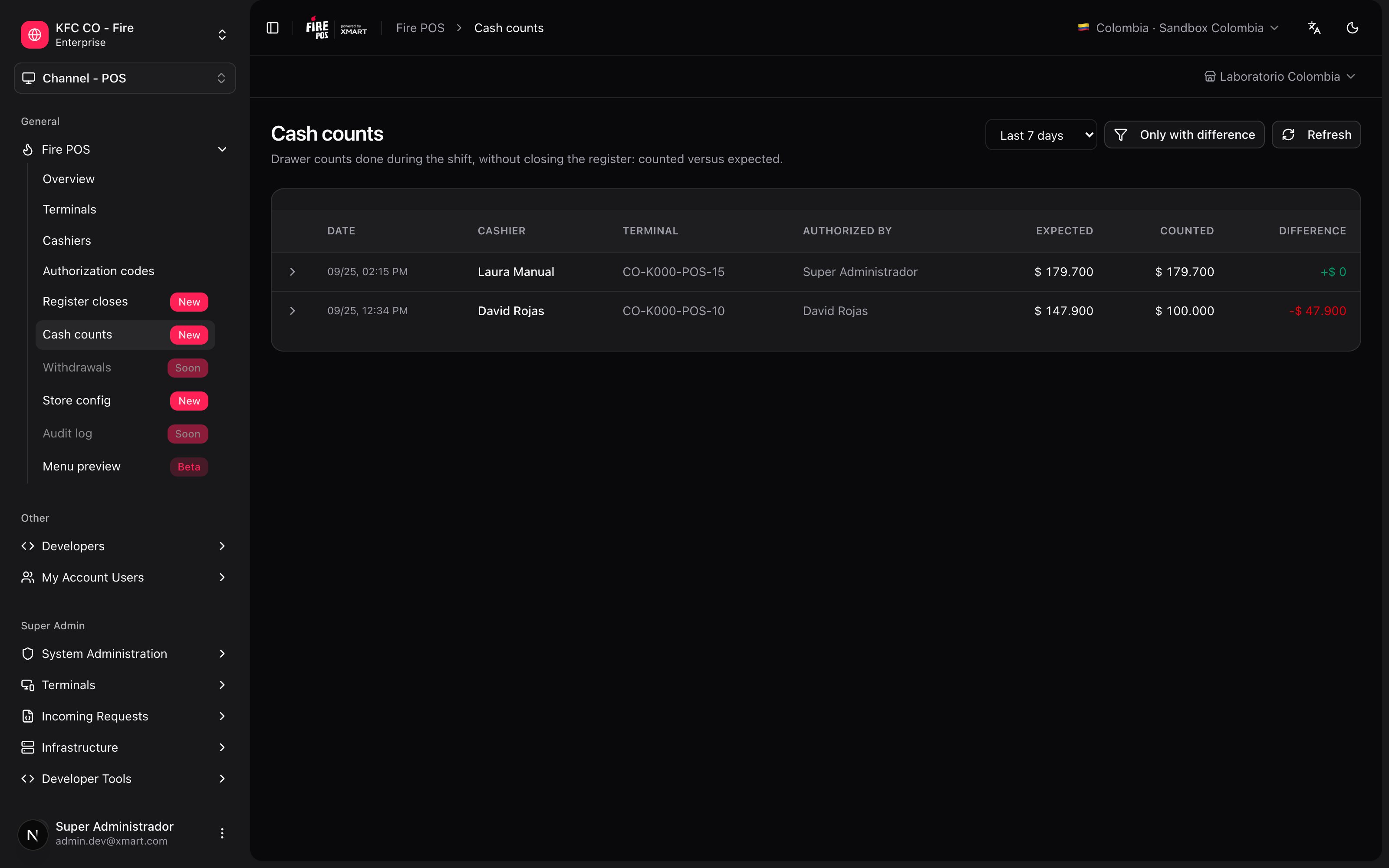
Recetas
Arqueo sorpresa a mitad de turno
Arqueo sorpresa a mitad de turno
- Genera un código de Accesos → Arqueo de caja.
- Pídele al cajero que abra Configuraciones → Arqueo de caja y escriba el código.
- Deja que cuente sin decirle cuánto debería haber.
- Mira el resultado en el POS o en Fire POS → Arqueos de caja.
Revisar los faltantes de la semana
Revisar los faltantes de la semana
- En el backoffice, abre Fire POS → Arqueos de caja.
- Elige Últimos 7 días.
- Activa Solo con diferencia.
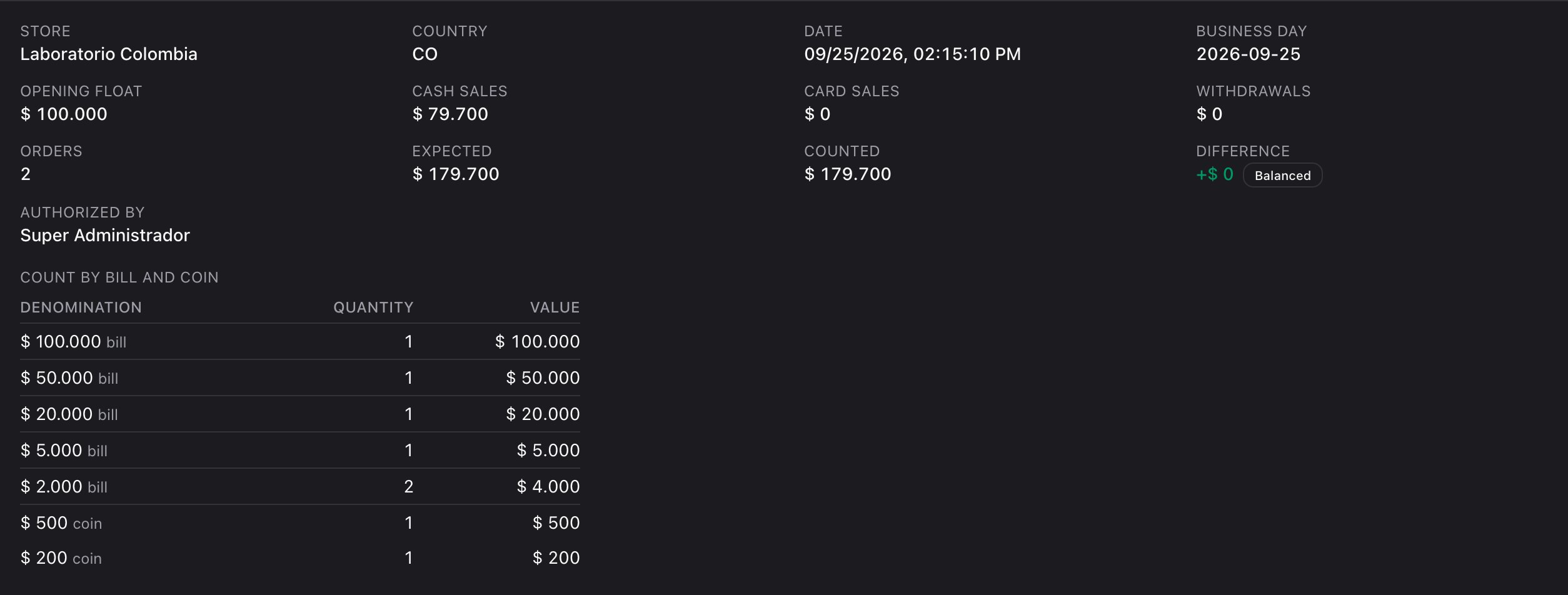
- Toca cada fila para ver quién contó y quién autorizó.
Errores que salen caros
Preguntas frecuentes
Dice «Ese código ya se usó para otro arqueo»
Dice «Ese código ya se usó para otro arqueo»
Cada código sirve para un arqueo. Pídele al encargado uno nuevo de Accesos → Arqueo de caja.
Dice «El código no sirve para este arqueo»
Dice «El código no sirve para este arqueo»
El código es de otra operación, como abrir la gaveta o cancelar. Pídele al encargado uno de Accesos → Arqueo de caja.
Dice «El arqueo quedó registrado, pero no se pudo imprimir»
Dice «El arqueo quedó registrado, pero no se pudo imprimir»
El arqueo está guardado. Revisa la impresora y toca Reimprimir en el resultado o en Configuraciones → Arqueos de caja.
¿Puedo hacer varios arqueos en el mismo turno?
¿Puedo hacer varios arqueos en el mismo turno?
Sí. Cada uno pide su propio código y queda registrado por separado.
¿El arqueo cambia el cierre de caja?
¿El arqueo cambia el cierre de caja?
No. El cierre hace su propio conteo y lo compara contra el esperado de todo el turno. El arqueo solo deja el registro de ese momento.
No aparece el conteo por billete y moneda en el detalle
No aparece el conteo por billete y moneda en el detalle
Aparece solo si el cajero contó con los botones de billetes y monedas y el total no se cambió a mano después.