

Lo mínimo que hay que saber
- Cerrar la caja pide un código del encargado de Accesos → Cerrar caja.
- El conteo es ciego: el esperado aparece recién después de tocar Declarar, y lo declarado ya no se puede cambiar.
- Si hay faltante, hace falta un segundo código, de Cierre con faltante, con el motivo que elige el encargado.
- Al cerrar, el turno del cajero termina y el POS vuelve al inicio de sesión.
Requisitos previos
- La caja abierta, con el turno del cajero que la abrió.
- Un encargado que genere los códigos. Consulta Códigos de autorización.
1. Escribe el código para cerrar
Toca tu nombre arriba a la derecha para abrir Configuraciones y elige Cerrar caja. Pídele al encargado un código de Accesos → Cerrar caja, escribe los 6 dígitos y toca Continuar.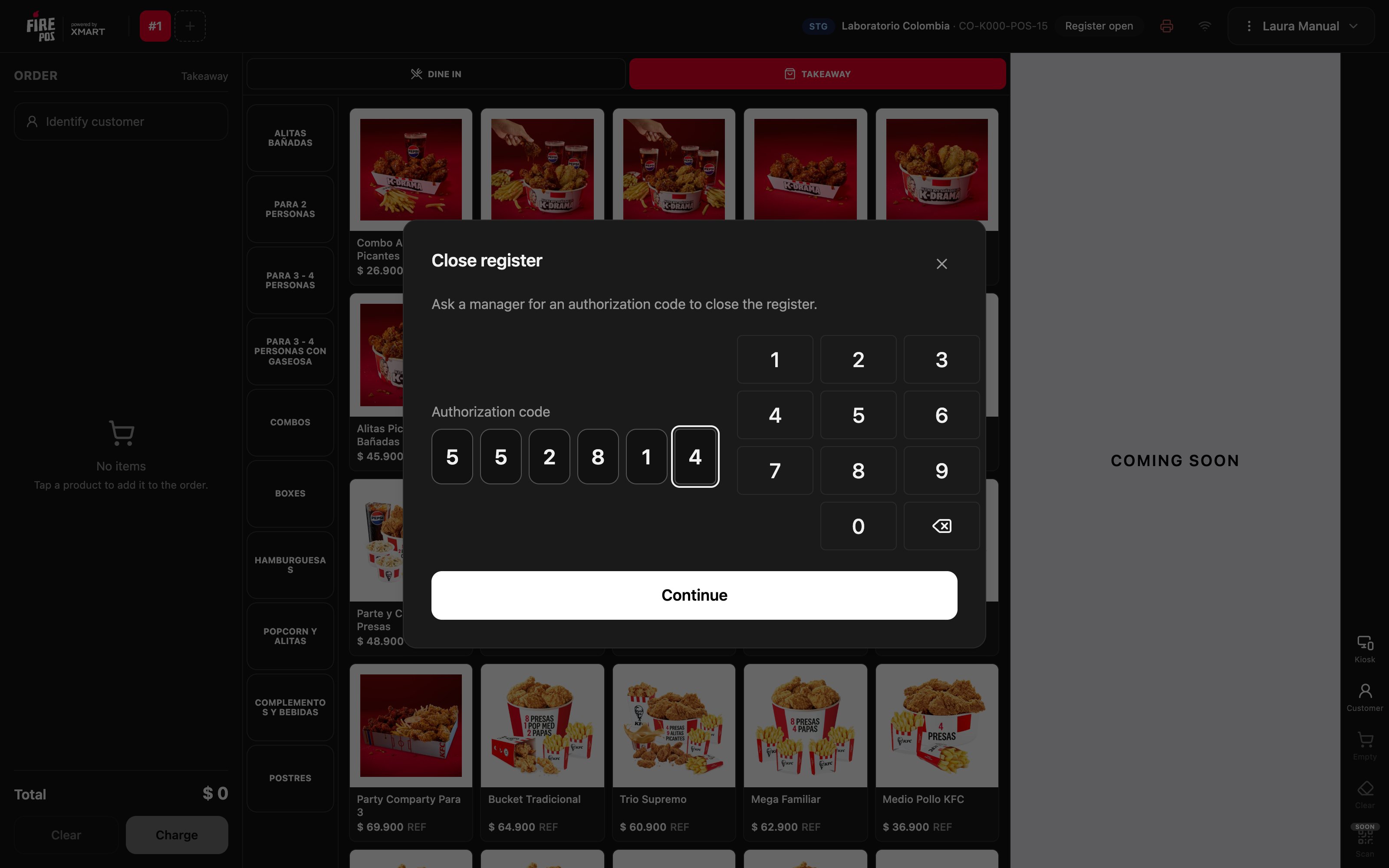
2. Cuenta el efectivo
Cuenta todo el efectivo de la caja: el fondo con el que abriste más lo que cobraste. La pantalla no muestra cuánto debería haber.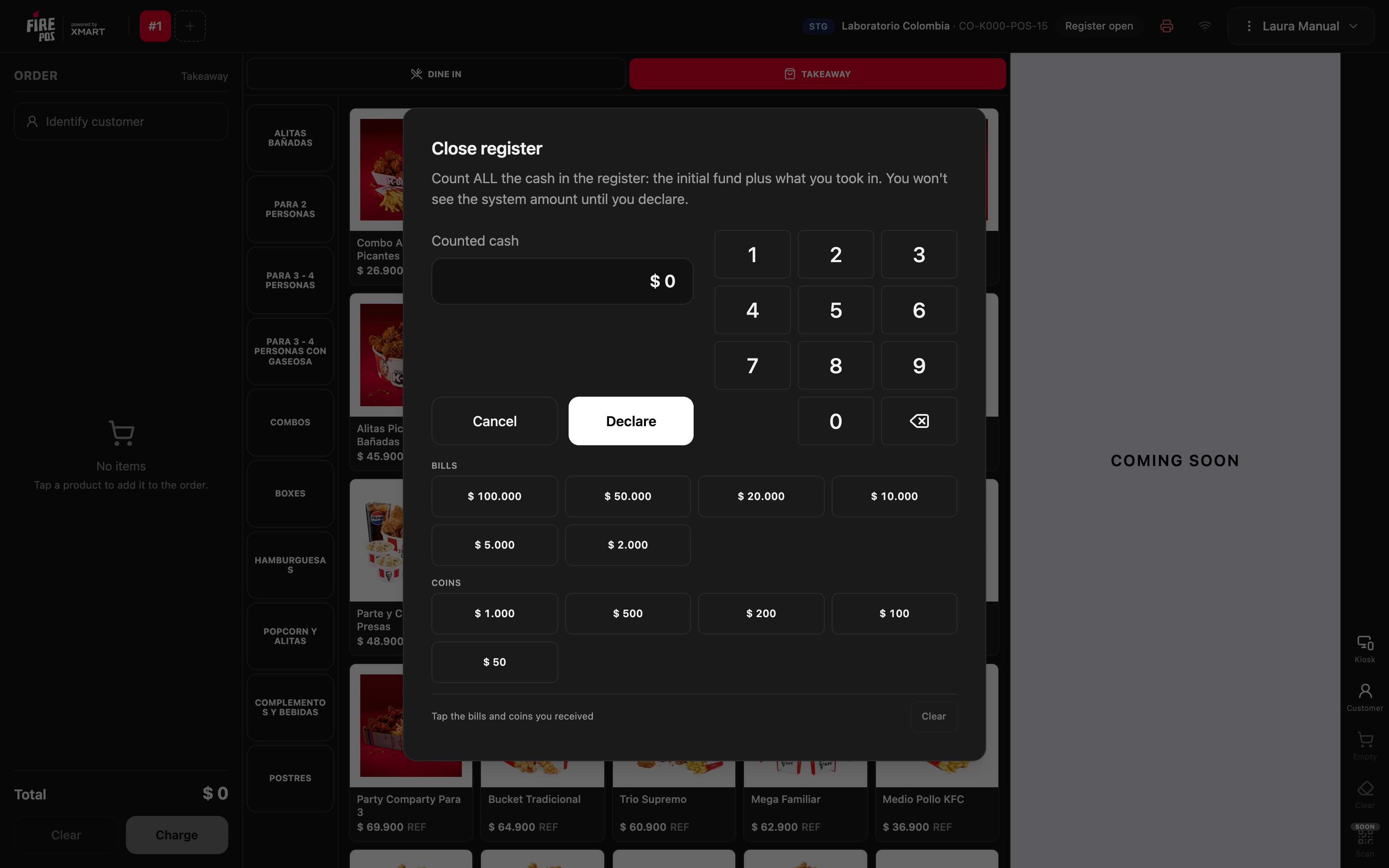
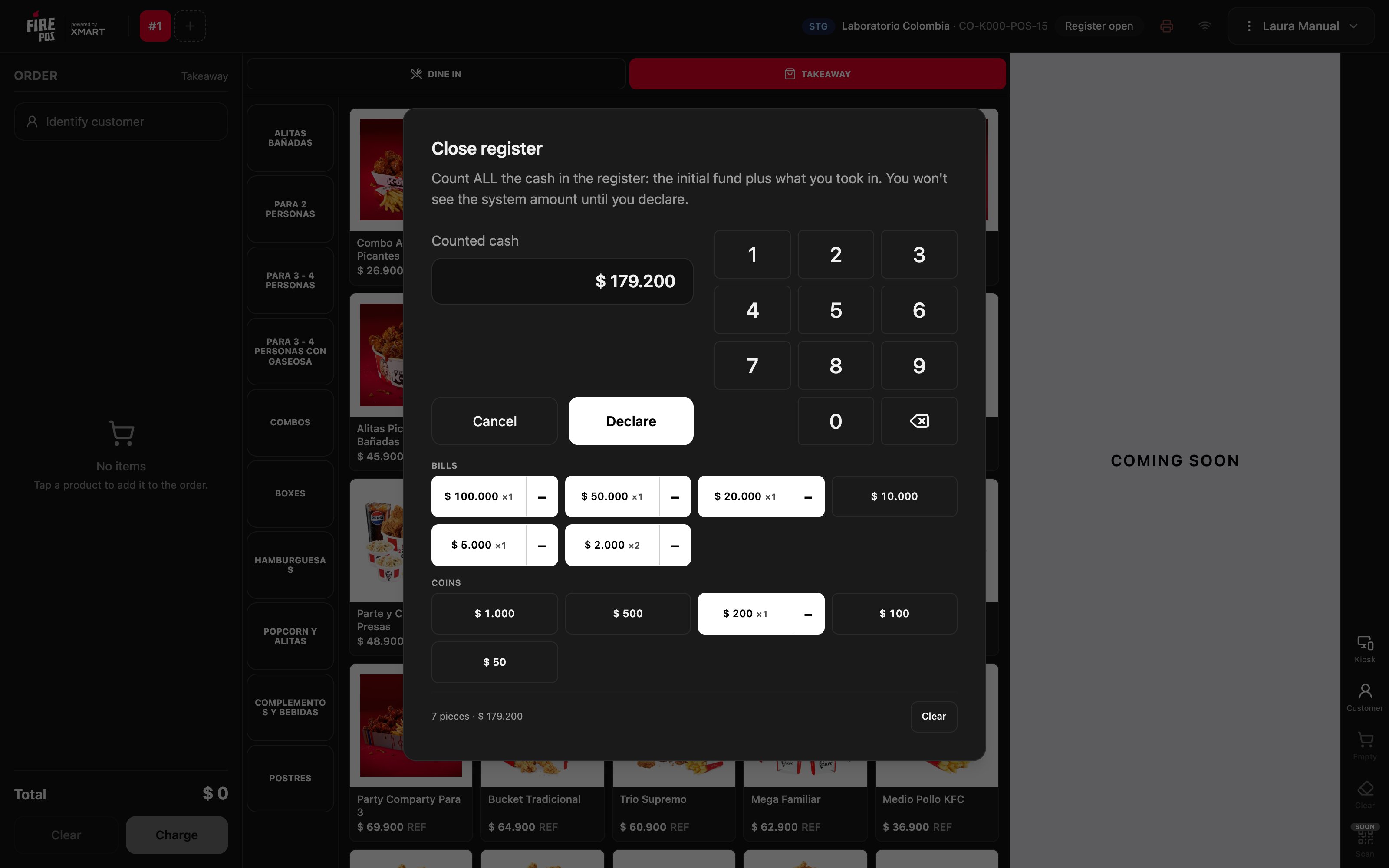
3. Declara
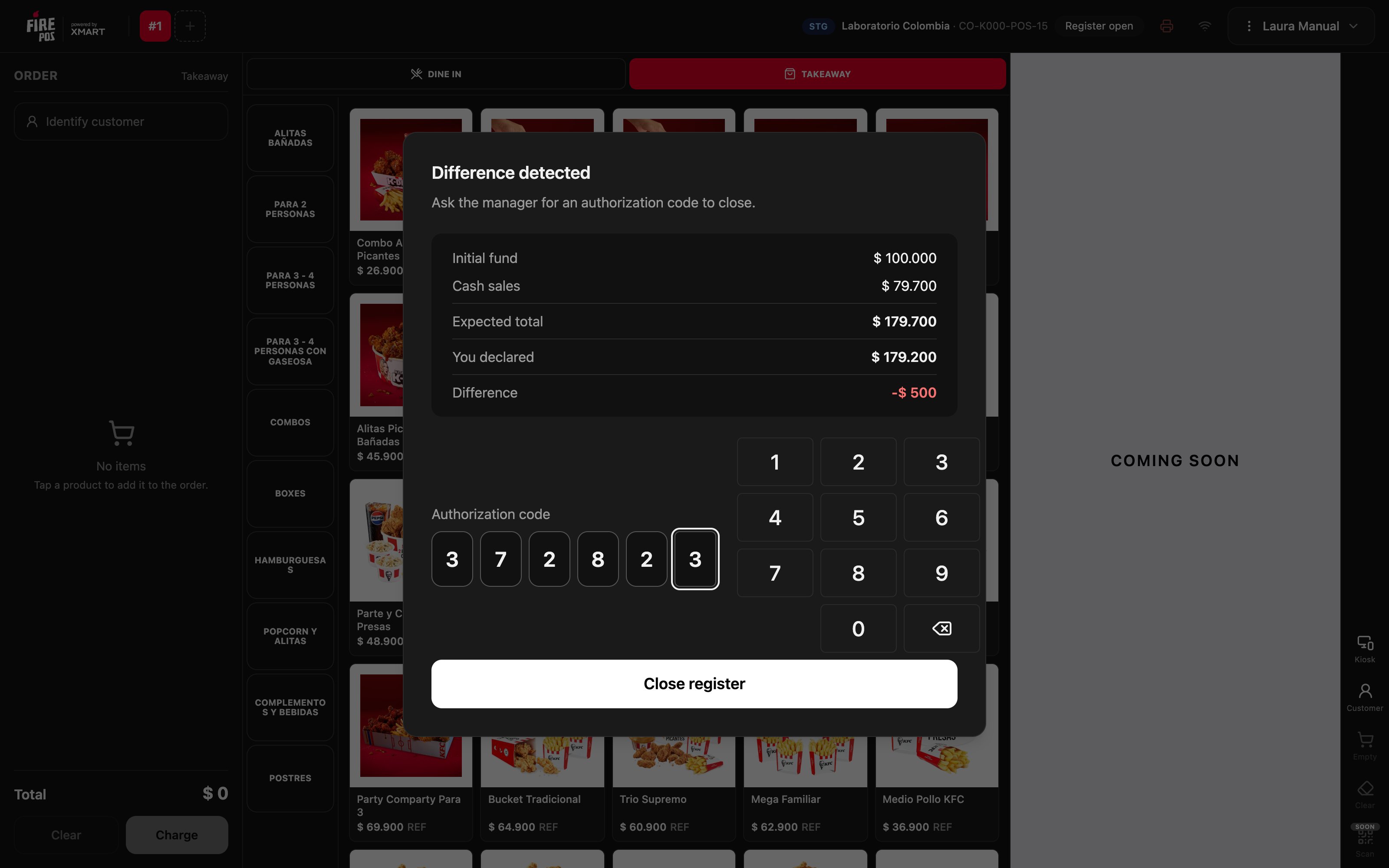
Toca Declarar. Recién ahora el POS muestra el fondo inicial, las ventas en efectivo, el Total esperado, lo que Declaraste y la Diferencia. Si hubo retiros en el turno, también aparecen los Retiros, ya descontados del esperado: consulta Retiro parcial de efectivo.4. Si hay faltante, escribe el segundo código
Con faltante, la diferencia sale en rojo y el POS pide otro código.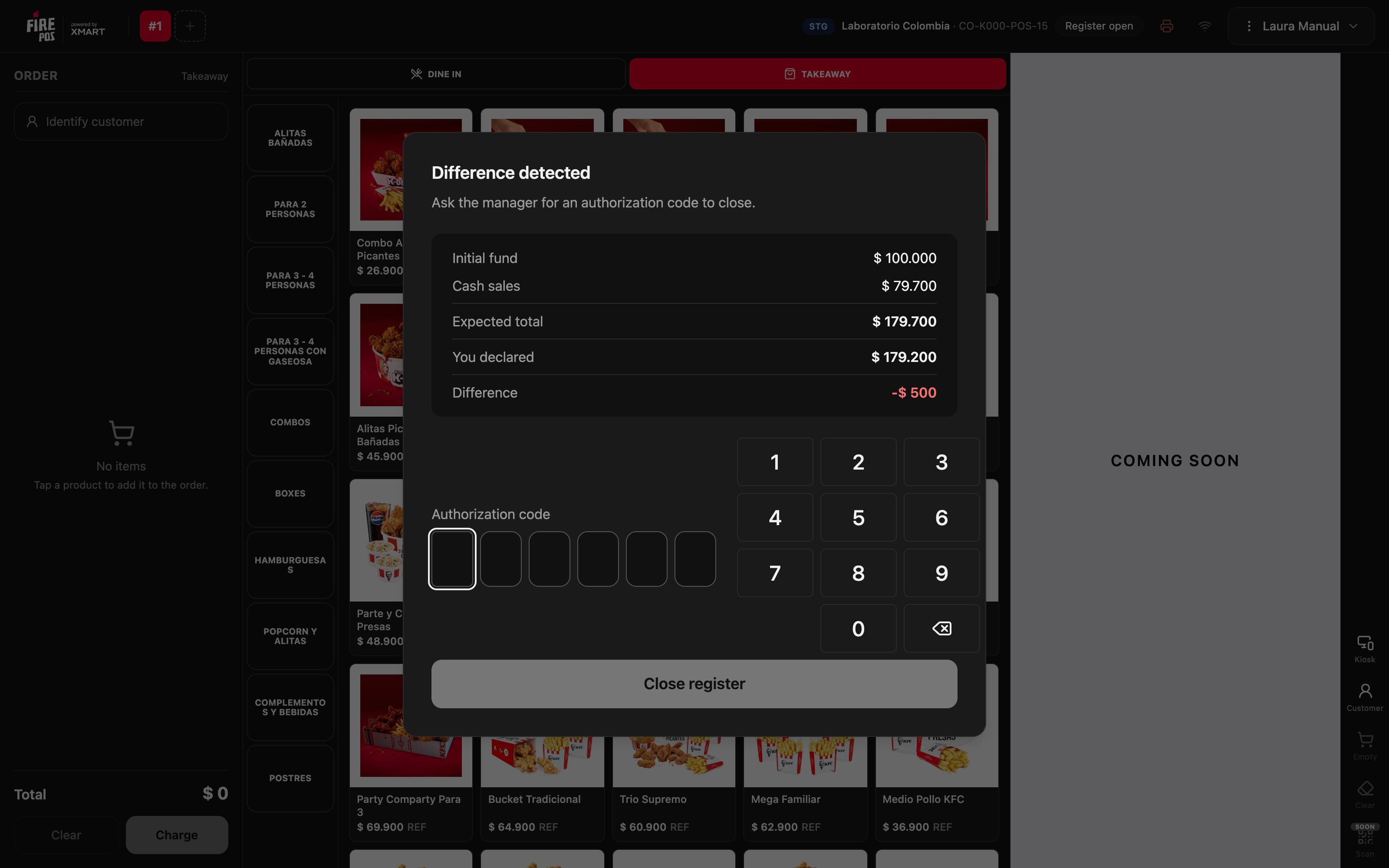
5. La caja queda cerrada
El POS imprime el reporte de cierre, termina tu turno y vuelve al inicio de sesión con el aviso Caja cerrada o Caja cerrada con autorización.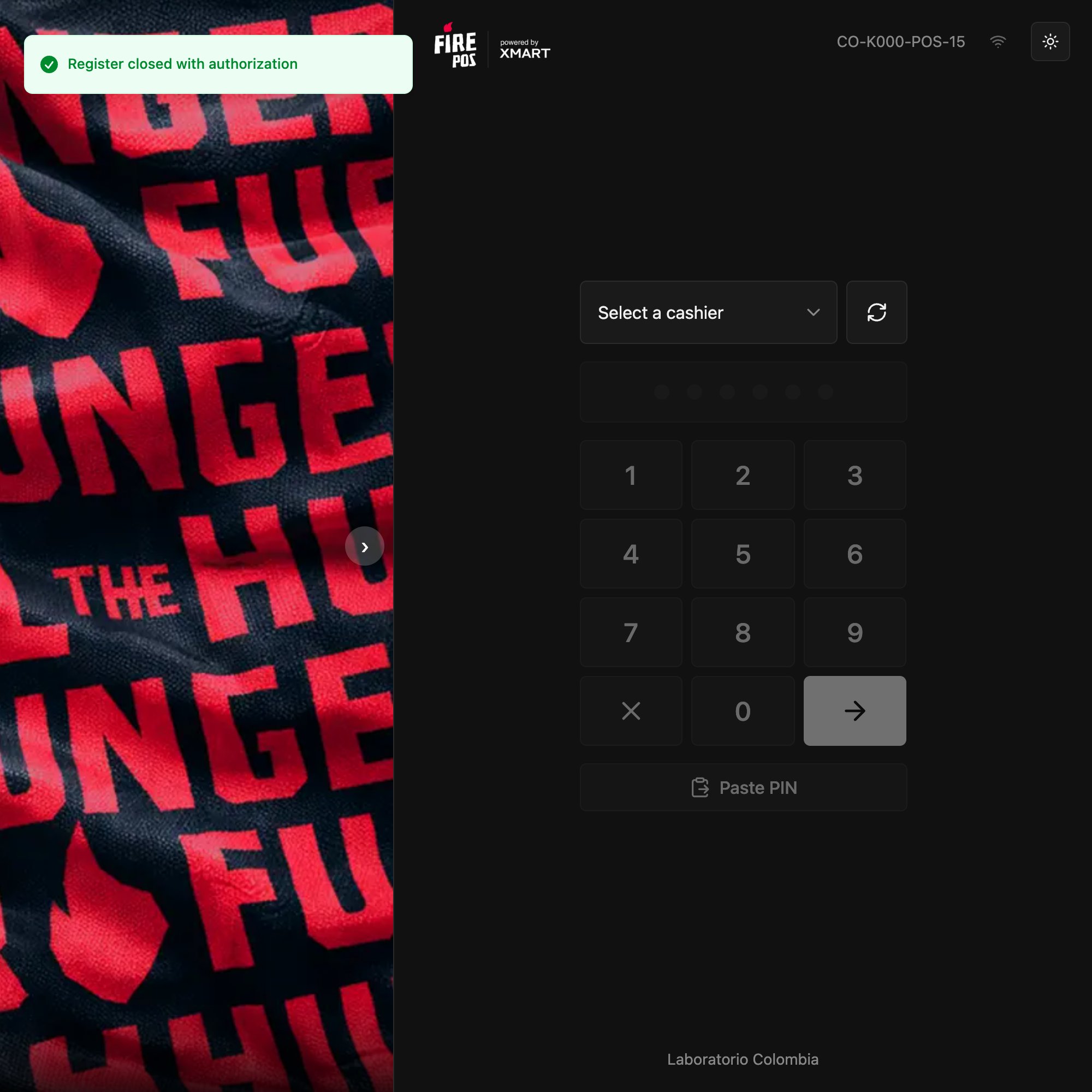
Ver tus cierres en el POS
En Configuraciones → Cierres de caja están tus cierres en esta caja, con el esperado, lo declarado y la diferencia de cada uno. Arriba eliges Hoy, 7 días o 30 días.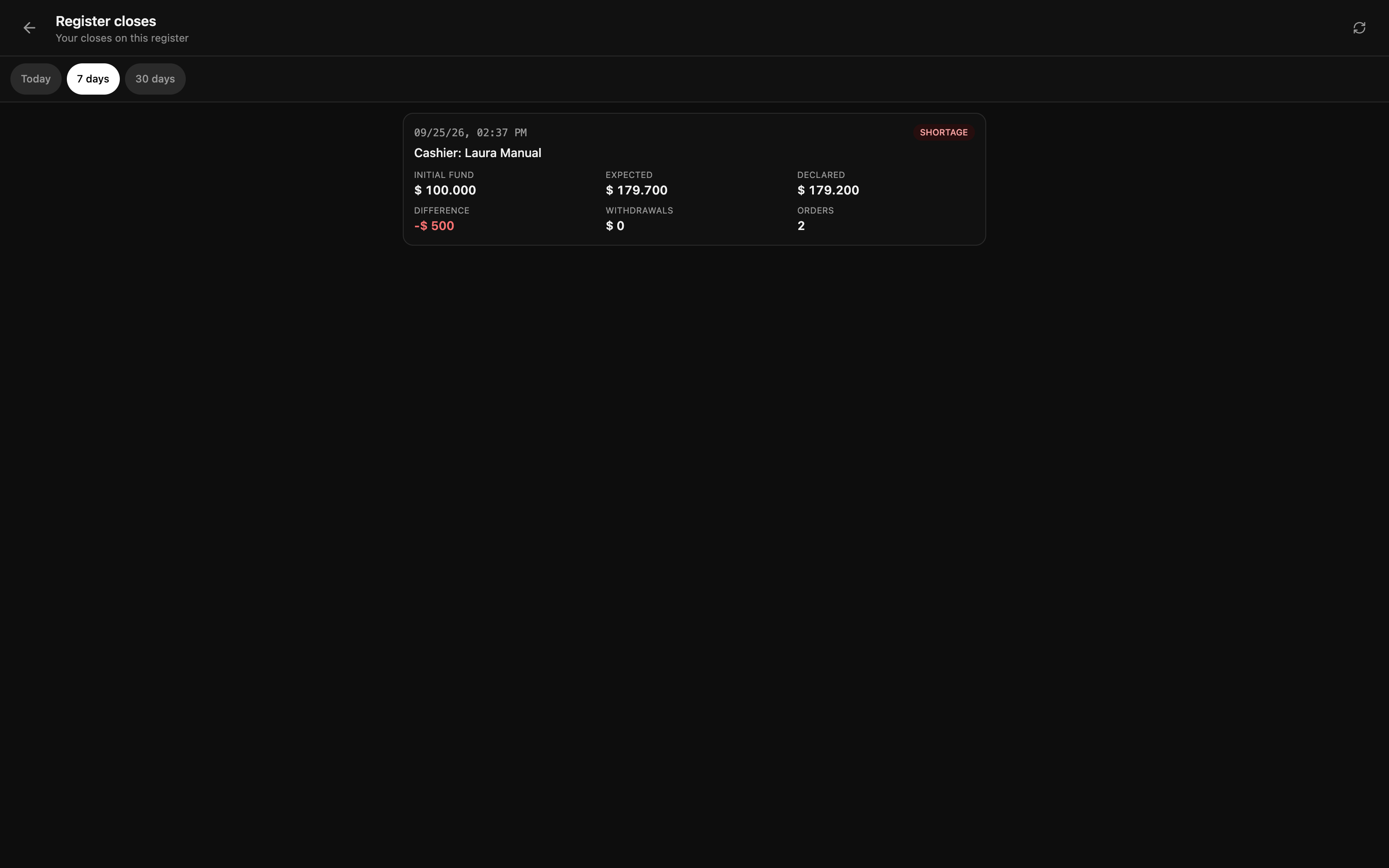
Cierre forzado
Si la caja sigue abierta cuando termina el día operativo, el POS obliga a cerrarla antes de seguir: la ventana avisa que el día terminó y no tiene Cancelar. El cierre es el mismo, con el código del encargado. Si el cajero no está y la caja quedó abierta, el encargado puede cerrarla desde el backoffice. Consulta Administración de terminales.Recetas
Cierre de fin de turno sin diferencia
Cierre de fin de turno sin diferencia
- Configuraciones → Cerrar caja y escribe el código de Accesos → Cerrar caja.
- Cuenta con los botones de billetes y monedas.
- Toca Declarar.
- Con La caja cuadra, toca Cerrar caja.
Cierre con faltante
Cierre con faltante
- Declara lo que contaste.
- Con Diferencia detectada, avisa al encargado del monto.
- El encargado genera un código de Cierre con faltante con el motivo.
- Escribe el código y toca Cerrar caja.
Errores que salen caros
Preguntas frecuentes
Dice «Código inválido o ya usado»
Dice «Código inválido o ya usado»
El código ya se usó, venció o es para otra operación. Para entrar al cierre hace falta uno de Accesos → Cerrar caja; para el faltante, uno de Cierre con faltante.
Recargué la página después de declarar
Recargué la página después de declarar
El POS vuelve directo al resultado, con lo que ya declaraste. Sigue desde ahí.
Dice «Caja cerrada, pero el reporte no se imprimió»
Dice «Caja cerrada, pero el reporte no se imprimió»
La caja está cerrada. Revisa la impresora; el cierre queda en Configuraciones → Cierres de caja y en el backoffice.
Dice «Caja cerrada, pero el cuadre no se sincronizó»
Dice «Caja cerrada, pero el cuadre no se sincronizó»
La caja está cerrada. El POS vuelve a enviar el cuadre la próxima vez que se abra un cierre en esa terminal. Revisa la conexión a internet.
¿Por qué me pide un código si la caja cuadra?
¿Por qué me pide un código si la caja cuadra?
El código de Accesos → Cerrar caja es para entrar al cierre, cuadre o no. El segundo código solo aparece con faltante.