

O mínimo que você precisa saber
- Importar nunca grava na hora: primeiro o arquivo é analisado, você revisa as alterações e só então as aplica.
- Antes de aplicar, o Fire guarda um backup dos dados atuais.
- Importar não sincroniza: as alterações chegam às lojas e aos canais quando você sincroniza em Atribuição de menus.
Pré-requisitos
- Acesso ao backoffice do Fire em app.fire.rest, com permissão na conta e no vendor.
- A conta, o país e o vendor escolhidos no header. Sem eles a tela pede que você os selecione.
- Hoje é possível exportar e importar o Catálogo. Quando outros dados forem incluídos, aparecerão no mesmo seletor.
O caminho simples
Abra Operação → Importar e exportar e escolha Catálogo em Dados. No alto há duas abas, Exportar e Importar, e abaixo delas o Histórico de tudo o que foi feito.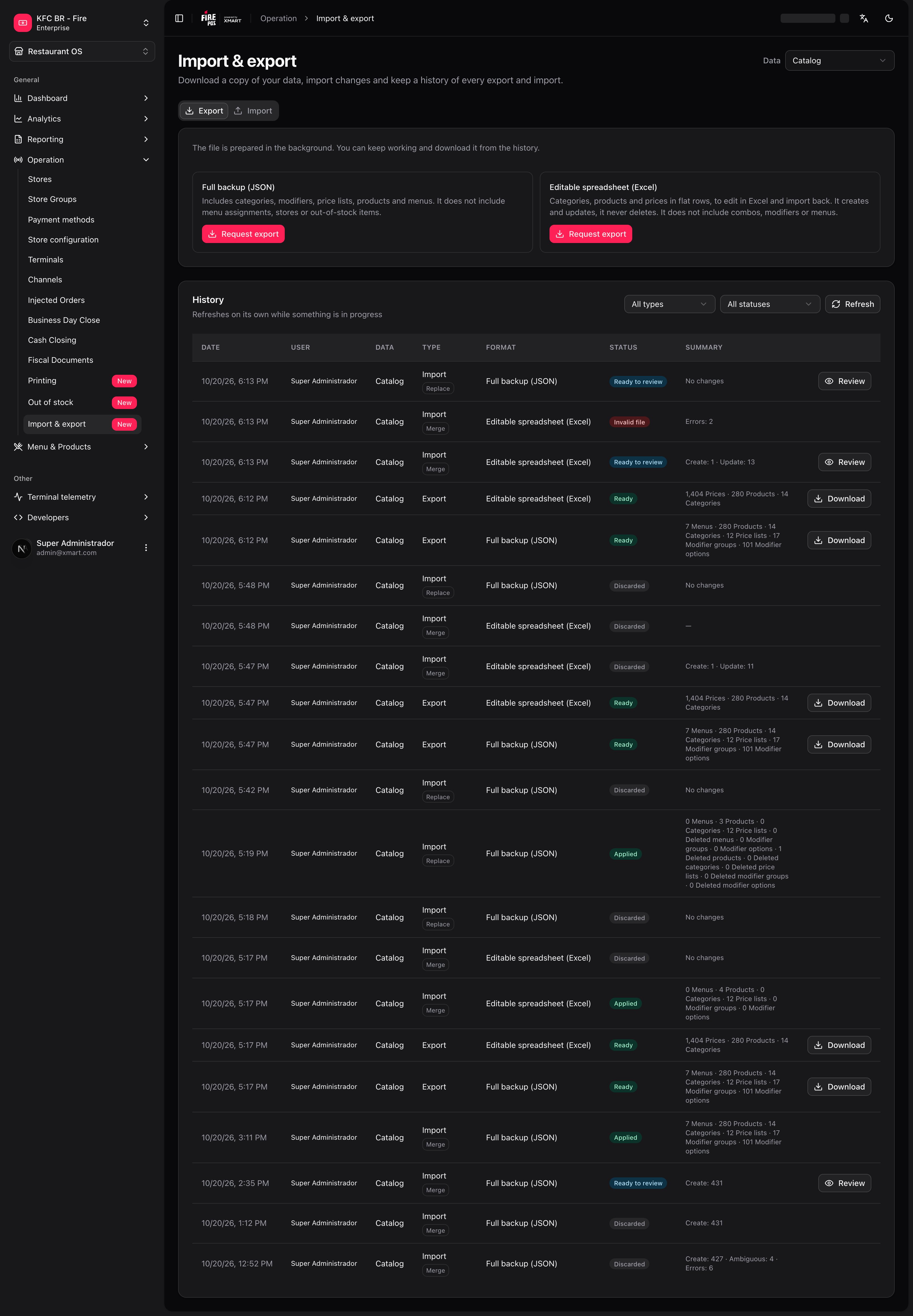
- Em Exportar, escolha o formato e toque em Solicitar exportação.
- Quando a linha do Histórico passar para Pronta, toque em Baixar.
- Edite o arquivo.
- Em Importar, envie o arquivo e toque em Analisar arquivo.
- Revise O que mudaria e toque em Aplicar.
Exportar
O arquivo é preparado em segundo plano: você pode continuar trabalhando e baixá-lo pelo Histórico quando estiver pronto.
O arquivo exportado fica disponível para baixar por 30 dias. Depois disso o Histórico deixa de oferecer Baixar e é preciso solicitar uma nova exportação.
Importar
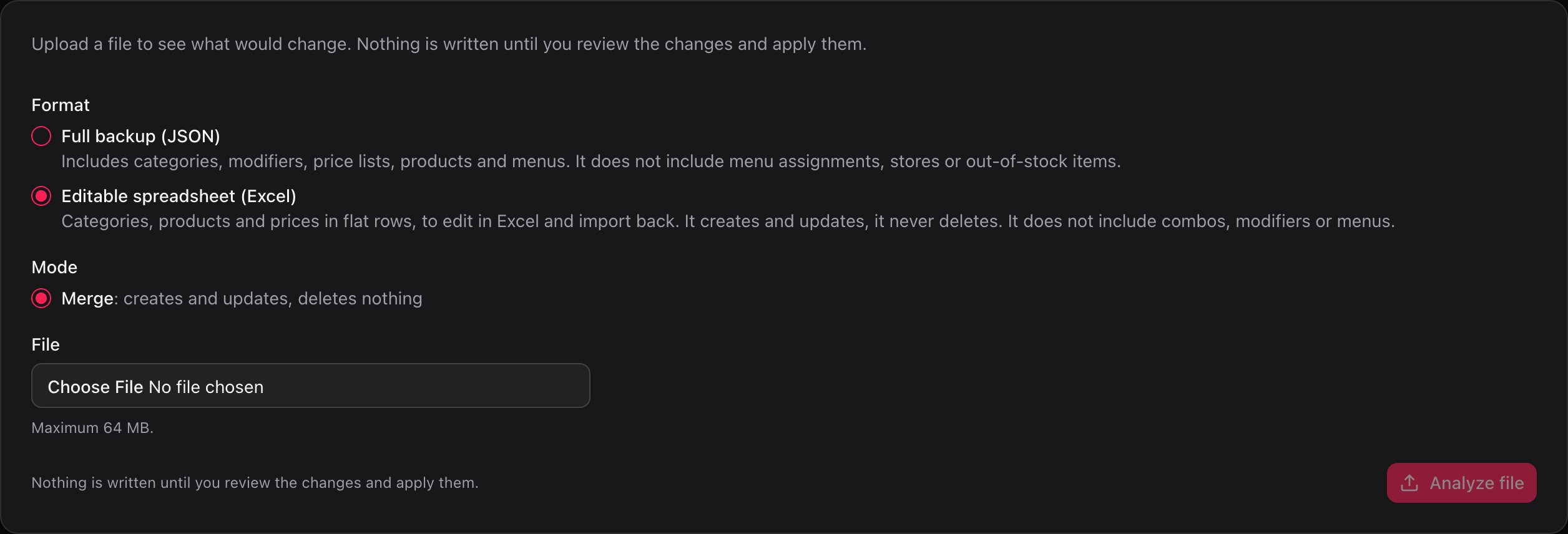
Revisar antes de aplicar
Ao enviar o arquivo, a importação passa por Analisando e fica Pronta para revisar. Toque em Revisar no Histórico para abrir o detalhe. Até aqui nada foi gravado.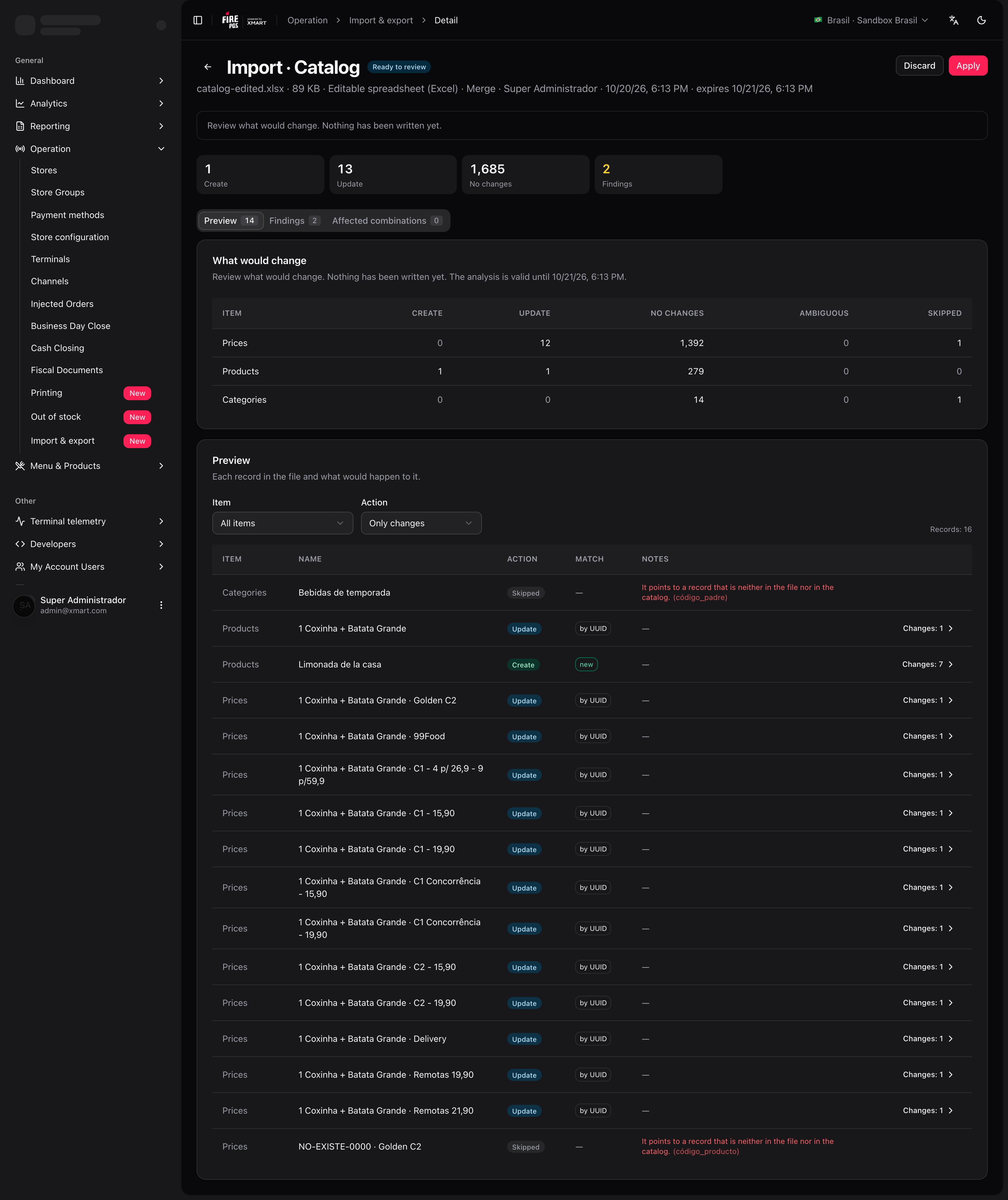
- Prévia: cada registro do arquivo e o que aconteceria com ele (Criar, Atualizar, Sem alterações, Excluir). Ver alterações mostra o valor Antes e Depois de cada campo.
- Observações: o que a análise encontrou no arquivo.
- Combinações afetadas: as combinações de loja × canal × Tipo de Fulfillment que usam um menu ou uma lista de preços que muda.
- Imagens: as imagens que serão copiadas ao aplicar. Aparece quando a análise encontra imagens no arquivo, por exemplo em um backup.
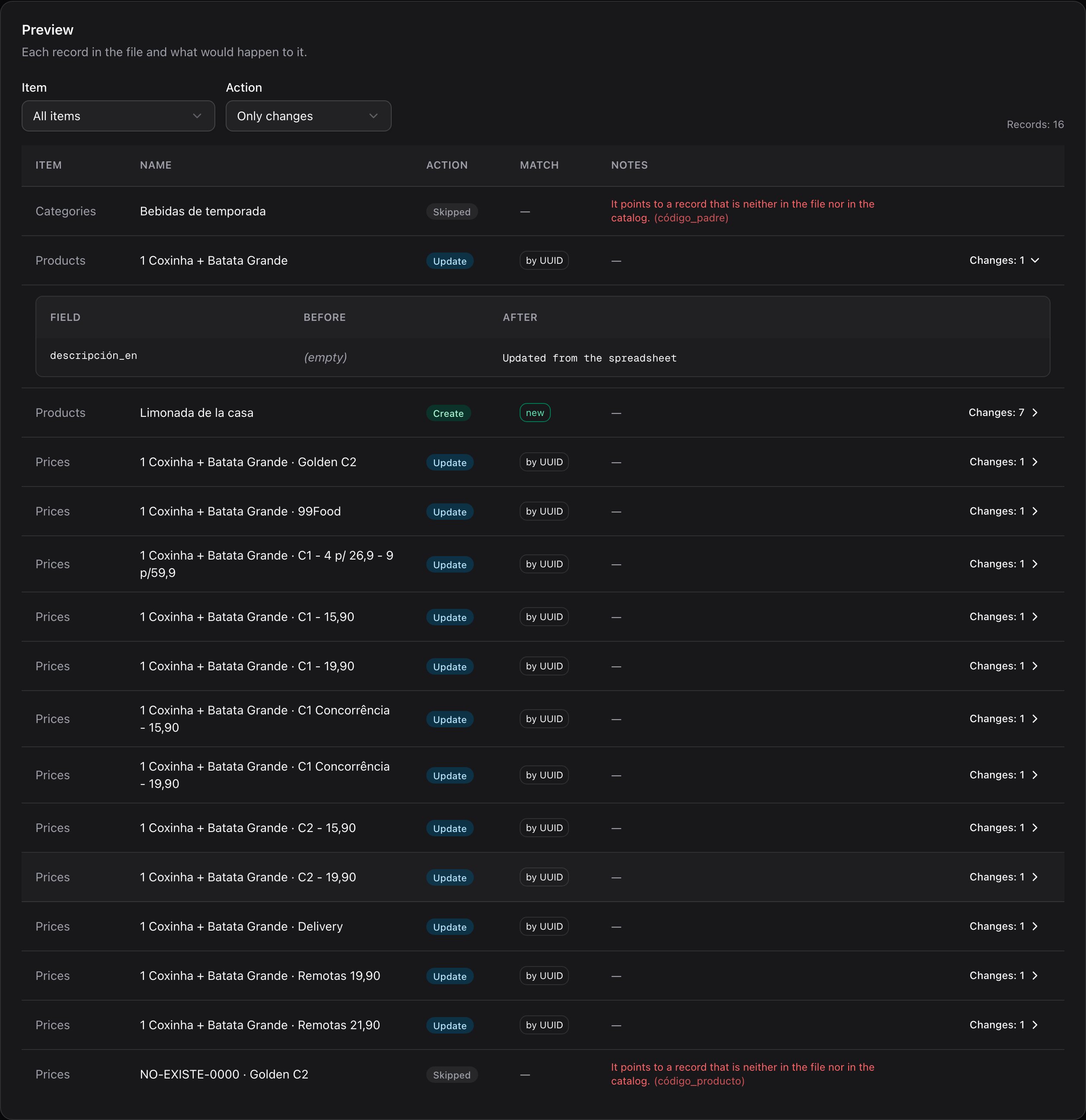
As observações
Cada observação é de um de três tipos: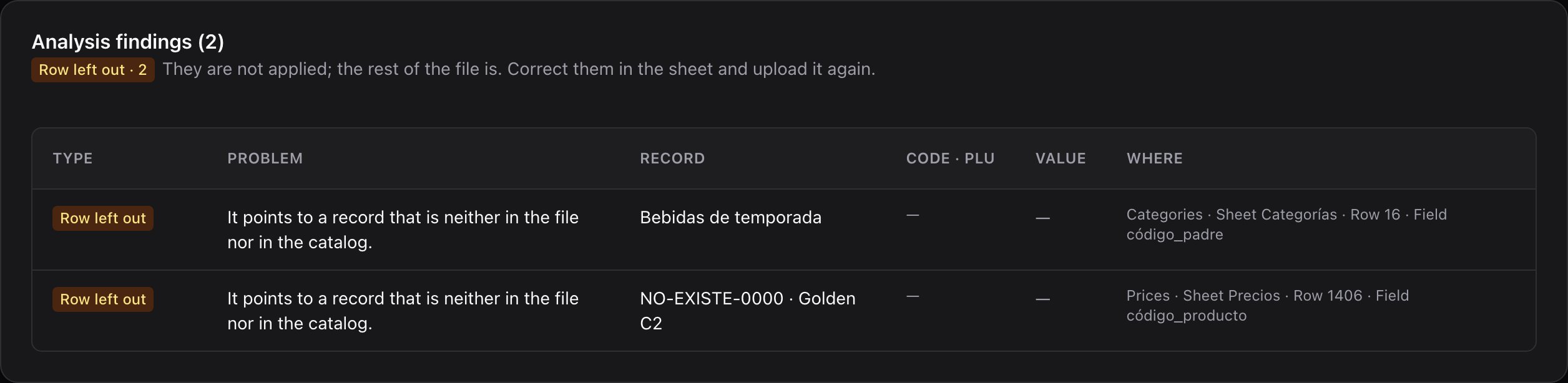
Quando o arquivo não é válido
Se o arquivo não tem o formato esperado, a importação fica em Arquivo inválido. O detalhe não tem abas: mostra apenas O arquivo não é válido e as Observações da análise, com observações Impede aplicar que indicam a aba e o campo do problema. Nada foi gravado. Corrija o arquivo e toque em Enviar novamente.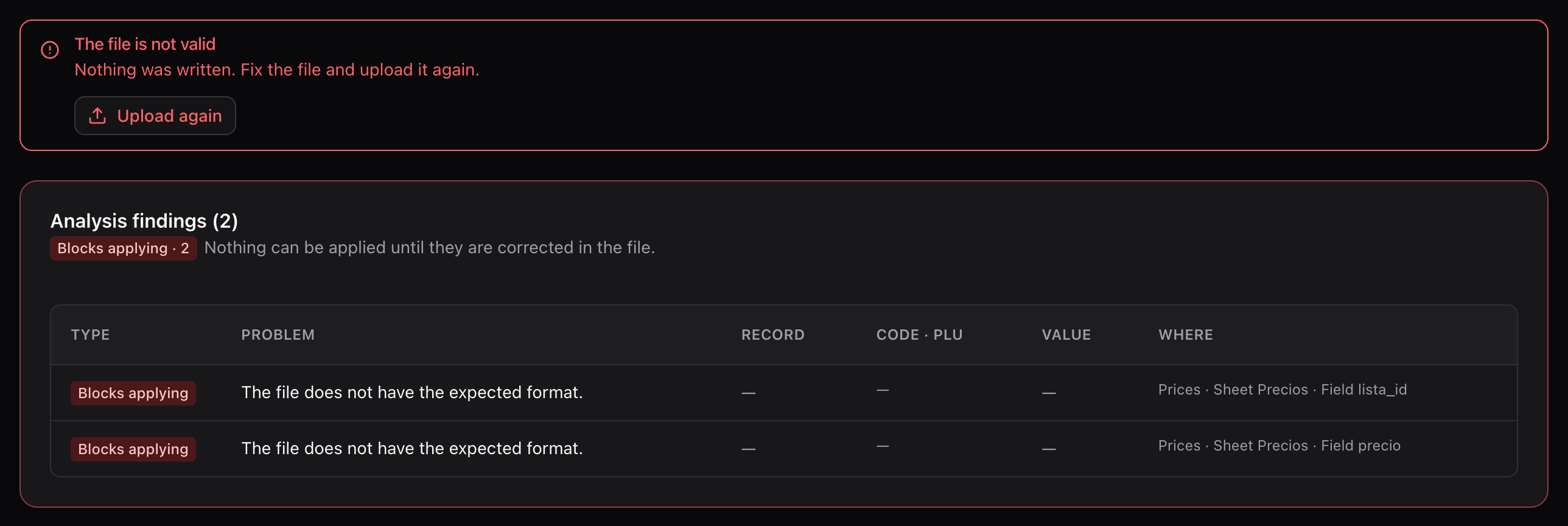
Aplicar ou descartar
Se a análise não tem erros que impeçam aplicar, toque em Aplicar, revise o resumo de quantos registros serão criados e atualizados e confirme. No modo Substituir o botão se chama Substituir dados e pede mais confirmação (mais abaixo). Se algo não convencer, toque em Descartar: nada é gravado e, para importar depois, você terá que enviar o arquivo de novo.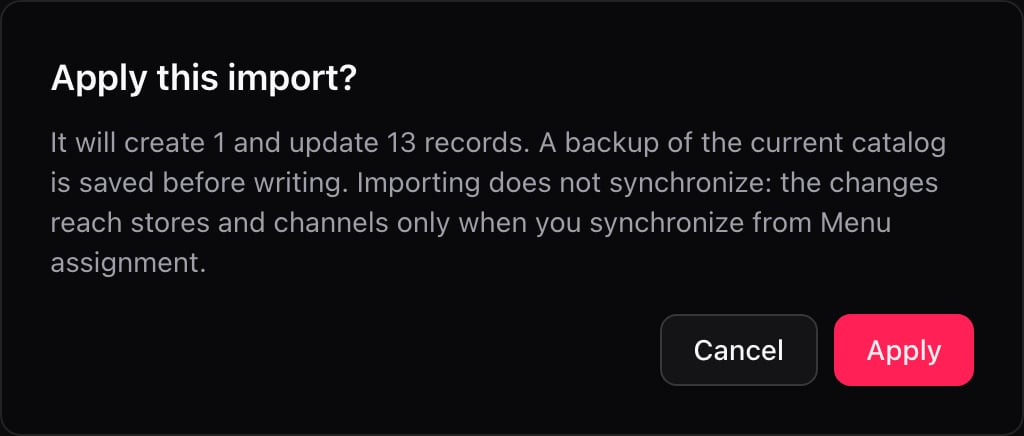
A análise vale por 24 horas: o detalhe mostra até quando. Se esse prazo passar, a importação fica Expirada, nada é gravado e é preciso enviar o arquivo de novo.
Depois de aplicar
Sincronize o que mudou
Importar não sincroniza. A aba Combinações afetadas lista quais combinações continuam com a versão anterior até você sincronizá-las. Toque em Ir para Atribuição para fazer isso em Atribuição de menus.
As imagens
Se o arquivo vem de outro ambiente, as imagens são copiadas para este depois de aplicar, em segundo plano: você pode sair da página. Uma imagem que não puder ser copiada não interrompe a importação; o registro mantém a referência. Se alguma falhar, toque em Tentar novamente. A aba mostra quantas estão Copiadas, Pendentes, Com falha e quantas Já estão neste ambiente.
Substituir e desfazer (administradores)
Um administrador da plataforma pode substituir os dados de um vendor. Antes de aplicar ele vê o que será excluído e precisa digitar o nome do vendor para confirmar.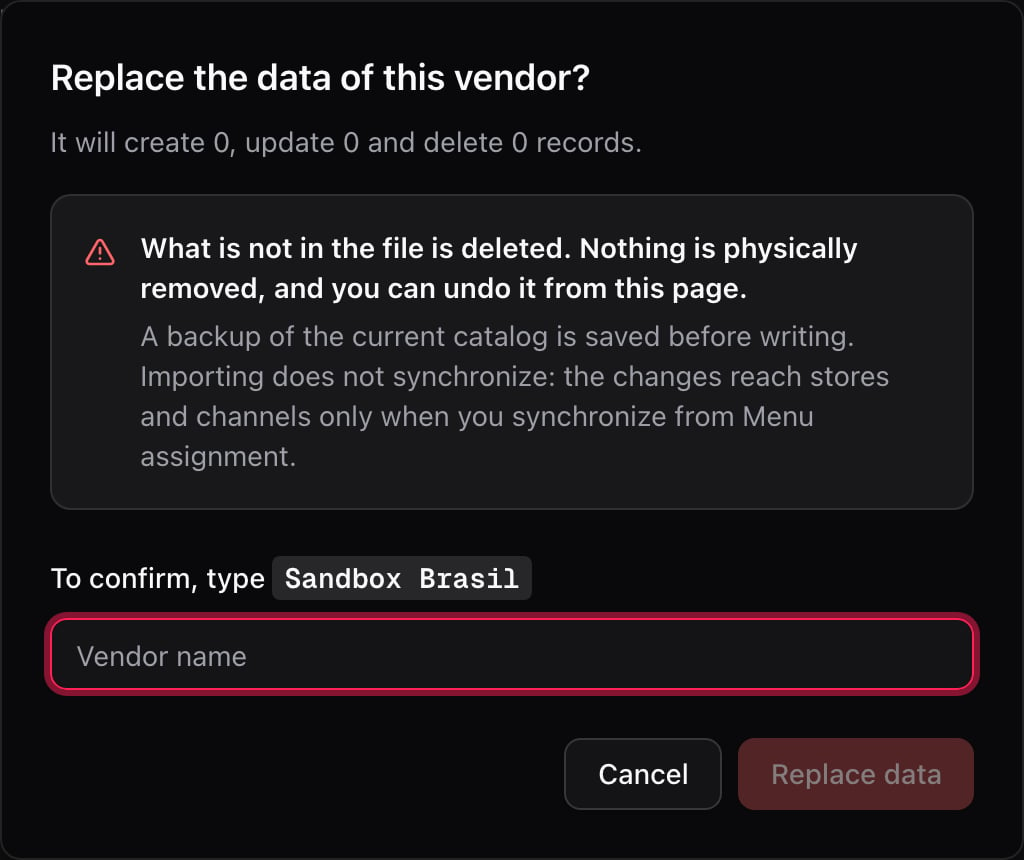
O Histórico
Cada exportação e importação fica no Histórico com data, usuário, formato, Status e Resumo. Ele atualiza sozinho enquanto houver algo em andamento. Filtre por tipo ou por status: Em andamento, Para revisar, Concluídas ou Com problemas.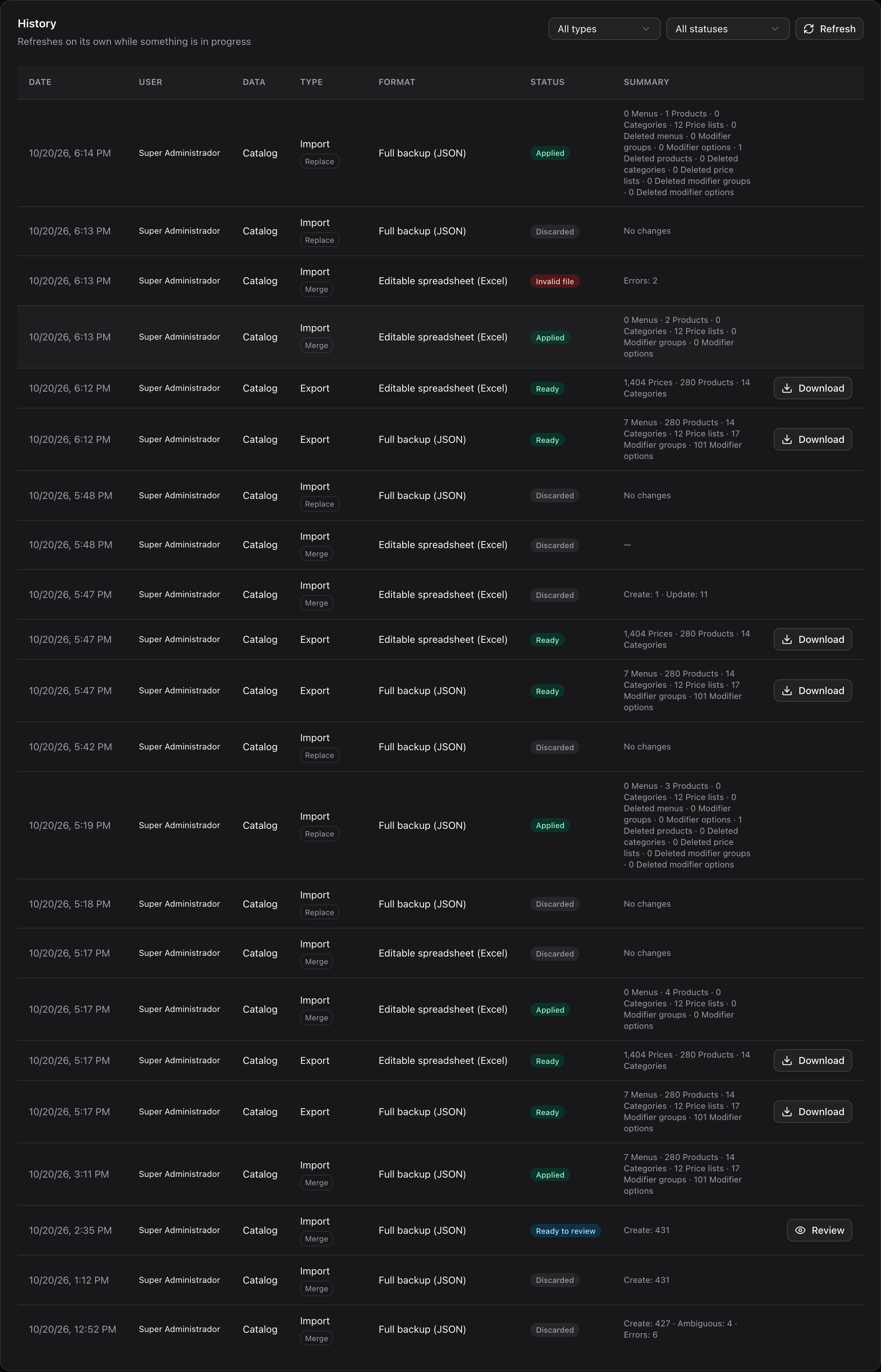
Receitas
Aumentar o preço de muitos produtos
Aumentar o preço de muitos produtos
- Em Exportar, solicite a Planilha editável (Excel) e baixe-a do Histórico quando estiver Pronta.
- Abra o arquivo e altere os preços de que precisar na aba Precios. Não altere os códigos de produto: o Fire os usa para encontrar cada linha.
- Em Importar, escolha Planilha editável (Excel), modo Mesclar, envie o arquivo e toque em Analisar arquivo.
- No detalhe, deixe a Prévia em Somente alterações e confirme que só mudam os preços que você alterou.
- Toque em Aplicar e confirme.
- Sincronize em Atribuição de menus para que os canais recebam os preços.
Levar o catálogo de um ambiente para outro
Levar o catálogo de um ambiente para outro
- No ambiente de origem, solicite o Backup completo (JSON) e baixe-o.
- No ambiente de destino, abra Importar, escolha Backup completo (JSON), modo Mesclar, e envie o arquivo.
- Revise as Observações: elas avisam se o arquivo vem de outro país ou se um identificador já pertence a outra conta.
- Toque em Aplicar.
- As imagens são copiadas sozinhas a partir do ambiente de origem: veja a aba Imagens e tente de novo as que falharem.
- O backup não traz atribuições nem lojas: atribua o menu a cada loja e sincronize em Atribuição de menus.
Deixar um vendor igual a outro (administradores)
Deixar um vendor igual a outro (administradores)
- Solicite o Backup completo (JSON) do vendor que você quer copiar.
- No vendor que você quer igualar, abra Importar, escolha Backup completo (JSON) e o modo Substituir.
- Toque em Analisar arquivo e veja na Prévia quais registros aparecem como Excluir.
- Toque em Substituir dados, revise quantos registros serão excluídos e digite o nome do vendor.
- Revise as Combinações afetadas e sincronize. As que ficaram sem menu ou lista de preços precisam ser atribuídas à mão.
Errei ao aplicar
Errei ao aplicar
- No Histórico, toque na importação Aplicada para abrir o detalhe.
- Se quiser guardar a cópia anterior, toque em Baixar backup anterior.
- Toque em Desfazer e confirme.
- Uma nova importação no modo Substituir é criada com o backup guardado antes de aplicar. Espere até ela ficar Pronta para revisar.
- Revise e toque em Substituir dados.
- Se você já tinha sincronizado as alterações, sincronize de novo em Atribuição de menus.
Um exemplo com números
Com o Sandbox Brasil, foi exportada a Planilha editável (Excel): 1404 preços, 280 produtos e 14 categorias. No arquivo, 12 preços e a descrição de 1 produto foram alterados, 1 produto novo (Limonada de la casa) foi adicionado e ficaram duas linhas com dados que não existem: a categoria Bebidas de temporada, cujo pai não está no catálogo, e um preço para o códigoNO-EXISTE-0000. A análise mostrou isto:
Ao tocar em Aplicar, a janela diz “Serão criados 1 e atualizados 13 registros”: o produto novo, o produto atualizado e os 12 preços. As 2 linhas omitidas não são aplicadas; o resto do arquivo é.
Erros que custam caro
Glossário
Perguntas frequentes
Enviei o arquivo e aparece Arquivo inválido
Enviei o arquivo e aparece Arquivo inválido
O arquivo não tem o formato esperado. Baixe uma exportação nova no mesmo formato, edite e envie de novo. Nada foi gravado.
Diz que os dados mudaram desde a análise
Diz que os dados mudaram desde a análise
Alguém alterou o catálogo entre a análise e o momento de aplicar. Envie o arquivo de novo para analisá-lo com os dados atuais.
Não consigo solicitar outra exportação
Não consigo solicitar outra exportação
Há um máximo de 5 exportações ou importações em andamento ao mesmo tempo. Espere alguma terminar.
Não vejo a opção Substituir
Não vejo a opção Substituir
Ela é reservada a administradores da plataforma.
Até quando posso baixar uma exportação?
Até quando posso baixar uma exportação?
Por 30 dias a partir de quando ela foi gerada. Depois disso, o Histórico deixa de oferecer Baixar e é preciso solicitar outra.
O que vem por aí
- Hoje só o Catálogo é exportado e importado. Outros dados serão incluídos nesta mesma tela.
- Importar não sincroniza e não inclui atribuições de menus, lojas nem itens esgotados.
- A Planilha editável (Excel) não exclui dados nem inclui combos, modificadores ou menus.