

O mínimo que você precisa saber
- Um cliente só é salvo se aceitar os termos ao comprar. Sem esse checkbox, ou como consumidor final, nada é salvo.
- Um cliente é o tipo e o número do documento dentro do país: a mesma cédula em outro tipo de documento é outra pessoa.
- Excluir é definitivo. Os pedidos e as notas já emitidos mantêm os dados.
Pré-requisitos
- Acesso ao backoffice do Fire em app.fire.rest, com permissão em Clientes.
- O modo Canal - E-Commerce e o país escolhidos no cabeçalho.
1. Abra Clientes
Em Canal - E-Commerce, abra Clientes → Clientes. A lista mostra o documento, o nome, o contato, se aceitou promoções, quantas compras fez e quando foi a última.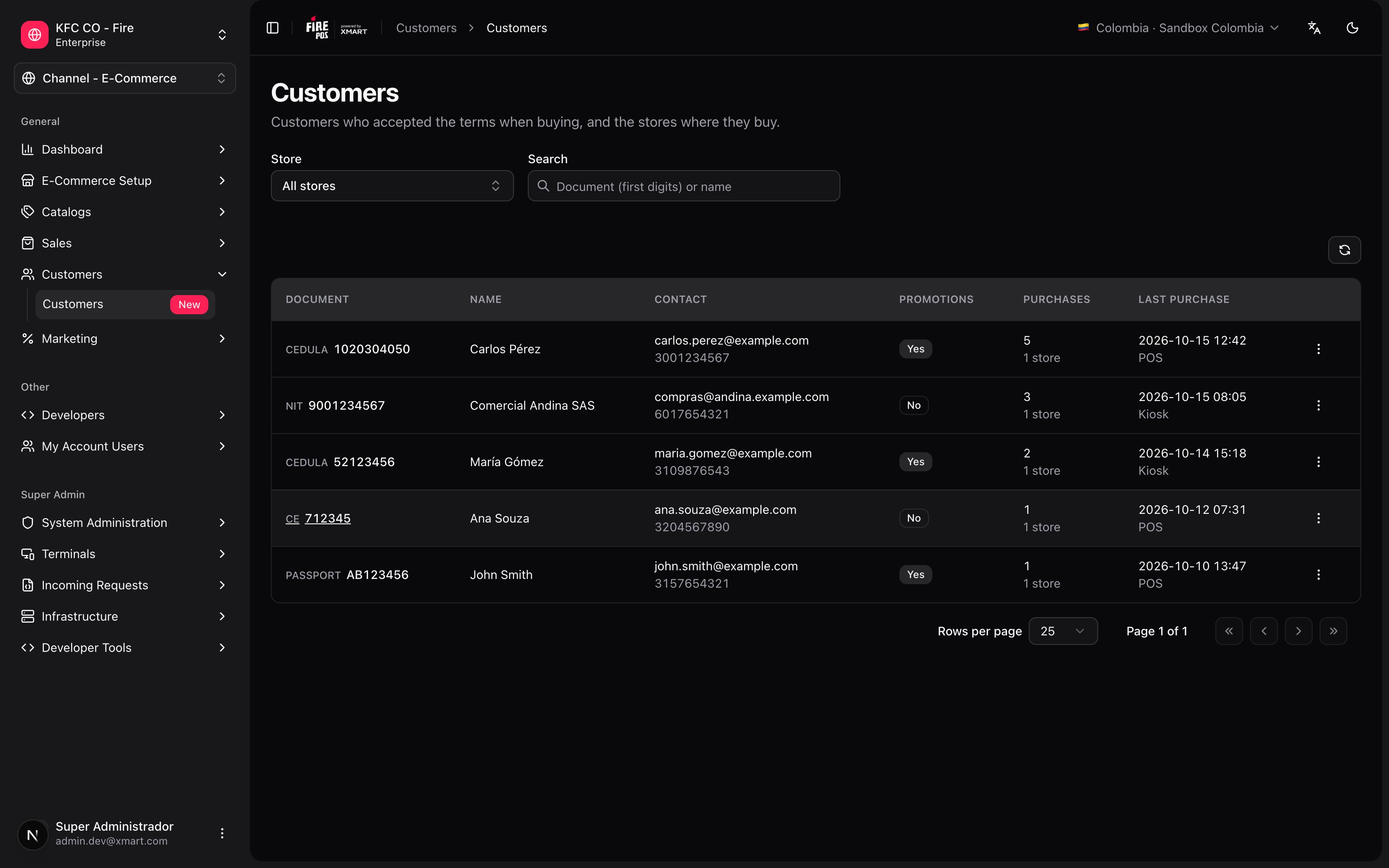
- Loja: com acesso a todo o país, você pode ver Todas as lojas ou uma só. Se o seu usuário está limitado a algumas lojas, você vê só os clientes que compraram nelas.
- Buscar: digite os primeiros dígitos do documento ou parte do nome.
2. Abra o detalhe
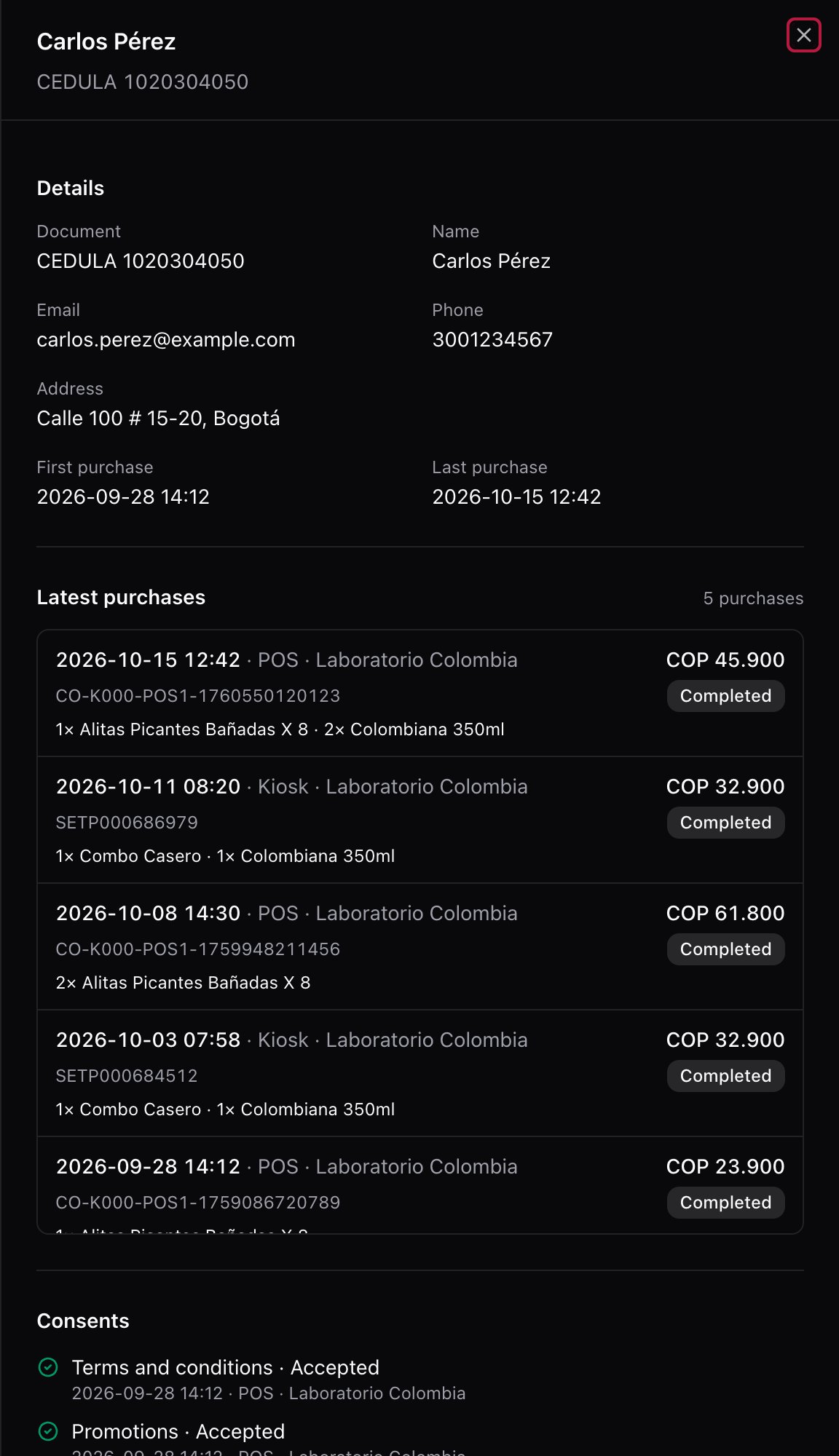
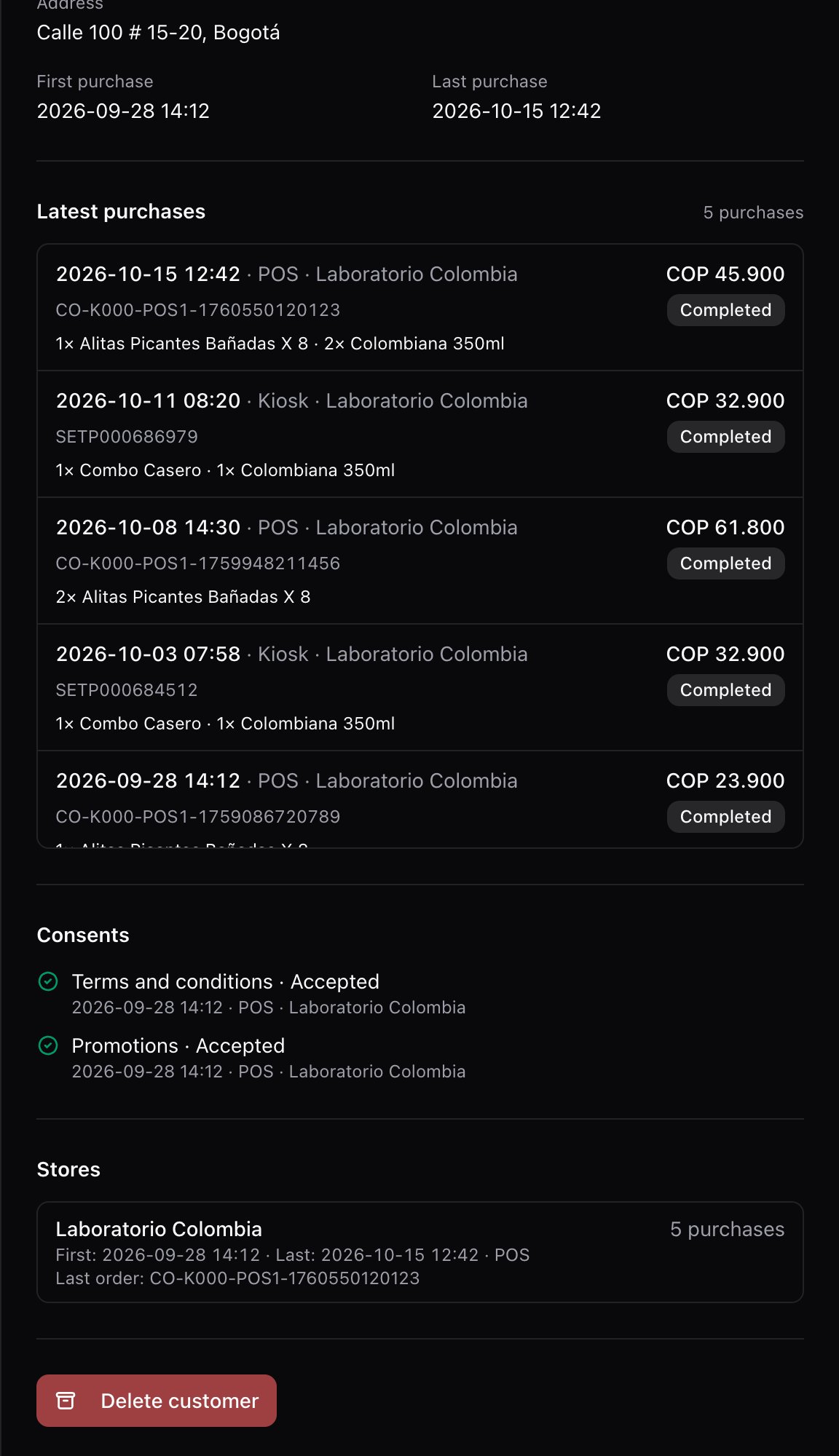
Toque em um cliente. O painel mostra:- Dados: documento, nome, e-mail, telefone, endereço e as datas da primeira e da última compra.
- Últimas compras: cada compra com a data, o canal (POS ou quiosque), a loja e o código; e, do pedido no Fire, o total, o status e os produtos. Se houver muitas, Ver mais compras carrega as seguintes.
3. Exclua um cliente quando ele pedir
Se o cliente pedir que os dados dele sejam apagados, abra o detalhe dele e toque em Excluir cliente. Escolha o Motivo, toque em Continuar e, em Excluir definitivamente?, confirme com Sim, excluir.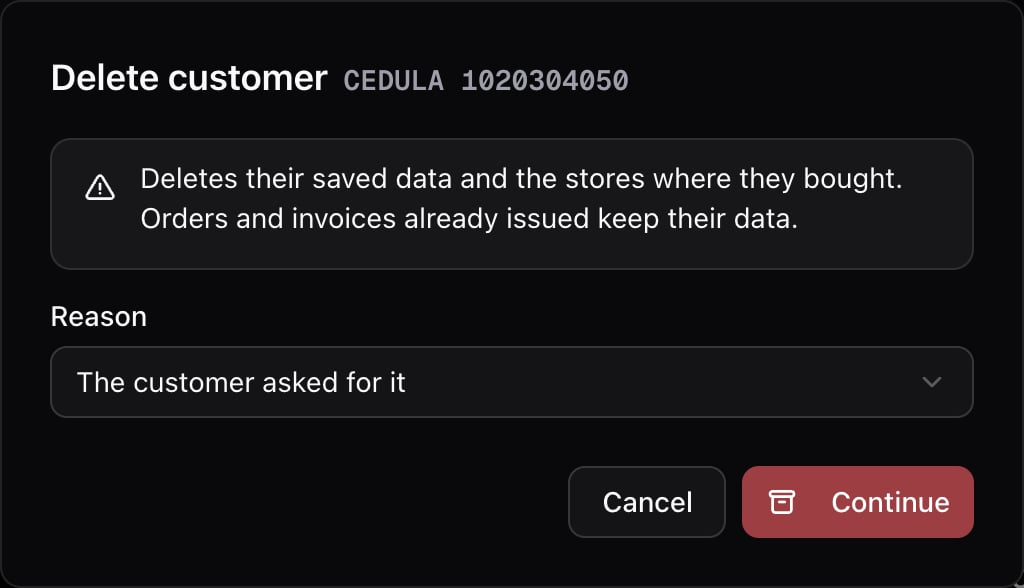
Excluir cliente só aparece para usuários com acesso a todo o país.
Como um cliente chega aqui
- No POS ou no quiosque, o cliente informa o documento e os dados da nota.
- Ele aceita os termos: no POS, o checkbox de Dados da nota; no quiosque, o dos termos do formulário.
- O Fire cria o pedido e, sem fazer a venda esperar, salva o cliente com a loja e o código da compra.
Erros que custam caro
Perguntas frequentes
Um cliente comprou e não aparece
Um cliente comprou e não aparece
Ele só é salvo se aceitou os termos nessa compra e não saiu como consumidor final. Confira também se o país e a loja do filtro são os da compra.
O mesmo cliente aparece duas vezes
O mesmo cliente aparece duas vezes
Ele comprou com dois tipos de documento diferentes, por exemplo cédula e passaporte. Para o Fire são dois clientes.
Uma compra diz que não há detalhe do pedido
Uma compra diz que não há detalhe do pedido
O pedido ainda não chegou ao Fire ou foi criado em outro país. O código da compra continua sendo o correto.