

O mínimo que você precisa saber
- As regras e a lista são por país: as do país escolhido no seletor no canto superior direito.
- Sem regras salvas, ou com Filtro ativo desligado, o quiosque aceita qualquer nome, como antes.
- O pedido nunca fica travado: depois das tentativas configuradas, o quiosque usa um nome genérico como PEDIDO 83K e segue para o pagamento.
Antes de começar
- Acesso ao backoffice da Fire com o canal Canal - Kiosks e permissão para Configurações Gerais → Nomes do painel de retirada.
- O país certo no seletor do canto superior direito. Tudo o que você salvar vale para esse país.
O caminho simples
- Em Canal - Kiosks, abra Configurações Gerais → Nomes do painel de retirada.
- Ative Filtro ativo e clique em Salvar regras. Os valores padrão servem para a maioria dos casos: de 2 a 12 caracteres, só o primeiro nome, 3 tentativas e PEDIDO {code} como nome genérico.
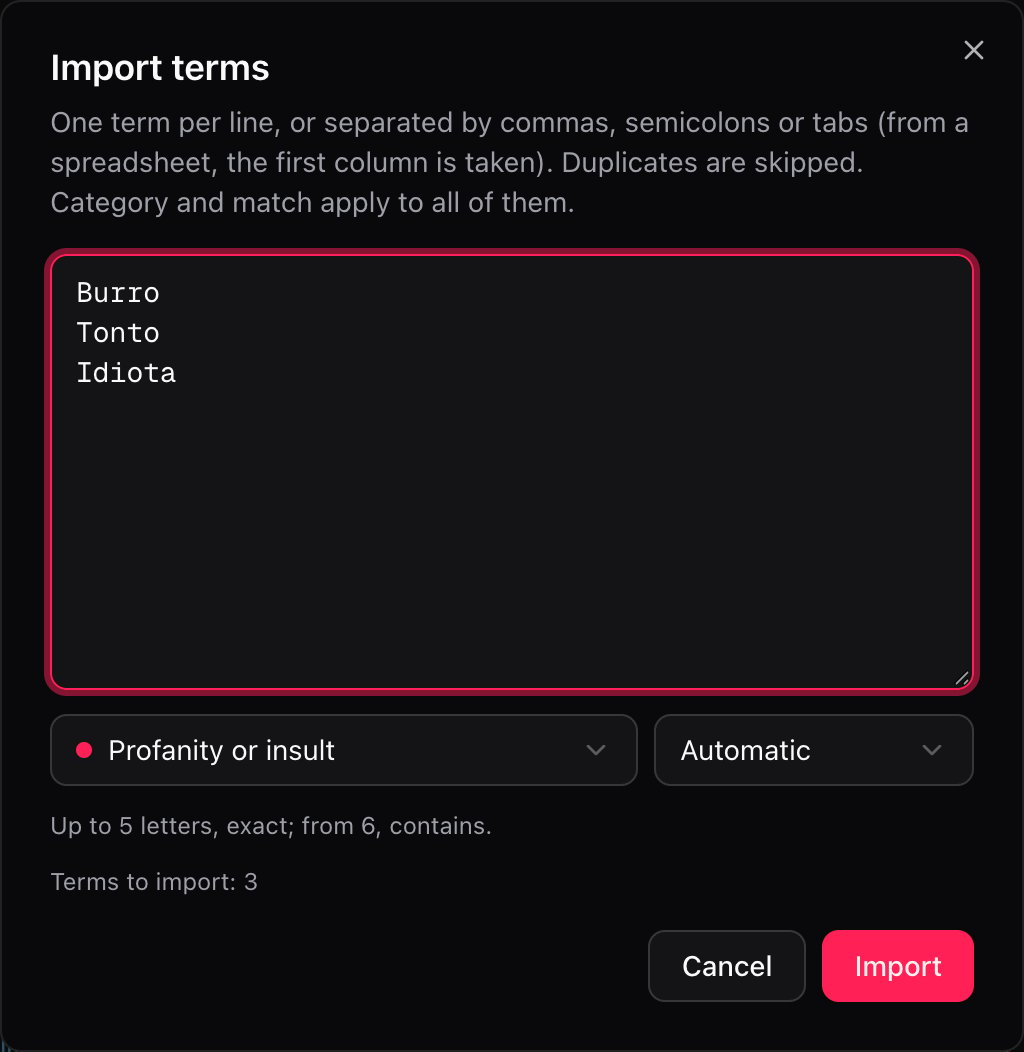
- Em Termos proibidos, clique em Importar lista, cole os termos (um por linha) e clique em Importar.
- Digite um nome da lista em Testar um nome e clique em Testar para confirmar que ele é recusado.
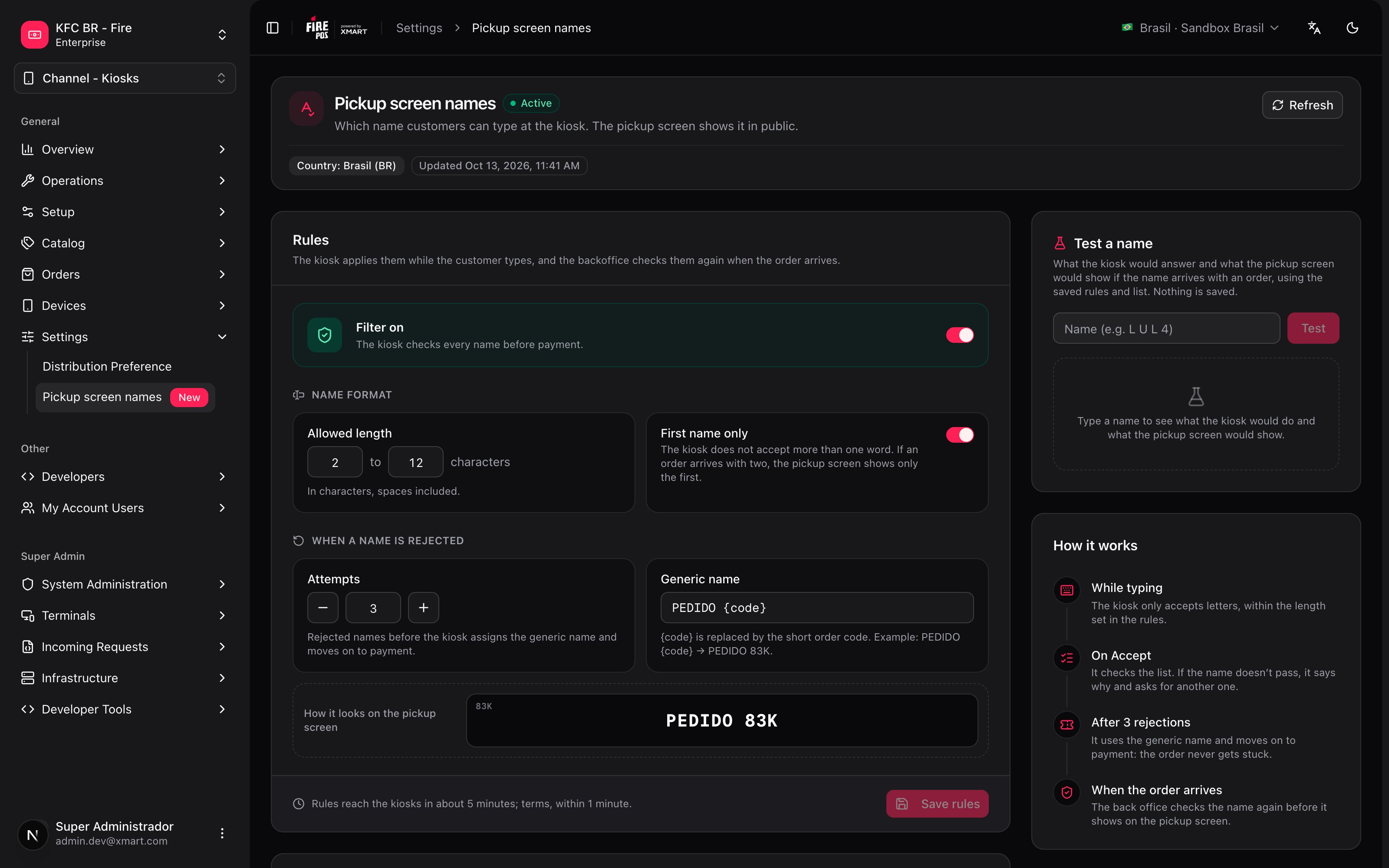
Regras do nome
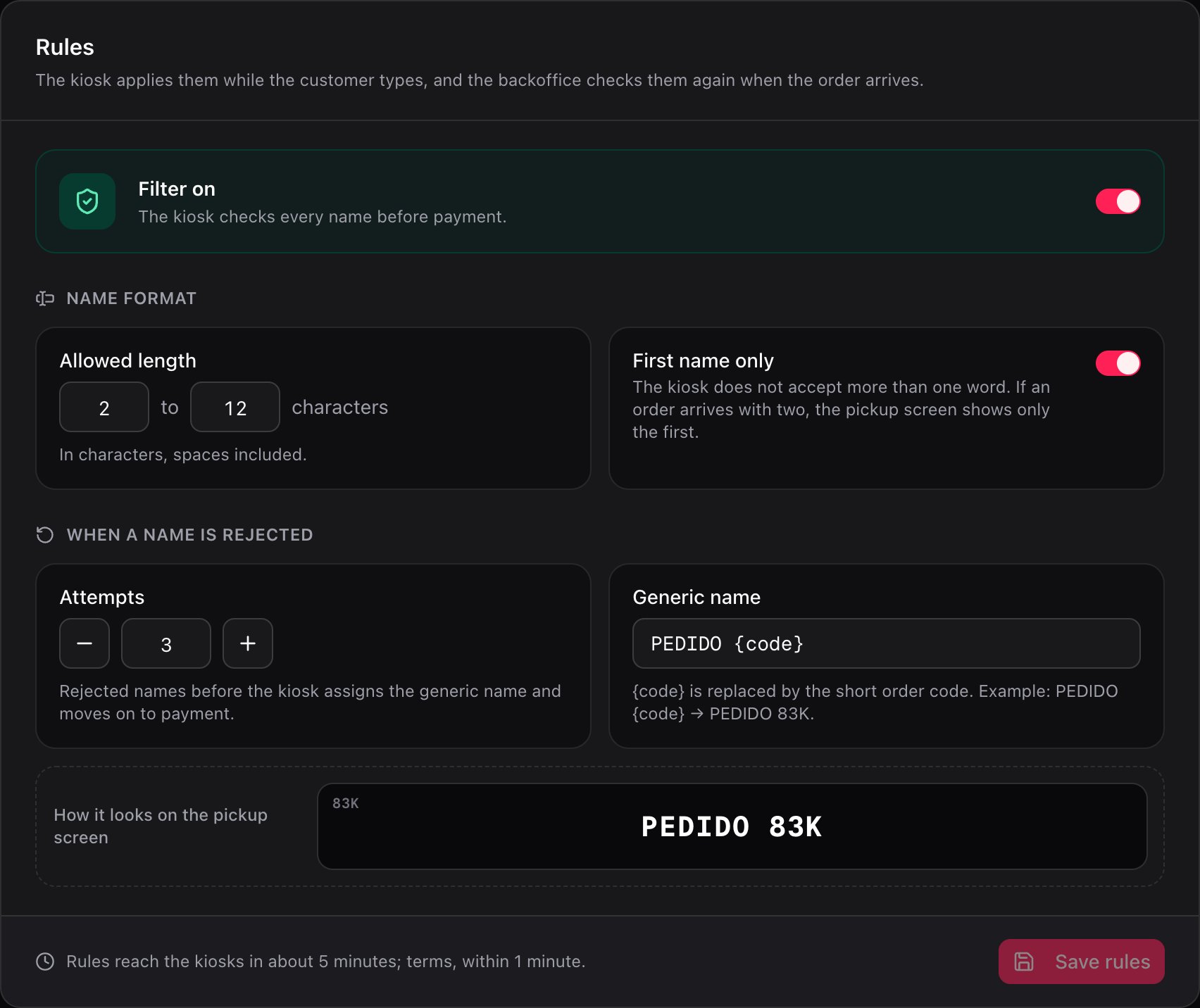
- Filtro ativo: liga ou desliga todo o filtro do país. Desligado, o quiosque aceita qualquer nome.
- Formato do nome
- Tamanho permitido: mínimo e máximo de caracteres, contando espaços. O quiosque não deixa digitar além do máximo.
- Só o primeiro nome: o quiosque não aceita mais de uma palavra. Se um pedido chegar com duas, o painel mostra só a primeira.
- Sempre se aceitam só letras, incluindo acentos e ç. Números, símbolos e emojis não podem ser digitados.
- Se o nome não passar
- Tentativas: quantos nomes recusados o quiosque aceita em um pedido antes de usar o nome genérico (de 1 a 10).
- Nome genérico: o que aparece no lugar do nome. Precisa incluir
{code}, que é trocado pelo código curto do pedido: PEDIDO {code} aparece como PEDIDO 83K. Até 30 caracteres. A prévia abaixo mostra como fica no painel.
As regras chegam aos quiosques em cerca de 5 minutos: cada quiosque as guarda por um tempo para não consultá-las a cada pedido. Os termos valem em até 1 minuto, porque são consultados toda vez que o cliente aceita um nome.
Termos proibidos
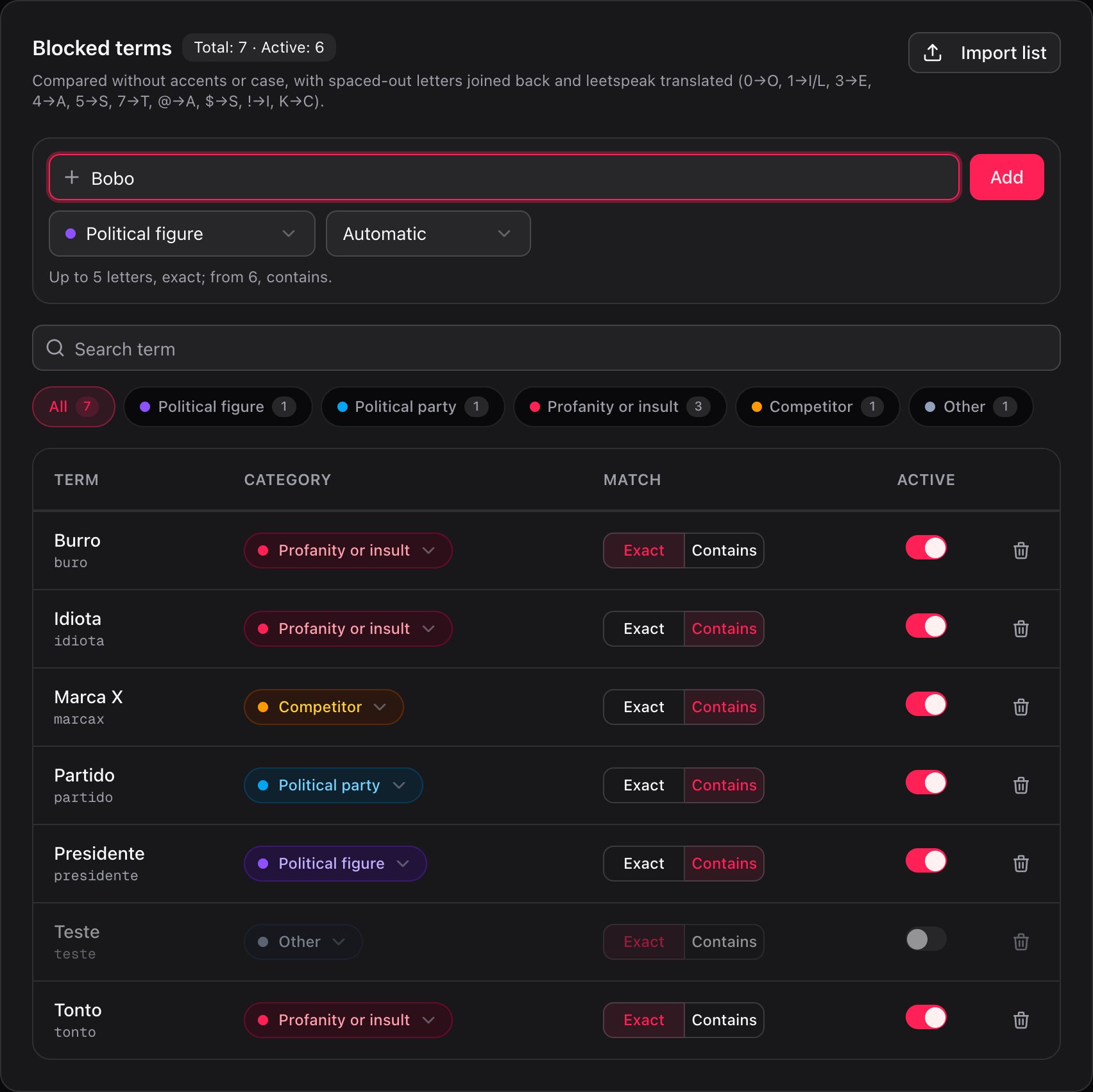
- Categoria: Figura política, Partido político, Palavrão ou insulto, Concorrência ou Outro. Serve para organizar e filtrar a lista; todas bloqueiam igual.
- Correspondência
- Exata: o nome, ou uma das suas palavras, é o termo. A partir de 4 letras também o encontra colado a outra palavra: “Burro” bloqueia “BurroTonto”, mas não “Burrito”.
- Contém: o termo aparece em qualquer parte do nome.
- Automática (só ao adicionar): até 5 letras, exata; a partir de 6, contém.
Importar uma lista
Testar um nome
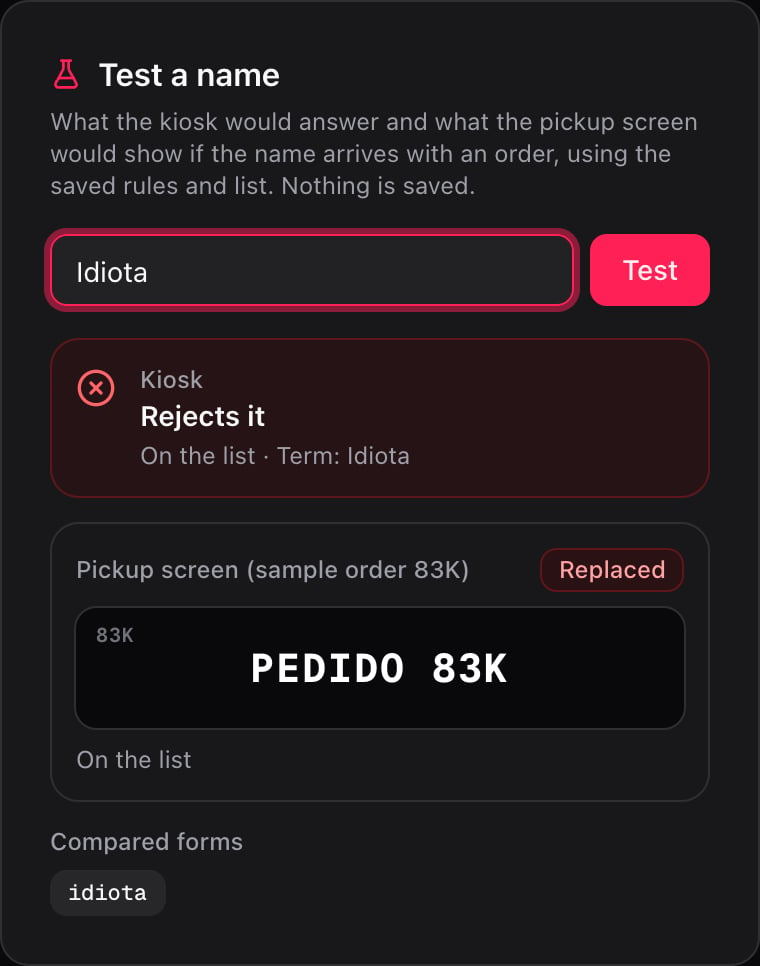
- Quiosque: se aceita ou recusa, o motivo e qual termo coincidiu.
- Painel de retirada (pedido de exemplo 83K): o que a tela mostraria se esse nome chegasse em um pedido: igual, cortado ou trocado pelo nome genérico.
- Formas comparadas: o nome já normalizado, do jeito que é comparado com a lista.
O que o cliente vê no quiosque
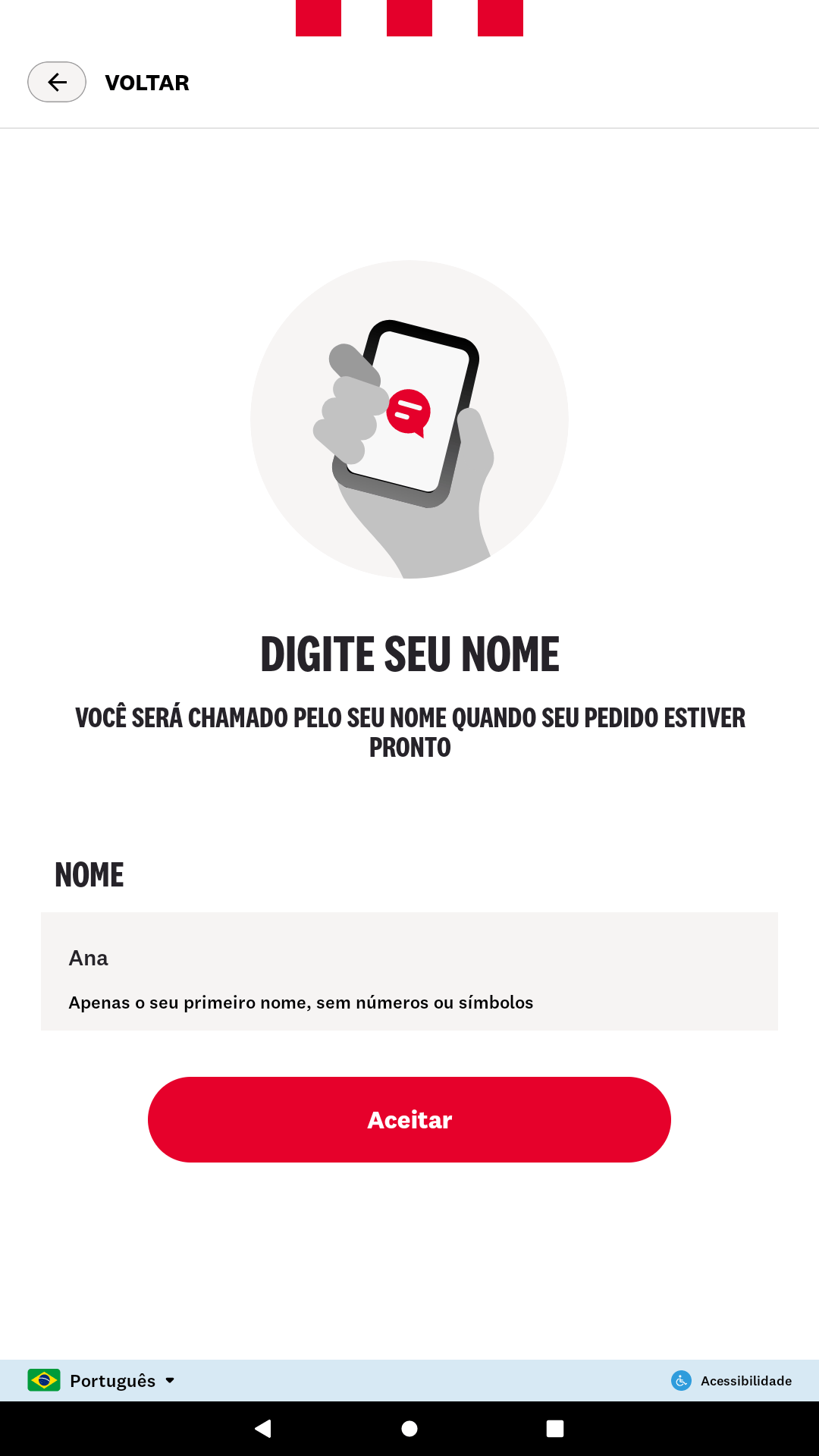
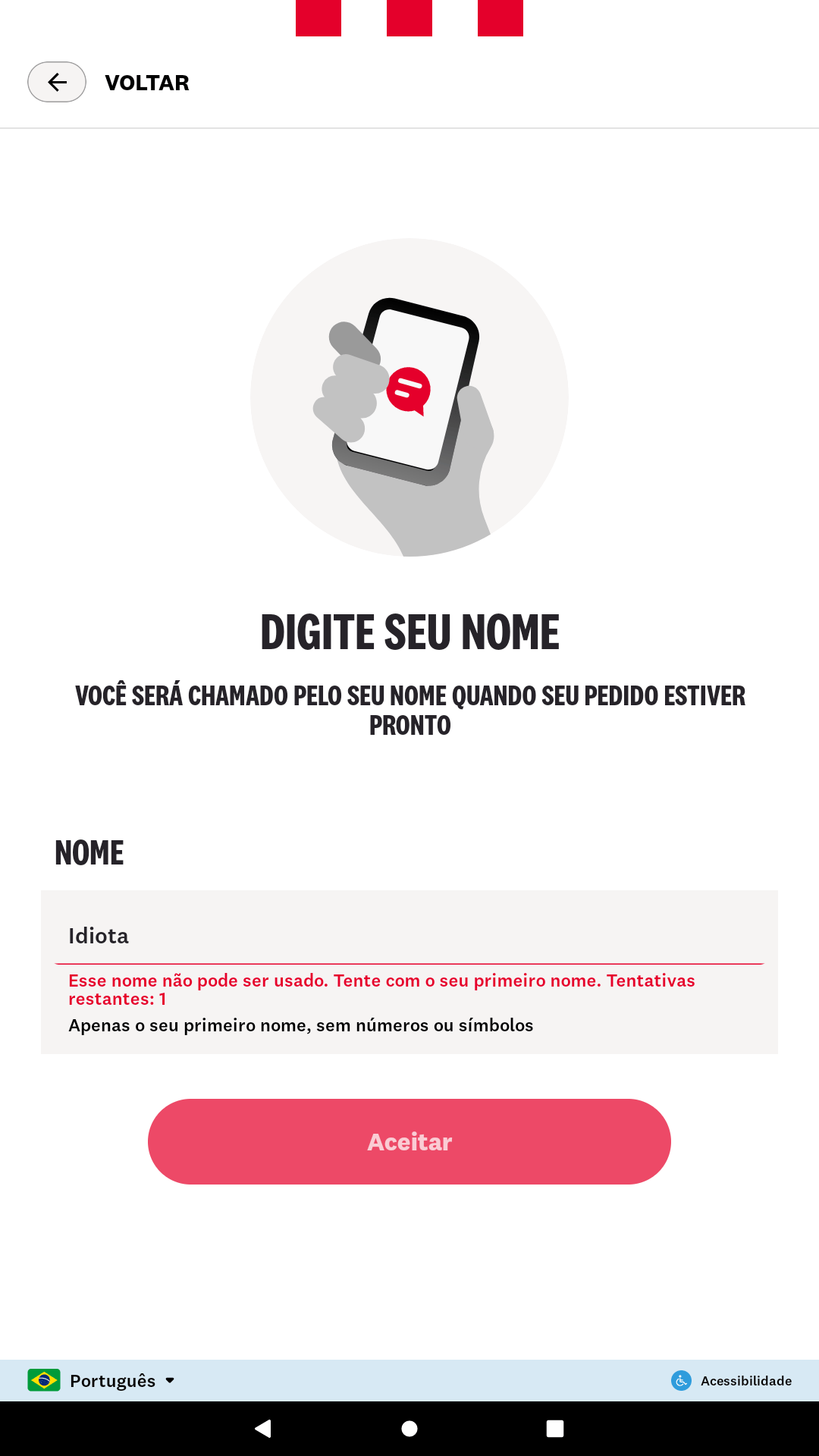
- Se o nome não passar, mostra o motivo e as Tentativas restantes, e o cliente pode digitar outro.
- Na última tentativa, mostra Você será chamado pelo número do seu pedido e segue para o pagamento com o nome genérico.
- Se o backoffice não responder em 3 segundos, o quiosque aceita o nome para não travar a venda. O backoffice confere mesmo assim quando o pedido chega.
Quando o pedido chega
O backoffice confere de novo o nome de cada pedido de quiosque antes de ele chegar ao painel, e também quando o pedido é corrigido depois:- Se tiver um termo proibido, ele é trocado pelo nome genérico com o código desse pedido.
- Se o formato não cumprir as regras, é corrigido: fica a primeira palavra se Só o primeiro nome estiver ativo, números e símbolos são removidos, e o nome é cortado no tamanho máximo. “Ana Clara” vira “Ana”.
- Nomes vazios, números de localizador (como “07”) e o próprio nome genérico ficam como estão.
Exemplo: como um nome é comparado
Lista com “Idiota” (Contém) e “Burro” (Exata), com Só o primeiro nome ativo e de 2 a 12 caracteres:
No quiosque não é possível digitar números nem símbolos, e com Só o primeiro nome não é possível aceitar um nome com espaços. Linhas como “1d10t4” ou “I d i o t a” mostram o que o backoffice faz quando o pedido chega.
Receitas
Ativar o filtro em um país
Ativar o filtro em um país
- Escolha o país no seletor do canto superior direito.
- Abra Configurações Gerais → Nomes do painel de retirada.
- Ative Filtro ativo e clique em Salvar regras.
- Importe a lista de termos com Importar lista.
- Confirme com Testar um nome usando um termo da lista.
Carregar a lista que o cliente envia
Carregar a lista que o cliente envia
- Copie a coluna de termos da planilha.
- Clique em Importar lista e cole.
- Escolha a categoria e deixe a correspondência em Automática.
- Confira a contagem de termos e clique em Importar.
- Repita por categoria se quiser a lista organizada.
Um nome real ficou bloqueado
Um nome real ficou bloqueado
- Digite esse nome em Testar um nome e clique em Testar.
- Veja qual termo coincidiu no resultado do quiosque.
- Procure esse termo na lista.
- Mude-o para Exata, ou desligue-o com Ativo.
- Teste o nome de novo.
Bloquear uma marca da concorrência
Bloquear uma marca da concorrência
- Digite a marca como ela se escreve, com espaços se tiver.
- Escolha a categoria Concorrência.
- Escolha Contém se o nome for longo: assim também bloqueia a marca colada a outra palavra.
- Clique em Adicionar e teste com e sem espaços.
Permitir nome e sobrenome
Permitir nome e sobrenome
- Desligue Só o primeiro nome.
- Aumente o tamanho máximo, por exemplo para 20.
- Clique em Salvar regras.
- Lembre que o painel vai mostrar o texto completo.
Usar o nome genérico desde a primeira recusa
Usar o nome genérico desde a primeira recusa
- Coloque Tentativas em 1.
- Clique em Salvar regras.
- A partir daí, o primeiro nome recusado já passa para o nome genérico.
Erros que saem caros
Glossário
Perguntas frequentes
O filtro pode travar uma venda?
O filtro pode travar uma venda?
Não. Depois das tentativas configuradas, o quiosque usa o nome genérico e segue para o pagamento. Se o backoffice não responder em 3 segundos, o quiosque aceita o nome e o backoffice confere quando o pedido chega.
Quanto tempo leva para uma mudança valer?
Quanto tempo leva para uma mudança valer?
Os termos, até 1 minuto. As regras (filtro ativo, tamanho, tentativas, nome genérico), cerca de 5 minutos.
As regras são por loja?
As regras são por loja?
Não, por país. Todas as lojas do país usam as mesmas regras e a mesma lista.
É preciso atualizar os quiosques para mudar a lista?
É preciso atualizar os quiosques para mudar a lista?
Não. A lista fica no backoffice e o quiosque a consulta toda vez que o cliente aceita um nome.
E os quiosques que ainda não têm a atualização?
E os quiosques que ainda não têm a atualização?
Eles não conferem o nome enquanto o cliente digita, mas o backoffice confere quando o pedido chega: o painel mostra o nome genérico no lugar de um termo proibido.