

O mínimo que você precisa saber
- A venda é registrada ao tocar em Finalizar venda, não antes.
- Cada cobrança fica em Cobranças desta conta e pode ser cancelada antes de finalizar.
- Em dinheiro, toque nas notas que o cliente entregou: o POS calcula o troco.
Pré-requisitos
- O caixa aberto. Consulte Abrir o caixa.
1. Monte o pedido
No alto, escolha o tipo de serviço: Para comer aqui ou Para viagem. À esquerda ficam as categorias e no centro os produtos: toque em um produto para adicioná-lo ao pedido.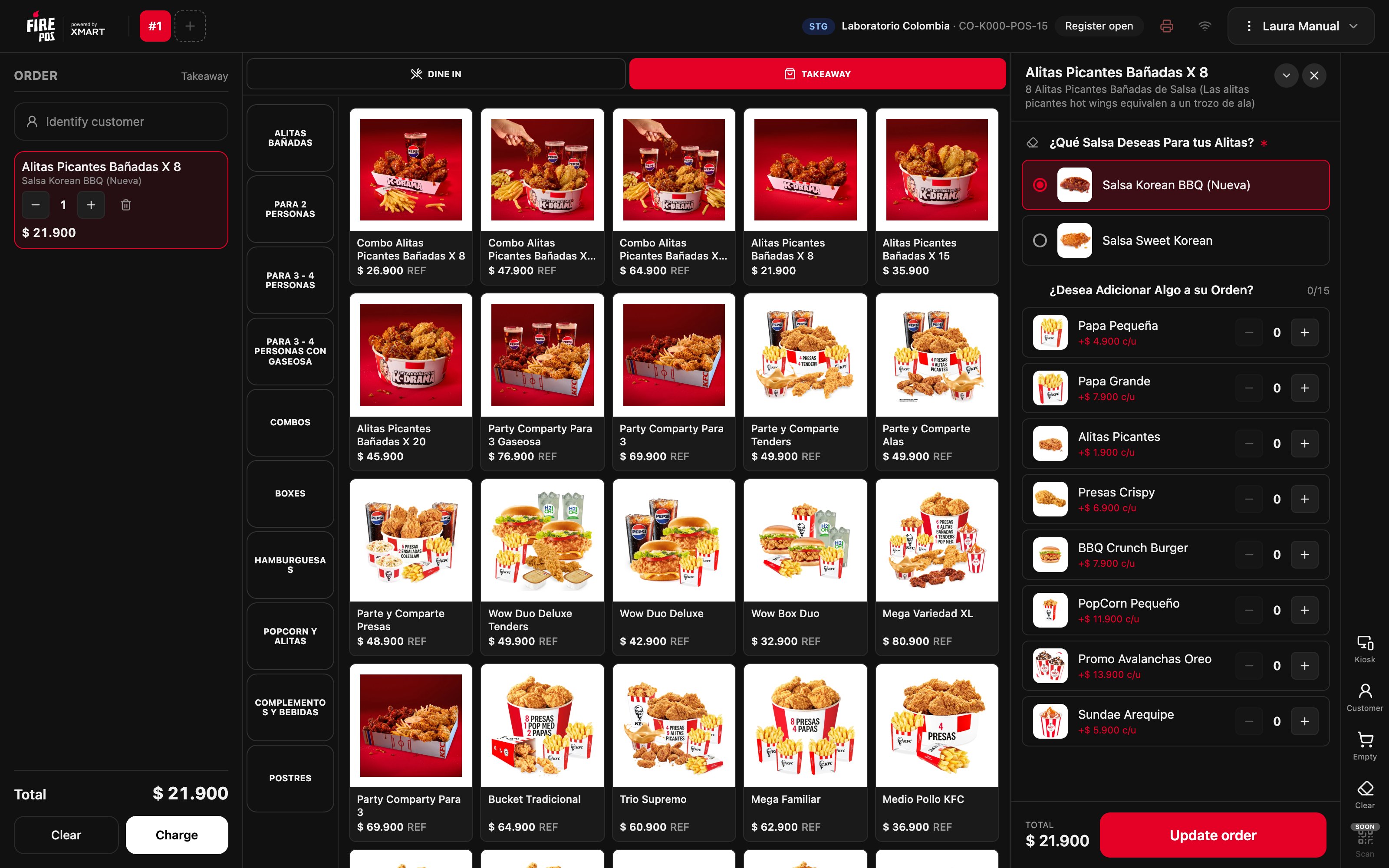
2. Anote vários pedidos ao mesmo tempo
O botão + no alto abre outro pedido em uma aba nova. Serve para anotar o pedido do próximo cliente enquanto o anterior procura como pagar. Toque em uma aba para voltar a esse pedido.
3. Abra a cobrança
Toque em Cobrar. A tela de cobrança mostra o Restante a cobrar e os métodos de pagamento da loja.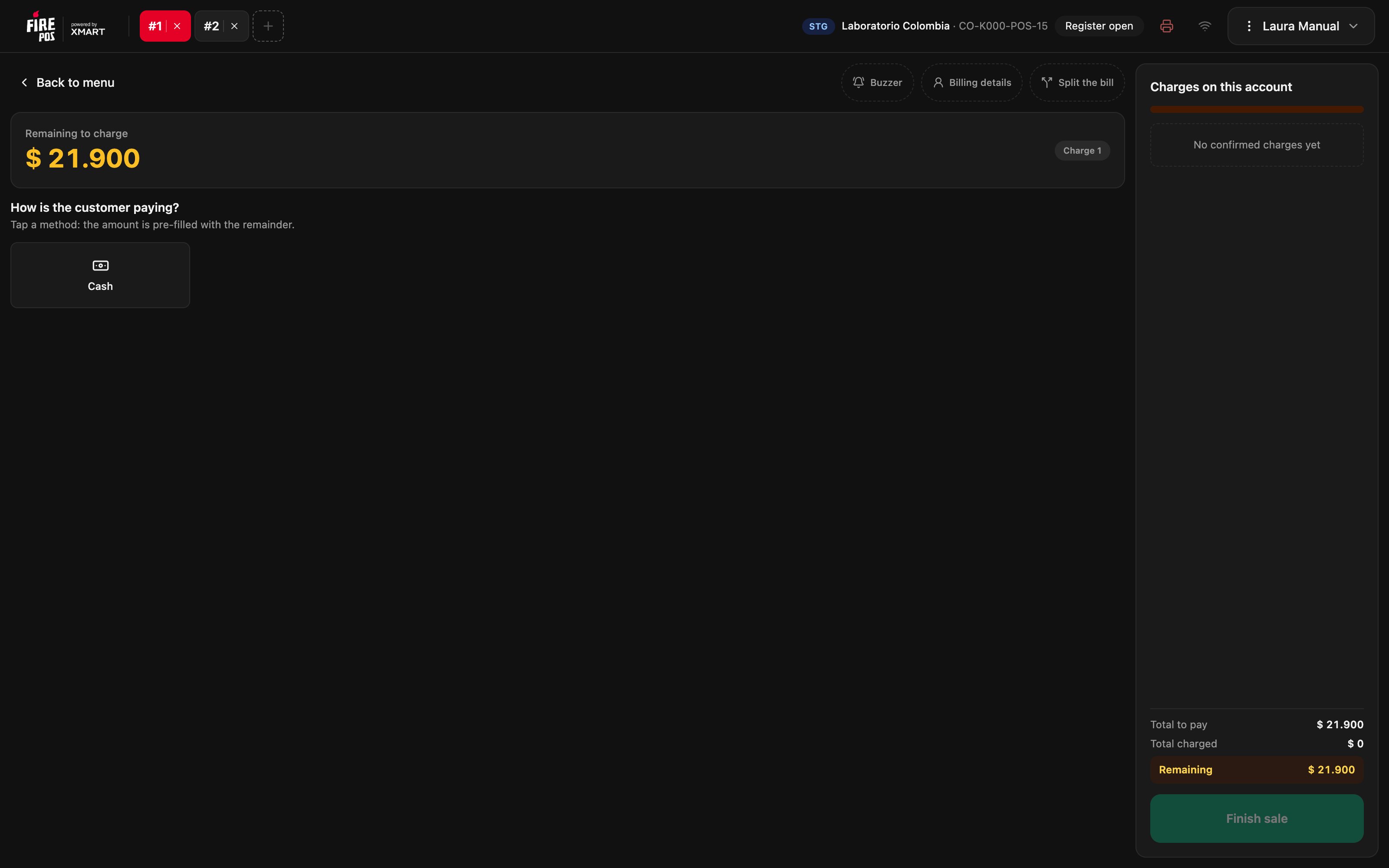
4. Anote o buzzer
Se a loja entrega buzzer, toque em Buzzer, digite o número do que você deu ao cliente e toque em Salvar. Se a loja exige, não é possível finalizar a venda sem ele.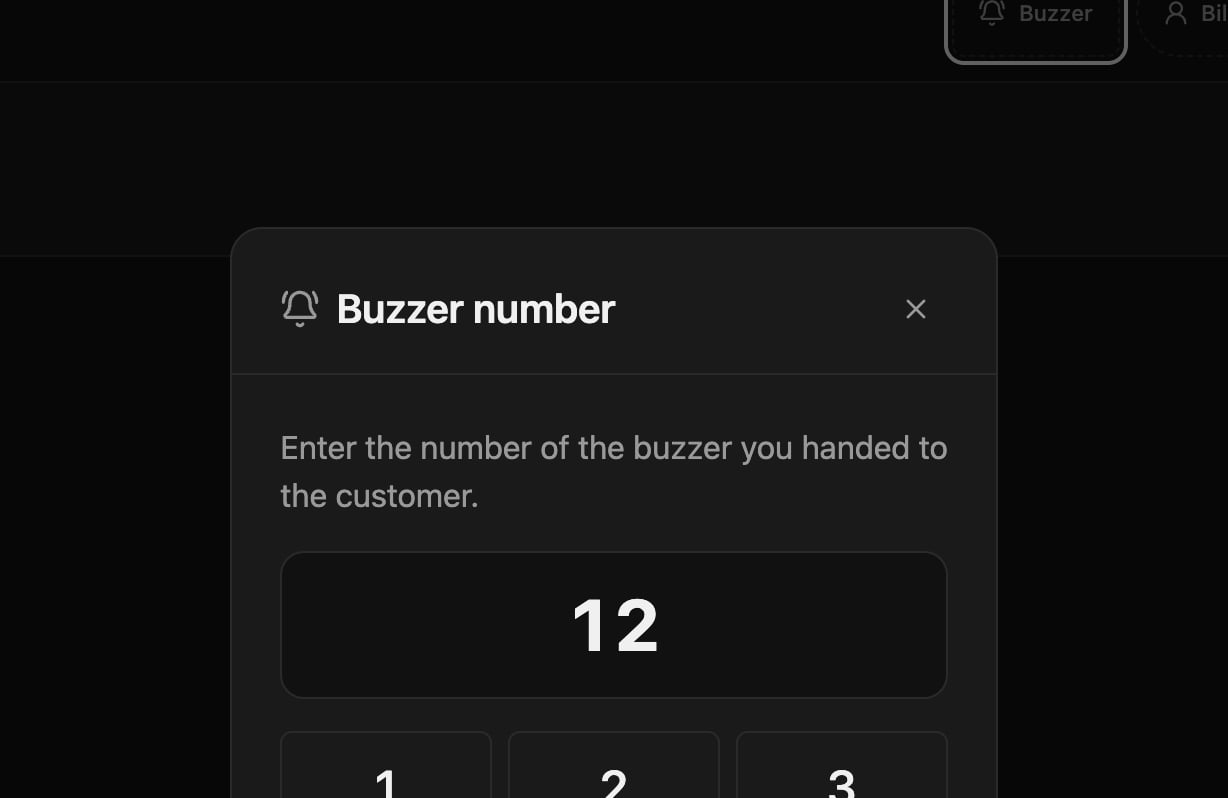
5. Cobre em dinheiro
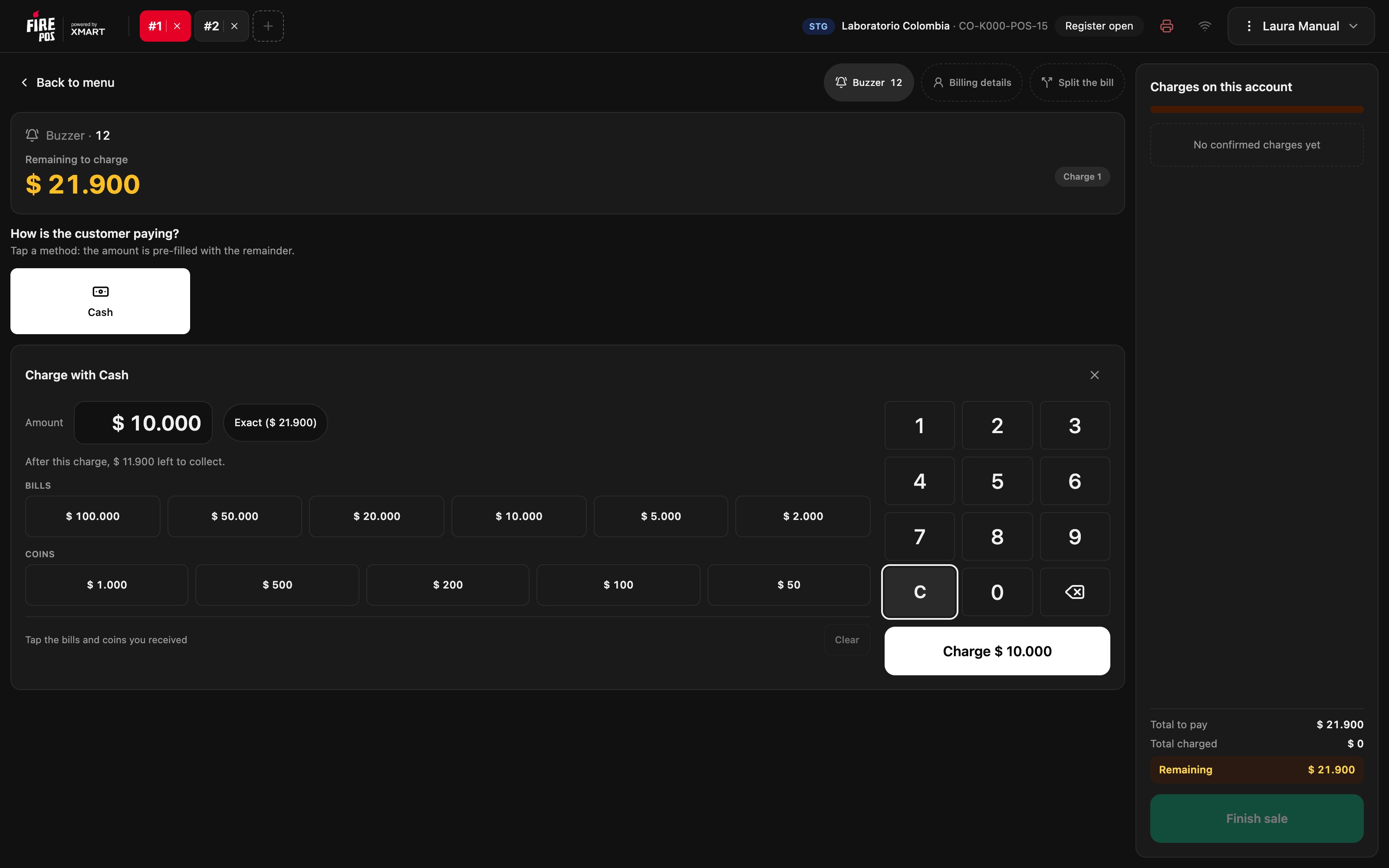
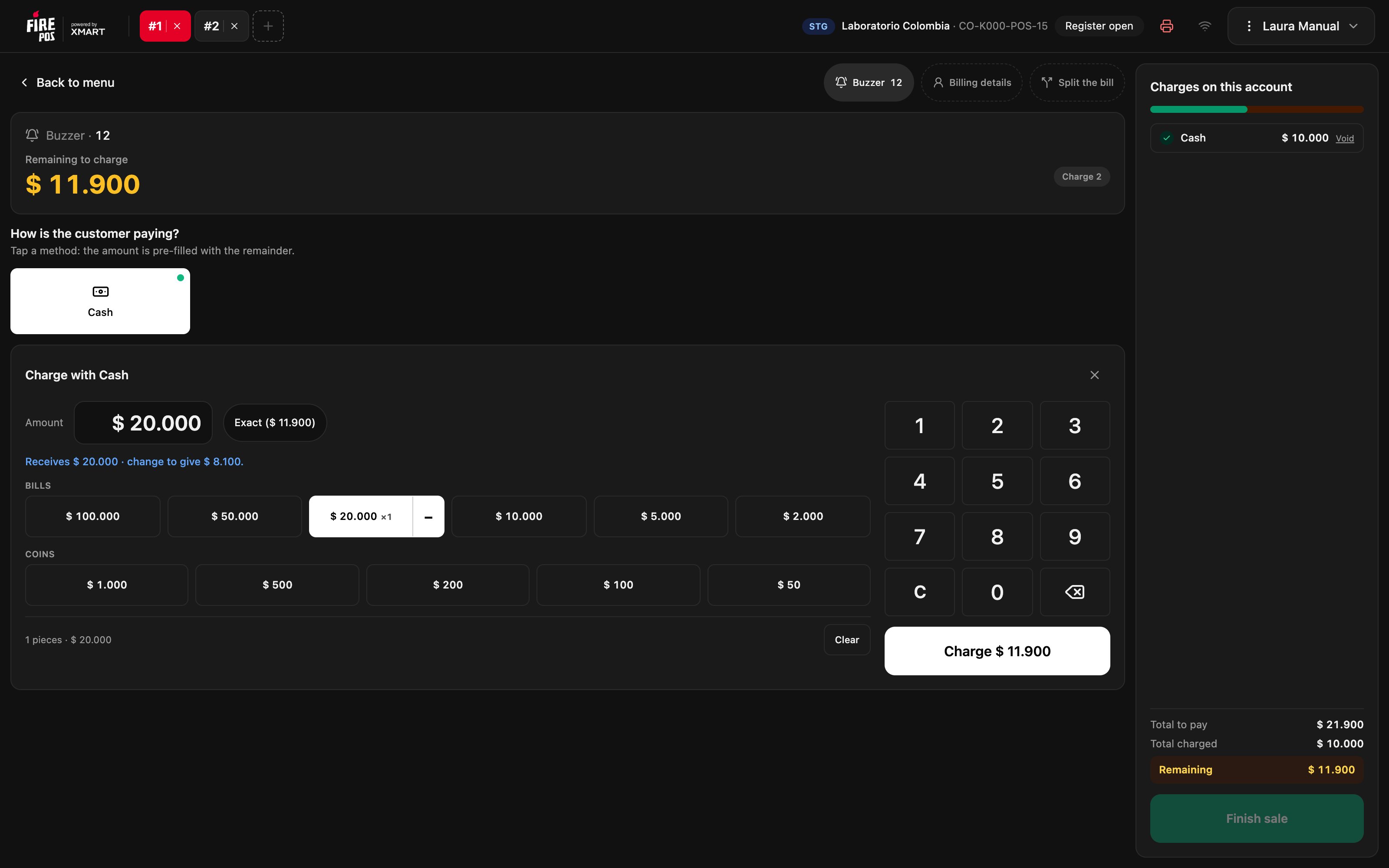
Toque em Dinheiro. A gaveta abre e aparece Cobrar com Dinheiro, com o valor já preenchido com o restante. Há duas formas de cobrar:- Tudo de uma vez: toque nas notas e moedas que o cliente entregou. O POS mostra quanto você recebe e quanto troco entregar.
- Em partes: com C apague o valor e digite quanto você cobra neste pagamento. O POS avisa quanto vai ficar faltando cobrar.
6. Finalize a venda
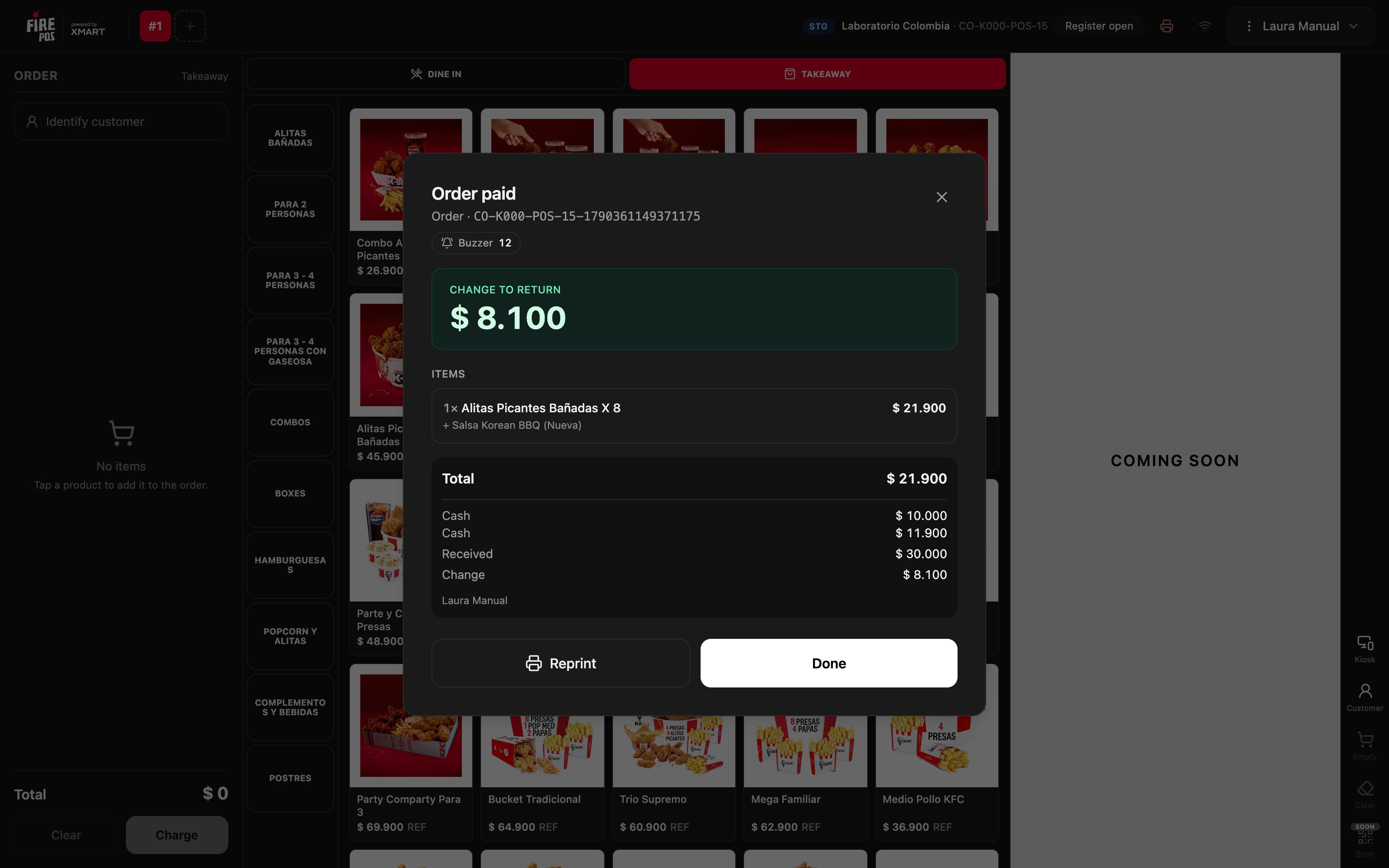
Quando não falta nada a cobrar, aparece Conta coberta no alto e Finalizar venda fica ativo. Confira as cobranças e o Troco entregue.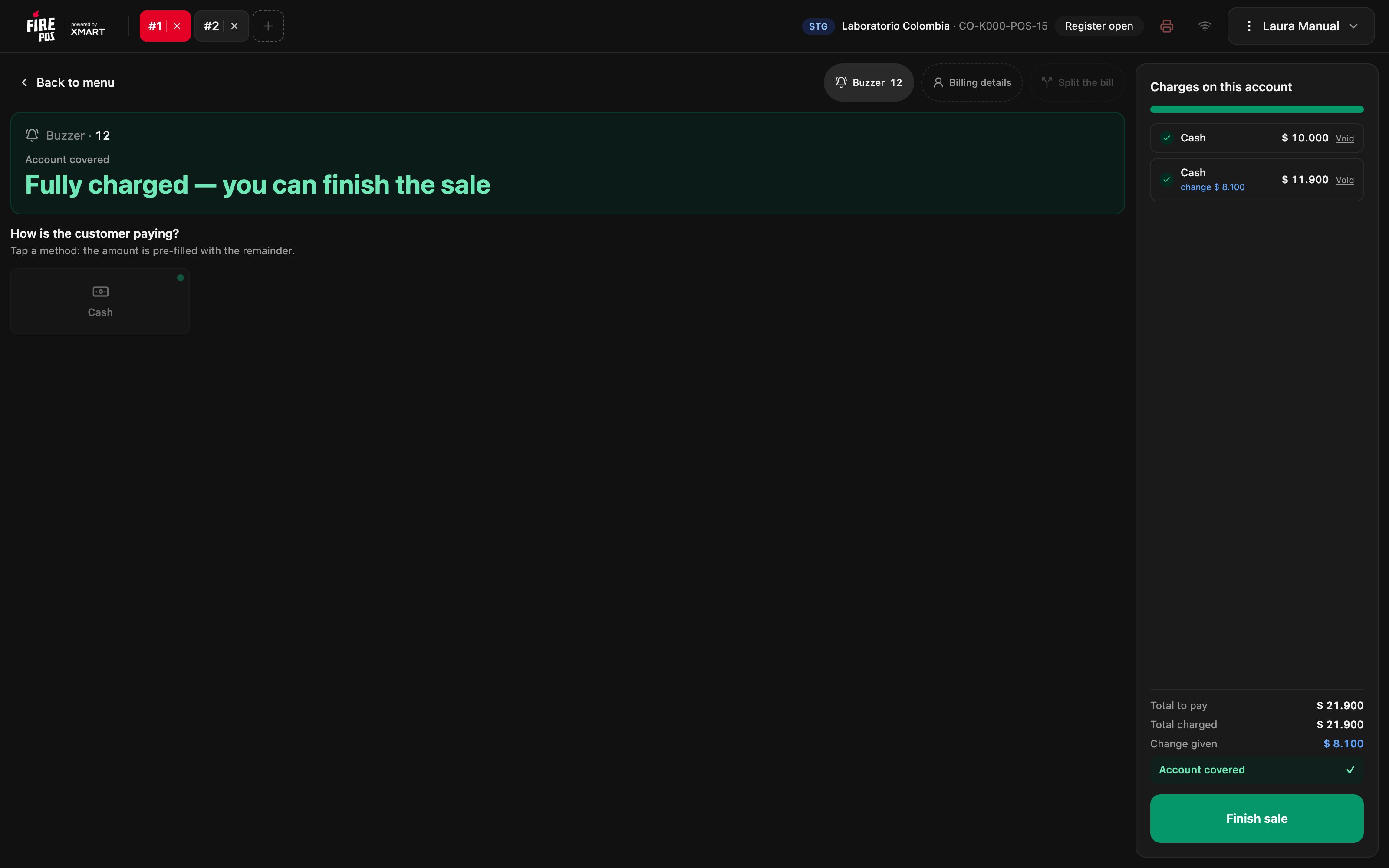
Cancelar uma cobrança
Se você errou o valor ou o cliente quer pagar de outra forma, cancele a cobrança antes de finalizar: toque em Cancelar na cobrança e confirme com Cancelar cobrança. O valor volta para o restante e a cobrança fica registrada como cancelada.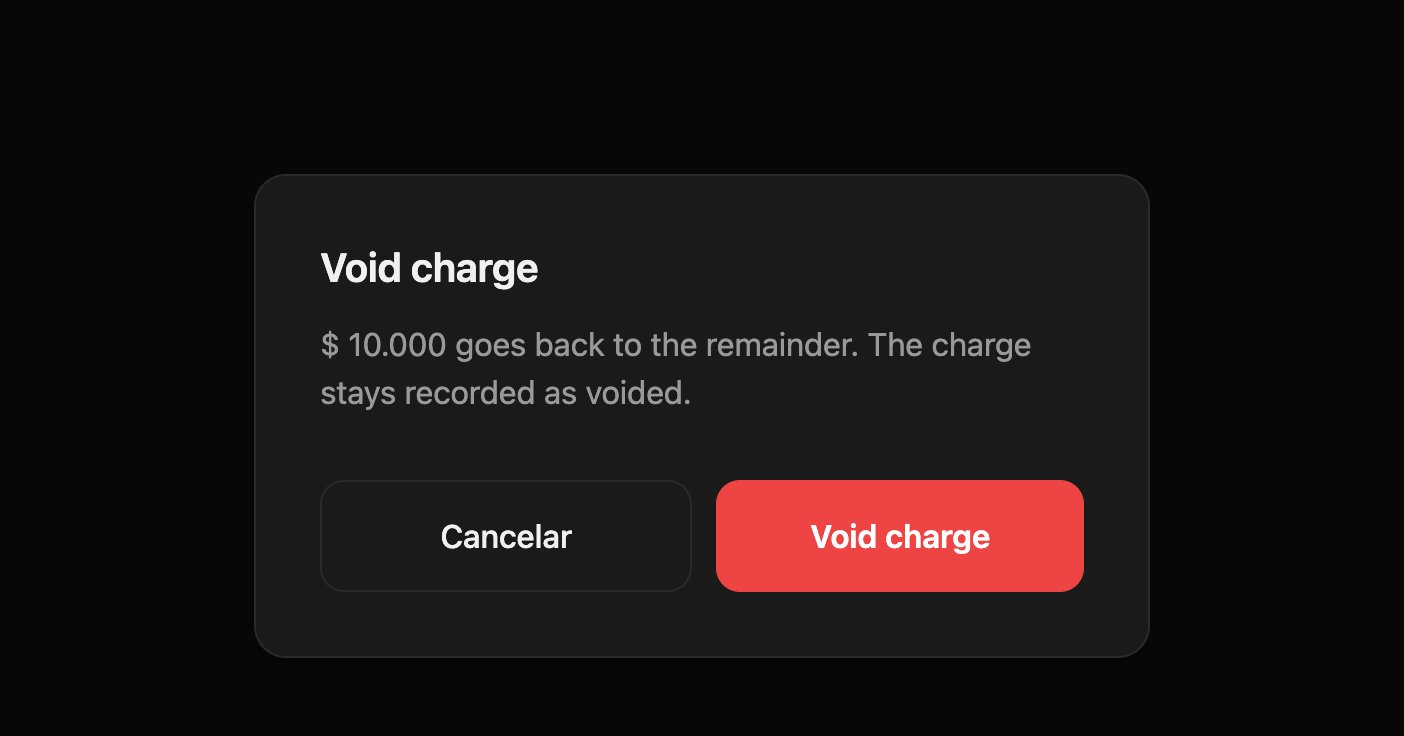
Receitas
O cliente paga em dinheiro com uma nota grande
O cliente paga em dinheiro com uma nota grande
- Toque em Dinheiro.
- Toque na nota que o cliente entregou.
- Confira o troco que o POS mostra e toque em Cobrar.
- Toque em Finalizar venda e entregue o Troco a entregar.
O cliente paga uma parte e depois o resto
O cliente paga uma parte e depois o resto
- Toque em Dinheiro, apague o valor com C e digite a primeira parte.
- Toque em Cobrar.
- Toque de novo no método para o resto: o valor já vem com o que falta.
- Quando aparecer Conta coberta, toque em Finalizar venda.
O cliente muda de método depois de uma cobrança
O cliente muda de método depois de uma cobrança
- Toque em Cancelar na cobrança e confirme.
- Se era em dinheiro, devolva o dinheiro.
- Cobre com o método novo.
Anotar um pedido enquanto outro espera o pagamento
Anotar um pedido enquanto outro espera o pagamento
- Toque em + para abrir outro pedido.
- Anote o pedido novo.
- Toque na aba do primeiro pedido para cobrá-lo quando o cliente estiver pronto.
Erros que custam caro
Perguntas frequentes
O botão Cobrar não fica ativo
O botão Cobrar não fica ativo
O pedido está vazio. Adicione pelo menos um produto.
Não aparece o método de pagamento de que preciso
Não aparece o método de pagamento de que preciso
A tela mostra só os métodos habilitados para a loja. Se faltar algum, peça ao gerente que confira.
O comprovante não saiu
O comprovante não saiu
Confira se o Agente Fire está aberto e a impressora configurada, e toque em Reimprimir em Pedido pago.
Finalizar venda não fica ativo
Finalizar venda não fica ativo
Ainda falta algo a cobrar, ou a loja exige buzzer e você não o anotou.