

O mínimo que você precisa saber
- Fechar o caixa exige um código do gerente de Acessos → Fechar caixa.
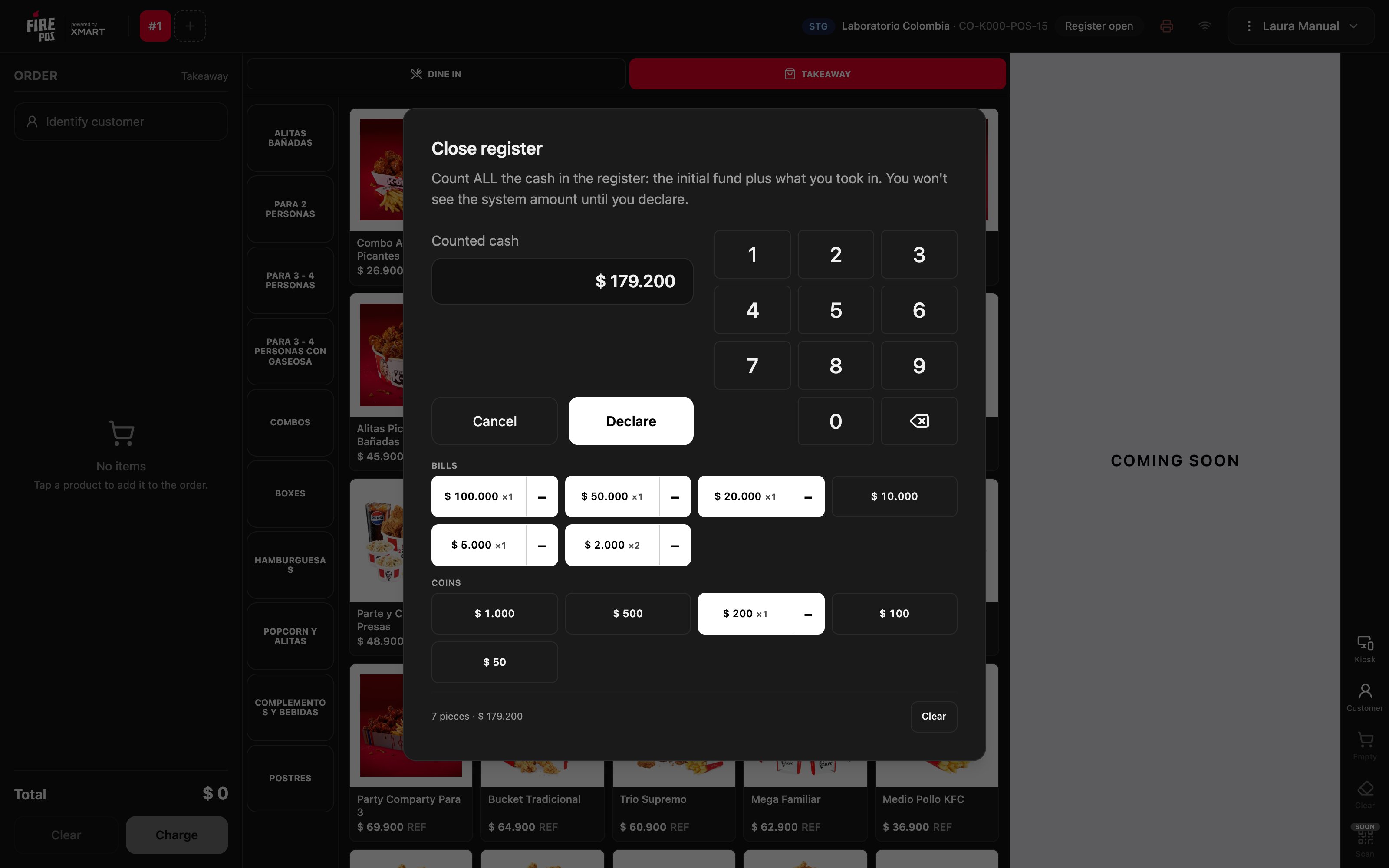
- A contagem é cega: o esperado só aparece depois de tocar em Declarar, e o declarado não pode mais ser alterado.
- Se houver falta, é preciso um segundo código, de Fechamento com falta, com o motivo que o gerente escolhe.
- Ao fechar, o turno do operador termina e o POS volta para o login.
Pré-requisitos
- O caixa aberto, com o turno do operador que o abriu.
- Um gerente que gere os códigos. Consulte Códigos de autorização.
1. Digite o código para fechar
Toque no seu nome no canto superior direito para abrir Configurações e escolha Fechar caixa. Peça ao gerente um código de Acessos → Fechar caixa, digite os 6 dígitos e toque em Continuar.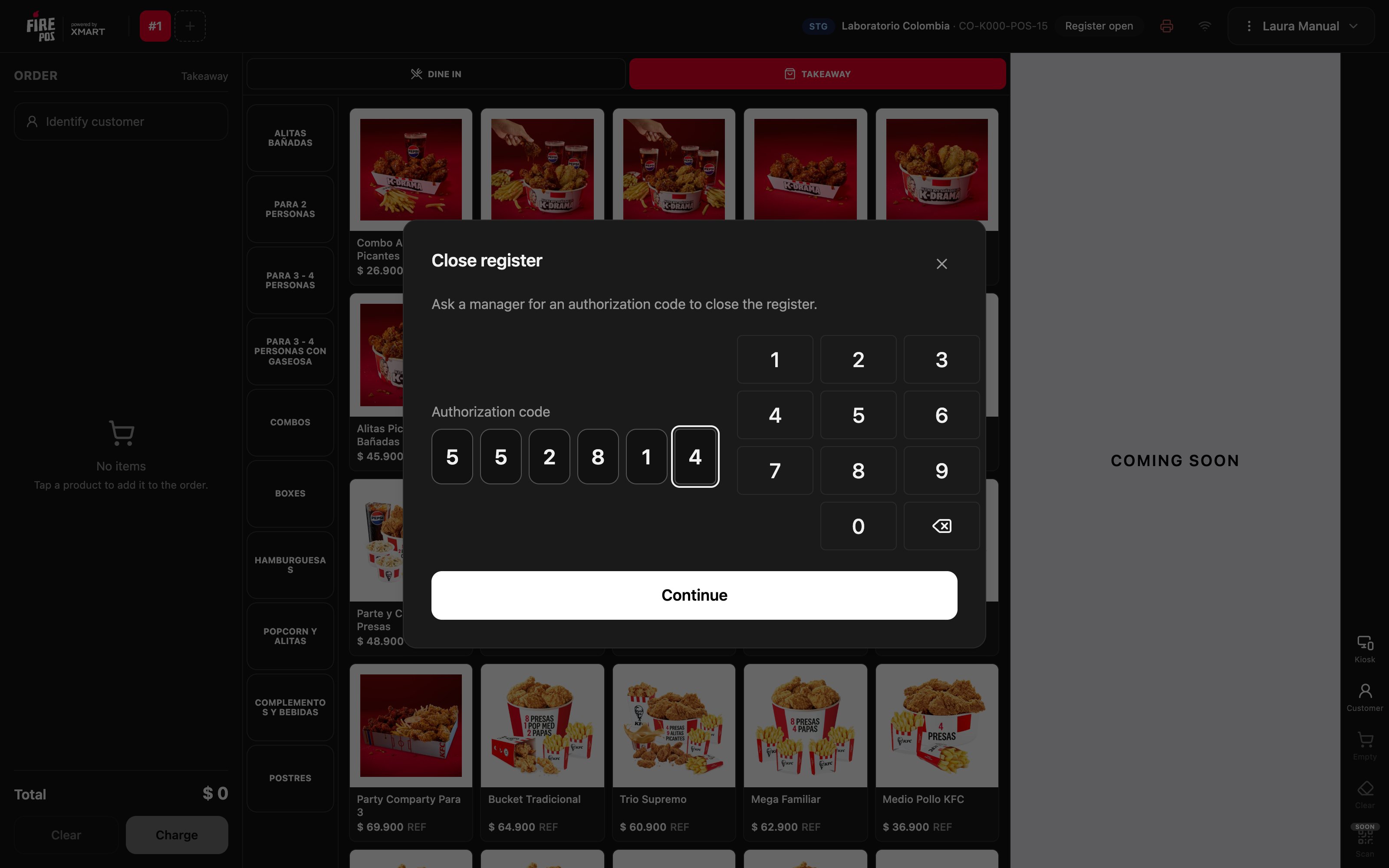
2. Conte o dinheiro
Conte todo o dinheiro do caixa: o fundo inicial com que você abriu mais o que você recebeu. A tela não mostra quanto deveria haver.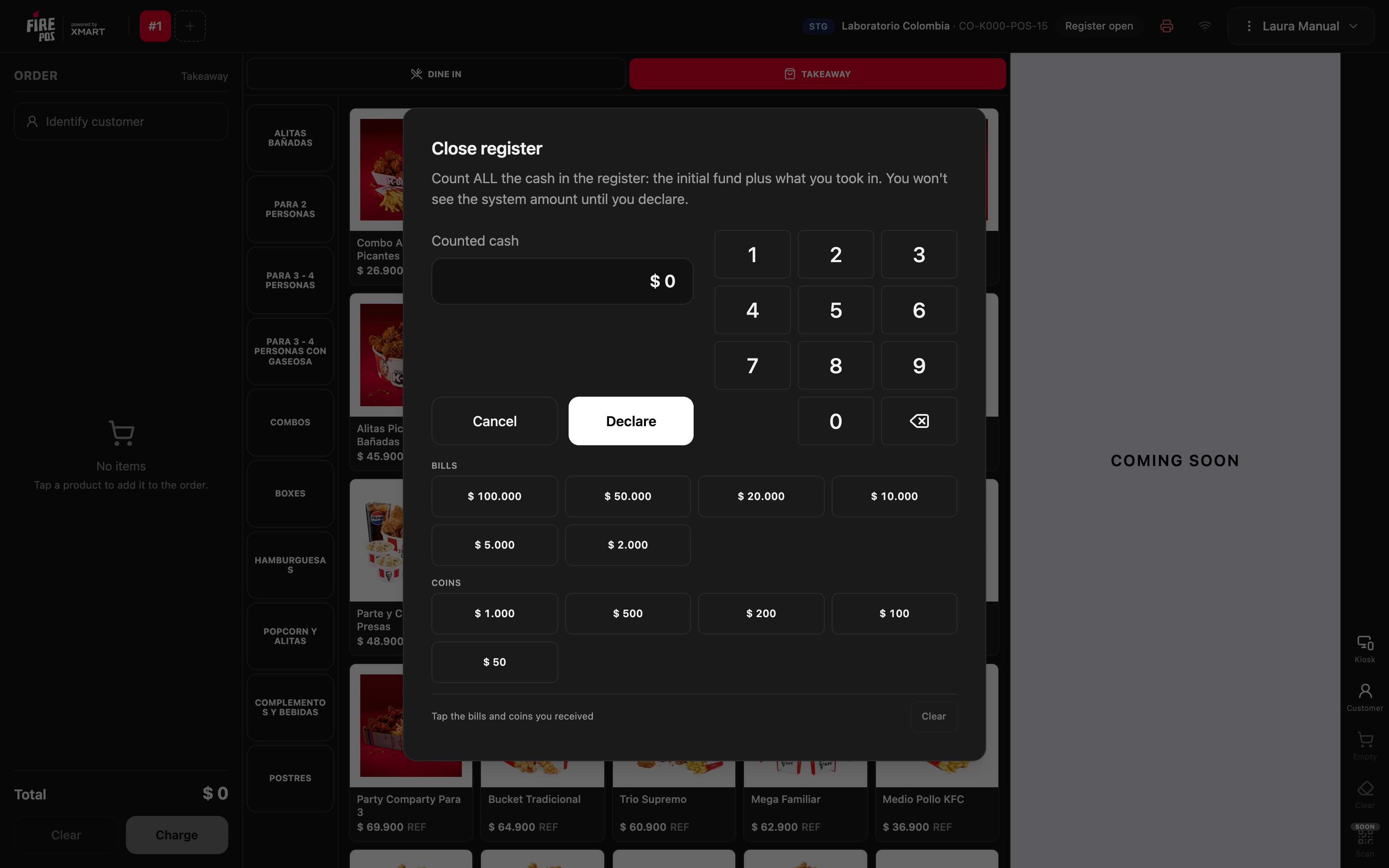
3. Declare
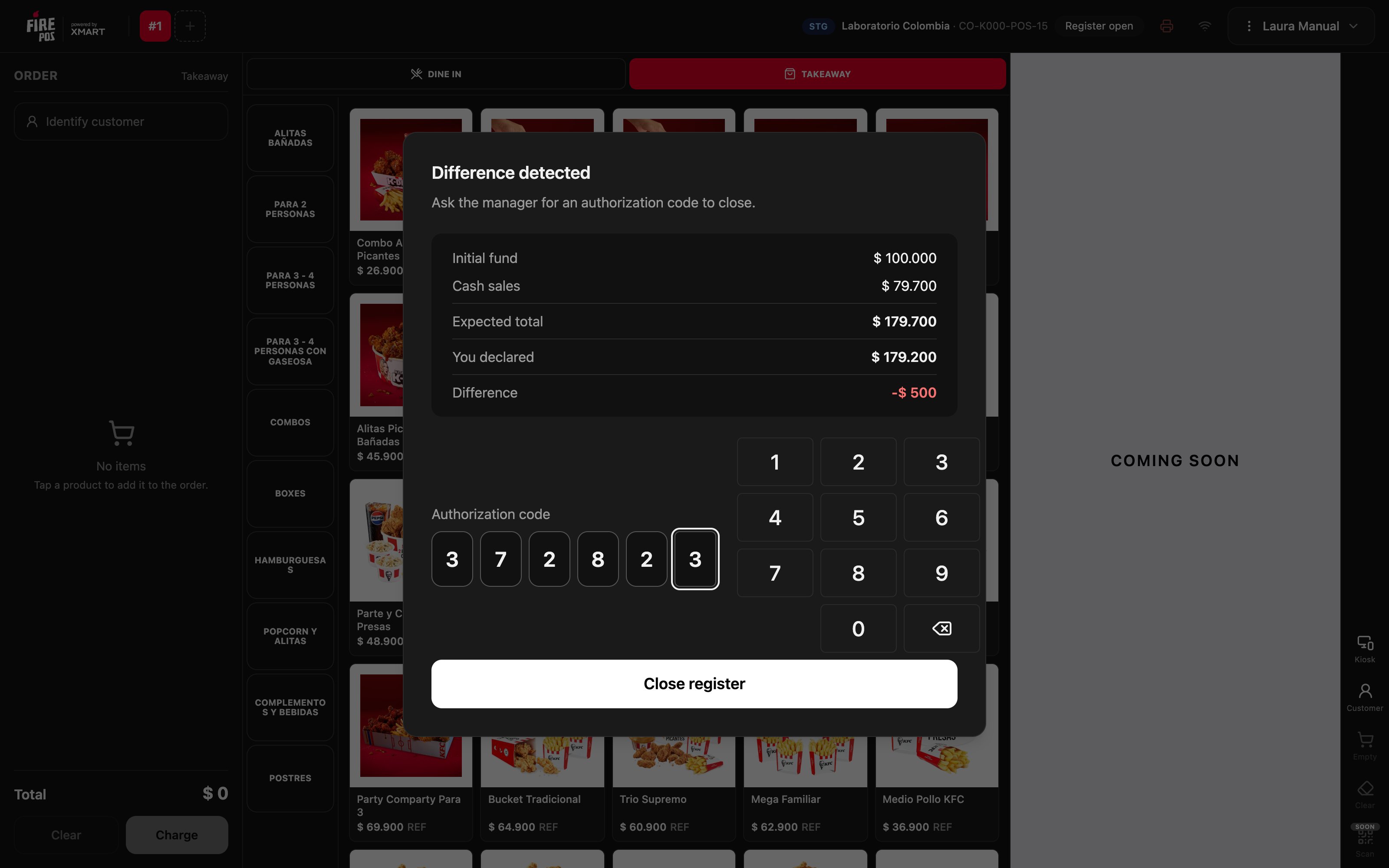
Toque em Declarar. Só agora o POS mostra o fundo inicial, as vendas em dinheiro, o Total esperado, o que Você declarou e a Diferença. Se houve retiradas no turno, aparecem também as Retiradas, já descontadas do esperado: consulte Retirada parcial de dinheiro.4. Se houver falta, digite o segundo código
Com falta, a diferença aparece em vermelho e o POS pede outro código.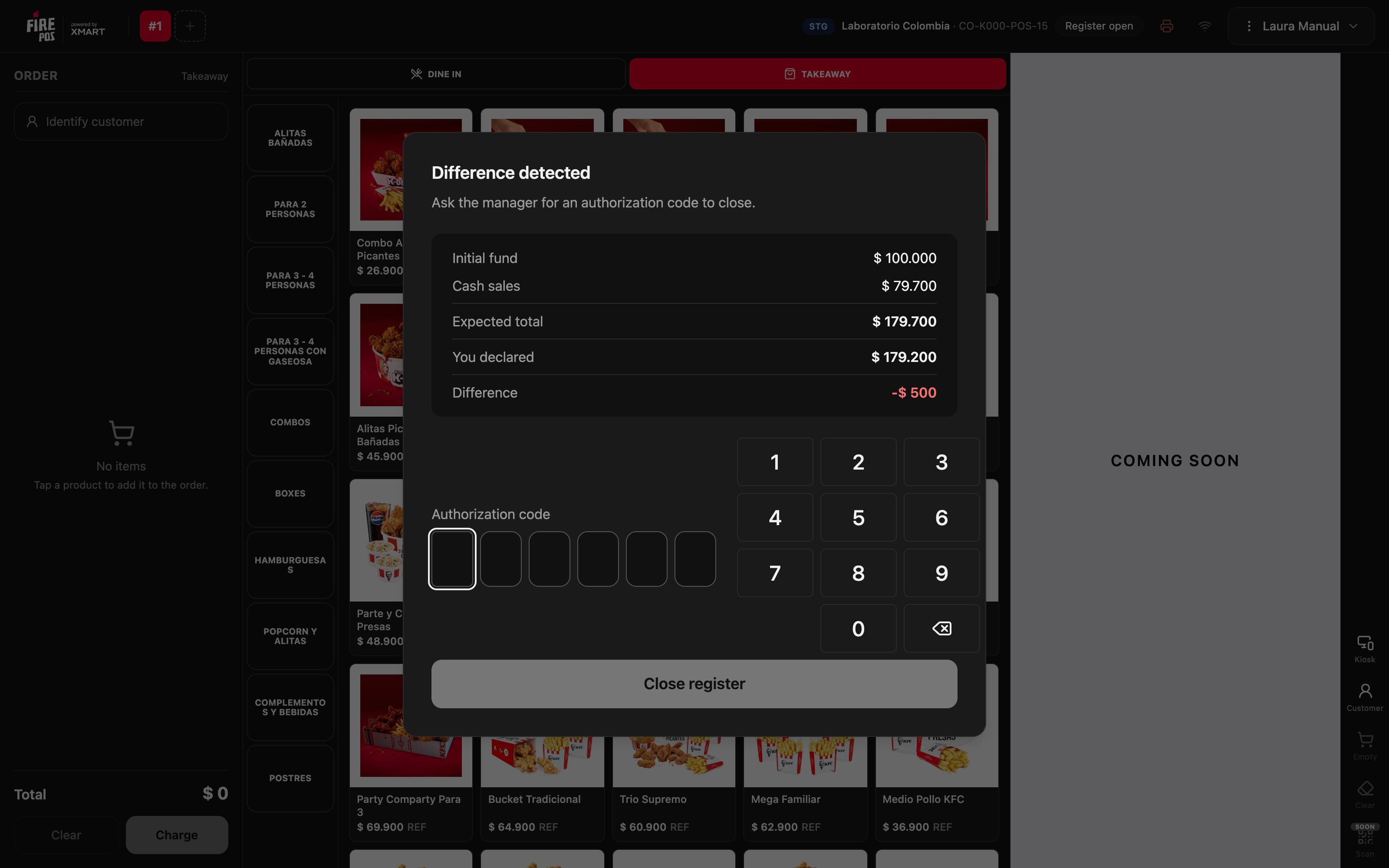
5. O caixa fica fechado
O POS imprime o relatório de fechamento, encerra o seu turno e volta para o login com o aviso Caixa fechado ou Caixa fechado com autorização.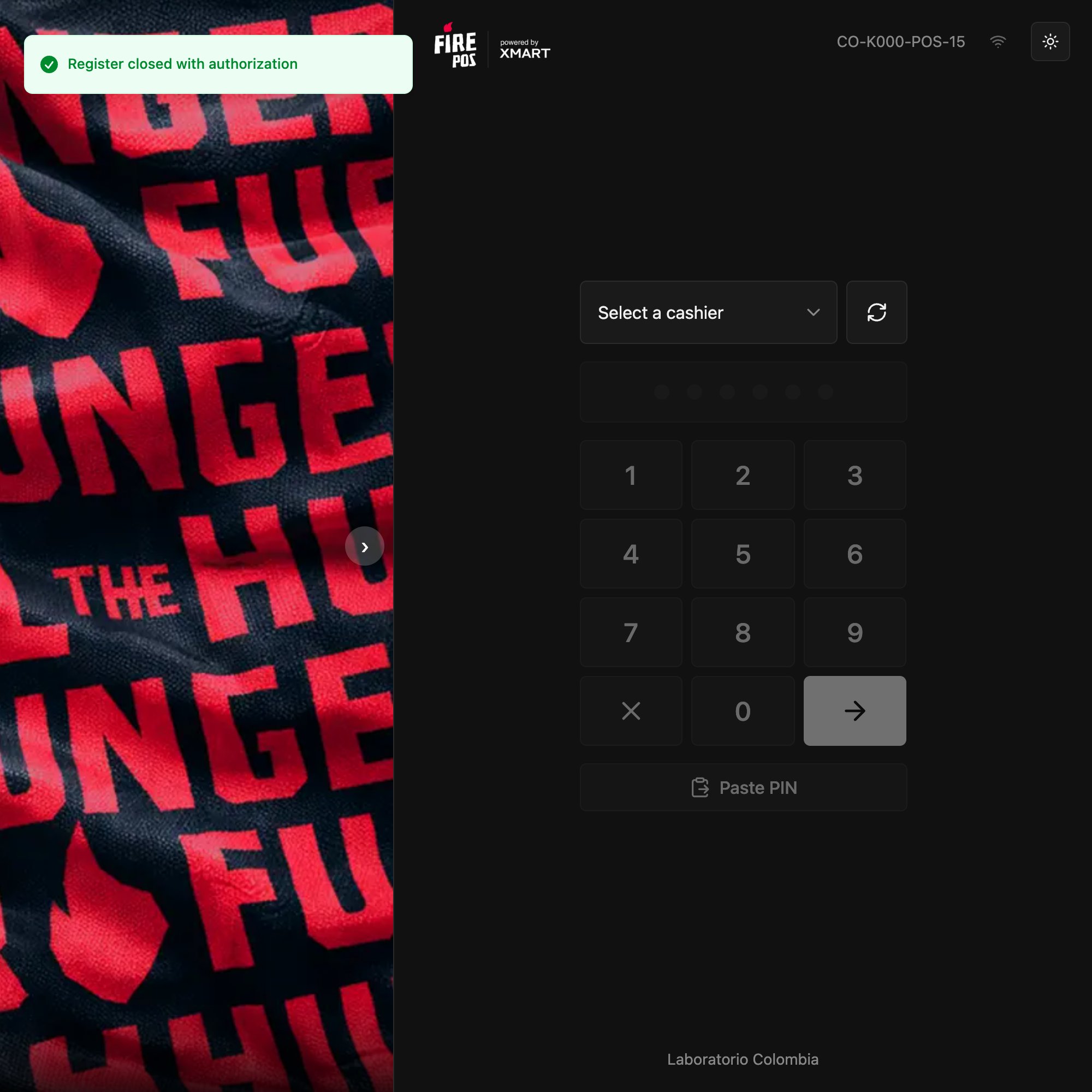
Ver seus fechamentos no POS
Em Configurações → Fechamentos de caixa estão os seus fechamentos neste caixa, com o esperado, o declarado e a diferença de cada um. No topo você escolhe Hoje, 7 dias ou 30 dias.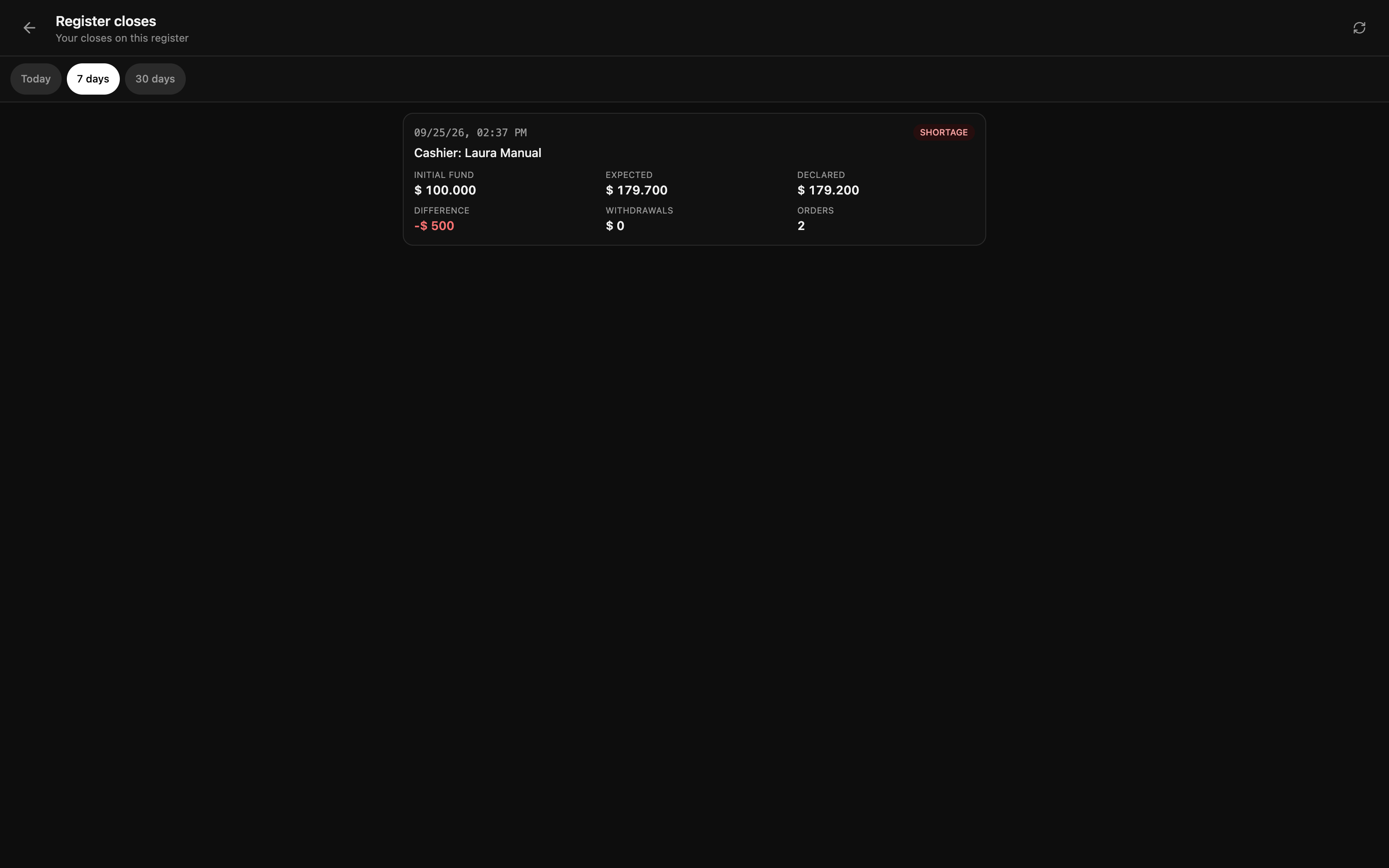
Fechamento forçado
Se o caixa continua aberto quando termina o dia operacional, o POS obriga a fechá-lo antes de continuar: a janela avisa que o dia terminou e não tem Cancelar. O fechamento é o mesmo, com o código do gerente. Se o operador não está e o caixa ficou aberto, o gerente pode fechá-lo pelo backoffice. Consulte Administração de terminais.Receitas
Fechamento de fim de turno sem diferença
Fechamento de fim de turno sem diferença
- Abra Configurações → Fechar caixa e digite o código de Acessos → Fechar caixa.
- Conte com os botões de notas e moedas.
- Toque em Declarar.
- Ao ver O caixa confere, toque em Fechar caixa.
Fechamento com falta
Fechamento com falta
- Declare o que você contou.
- Ao ver Diferença detectada, avise o gerente do valor.
- O gerente gera um código de Fechamento com falta com o motivo.
- Digite o código e toque em Fechar caixa.
Erros que custam caro
Perguntas frequentes
Aparece “Código inválido ou já utilizado”
Aparece “Código inválido ou já utilizado”
O código já foi usado, venceu ou é de outra operação. Para entrar no fechamento é preciso um de Acessos → Fechar caixa; para a falta, um de Fechamento com falta.
Recarreguei a página depois de declarar
Recarreguei a página depois de declarar
O POS volta direto ao resultado, com o que você já declarou. Continue a partir dali.
Aparece “Caixa fechado, mas o relatório não foi impresso”
Aparece “Caixa fechado, mas o relatório não foi impresso”
O caixa está fechado. Verifique a impressora; o fechamento fica em Configurações → Fechamentos de caixa e no backoffice.
Aparece “Caixa fechado, mas a conciliação não foi sincronizada”
Aparece “Caixa fechado, mas a conciliação não foi sincronizada”
O caixa está fechado. O POS envia a conciliação de novo na próxima vez que um fechamento for aberto nesse terminal. Verifique a conexão com a internet.
Por que pede um código se o caixa confere?
Por que pede um código se o caixa confere?
O código de Acessos → Fechar caixa é para entrar no fechamento, com o caixa conferindo ou não. O segundo código só aparece com falta.