

O mínimo que você precisa saber
- A configuração é por loja: vale para todos os terminais da loja selecionada no cabeçalho.
- Cada opção tem um valor padrão do país da loja. O que você mudar fica marcado como Custom.
- As mudanças chegam ao POS sem reiniciá-lo, assim que você toca em Salvar.
Pré-requisitos
- Acesso ao backoffice da Fire em app.fire.rest, com permissões na loja.
- Canal - POS e a loja selecionados no cabeçalho.
1. Abra Config por loja
No menu lateral, abra Fire POS → Config por loja. As opções ficam agrupadas em cartões.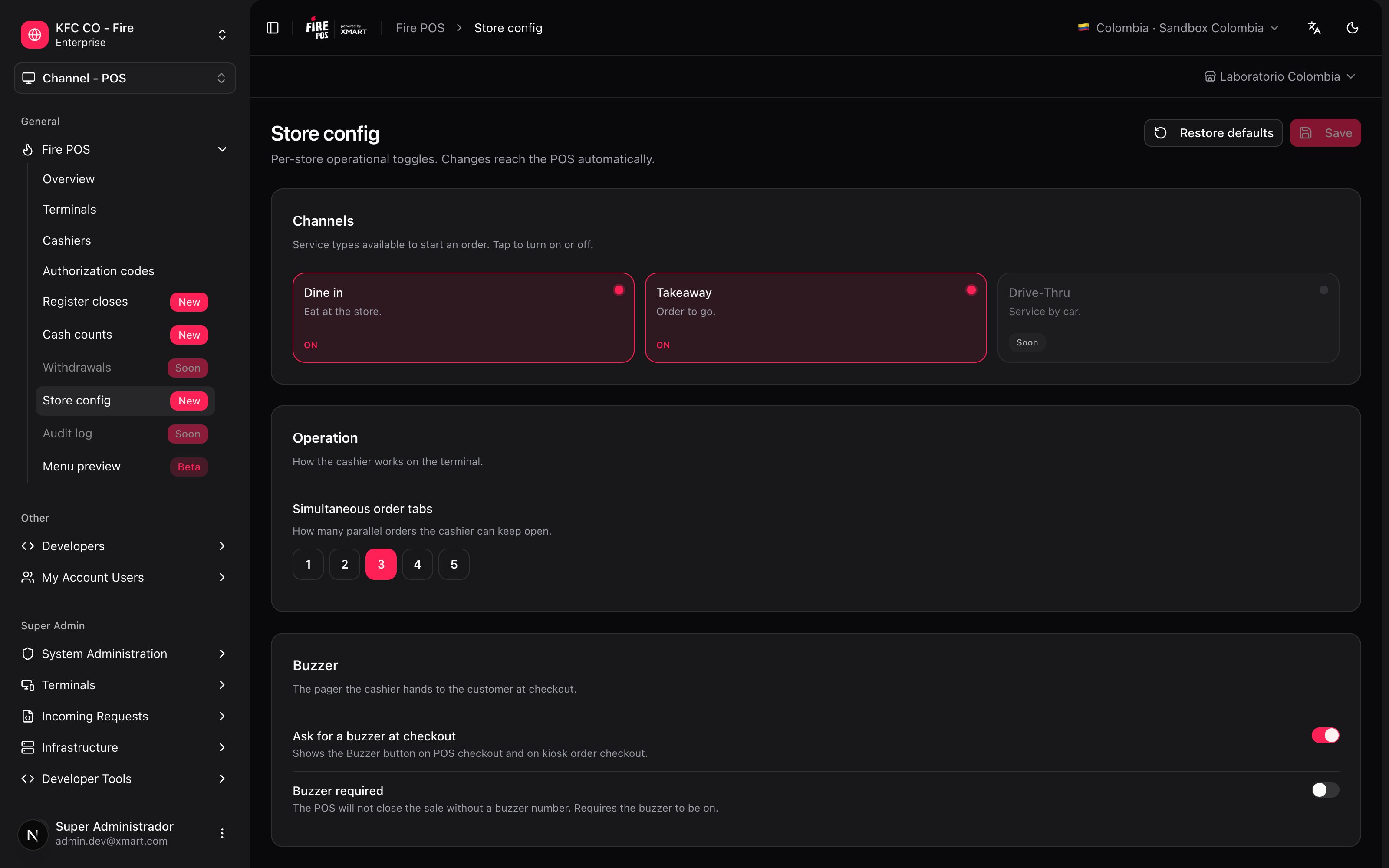
2. Mude o que precisar
Canais
Os tipos de serviço com que o operador pode começar um pedido: Comer no local e Para levar. Toque em um cartão para ativá-lo ou desativá-lo. Drive-Thru ainda não pode ser ativado.Operação
Abas de pedido simultâneas: quantos pedidos o operador pode ter abertos ao mesmo tempo, de 1 a 5. Serve para registrar um pedido novo enquanto outro espera o pagamento. O valor padrão é 3.Buzzer
- Pedir buzzer na cobrança: mostra o botão Buzzer na cobrança do POS e na de pedidos de quiosque, para anotar o número do localizador entregue ao cliente.
- Buzzer obrigatório: o POS não deixa fechar a venda sem número de buzzer. Precisa que Pedir buzzer na cobrança esteja ativo.
Diagnóstico
Order-flow logging envia ao backend o registro do que o POS faz em cada pedido, para que o suporte possa investigar um problema. Deixe como está, a menos que o suporte peça para mudar.Faturamento
- Limite sem consumidor final: acima do valor, o POS não deixa fechar a venda como consumidor final e exige o documento do cliente.
- Valor do limite: escreva do jeito que o negócio fala (
50são USD 50; na Colômbia,200000são COP 200.000). O valor exato ainda é faturado como consumidor final: o limite vale a partir do primeiro centavo acima.

3. Salve
Enquanto houver mudanças não salvas, aparece Não salvo no topo, e cada opção diferente do valor do país fica marcada como Custom.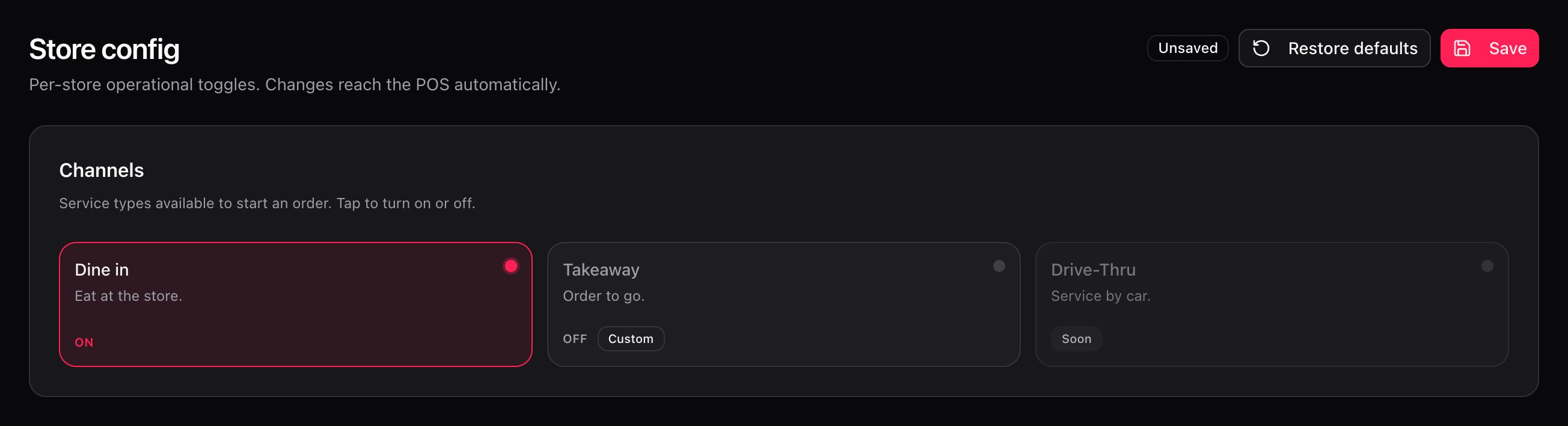
Voltar aos padrões do país
Restaurar padrões devolve todas as opções ao valor padrão do país da loja. Pede confirmação e as mudanças chegam ao POS na hora.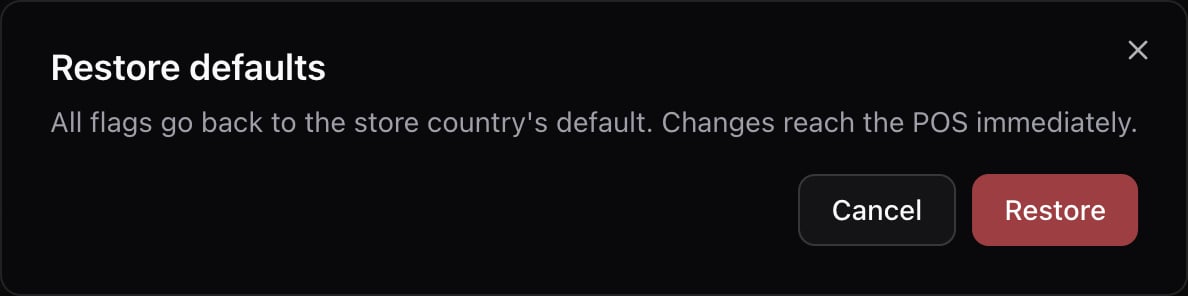
Receitas
A loja não faz pedidos para levar
A loja não faz pedidos para levar
- Em Canais, toque em Para levar para desligá-lo.
- Toque em Salvar.
- No POS, ao começar um pedido essa opção não aparece mais.
A loja começa a entregar buzzer
A loja começa a entregar buzzer
- Em Buzzer, ative Pedir buzzer na cobrança.
- Se nenhum pedido pode sair sem buzzer, ative também Buzzer obrigatório.
- Toque em Salvar.
Exigir os dados do cliente a partir de certo valor
Exigir os dados do cliente a partir de certo valor
- Em Faturamento, ative Limite sem consumidor final.
- Em Valor do limite, escreva o valor na moeda da loja.
- Toque em Salvar.
Um operador precisa registrar mais pedidos ao mesmo tempo
Um operador precisa registrar mais pedidos ao mesmo tempo
- Em Operação, aumente Abas de pedido simultâneas.
- Toque em Salvar.
Erros que custam caro
Perguntas frequentes
Mudei uma opção e o POS não assumiu
Mudei uma opção e o POS não assumiu
Confirme que você tocou em Salvar e que o aviso Não salvo sumiu. Confira também se a loja do cabeçalho é a do terminal.
O que significa Custom?
O que significa Custom?
Que essa opção tem um valor diferente do valor padrão do país da loja.
Posso ter uma configuração diferente em cada terminal?
Posso ter uma configuração diferente em cada terminal?
Não: a configuração é da loja e vale para todos os seus terminais.