

O mínimo que você precisa saber
- Só é possível cancelar pedidos Aprovados criados há menos de 30 minutos.
- Entrar no cancelamento exige um código do gerente de Acessos → Cancelar pedidos. Cada código serve para um cancelamento.
- O cancelamento gera uma nota de crédito e não pode ser desfeito.
- Se o pedido foi pago em dinheiro, a gaveta abre para devolver o dinheiro.
Pré-requisitos
- O caixa aberto.
- Um gerente que gere o código. Consulte Códigos de autorização.
1. Digite o código do gerente
Toque no seu nome no canto superior direito para abrir Configurações e escolha Cancelar pedido. Peça ao gerente um código de Acessos → Cancelar pedidos, digite os 6 dígitos e toque em Continuar.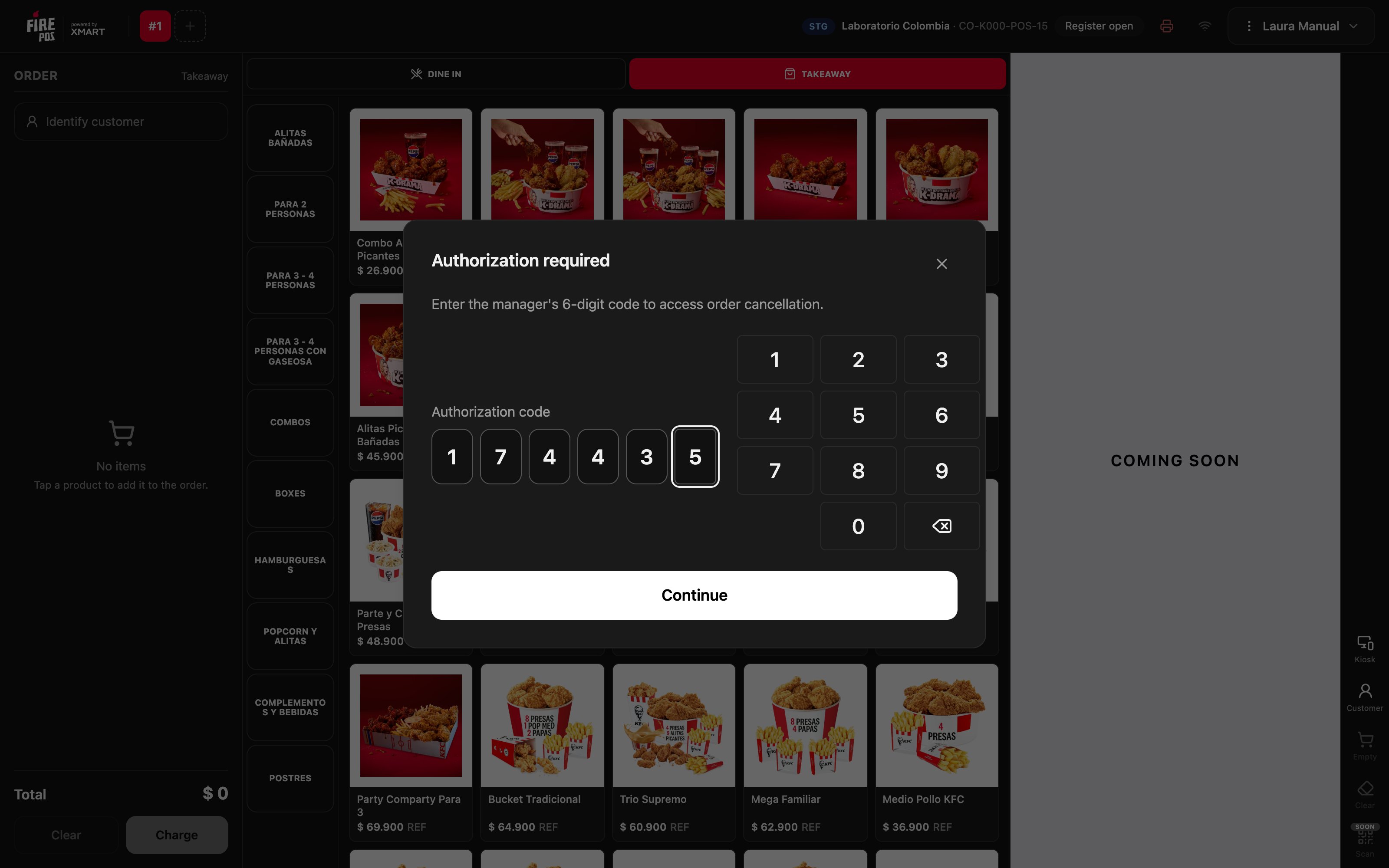
2. Escolha o pedido
A lista mostra os pedidos do dia da loja, com o código, a hora, o cliente, o total e o status. Os que têm mais de 30 minutos aparecem com +30 min e não dá para tocar neles. Para encontrar um pedido, digite ou escaneie o código dele na busca. Se um pedido recém-cobrado não aparece, toque em Atualizar.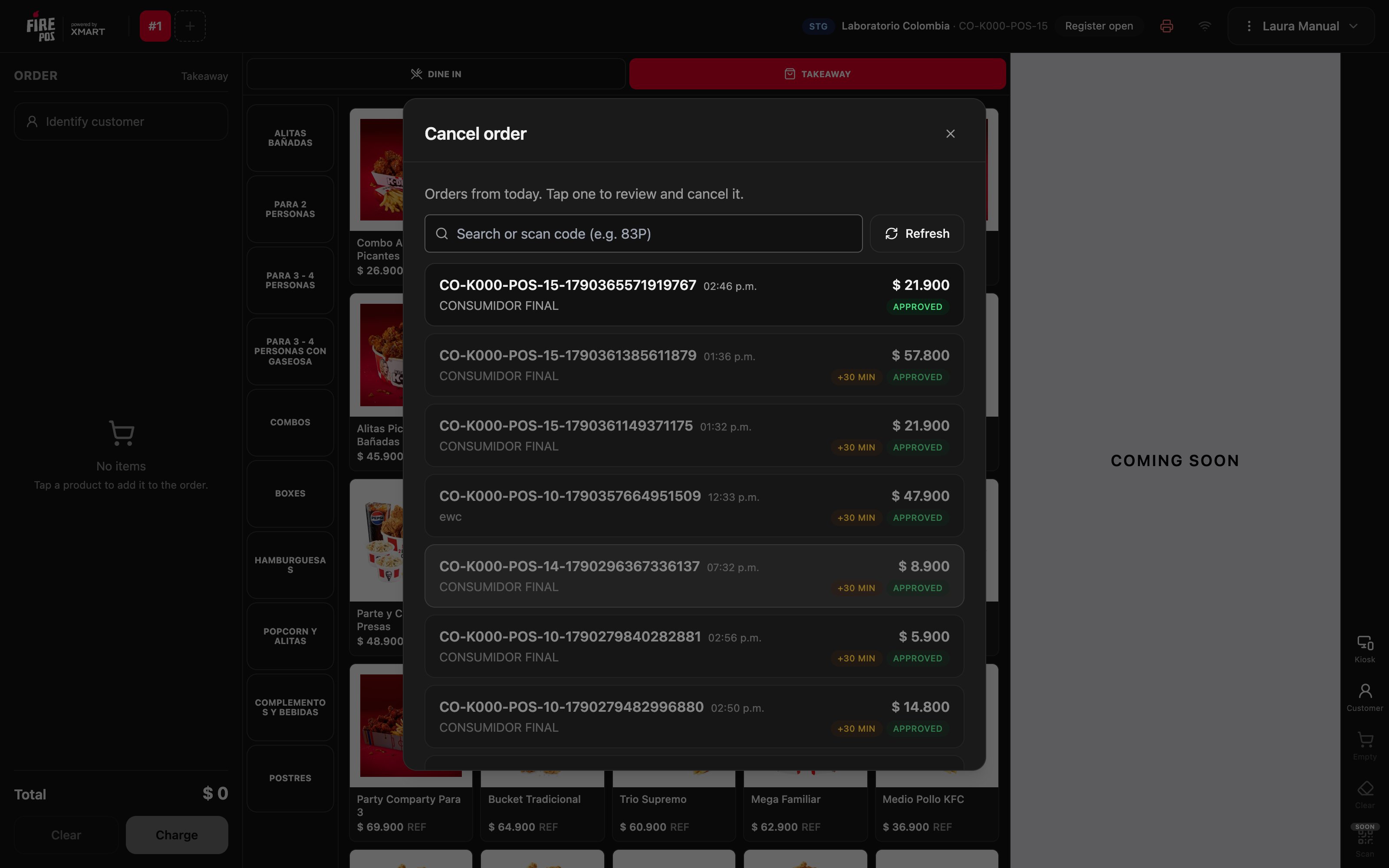
3. Revise o pedido e escolha o motivo
Toque no pedido. A janela mostra o código, o cliente, a forma de pagamento e o total. Compare com o que o cliente diz antes de seguir.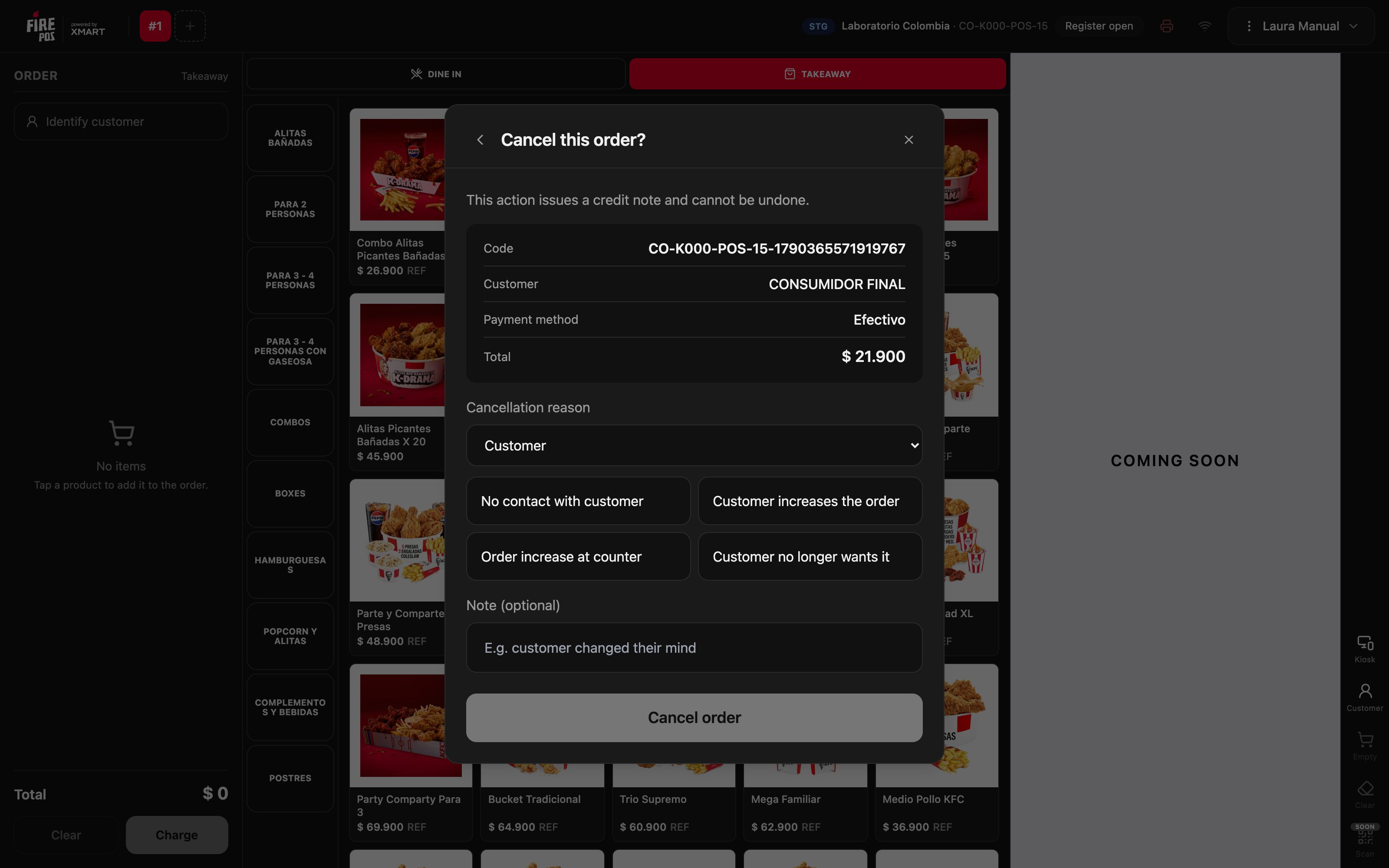
4. Cancele
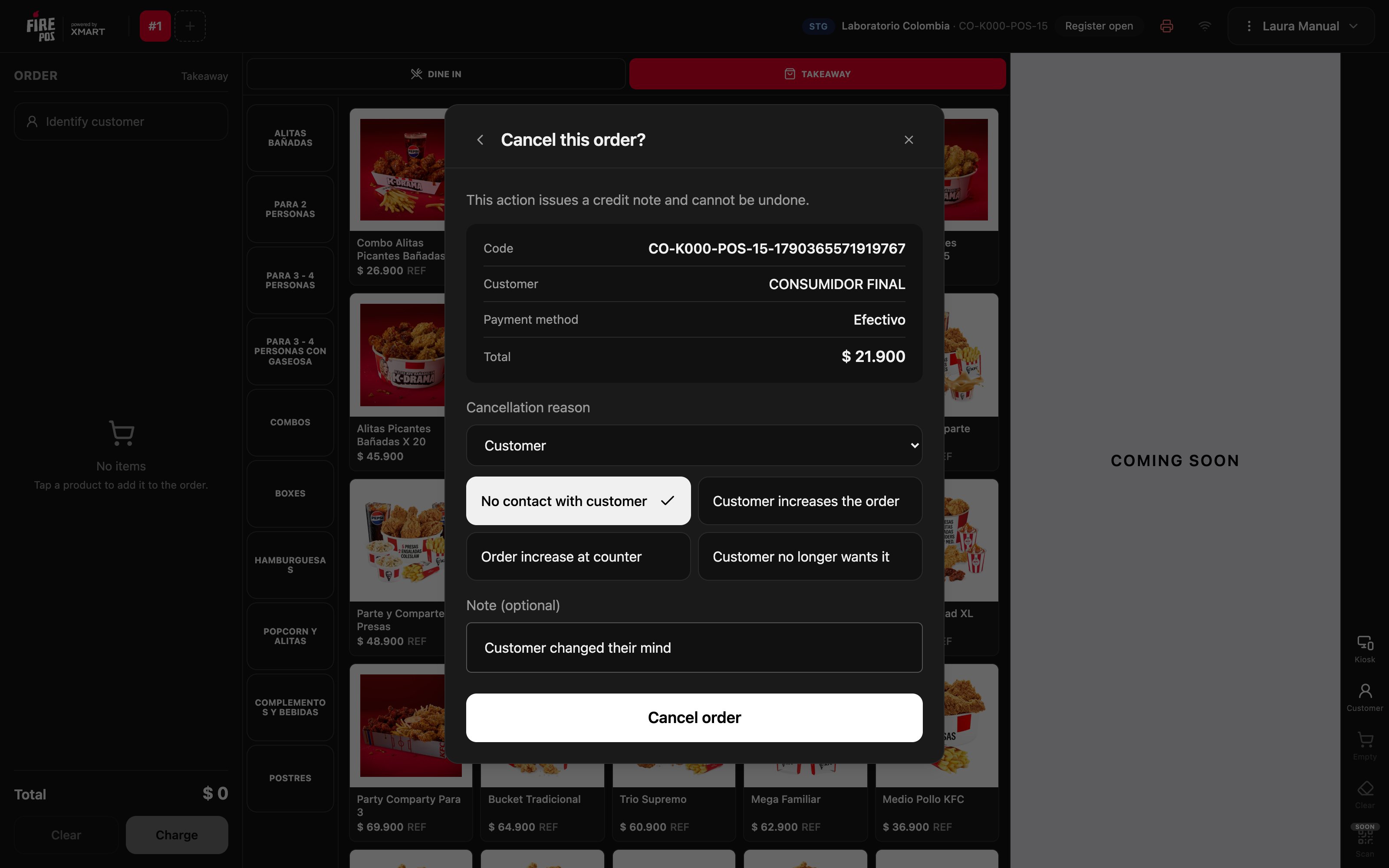
Toque em Cancelar pedido. O POS gera a nota de crédito, imprime o comprovante do cancelamento e, se o pedido foi pago em dinheiro, abre a gaveta para devolver o dinheiro. A janela confirma Pedido cancelado com o valor Devolvido.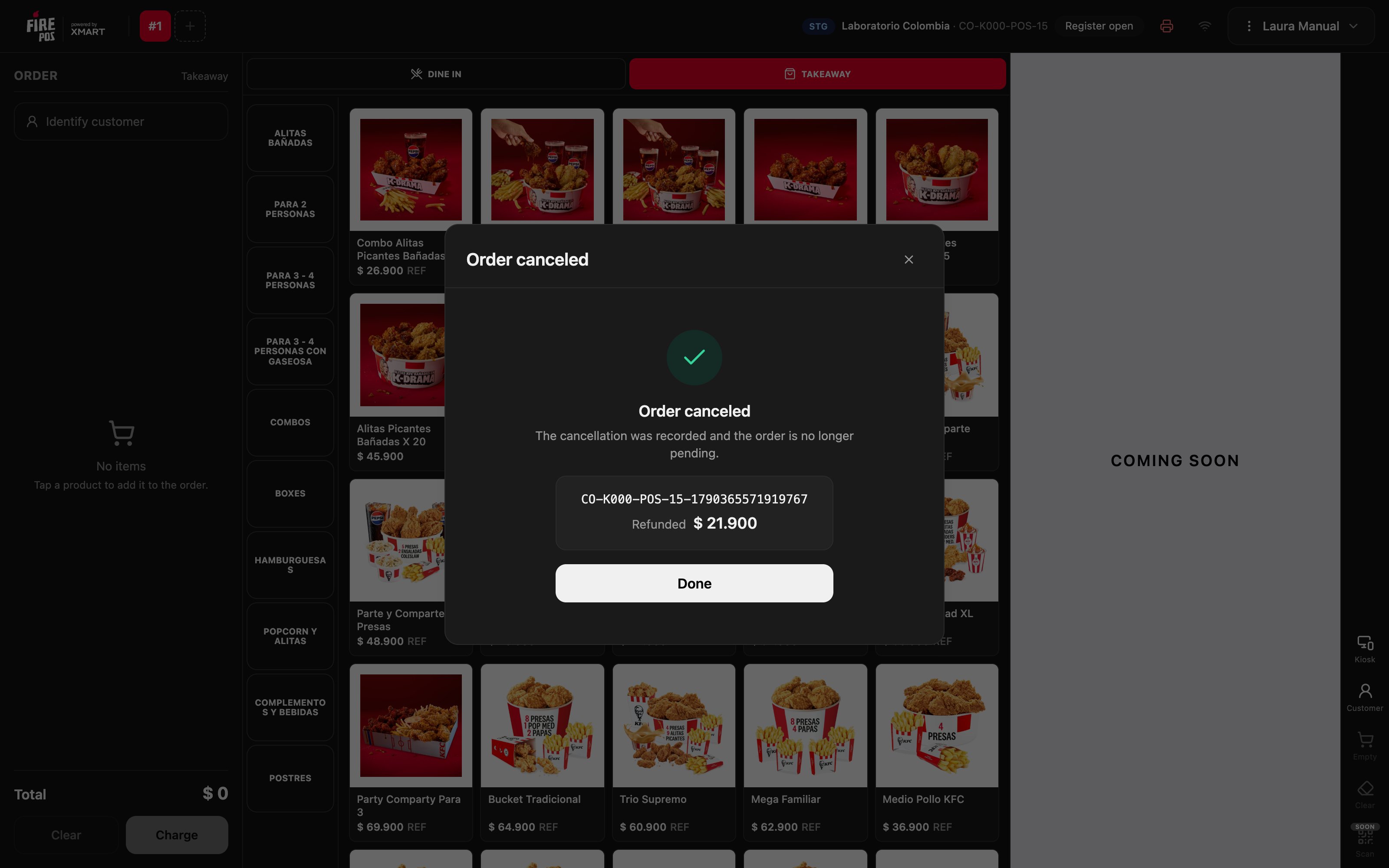
Os motivos de cancelamento
Os motivos e suas categorias são os que a conta do país tem configurados, então mudam de um país para outro. Se faltar um motivo, peça à equipe do Fire. Uma mudança nos motivos leva até 5 minutos para chegar ao POS.Receitas
O cliente se arrepende depois de pagar em dinheiro
O cliente se arrepende depois de pagar em dinheiro
- Abra Configurações → Cancelar pedido e digite o código de Acessos → Cancelar pedidos.
- Busque o pedido pelo código.
- Escolha o motivo e toque em Cancelar pedido.
- Devolva o dinheiro da gaveta, que abre sozinha.
O operador cobrou o pedido errado
O operador cobrou o pedido errado
- Cancele o pedido cobrado errado, com o motivo que corresponda.
- Venda de novo o pedido certo. Consulte Vender e cobrar.
Erros que custam caro
Perguntas frequentes
O pedido aparece com “+30 min” e não consigo tocar nele
O pedido aparece com “+30 min” e não consigo tocar nele
Passaram mais de 30 minutos desde que ele foi criado. Ele não pode mais ser cancelado pelo POS: avise o gerente.
Aparece “Código inválido ou expirado”
Aparece “Código inválido ou expirado”
O código já foi usado, venceu ou é de outra operação. Peça ao gerente um novo de Acessos → Cancelar pedidos.
Aparece “O dia operacional já fechou”
Aparece “O dia operacional já fechou”
O pedido é de um dia operacional que já foi fechado. Esse cancelamento é feito pelo backoffice.
Aparece “O serviço não respondeu”
Aparece “O serviço não respondeu”
O pedido continua sem cancelar. Espere alguns segundos e toque em Cancelar pedido de novo.
Posso cancelar só um produto do pedido?
Posso cancelar só um produto do pedido?
Não. O cancelamento cancela o pedido inteiro. Se o cliente fica com uma parte, cancele o pedido e venda de novo o que ele vai levar.