

O mínimo que você precisa saber
- Suspender é reversível. Revogar e Excluir não: o equipamento precisa ser vinculado de novo.
- Se o terminal estiver com o caixa aberto, feche-o manualmente com a contagem antes de revogar ou excluir. Revogar fecha o caixa sem contar o dinheiro.
- Fechar caixa manualmente usa o mesmo cálculo do POS e não pede códigos de autorização: quem fecha pelo backoffice já é um gerente.
Pré-requisitos
- Acesso ao backoffice da Fire em app.fire.rest, com permissões na loja.
- País, vendor e loja corretos selecionados no cabeçalho.
Ações disponíveis
1. Abra Terminais
No canto superior esquerdo do backoffice, abra o seletor de canal e escolha Canal - POS.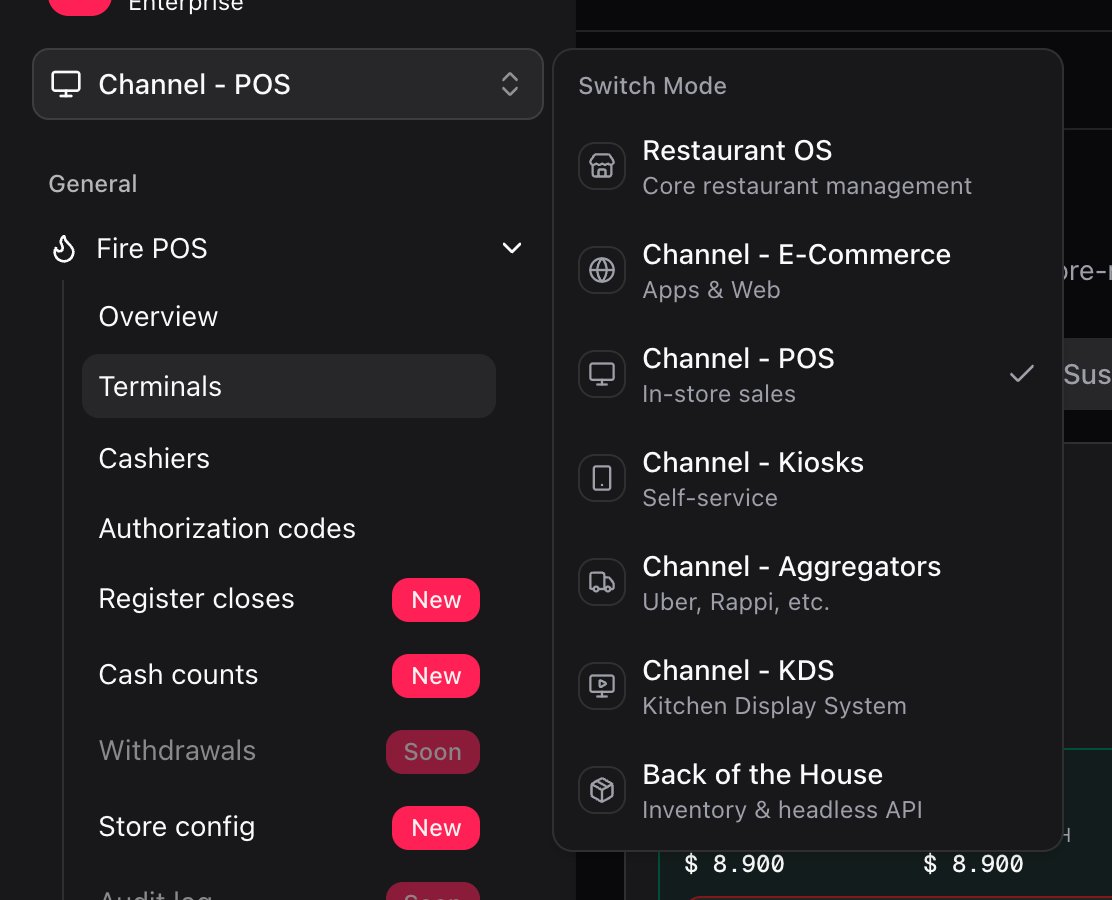
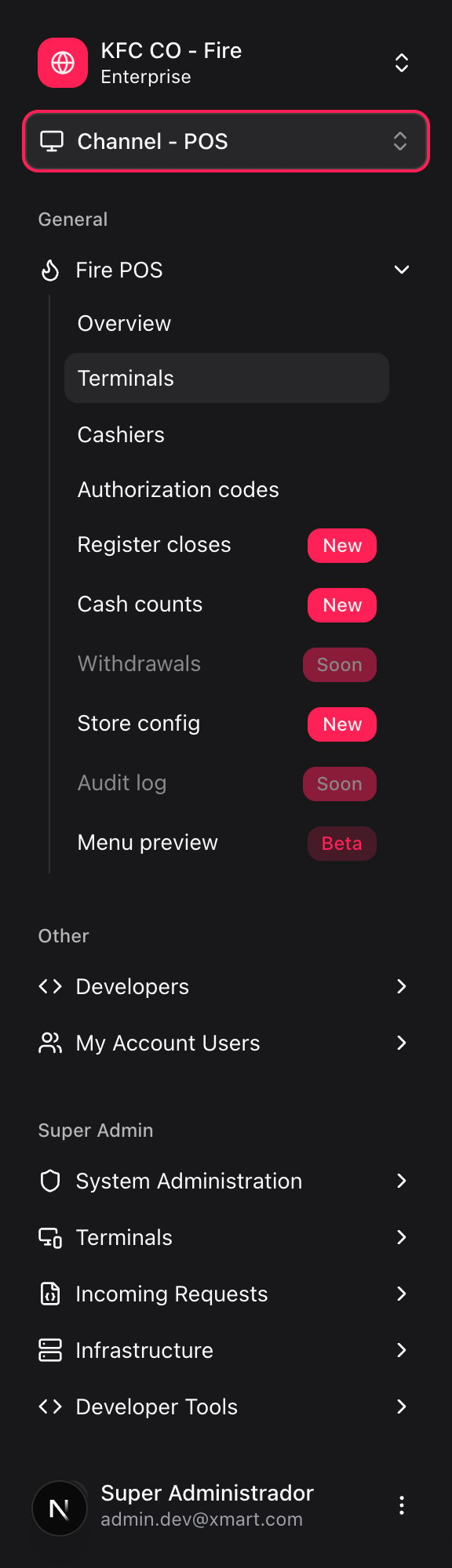
- Ativos: terminais vinculados e operando.
- Slots pendentes: códigos de vinculação que ainda não foram usados.
- Suspensos: terminais pausados por um gerente.
- Revogados: terminais desativados.
2. Revise o cartão de cada terminal
Cada cartão mostra o nome do terminal, o status, a loja e há quanto tempo foi visto pela última vez. Um ponto verde indica que o equipamento está online. Se houver um operador com o caixa aberto, o cartão também mostra quem é, desde quando está aberto, as vendas do turno, o Caixa sistema, os pedidos e o botão Fechar caixa manualmente. Abra o menu ⋯ do cartão para ver as ações: Ver detalhes, Suspender, Revogar e Excluir.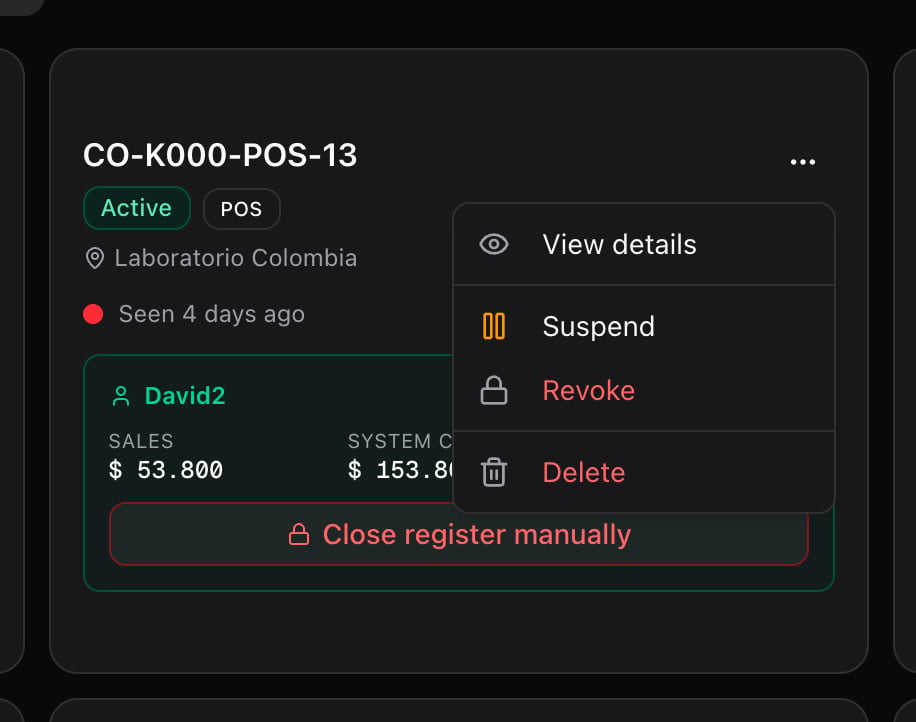
O Caixa sistema do cartão vem do registro do caixa no POS. Ao fechar, o esperado vem da Fire, que desconta os cancelamentos. Por isso os dois números podem não coincidir: o que vale para o fechamento é o do diálogo.
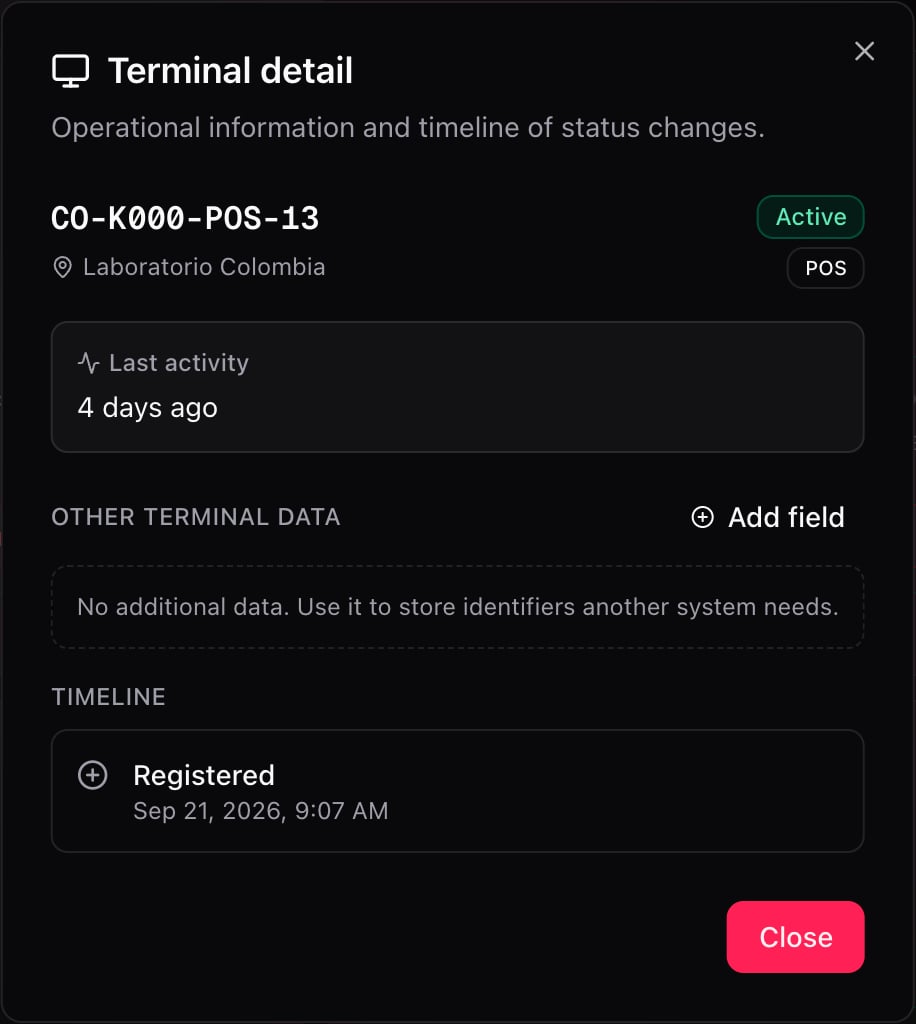
3. Consulte os detalhes
Ver detalhes abre as informações operacionais do terminal:- Última atividade: a última vez que o equipamento falou com a Fire.
- Outros dados do terminal: identificadores de que outro sistema precisa. No Equador, também o identificador fiscal do caixa.
- Linha do tempo: registro, suspensões, reativações e outras mudanças de status, com a data.
Fechar caixa manualmente
Use quando o POS não consegue fechar o caixa: o equipamento foi desvinculado com o caixa aberto, quebrou ou o operador não está mais. Enquanto o caixa continuar aberto, esse operador não consegue entrar em outro caixa nem abrir um novo. O fechamento faz o mesmo que o do POS: calcula o esperado com a Fire, pede o motivo se faltar dinheiro, encerra o turno do operador e concilia o fechamento. A diferença é que não pede códigos de autorização e que não é cego: você vê o esperado antes de digitar o que contou.- Conte o dinheiro da gaveta.
- No cartão do terminal, toque em Fechar caixa manualmente.
-
Revise o cálculo: fundo inicial + vendas em dinheiro (Fire) − sangrias = esperado no caixa.
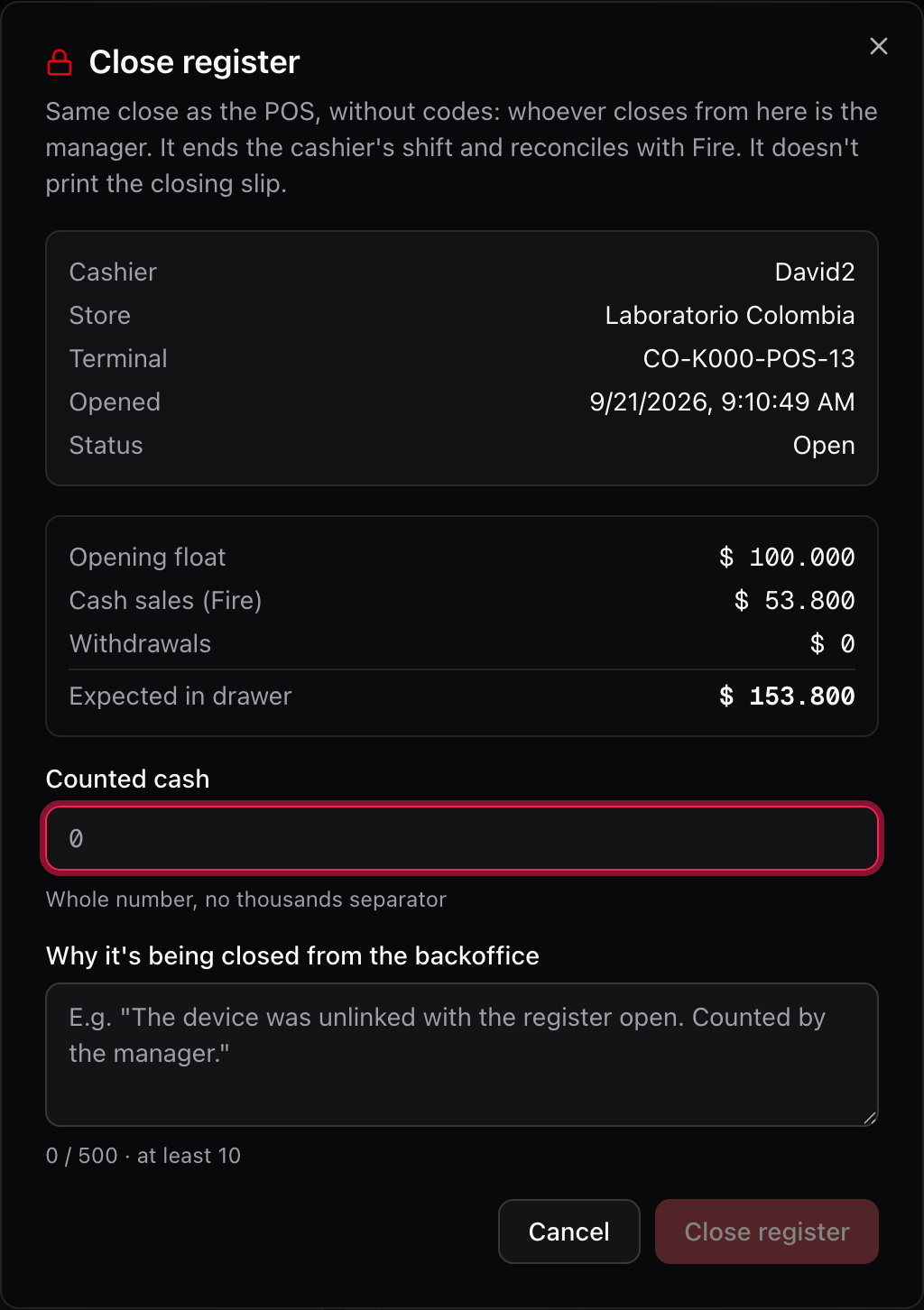
- Em Dinheiro contado, digite o total como você contou, sem separador de milhar. Pesos colombianos e chilenos usam números inteiros; as outras moedas, até 2 casas decimais. Embaixo aparece o valor formatado, para você confirmar o que digitou.
-
Se a contagem der menos que o esperado, escolha o Motivo da falta. É obrigatório: no POS esse motivo vem com o código do gerente; aqui você escolhe.
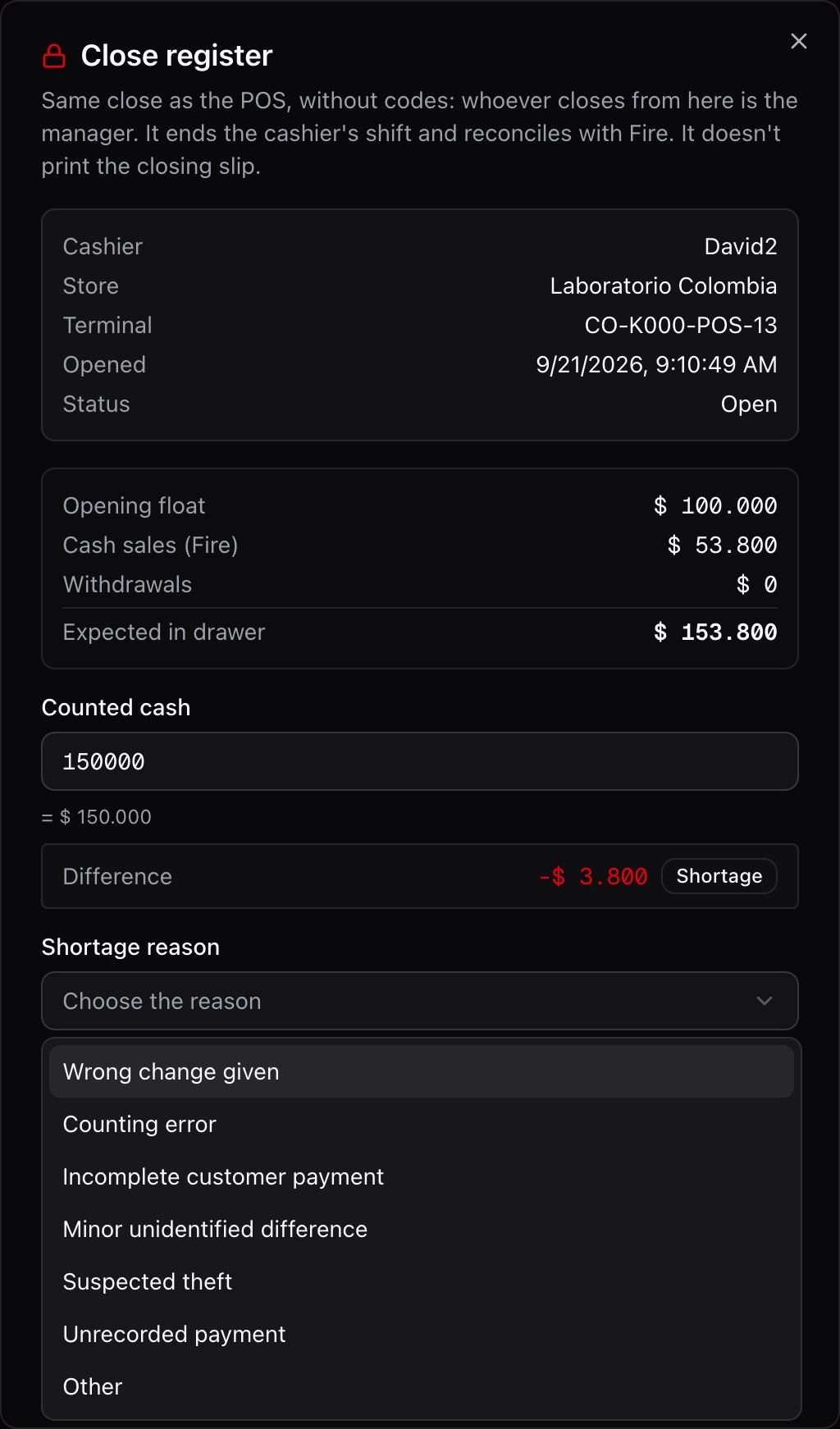
- Em Por que está sendo fechado pelo backoffice, explique a situação em pelo menos 10 caracteres. Fica na auditoria do fechamento.
- Toque em Fechar caixa.
- O caixa aparece como Fechamento forçado em Fire POS → Fechamentos de caixa, com o seu usuário e o motivo que você escreveu.
- O turno do operador termina. Se o POS ainda estiver ligado, ele volta para a tela de login.
- O fechamento é conciliado com a Fire igual a um feito no POS. Se essa conciliação falhar, o caixa fica fechado mesmo assim e o aviso informa.
Suspender um terminal
Use Suspender para pausar um terminal de forma temporária e reversível, por exemplo durante uma manutenção.- No menu ⋯ do terminal, escolha Suspender.
- Escreva o motivo e confirme.
Reativar um terminal suspenso
Quando o problema for resolvido, abra a aba Suspensos, escolha Reativar no terminal e confirme. O POS pega a mudança na próxima sincronização. O operador volta a operar com o mesmo caixa e o mesmo turno, sem vincular o equipamento de novo.Revogar ou excluir um terminal
Use Revogar ou Excluir quando o equipamento sai de uso de vez: foi perdido ou roubado, houve fraude ou o hardware foi substituído.- Se o cartão mostrar um caixa aberto, feche-o primeiro com Fechar caixa manualmente.
- No menu ⋯, escolha Revogar ou Excluir.
- Escreva o motivo e confirme.
Perguntas frequentes
Um operador não consegue abrir o caixa porque diz que já tem um aberto
Um operador não consegue abrir o caixa porque diz que já tem um aberto
O caixa anterior dele ficou aberto em outro terminal, ou no mesmo depois de desvinculá-lo. Procure esse terminal em Ativos, toque em Fechar caixa manualmente e feche com a contagem. Depois o operador pode iniciar um turno novo.
O cartão mostra um dinheiro diferente do diálogo de fechamento
O cartão mostra um dinheiro diferente do diálogo de fechamento
O cartão usa o registro do caixa no POS; o diálogo usa o esperado da Fire, que desconta os cancelamentos. Para fechar vale o do diálogo.
O botão Fechar caixa não habilita
O botão Fechar caixa não habilita
Confira três coisas: que o esperado carregou (se não, toque em Tentar novamente), que a contagem tem um formato válido e que o motivo tem pelo menos 10 caracteres. Se houver falta, você também precisa escolher o motivo.
O terminal continua operando depois de suspender
O terminal continua operando depois de suspender
O POS pega a mudança na próxima sincronização, que pode levar até um minuto. Se continuar operando, confirme que você suspendeu o terminal certo.
Preciso usar de novo um terminal revogado
Preciso usar de novo um terminal revogado
Um terminal revogado não pode ser reativado. Crie um slot novo em Terminais → Criar slot e vincule o equipamento de novo.
Não vejo a opção Terminais
Não vejo a opção Terminais
Confirme que Canal - POS está selecionado e que você tem permissões na loja.